Jika bisnis Anda memiliki persyaratan keamanan data, Anda dapat menggunakan fitur penyamaran data. Setelah menentukan bidang yang ingin disamarkan dalam suatu set data dan mengonfigurasi aturan penyamarannya, sistem akan menyamarkan informasi sensitif pada bidang tersebut dan menampilkannya dalam bentuk yang telah disamarkan di Dasbor, Buku kerja, atau hasil unduh Tugas. Hal ini membantu menjaga keamanan data bisnis Anda.
Prasyarat
Set data telah dibuat. Untuk informasi selengkapnya, lihat Buat Set Data.
Aturan desensitisasi dan tampilan efek
Dokumen ini hanya berlaku untuk pengguna yang membeli atau mencoba Quick BI setelah 3 Juni 2021.
Anda dapat memberikan izin berbeda kepada pengguna yang berbeda untuk melihat bidang data. Misalnya, Anda dapat menyembunyikan suatu bidang dari pengguna tertentu dan mengonfigurasi aturan penyembunyian yang berbeda.
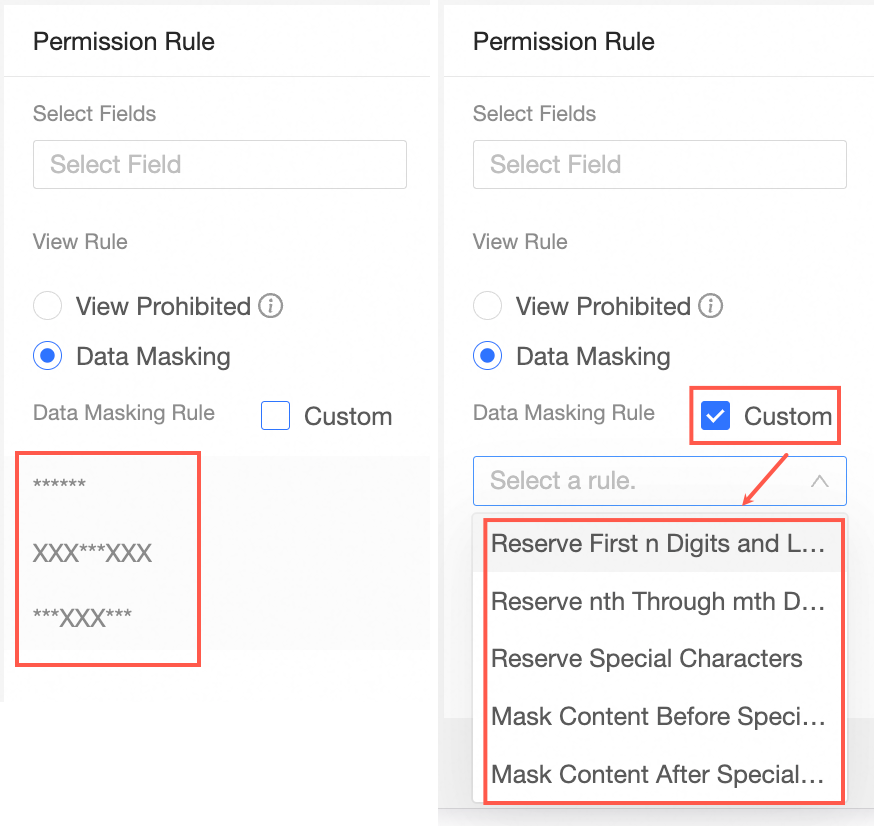
Aturan izin dan efek yang sesuai adalah sebagai berikut.
Bidang desensitisasi: desensitisasi penuh
Bidang yang ingin Anda samarkan ditampilkan sebagai enam tanda bintang (*). Nilai bidang benar-benar disembunyikan.

Bidang desensitisasi: Menyamarkan karakter tengah
Bagian tengah disembunyikan, sedangkan tiga karakter di awal dan akhir tetap ditampilkan.

Bidang desensitisasi: Menyamarkan karakter awal dan akhir
Karakter awal dan akhir disembunyikan, sedangkan tiga karakter di tengah tetap ditampilkan.

Bidang desensitisasi: aturan desensitisasi kustom
Semua karakter disembunyikan kecuali karakter yang ditentukan.
Pertahankan N karakter pertama dan M karakter terakhir
Dalam contoh ini, dua digit pertama dan dua digit terakhir dipertahankan.

dicadangkan dari n hingga m
Dalam contoh ini, posisi yang dipertahankan adalah dari 1 hingga 3.

Desensitisasi sebelum karakter khusus
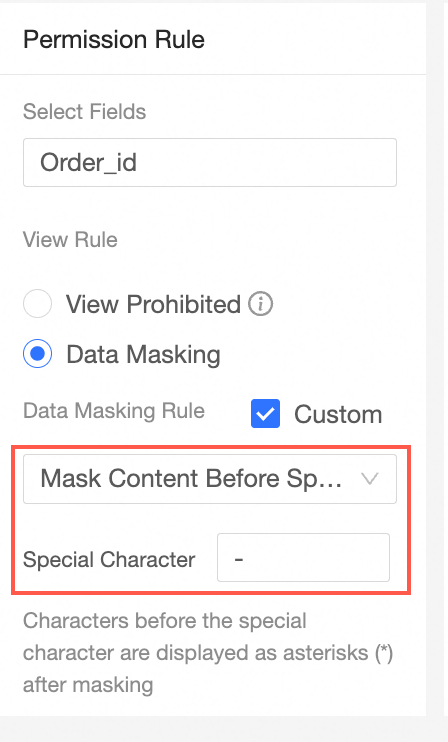
Contoh:

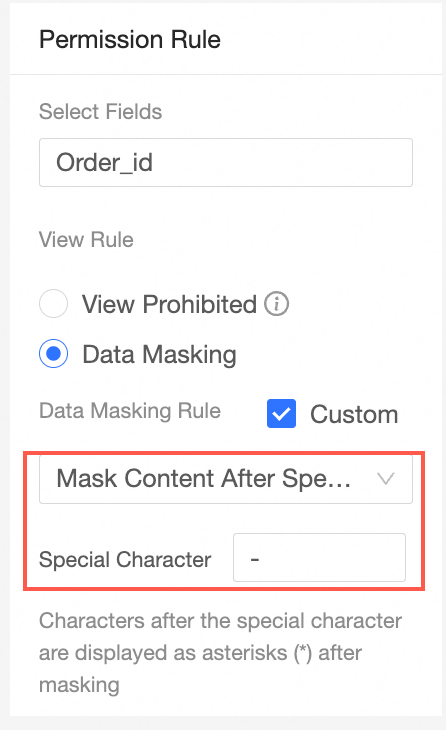
Desensitisasi setelah karakter khusus
Hasilnya adalah sebagai berikut:

Pertahankan Karakter Khusus
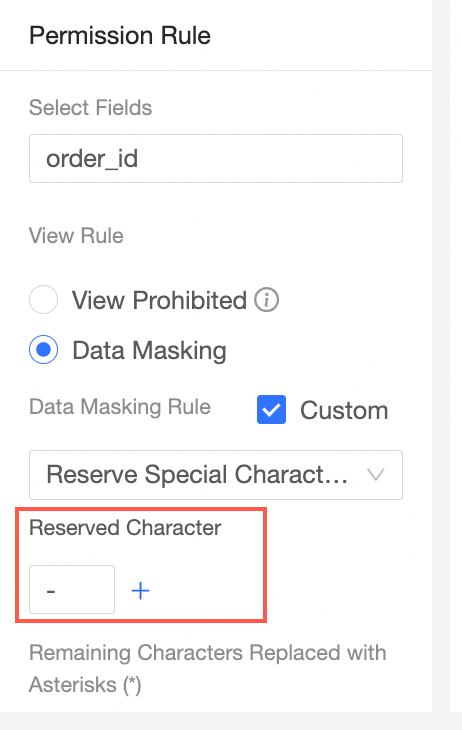
Contoh:

Konfigurasi aturan penyamaran data.
Masuk ke
untuk mengatur izin tingkat kolom pada set data target di Konsol.
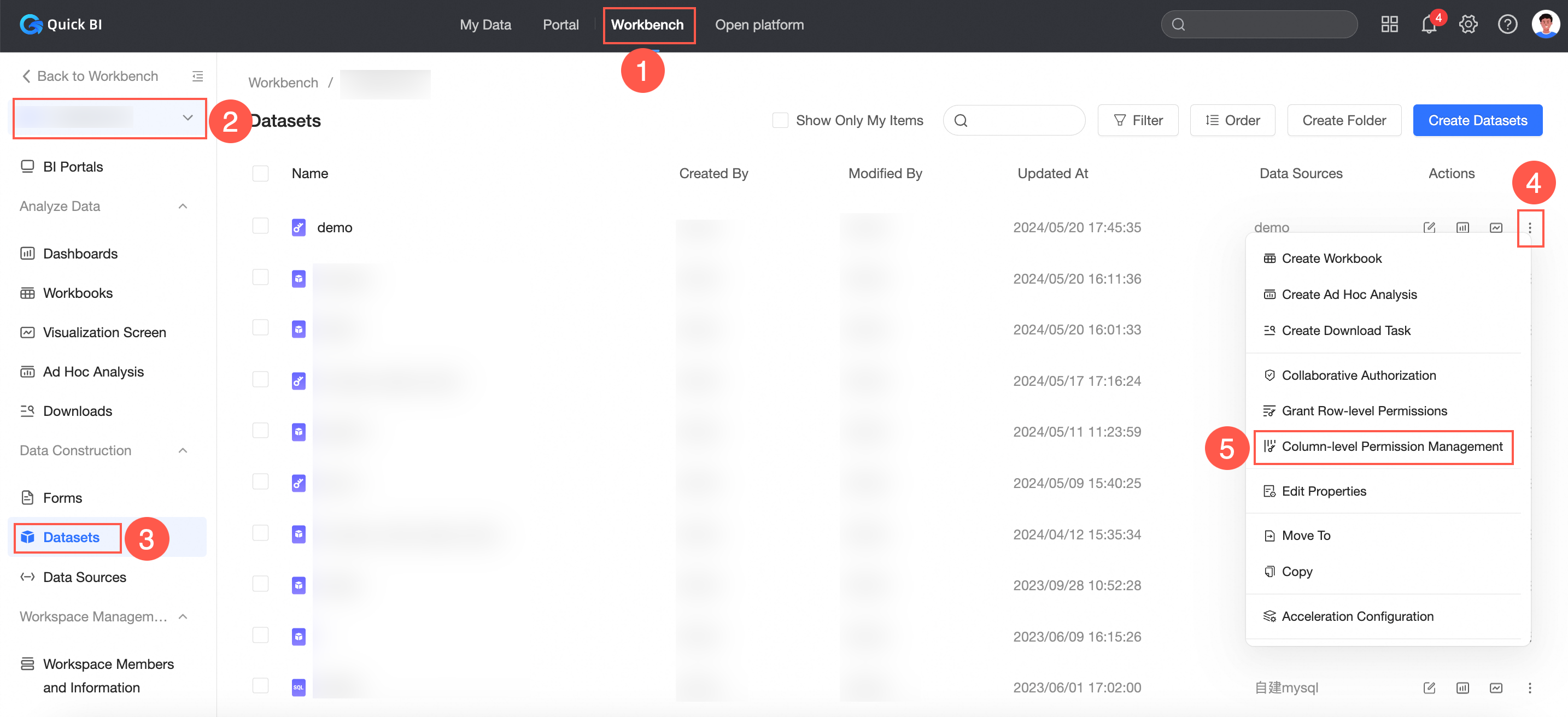
Aktifkan Enable Column-level Permissions.
Setelah Anda enable column-level permissions, Anda dapat mengonfigurasi izin tampilan pada bidang yang ditentukan dan bidang lainnya.
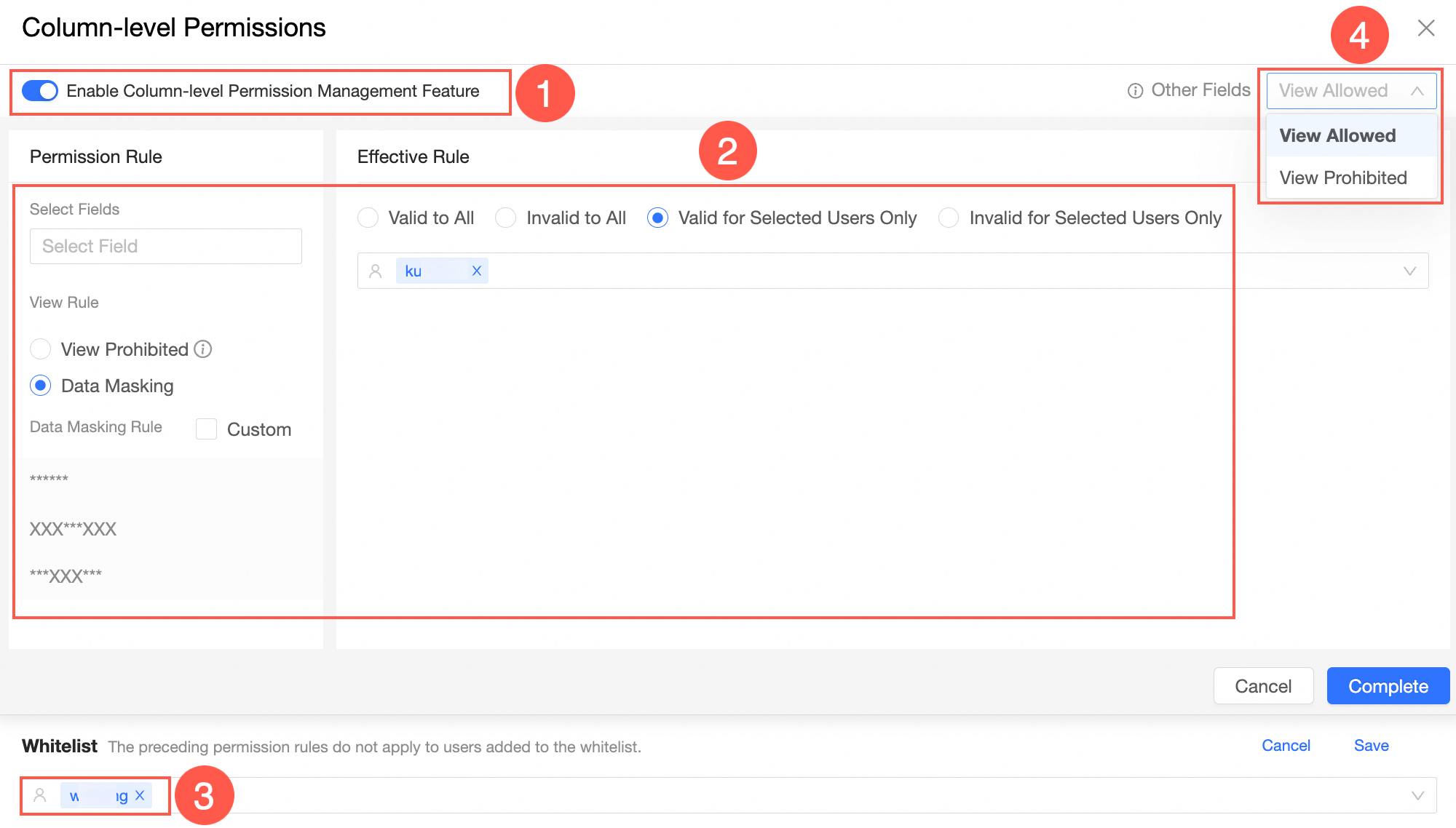
Atur izin tampilan pada bidang tertentu.
Klik Add Field.
Pada halaman Permission Rules, pilih suatu bidang dan atur Rule menjadi Data Mask.
Pengguna yang terkena aturan izin hanya dapat melihat nilai bidang yang telah disamarkan.
Untuk informasi selengkapnya, lihat Aturan dan efek desensitisasi.
Atur objek otorisasi.
Anda dapat menentukan pengguna yang terkena aturan izin. Nilai yang valid: Valid untuk Semua, Tidak Valid untuk Semua, Hanya Valid untuk Pengguna yang Dipilih, dan Hanya Tidak Valid untuk Pengguna yang Dipilih.
Objek otorisasi
Parameter
Hanya Valid untuk Pengguna yang Dipilih
Anda dapat memilih opsi ini untuk mencapai efek berikut:
Untuk pengguna atau kelompok pengguna yang ditentukan:
Nilai bidang disamarkan berdasarkan aturan izin.
Untuk pengguna selain pengguna yang ditentukan atau di luar kelompok pengguna yang ditentukan:
Nilai bidang lengkap ditampilkan.
.
Hanya Tidak Valid untuk Pengguna yang Dipilih
Anda dapat memilih opsi ini untuk mencapai efek berikut:
Untuk pengguna atau kelompok pengguna yang ditentukan:
Nilai bidang lengkap ditampilkan.
Untuk pengguna selain pengguna yang ditentukan atau di luar kelompok pengguna yang ditentukan:
Nilai bidang disamarkan berdasarkan aturan izin.
Valid untuk Semua atau Tidak Valid untuk Semua
Efeknya bervariasi tergantung opsi yang Anda pilih:
Jika aturan izin berlaku untuk suatu pengguna, pengguna tersebut dapat melihat nilai bidang yang telah disamarkan.
Jika aturan izin tidak berlaku untuk suatu pengguna, pengguna tersebut dapat melihat nilai bidang lengkap.
Klik OK.
Atur izin untuk melihat bidang lainnya.
Bidang yang tidak dipilih dari daftar drop-down Pilih Bidang dianggap sebagai bidang lainnya.
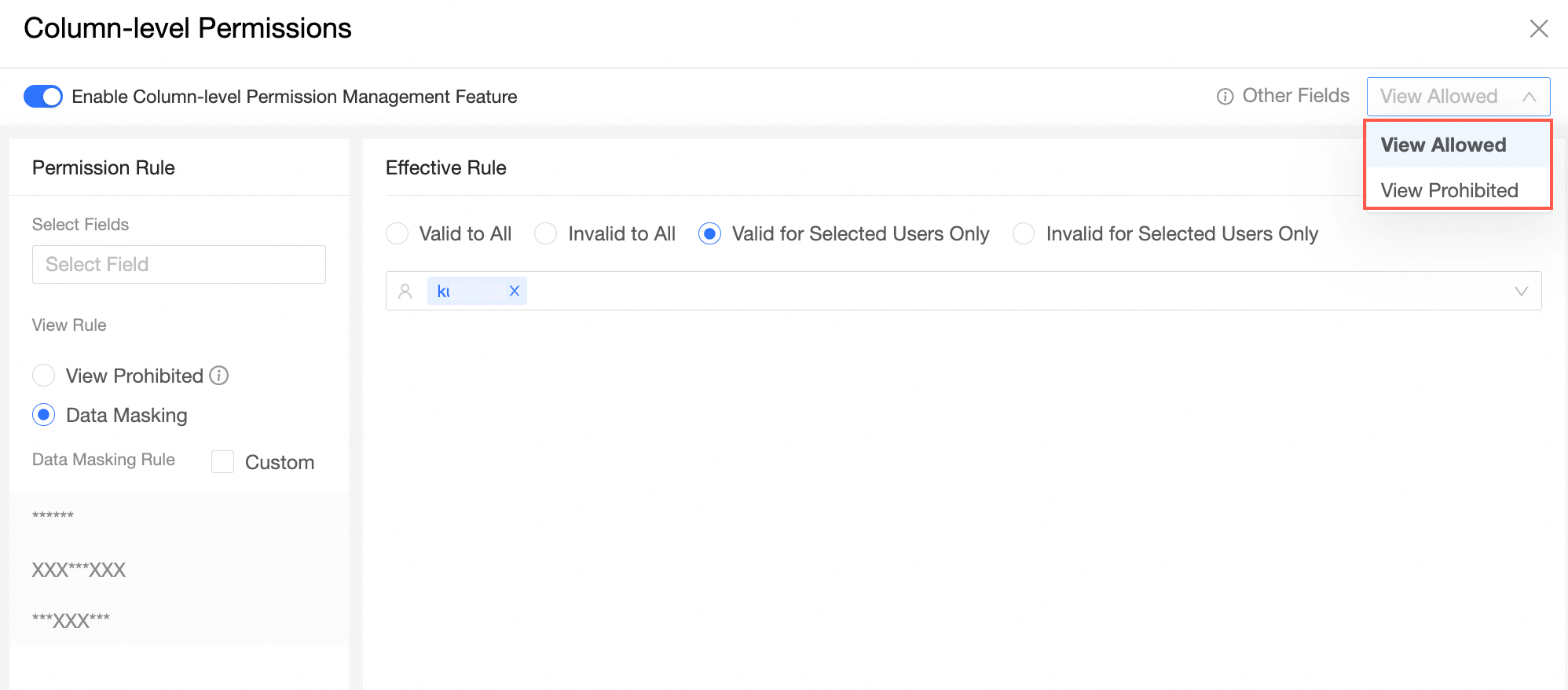
Jika Anda memilih View Allowed untuk Bidang Lainnya, pengguna yang terkena aturan izin dapat melihat nilai lengkap bidang lainnya.
Jika Anda memilih View Prohibited untuk Bidang Lainnya, pengguna yang terkena aturan izin tidak dapat melihat bidang lainnya atau hanya dapat melihat nilai bidang lainnya yang telah disamarkan berdasarkan aturan izin.
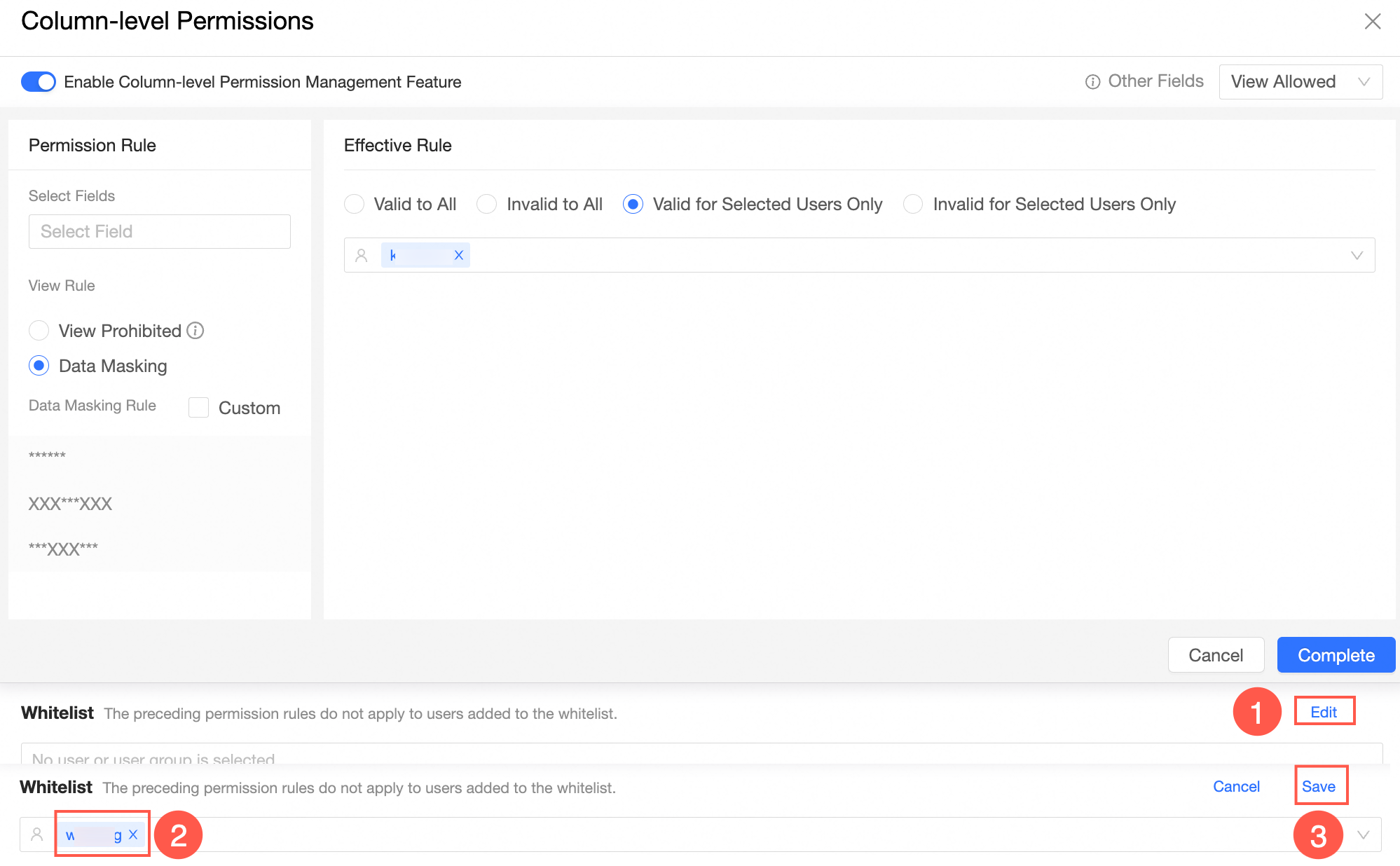
Konfigurasi daftar putih.
Pengguna yang ditambahkan ke daftar putih tidak dibatasi oleh aturan izin. Mereka dapat melihat nilai bidang lengkap dari set data.
Langkah selanjutnya
Setelah mengonfigurasi set data, Anda dapat menganalisis data dalam set data tersebut. Untuk informasi selengkapnya, lihat Buat dasbor dan Buat grafik.