Grafik bilah kemajuan secara visual merepresentasikan kemajuan suatu metrik. Topik ini menjelaskan cara menambahkan data ke grafik bilah kemajuan dan mengonfigurasi gayanya.
Ikhtisar Grafik
Skenario Penggunaan
Grafik ini terutama digunakan untuk melacak kemajuan, memantau indikator, dan menganalisis tren. Grafik ini menyoroti kinerja perusahaan atau bisnis serta memungkinkan identifikasi cepat terhadap operasi yang tidak normal berdasarkan perubahan indikator.
Manfaat
Kalkulasi: Anda dapat mengonfigurasi laju penyelesaian dengan satu klik.
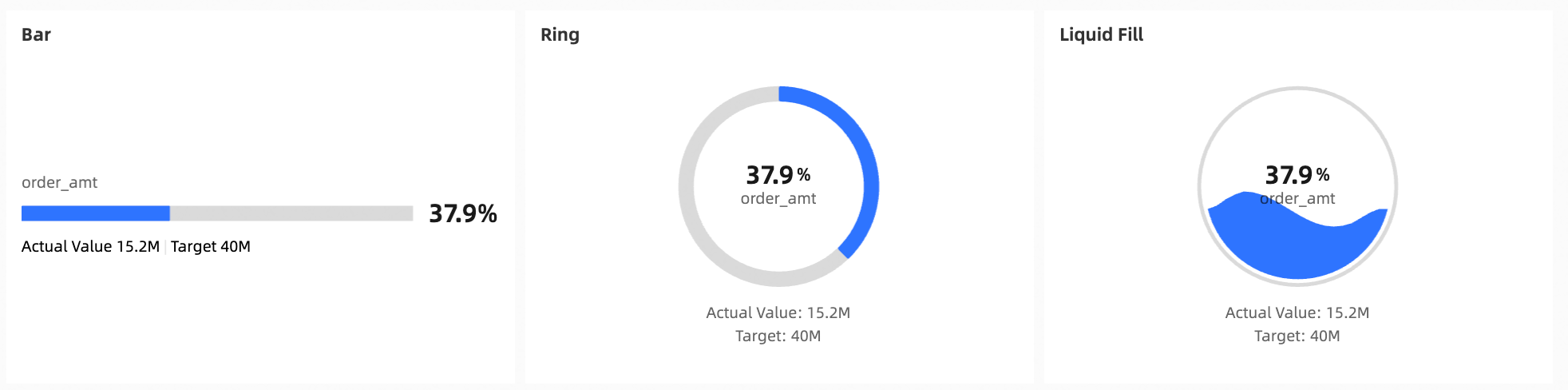
Visualisasi: Mendukung gaya bilah, cincin (ring), dan pengisian cair (liquid fill).
Anotasi: Anda dapat menambahkan catatan dan catatan akhir untuk metrik serta mengonfigurasi tautan ke sistem eksternal guna mendukung operasi interaktif.
Contoh Hasil Render
Batasan
Prasyarat: Dasbor telah dibuat. Untuk informasi selengkapnya, lihat Create a dashboard.
Catatan
Sebelum menggunakan grafik bilah kemajuan, Anda harus menetapkan nilai target di bagian .
Saat menambahkan data ke grafik bilah kemajuan, bidang Progress Indicator/Measure akan diisi dengan ukuran (measure) dari set data Anda. Anda dapat memilih minimal satu dan maksimal lima ukuran.
Konfigurasi Data Grafik
Pada daftar Measures di panel Data, pilih Bidang Tujuan, lalu klik ganda atau seret ke area Progress Indicator/Measure.
Dalam contoh ini, bidang tujuannya adalah Order amount.
Klik Update. Sistem akan secara otomatis memperbarui grafik.
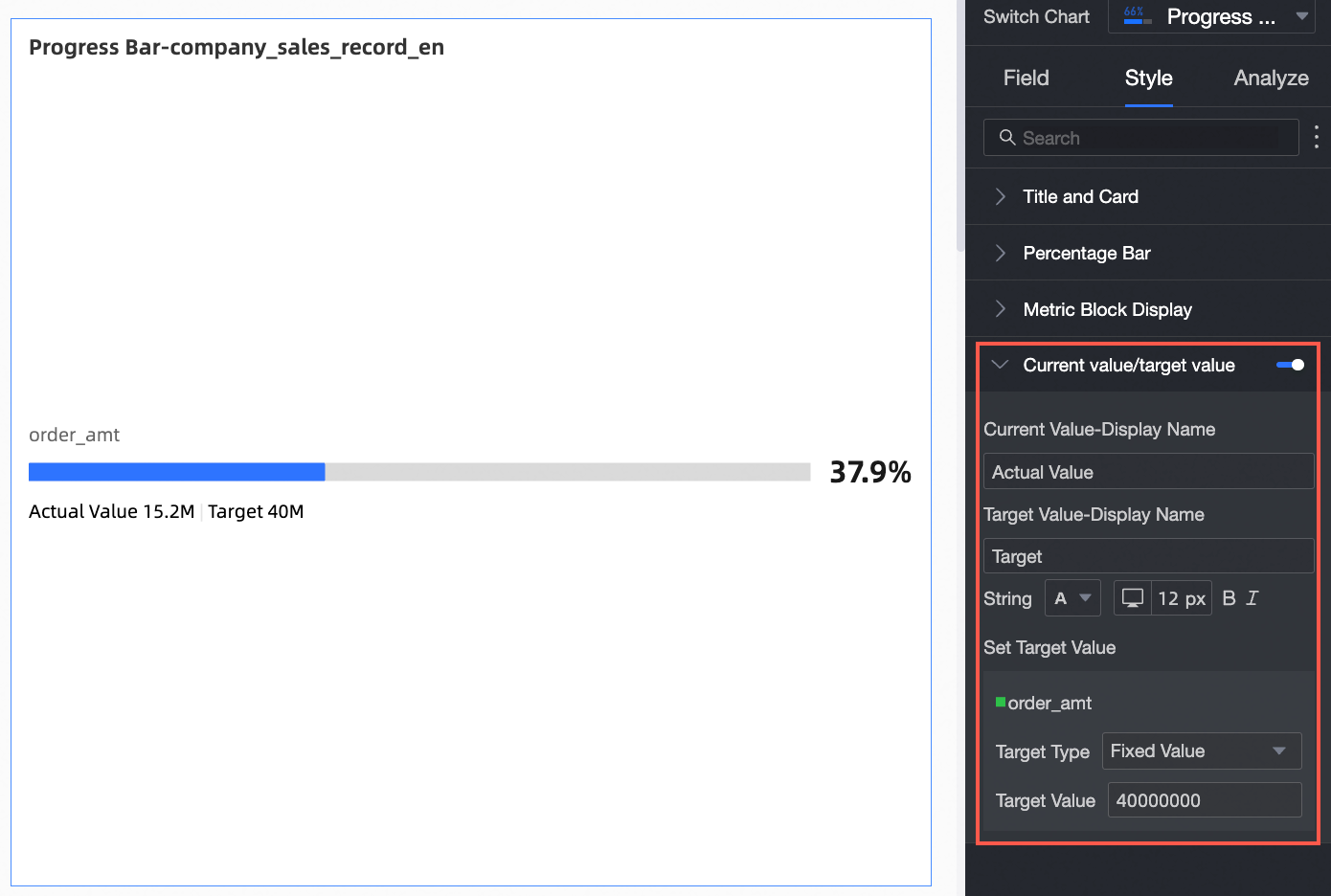
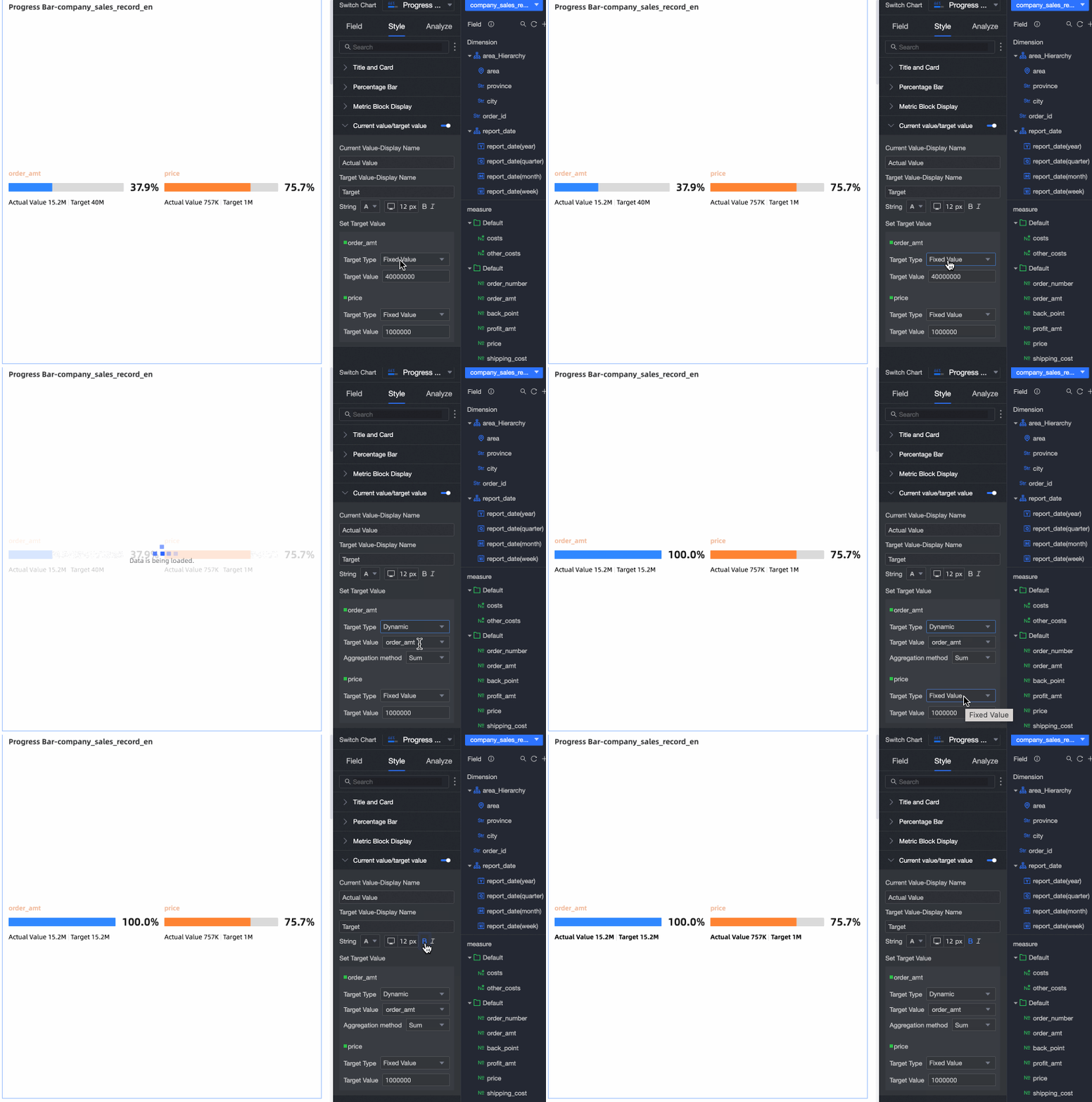
Pada tab Style, tetapkan nilai target di bagian Current Value/Target Value.
Dalam contoh ini, ditetapkan nilai tetap sebesar 40000000.
 Catatan
Saat menggunakan grafik bilah kemajuan, Anda harus menetapkan Target Value. Jika tidak, kemajuan akan selalu menunjukkan 100%.
Konfigurasi Gaya Grafik
Anda dapat memformat bidang grafik secara batch pada tab Fields di Chart Design.
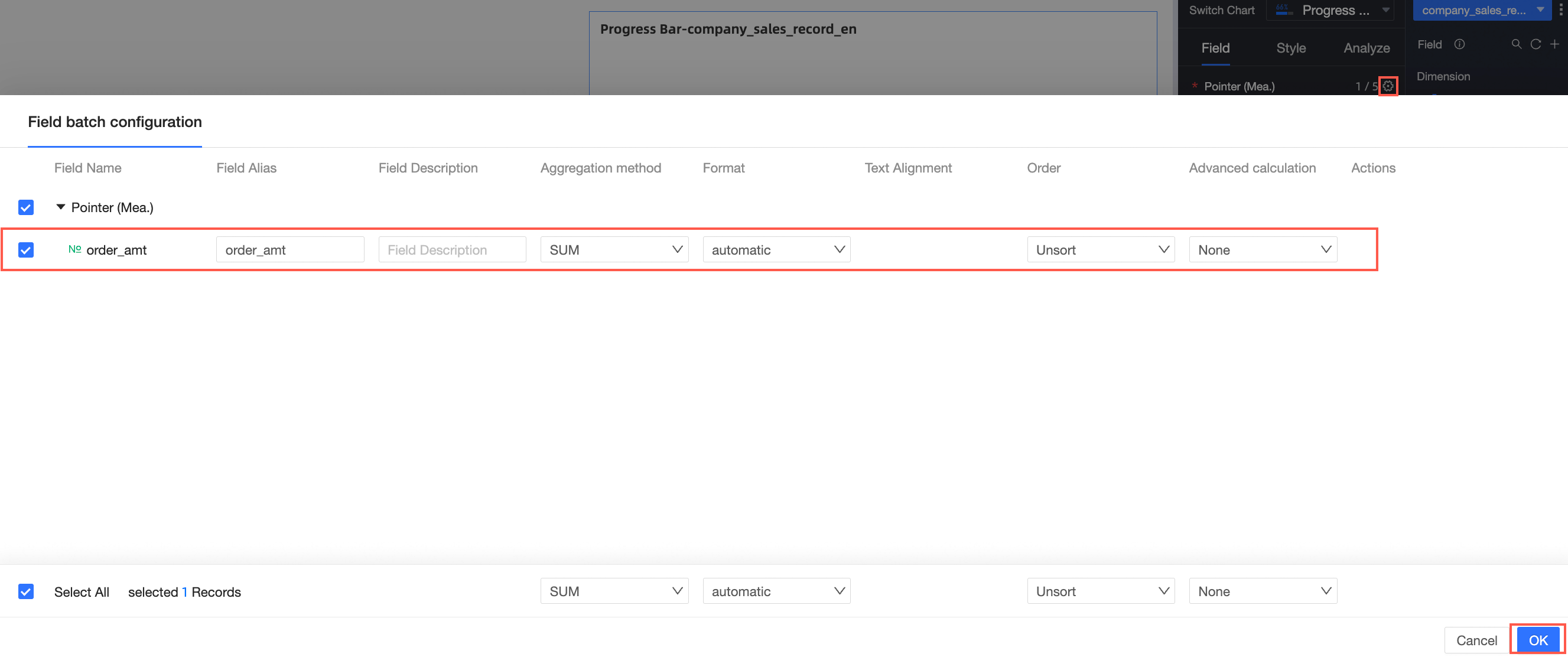
Untuk informasi selengkapnya tentang konfigurasi data grafik, lihat Configure chart fields.
Anda dapat mengonfigurasi gaya grafik bilah kemajuan pada tab Style di Chart Design.
Bagian ini menjelaskan konfigurasi gaya grafik. Untuk informasi selengkapnya, lihat Configure the Chart Title.
Pada kotak search di bagian atas panel konfigurasi, Anda dapat memasukkan kata kunci untuk mencari item konfigurasi secara cepat. Anda juga dapat mengklik ikon
 di sebelah kanan untuk Expand/Collapse all categories.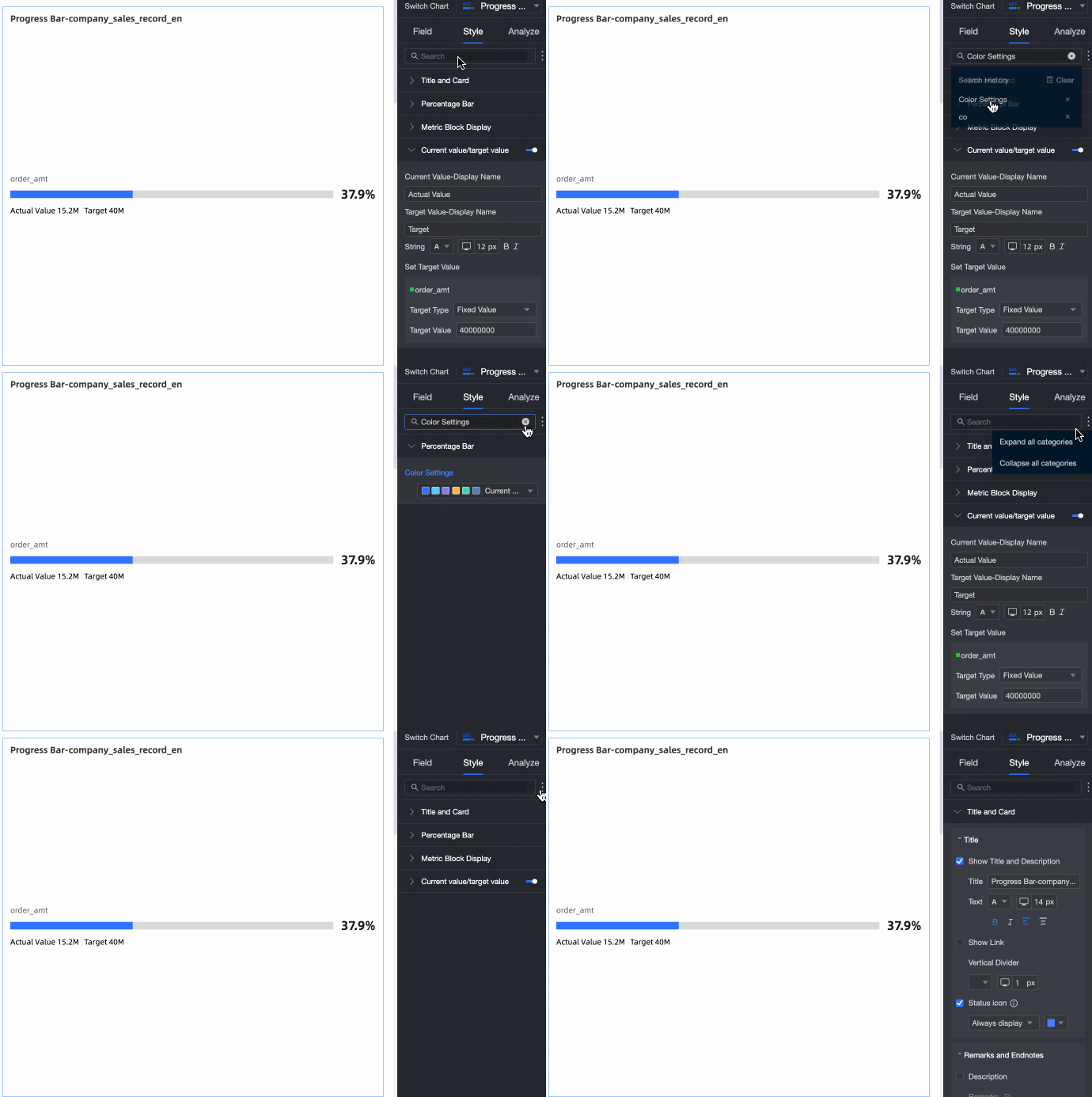
Pada bagian Progress Bar, Anda dapat mengonfigurasi Jenis Grafik Visualisasi, Display Count, Color Palette, dan Progress Bar Width.
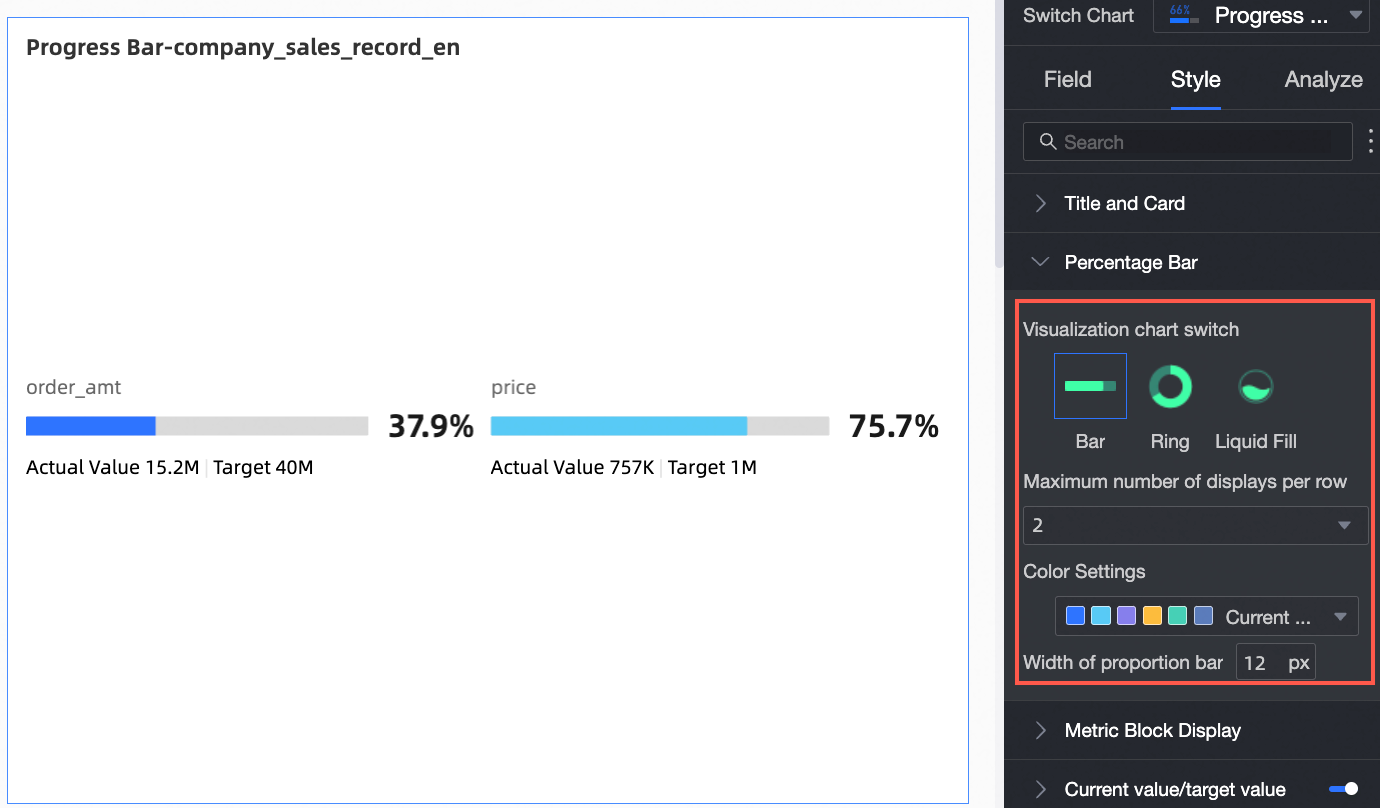
Item Konfigurasi
Deskripsi Item Konfigurasi
Switch visualization chart type
Anda dapat beralih antara jenis grafik Bar, Ring, dan Liquid Fill.
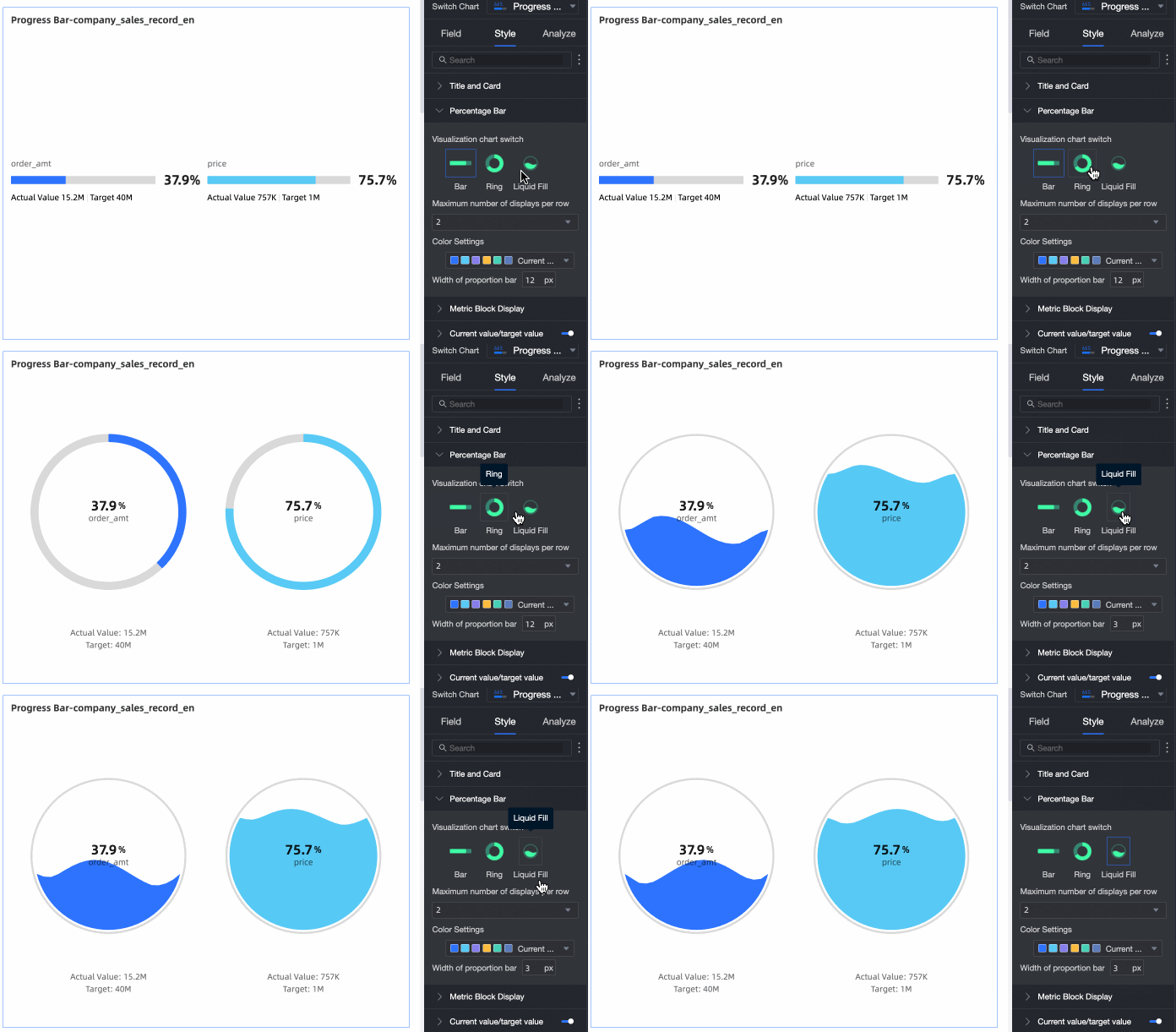
Max Display Count per Row
Menetapkan jumlah maksimum item yang ditampilkan per baris.
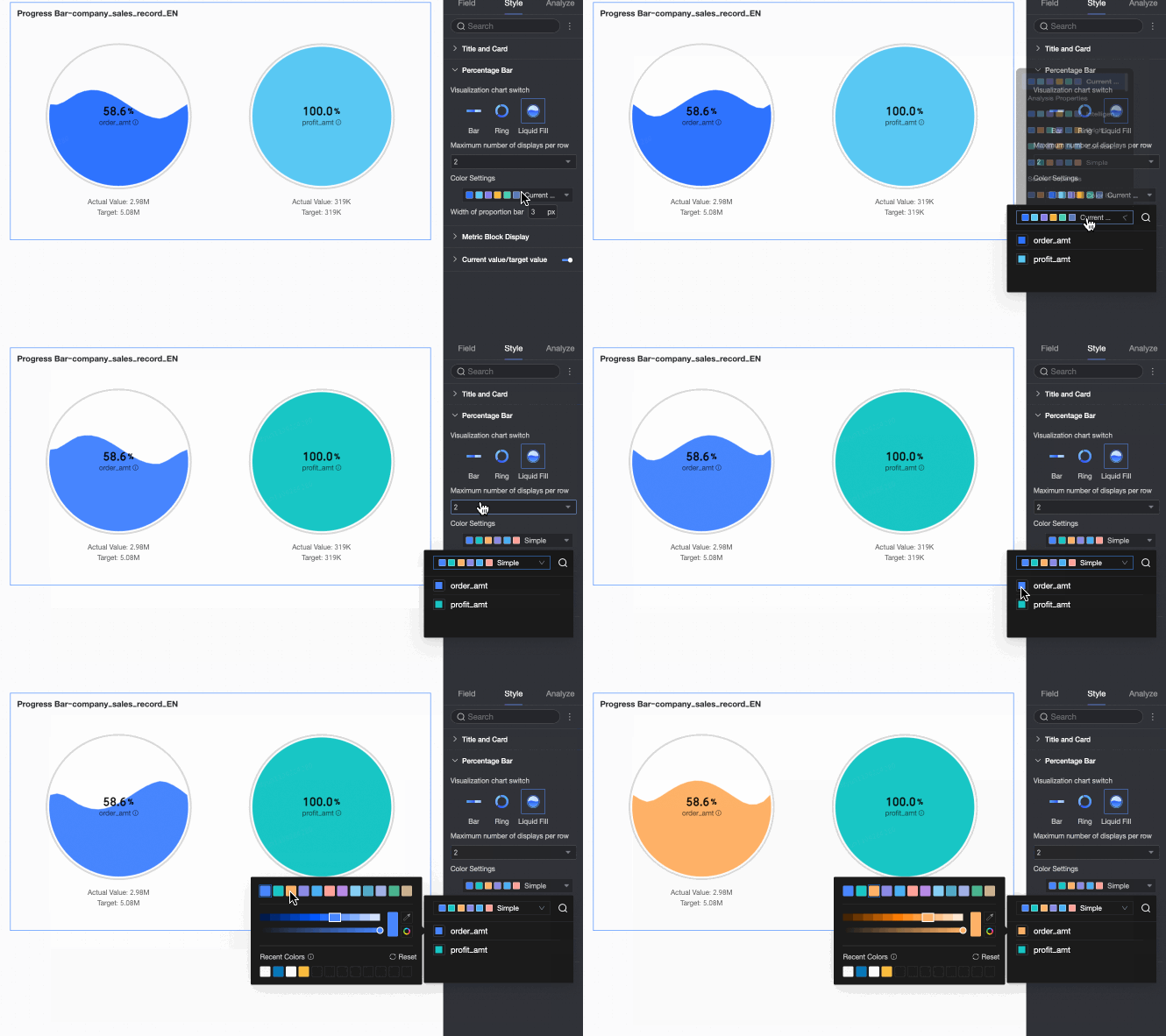
Color Palette
Menetapkan palet warna untuk grafik bilah kemajuan. Anda dapat menetapkan warna spesifik untuk setiap indikator kemajuan.
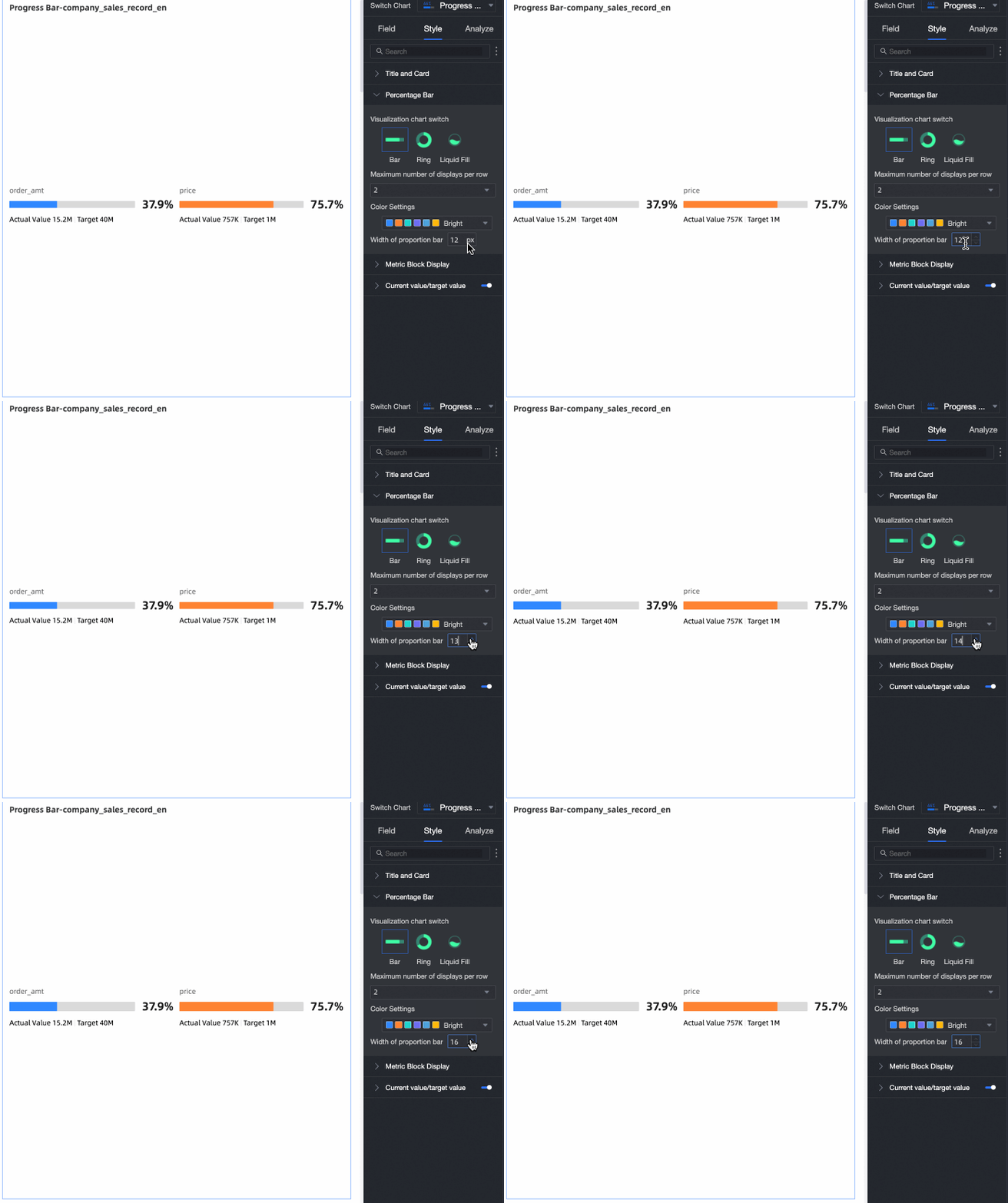
Percentage Bar Width
Anda dapat menyesuaikan lebar grafik bilah kemajuan.
Pada bagian Metric Content, Anda dapat mengonfigurasi gaya konten metrik yang ditampilkan.
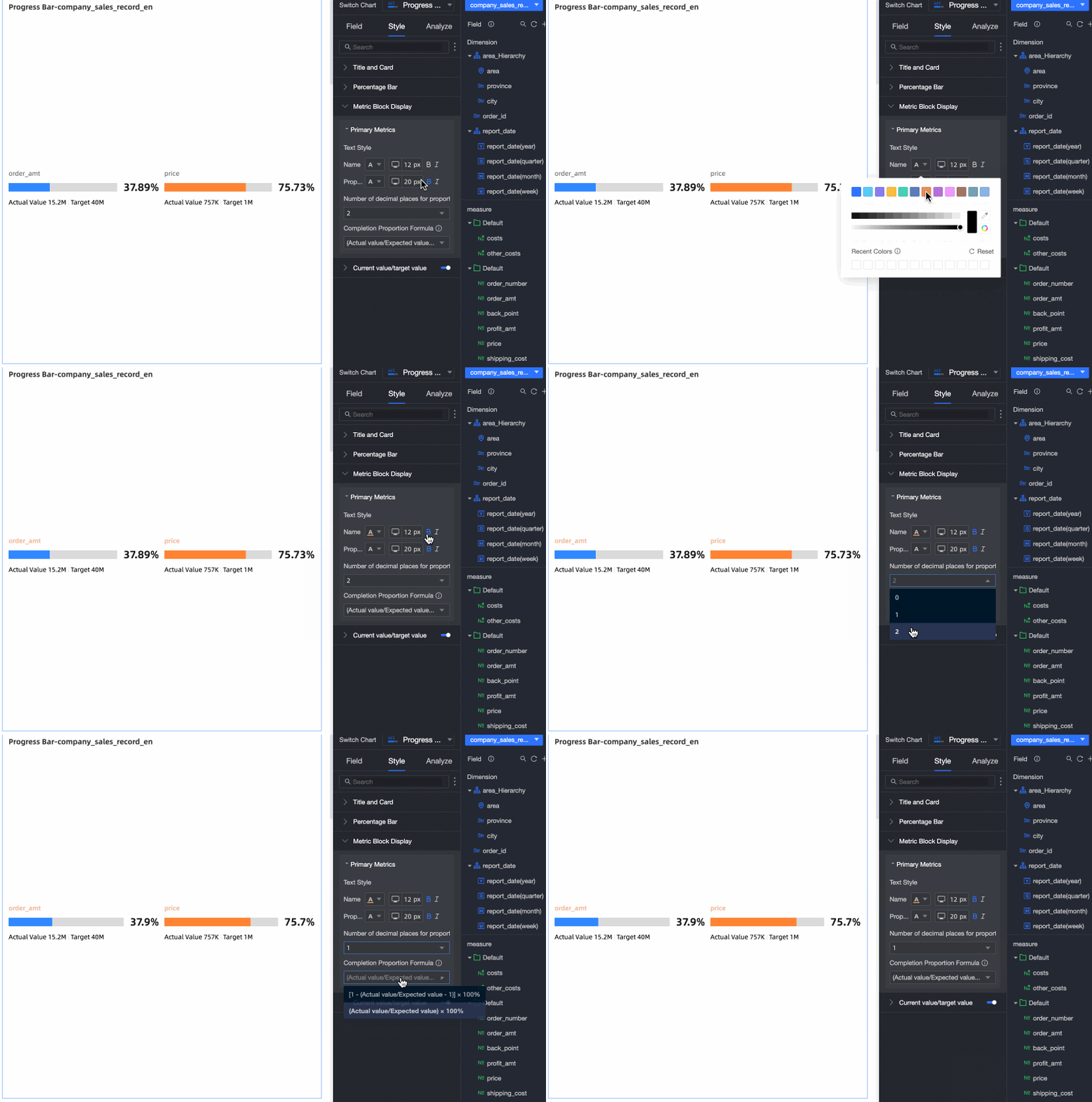
Pada bagian Current Value/Target Value, Anda dapat mengonfigurasi gaya teks untuk nilai target dan nama tampilannya.
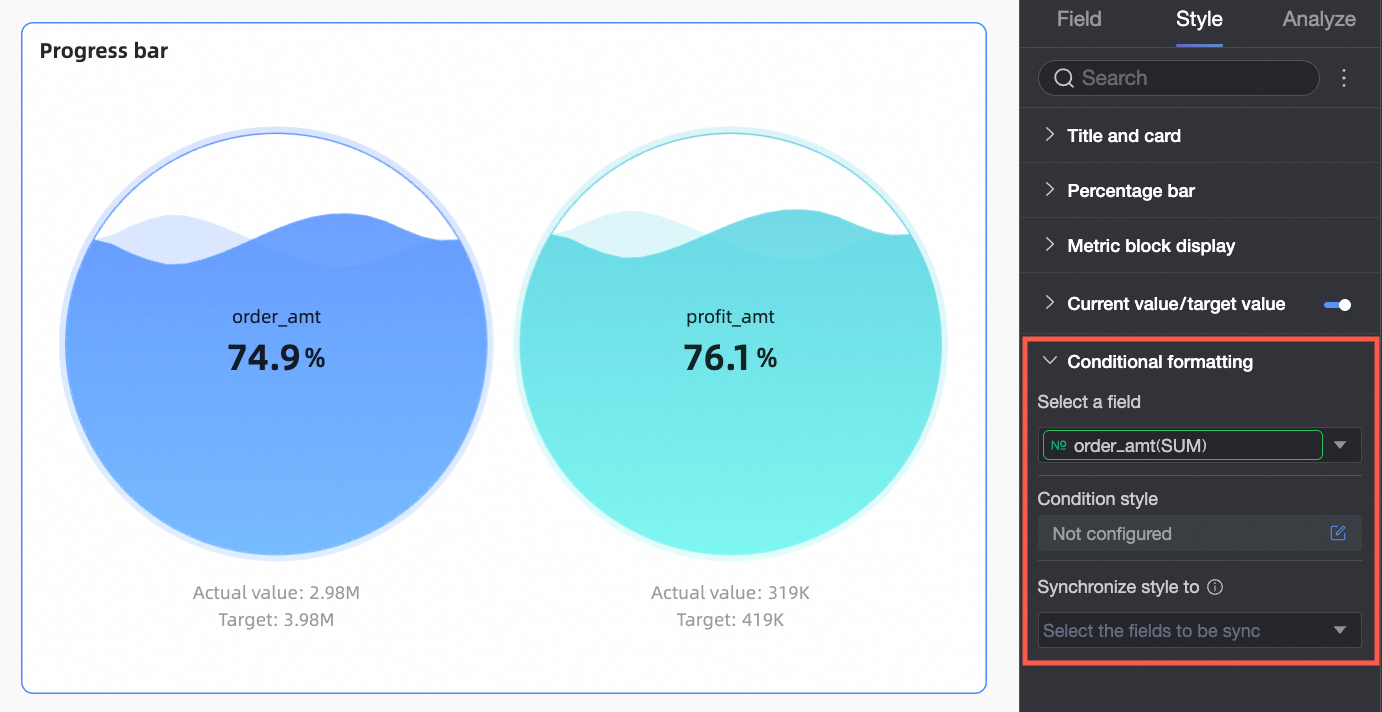
Menggunakan Conditional Formatting, Anda dapat menetapkan warna berbeda untuk tahapan berbeda guna merepresentasikan secara visual berbagai fase pengembangan data.
Item Konfigurasi
Deskripsi
Select Field
Pilih bidang ukuran (measure) yang ingin dikonfigurasi format kondisionalnya. Anda dapat memilih ukuran apa pun yang telah ditambahkan ke area Progress Indicator/Measure.
Setelah mengonfigurasi gaya, jika Anda tidak lagi memerlukan beberapa format kondisional, klik Batch Clear Formats di pojok kanan bawah panel bidang. Pada daftar yang muncul, pilih format kondisional yang ingin dihapus lalu klik OK.

Conditional Style
Klik ikon
 . Pada panel konfigurasi format kondisional, tetapkan aturan untuk menyorot warna teks dan latar belakang bidang ukuran yang dipilih. Anda dapat mengonfigurasi aturan kondisional untuk bidang saat ini berdasarkan nilai bidang lain.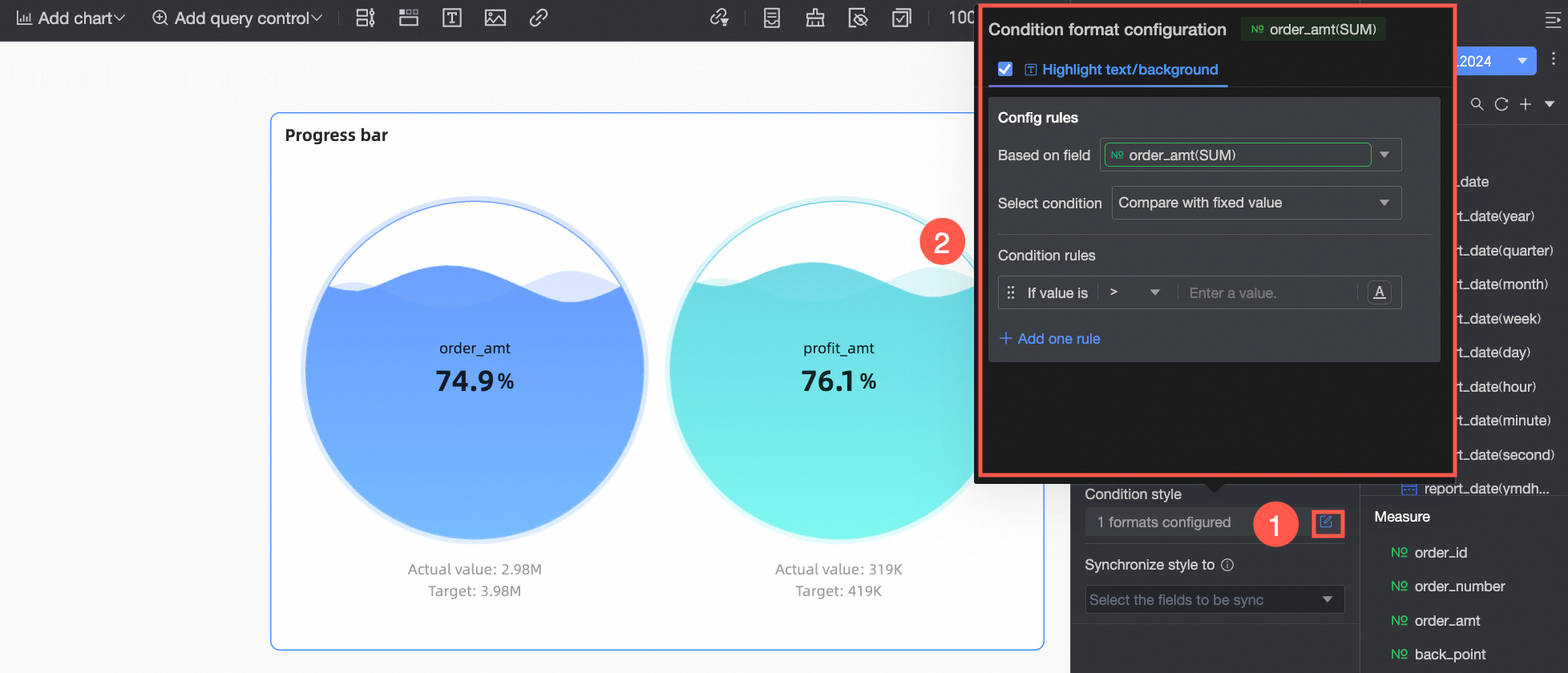
Anda perlu mengonfigurasi informasi berikut.
Based on Field: Menetapkan bidang data tempat aturan kondisional diterapkan. Secara default, ini adalah bidang yang dipilih di Select Field. Anda juga dapat memilih bidang lain dalam grafik untuk mengonfigurasi aturan kondisional yang lebih kompleks berdasarkan nilainya.
Condition Selection: Menetapkan dasar perbandingan untuk aturan tersebut. Opsi yang tersedia meliputi Compare with Fixed Value, Divide by Percentage Range, dan Compare with Dynamic Field.
Conditional Rule: Menetapkan logika spesifik untuk aturan tersebut dan gaya tampilan teks atau latar belakang sel ketika aturan terpenuhi. Anda dapat mengatur warna teks, cetak tebal, cetak miring, dan warna isian latar belakang.
Add Rule: Klik untuk menambahkan aturan baru.
Sync Style To
Menyinkronkan format kondisional saat ini ke ukuran lain.
CatatanSinkronisasi gaya merupakan tindakan satu kali. Jika Anda menyesuaikan gaya, Anda harus menyinkronkannya kembali.
Langkah Selanjutnya
Jika pengguna lain perlu melihat dasbor tersebut, Anda dapat membagikannya kepada mereka. Untuk informasi selengkapnya, lihat Share a Dashboard.
Untuk membuat dasbor kompleks dengan menu navigasi guna analisis tematik, Anda dapat mengintegrasikan dasbor yang telah dibuat ke dalam Portal BI. Untuk informasi selengkapnya, lihat BI portal.
FAQ
1. Mengapa grafik bilah kemajuan saya selalu menunjukkan 100%?
J: Ini adalah masalah umum yang terjadi karena Anda belum menetapkan nilai target. Pastikan untuk menetapkan nilai target yang jelas untuk grafik bilah kemajuan Anda di pengaturan Current Value/Target Value pada tab Style. Nilai ini bisa berupa nilai tetap atau nilai target dinamis yang ditautkan ke bidang dalam set data Anda.
2. Bidang apa yang harus saya masukkan ke area 'Progress Indicator/Measure'?
J: Area ini harus berisi bidang ukuran (measure) yang merepresentasikan nilai aktual saat ini atau nilai status saat ini. Grafik bilah kemajuan menghitung persentase nilai saat ini relatif terhadap nilai target yang telah Anda tetapkan dan menampilkannya secara visual.
3. Bagaimana cara mengubah grafik bilah kemajuan dari bentuk bilah menjadi cincin (ring) atau pengisian cair (liquid fill)?
J: Pada tab Style, temukan area pengaturan Progress Bar. Klik opsi Switch visualization chart type untuk memilih antara Bar, Ring, dan Liquid Fill.
4. Dapatkah saya menampilkan kemajuan beberapa metrik dalam satu komponen?
J: Ya, bisa. Seret beberapa bidang ukuran (maksimal lima) yang merepresentasikan nilai saat ini ke area Progress Indicator/Measure. Grafik bilah kemajuan yang sesuai akan dihasilkan untuk setiap ukuran. Anda harus menetapkan nilai target untuk masing-masing ukuran tersebut secara individual atau kolektif. Anda juga dapat menyesuaikan tata letak di pengaturan gaya, seperti menetapkan jumlah item yang ditampilkan per baris.