Quick BI mendukung manajemen kapasitas terpadu. Anda dapat melihat penggunaan kapasitas dan mengonfigurasi peringatan kapasitas di halaman manajemen kapasitas.
Metode Akses
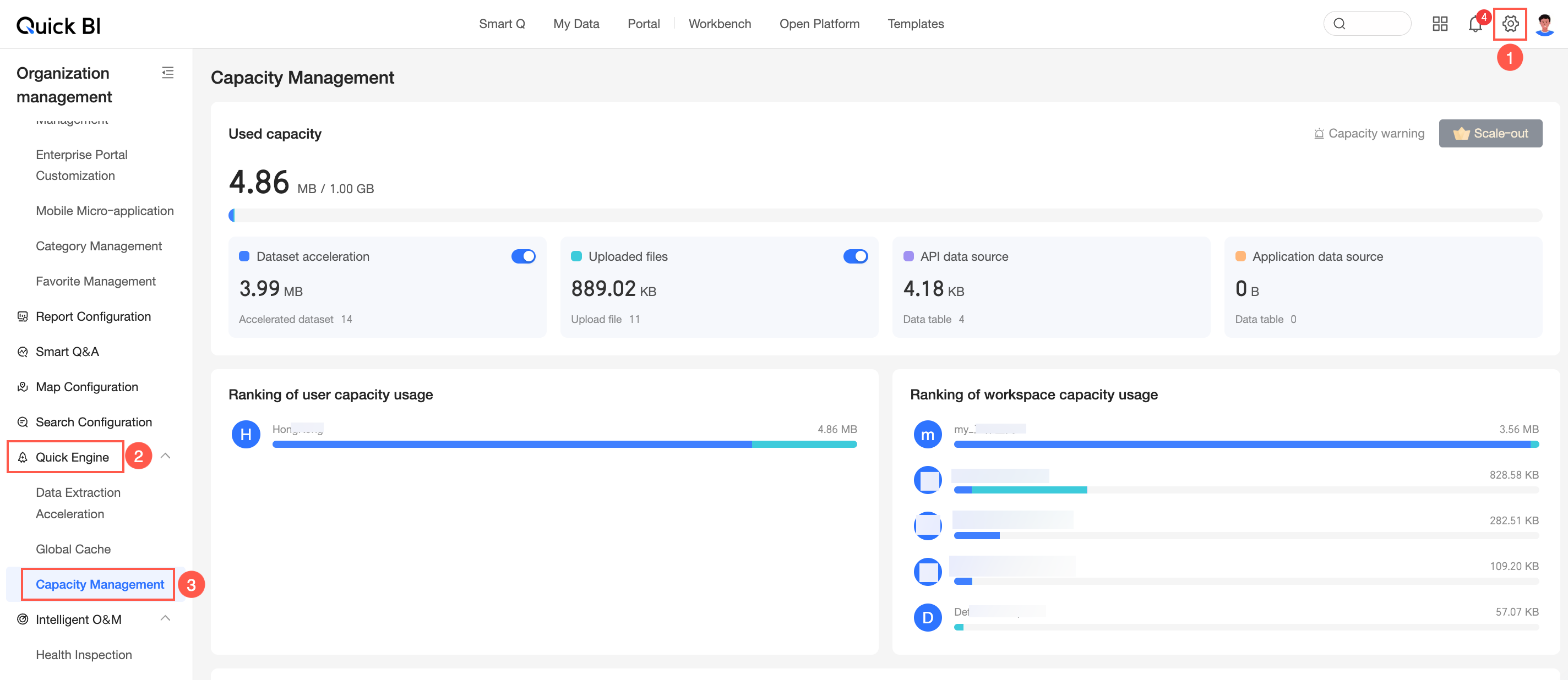
Anda dapat mengakses halaman Capacity Management dengan mengikuti langkah-langkah yang ditunjukkan pada gambar berikut.
Penggunaan Kapasitas
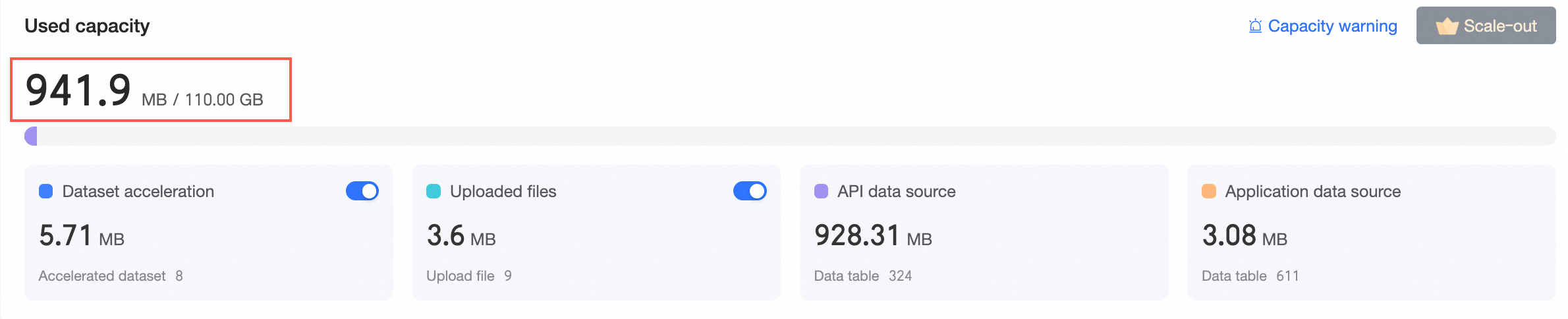
Anda dapat melihat penggunaan kapasitas, termasuk penggunaan Dataset Acceleration, Exploration Space, API Data Source, dan Application Data Source, serta mengatur peringatan kapasitas.
Penggunaan Kapasitas Keseluruhan
Atur Peringatan Kapasitas
Klik Capacity Alert di sudut kanan atas untuk masuk ke antarmuka pengaturan peringatan kapasitas dan konfigurasikan pengaturan berikut.
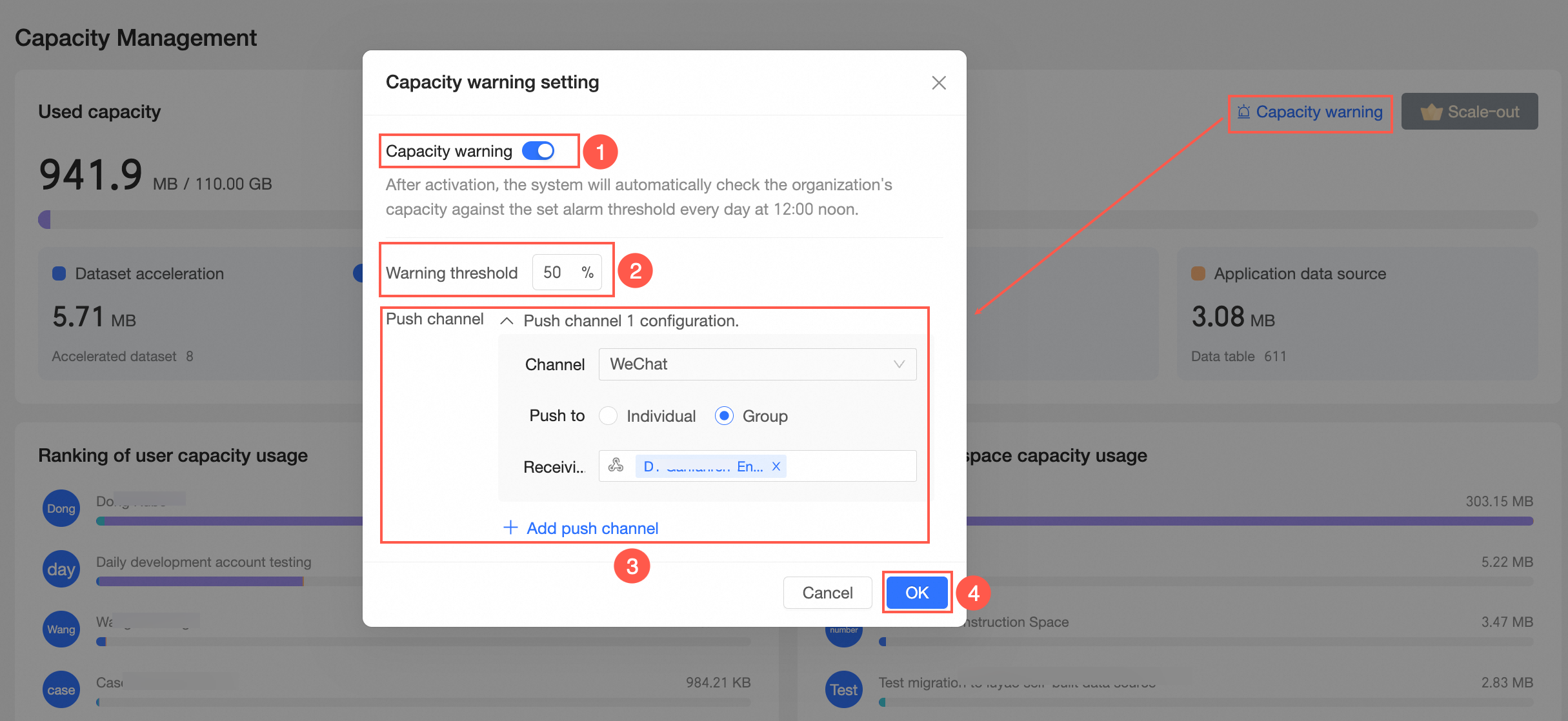
① Aktifkan Capacity Alert. Setelah diaktifkan, sistem secara otomatis memeriksa apakah kapasitas organisasi melebihi ambang batas peringatan yang ditetapkan setiap hari pada pukul 12:00 siang.
② Atur ambang batas peringatan. Nilai defaultnya adalah 80%. Anda dapat menetapkan ambang batas sesuai dengan kebutuhan aktual Anda.
③ Atur saluran push. Anda dapat menambahkan beberapa saluran push seperti DingTalk, WeCom, Lark, dan email, serta mendorong peringatan kepada individu atau kelompok audiens.
Anda dapat menambahkan hingga 9 saluran push.
④ Klik OK untuk menyimpan pengaturan.
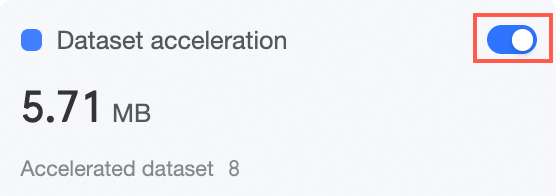
Aktifkan Akselerasi Dataset
Anda dapat mengaktifkan atau menonaktifkan fitur akselerasi dataset. Setelah diaktifkan, Anda dapat mengonfigurasi akselerasi untuk dataset. Untuk informasi lebih lanjut, lihat Konfigurasi Quick Engine.
Aktifkan Ruang Eksplorasi (unggah file)
Anda dapat mengaktifkan atau menonaktifkan fitur unggah file di ruang eksplorasi. Setelah diaktifkan, Anda dapat mengunggah file di ruang eksplorasi. Untuk informasi lebih lanjut, lihat Tambahkan File ke Sumber Data.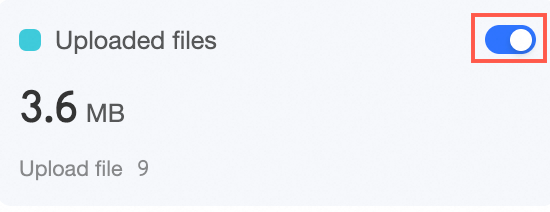
Peringkat Penggunaan
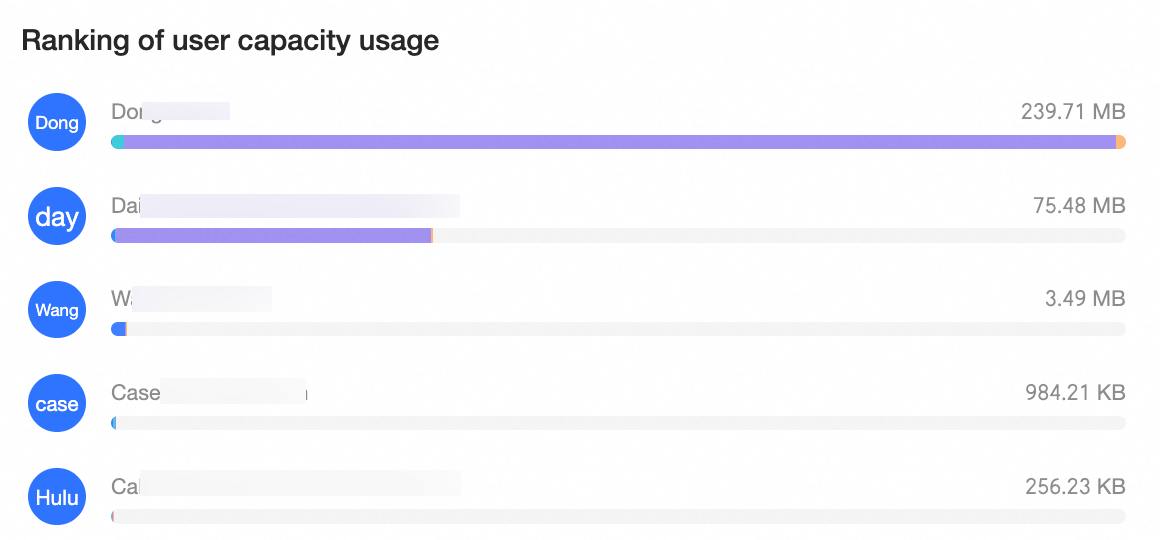
Peringkat Penggunaan Penyimpanan Pengguna
Lihat 10 pengguna teratas berdasarkan penggunaan kapasitas dalam urutan menurun.
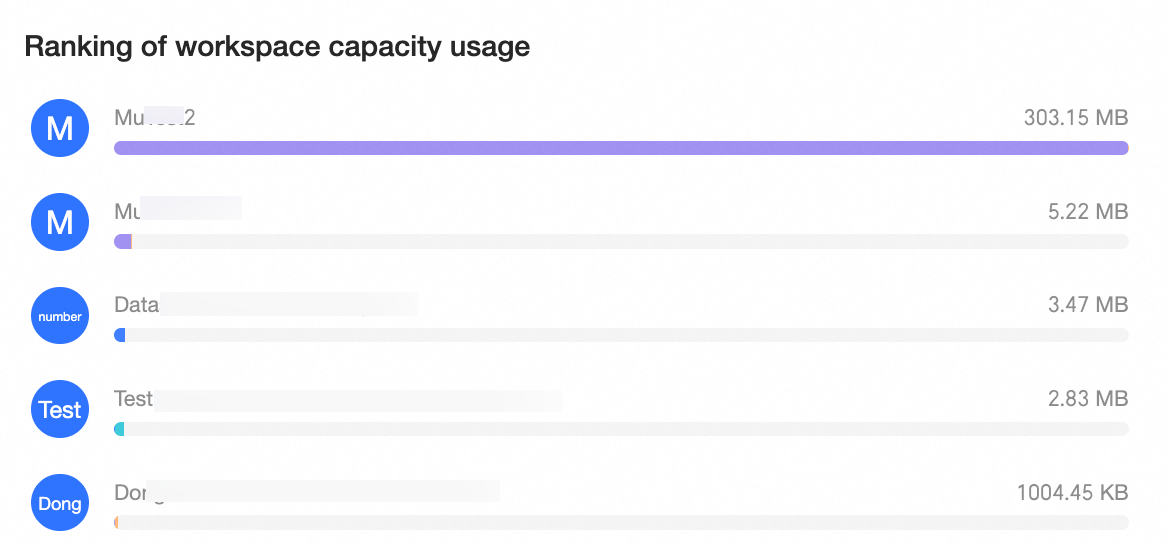
Peringkat Penggunaan Penyimpanan Ruang Kerja
Lihat 10 ruang kerja teratas berdasarkan penggunaan kapasitas dalam urutan menurun.
Detail Penggunaan Penyimpanan
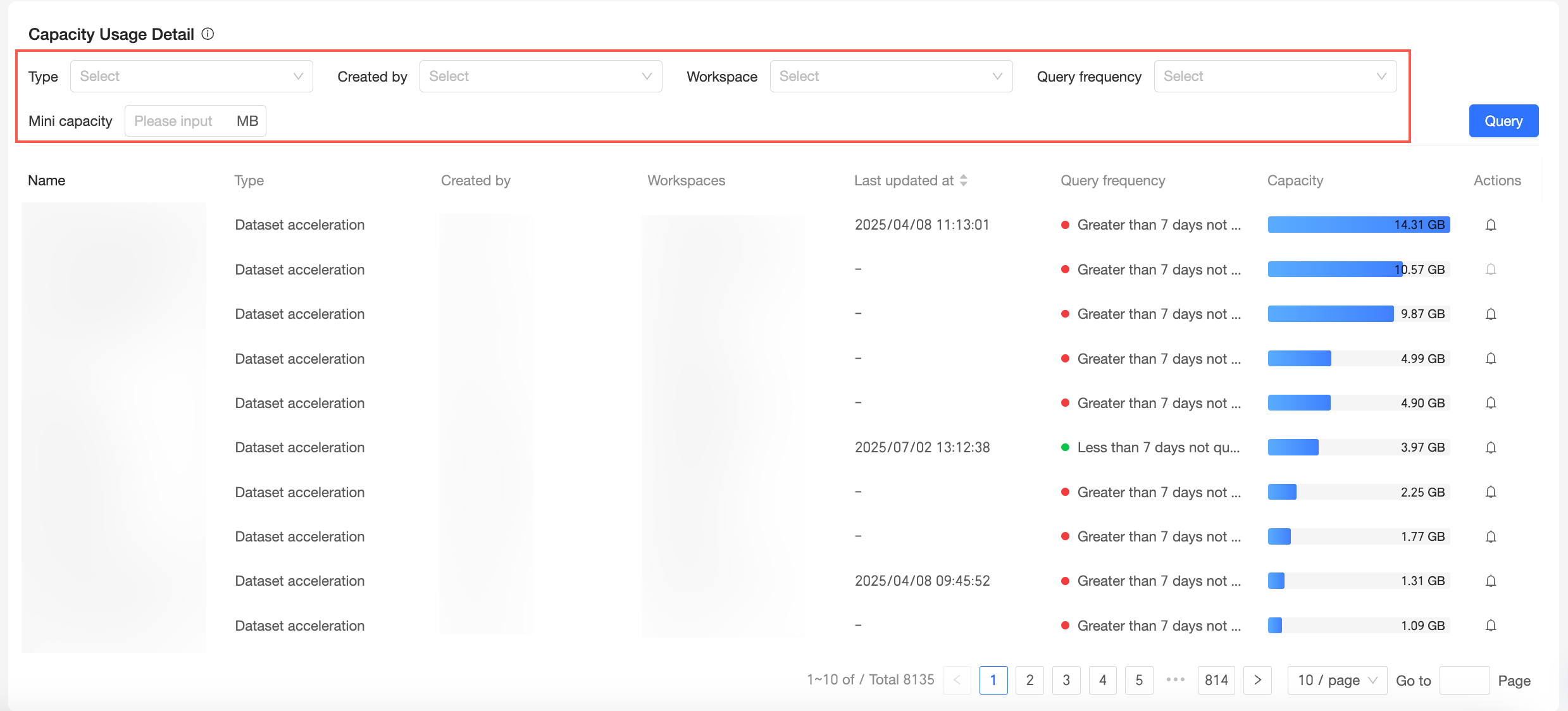
Waktu statistik untuk detail penggunaan penyimpanan adalah T-1. Data diurutkan berdasarkan kapasitas dalam urutan menurun, mengembalikan 10.000 catatan pertama.
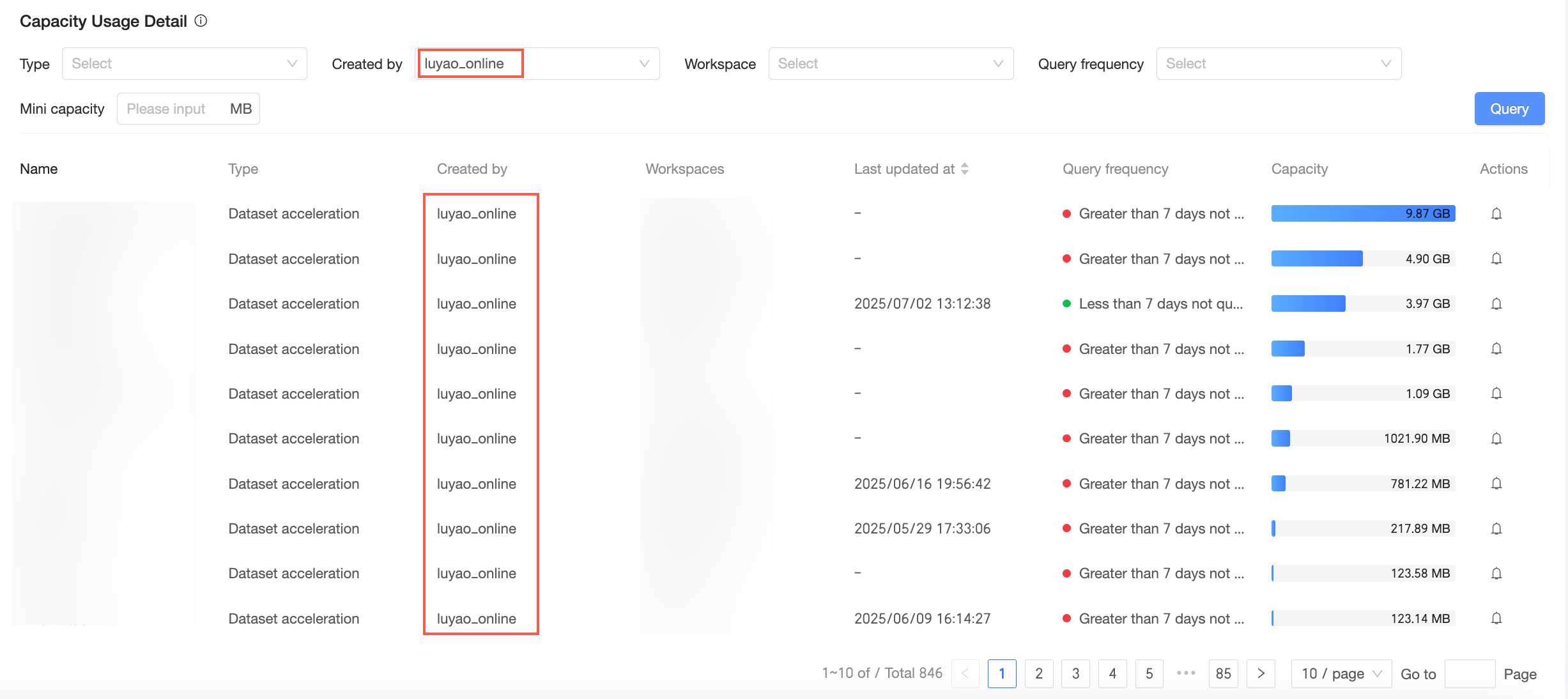
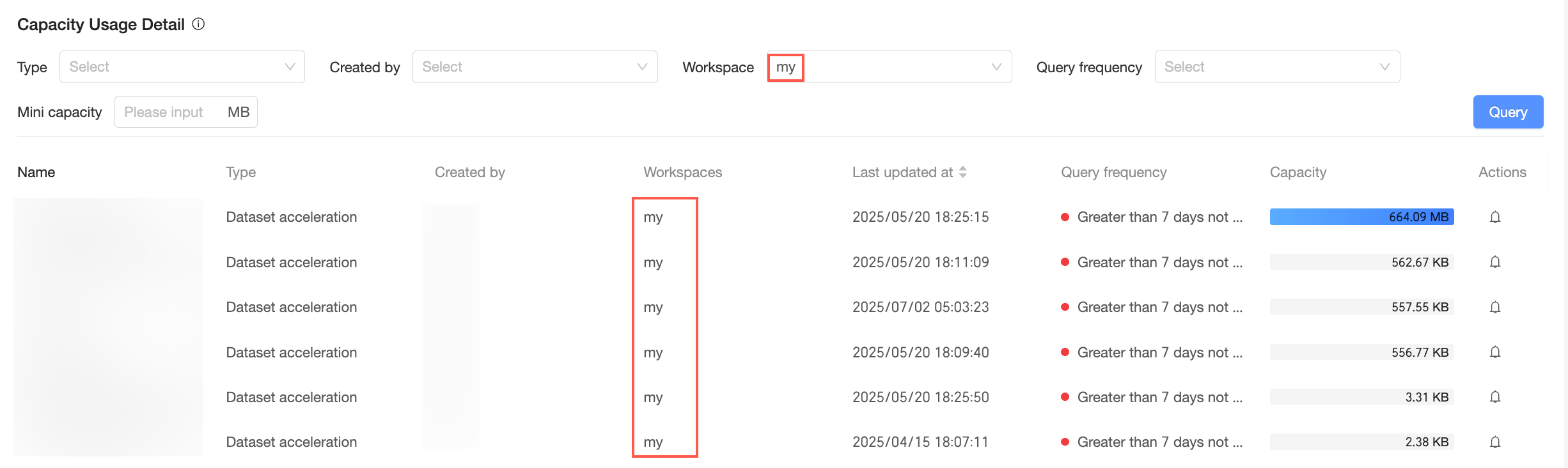
Anda dapat memfilter detail penggunaan penyimpanan berdasarkan Tipe, Pembuat, Ruang Kerja, Frekuensi Kueri, dan Kapasitas Minimum.
Item Kueri | Deskripsi |
Tipe | Mencakup Akselerasi Dataset, Ruang Eksplorasi, Sumber Data API, dan Sumber Data Aplikasi.
|
Pembuat | Menentukan detail penggunaan penyimpanan untuk pembuat tertentu.
|
Ruang Kerja | Menentukan detail penggunaan penyimpanan untuk ruang kerja tertentu.
|
Frekuensi Kueri | Opsi adalah Tidak dikueri dalam 7 hari terakhir dan Tidak dikueri selama lebih dari 7 hari.
|
Kapasitas Minimum | Menentukan detail penggunaan penyimpanan di atas kapasitas tertentu.
|