Quick BI menyediakan fungsi AI dalam spreadsheet yang memungkinkan Anda langsung menggunakan kemampuan seperti translation, classification, extraction, dan summarization. Fungsi-fungsi ini memungkinkan pemrosesan teks cerdas tanpa formula rumit, sehingga menyederhanakan analisis data dan meningkatkan efisiensi. Topik ini menjelaskan cara mengonfigurasi fungsi AI dalam spreadsheet.
Sebelum Memulai
Untuk menggunakan fungsi AI, administrator organisasi Anda harus terlebih dahulu mengaktifkannya di halaman organization management. Jika tidak, opsi fungsi AI akan dinonaktifkan. Untuk informasi lebih lanjut, lihat AI Feature Management.
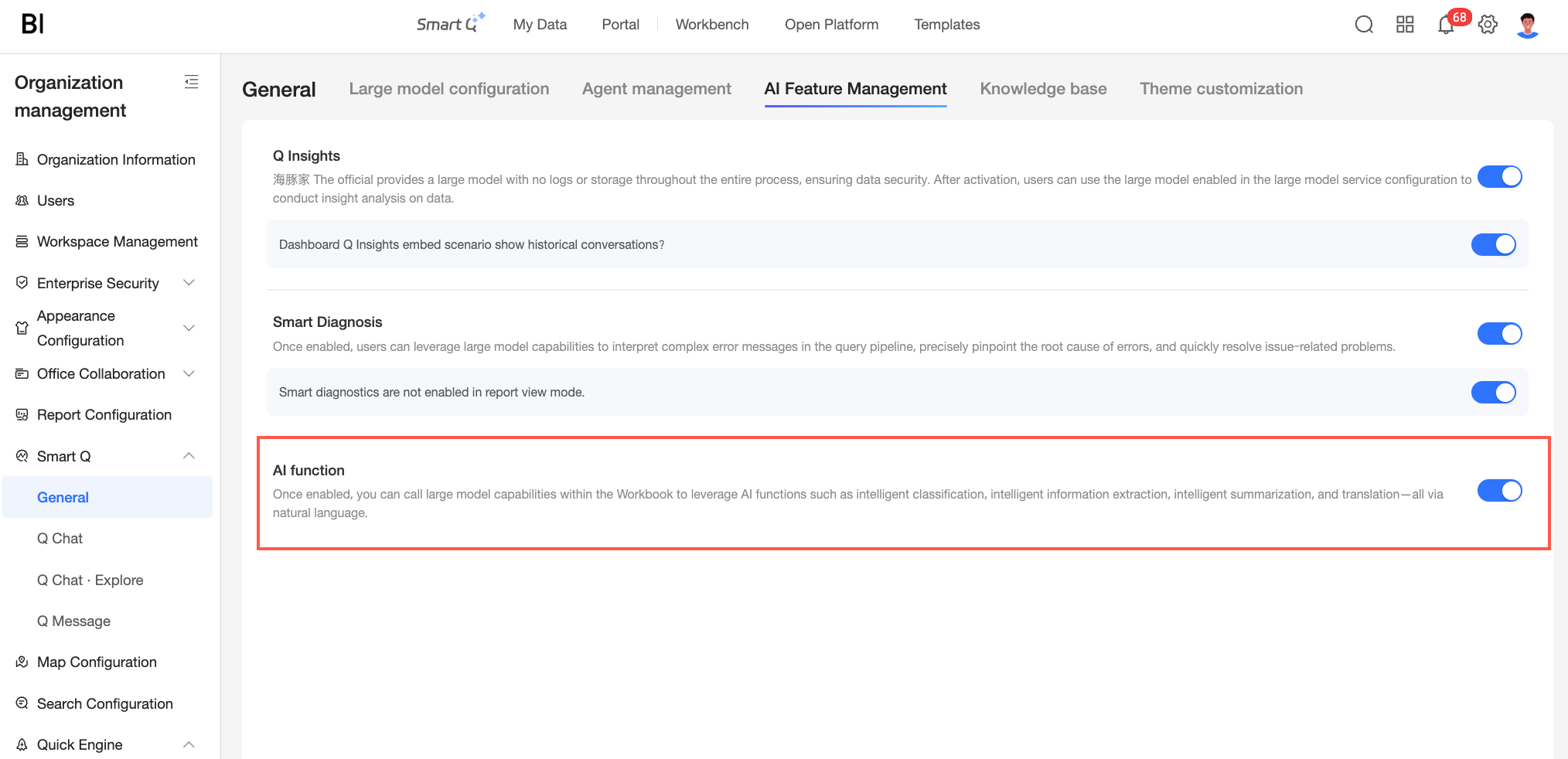
Fungsi AI menggunakan model default yang dikonfigurasi di organization management. Untuk mengganti model tersebut, hubungi administrator organisasi Anda. Untuk informasi lebih lanjut, lihat large model configuration.
Mengakses Fitur
Di halaman pengeditan spreadsheet, Anda dapat mengakses fungsi AI dengan cara berikut.
Dari toolbar: Klik ikon fungsi AI (
 ) pada toolbar, lalu pilih kemampuan AI dari daftar drop-down.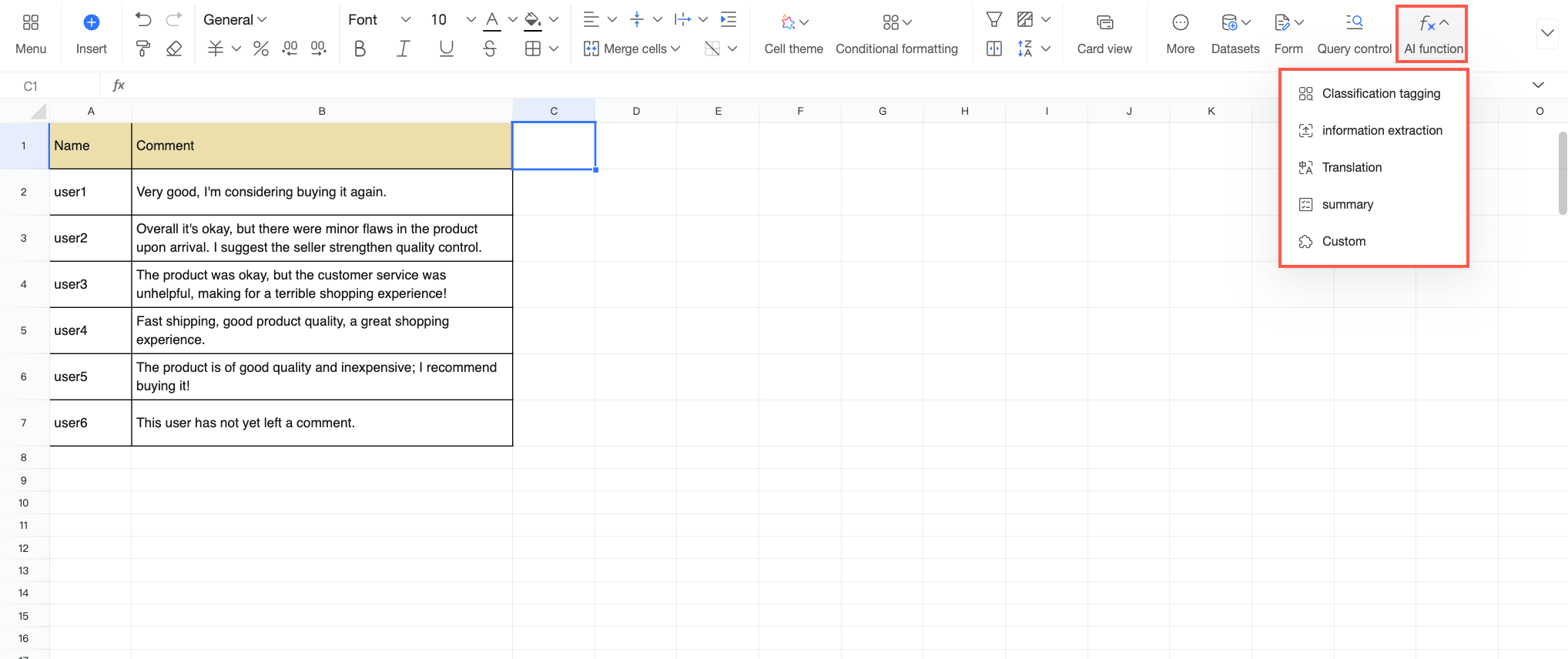
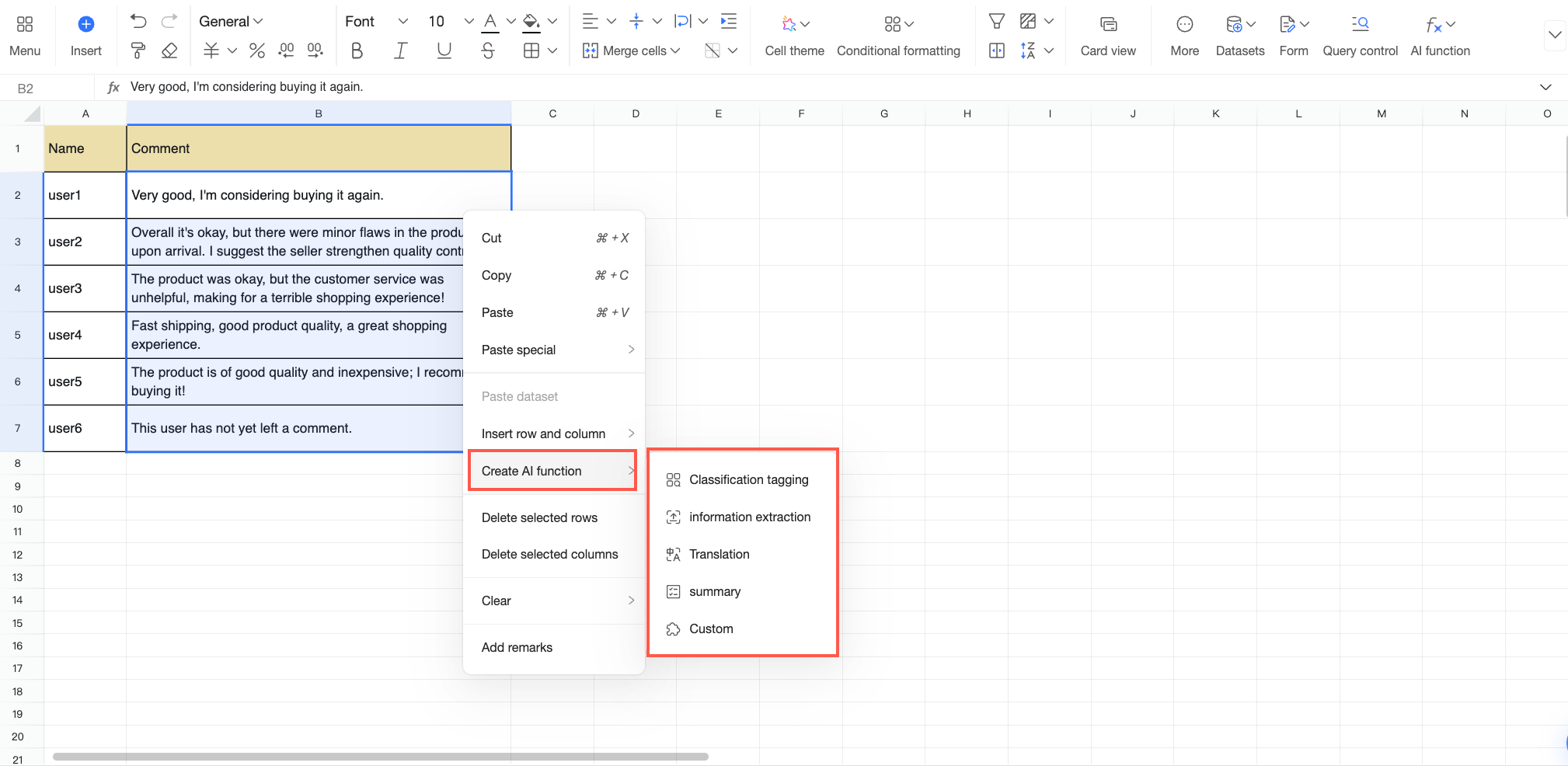
Dari sel: Klik kanan sel, arahkan kursor ke opsi Create AI Function, lalu pilih kemampuan AI dari daftar di sebelah kanan.
Prosedur
Pilih fungsi AI dari daftar dan konfigurasikan aturannya. Anda dapat menggunakan fungsi bawaan untuk classification and tagging, information extraction, translation, dan summary. Jika fungsi standar tidak memenuhi kebutuhan analisis Anda, Anda juga dapat membuat custom AI function sesuai kebutuhan bisnis. Bagian berikut menjelaskan setiap fungsi dan konfigurasinya.
Classification and Tagging
Fungsi classification and tagging secara otomatis mengidentifikasi dan memberi tag teks dengan kategori yang telah ditentukan. Fungsi ini berguna untuk skenario yang memerlukan kategorisasi teks secara cepat dan terstandarisasi.
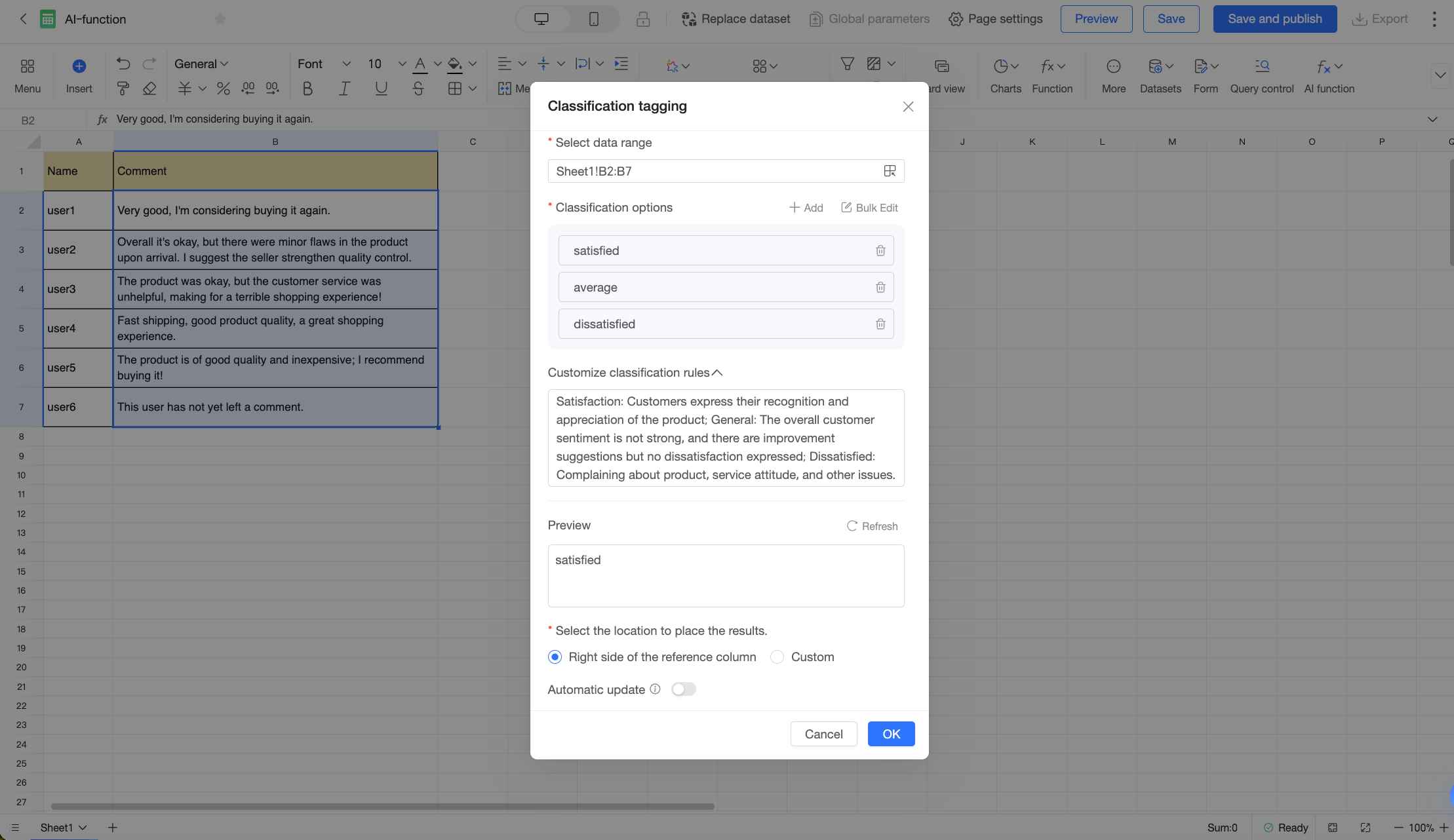
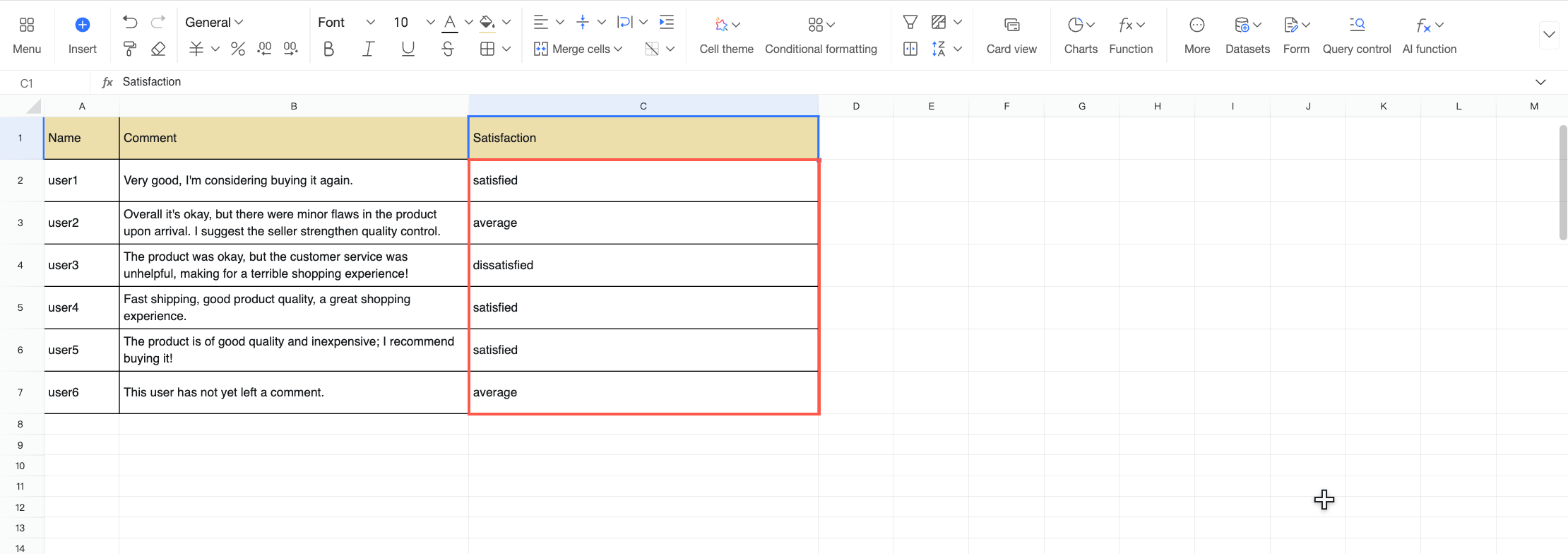
Sebagai contoh, saat menganalisis kepuasan pelanggan, Anda dapat menggunakan fungsi ini untuk secara otomatis mengkategorikan umpan balik pelanggan, sehingga sentimen pelanggan dapat dipahami secara lebih efisien dan intuitif. Bagian ini menggunakan contoh tersebut untuk menjelaskan cara mengonfigurasi fungsi classification and tagging.
Pada tabel Customer Feedback Information, pilih area teks yang ingin Anda klasifikasikan dan beri tag. Klik ikon
pada toolbar, lalu pilih Classification and Tagging.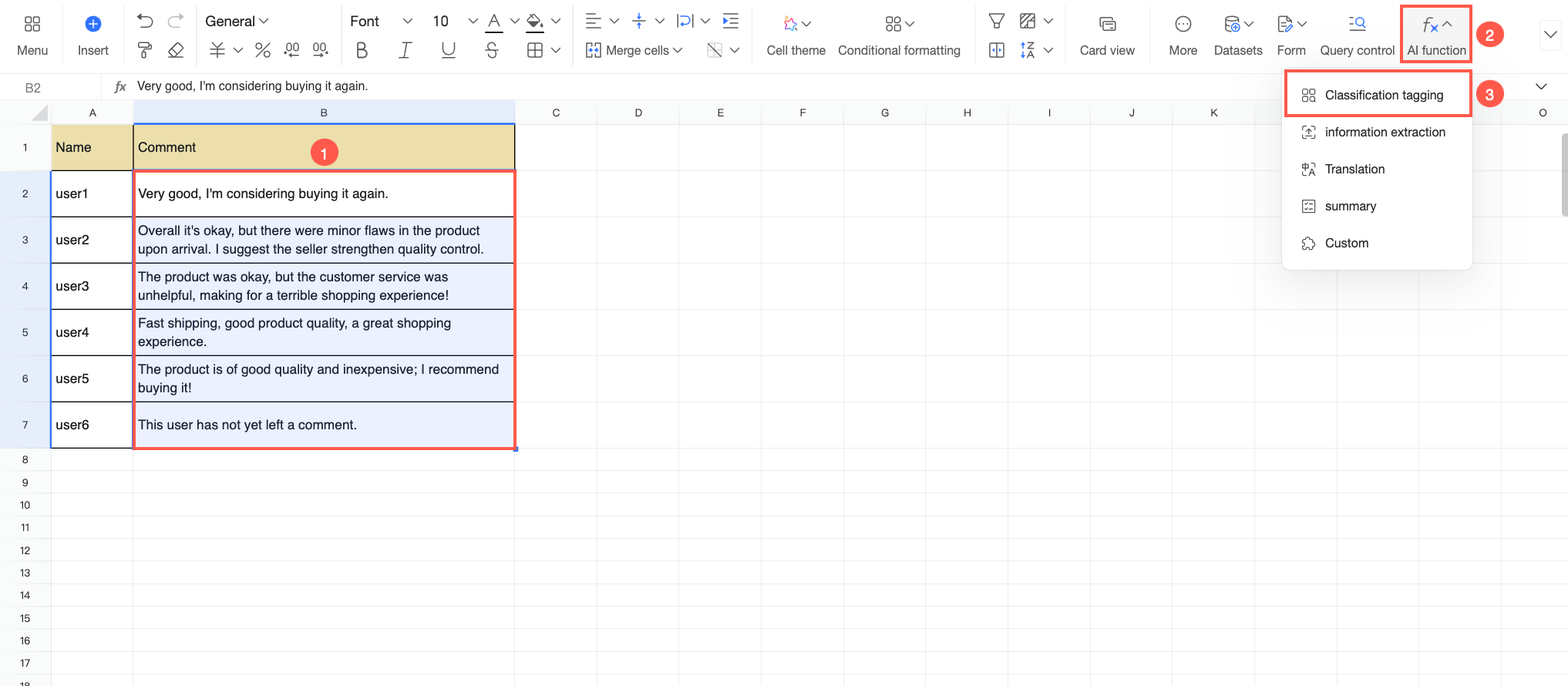
Pada kotak dialog Classification and Tagging, konfigurasikan parameter berikut.
Parameter
Deskripsi
Select data range
Pilih rentang data yang akan diproses.
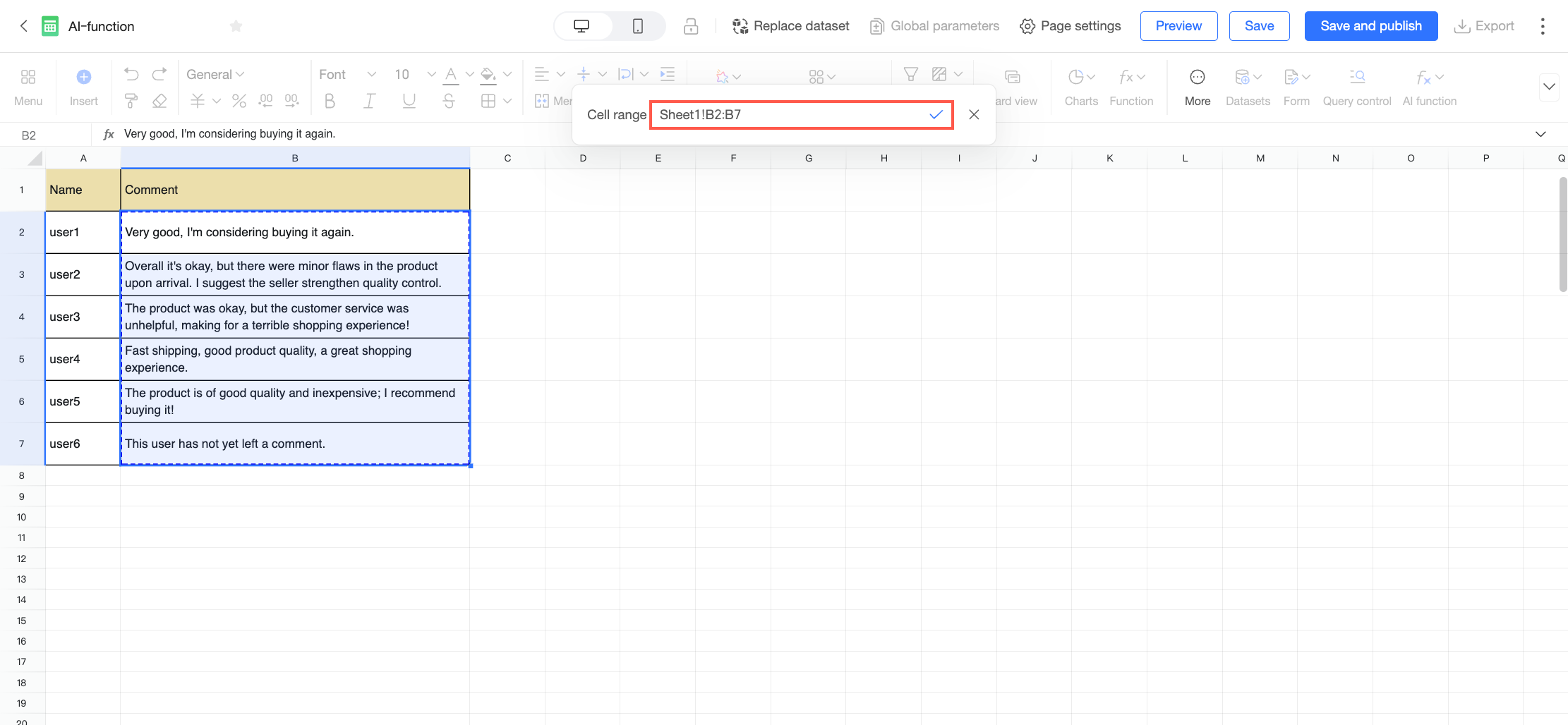
Rentang tersebut secara default mengacu pada pilihan Anda saat ini. Untuk mengubah rentang, klik ikon
 dan seret untuk memilih rentang baru, atau edit manual formula di kotak input Cell Range.
 Catatan
Rentang yang dipilih harus berada dalam satu kolom.
Classification options
Tentukan tag kategori untuk klasifikasi. Sistem menyediakan tag default yang dapat Anda ubah namanya. Anda juga dapat melakukan tindakan berikut:
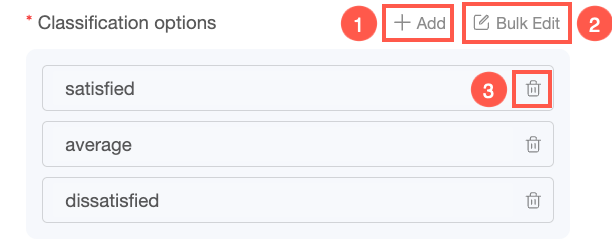
① Klik Add untuk membuat opsi tag baru.
② Klik batch edit untuk mengimpor, menghapus, atau memodifikasi beberapa tag sekaligus.
③ Klik ikon Delete untuk menghapus opsi tag yang tidak diperlukan.
Custom classification rules
Masukkan aturan semantik untuk setiap tag kategori guna membantu AI mengklasifikasikan teks secara lebih akurat.
Anda harus menjelaskan makna setiap tag kategori, serta memberikan kata kunci atau contoh khas agar AI dapat belajar darinya. Contohnya:
Satisfied: Pelanggan menyatakan persetujuan atau apresiasi terhadap produk; Neutral: Sentimen pelanggan tidak kuat, memberikan saran perbaikan tetapi tidak menyatakan ketidakpuasan; Dissatisfied: Mengeluh tentang produk, sikap layanan, dll.Preview
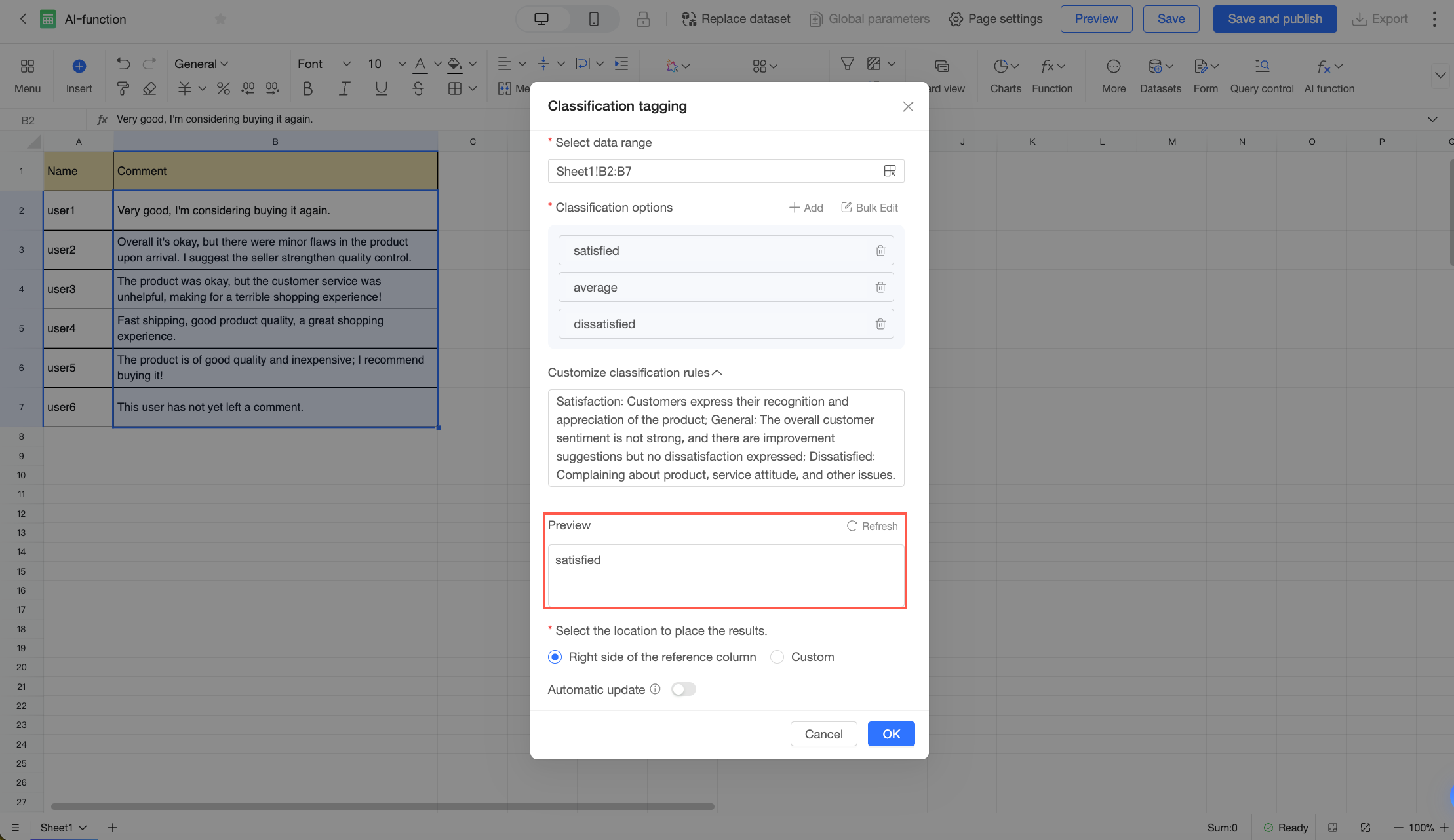
Pratinjau hasil pemberian tag untuk entri data pertama guna memvalidasi aturan Anda dengan cepat.
Klik preview. Sistem menjalankan fungsi classification and tagging pada baris pertama dari rentang data yang Anda pilih dan menampilkan hasilnya di kotak pratinjau.
Select a location to place the results
Tentukan lokasi output hasil. Anda dapat memilih salah satu opsi berikut.
To the right of the referenced column: Menyisipkan hasil di kolom sebelah kanan kolom data sumber.
Custom: Pilih lokasi hasil secara manual.
Klik ikon
dan seret untuk memilih rentang baru, atau edit manual formula di kotak input Cell Range.CatatanPastikan area kustom yang dipilih kosong.
Rentang output harus berukuran sama dengan rentang input.
Auto-update
Tentukan apakah hasil diperbarui secara otomatis saat data sumber berubah.
Opsi ini dinonaktifkan secara default. Saat dinonaktifkan, output tidak berubah meskipun data sumber berubah. Jika Anda mengaktifkan opsi ini, sistem akan secara otomatis menjalankan ulang fungsi AI untuk memperbarui output saat data sumber berubah.
Setelah menyelesaikan konfigurasi, klik OK. Hasil akan muncul di spreadsheet setelah pemrosesan AI selesai.
Information Extraction
Fungsi information extraction secara cerdas membaca dan mengekstraksi informasi spesifik dari data teks. Fungsi ini berguna untuk skenario yang memerlukan ekstraksi informasi kunci secara cepat dari teks tak terstruktur atau semi-terstruktur.
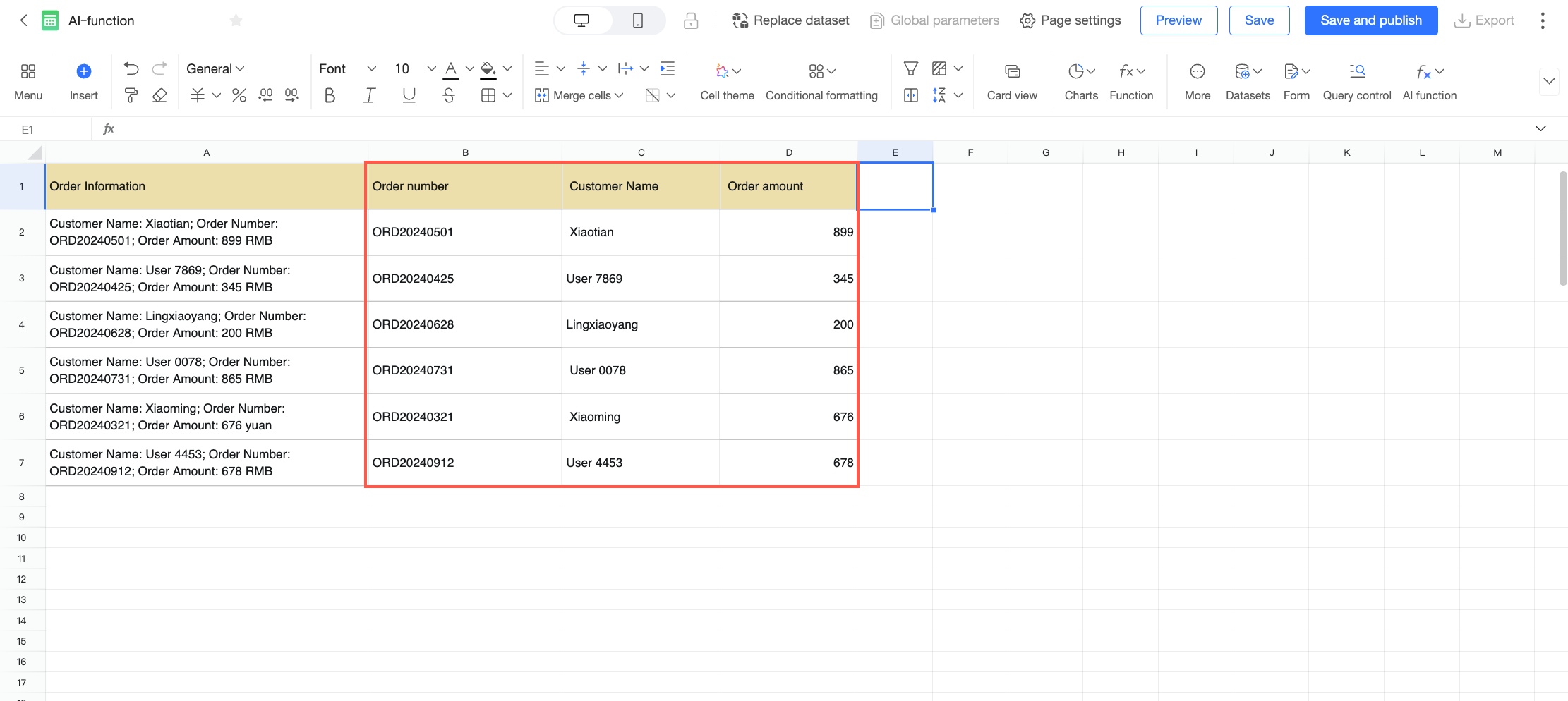
Sebagai contoh, saat Anda mengekspor data penjualan dari sistem bisnis, informasi penting seperti nama pelanggan dan nomor pesanan mungkin tercampur dalam satu blok teks. Anda dapat menggunakan fungsi ini untuk mengekstraksi bidang-bidang kunci tersebut agar data penjualan ditampilkan dalam format yang jelas dan terstruktur. Bagian ini menggunakan contoh tersebut untuk menjelaskan cara mengonfigurasi fungsi information extraction.
Pada tabel Order Information, pilih teks dari mana Anda ingin mengekstraksi informasi. Klik ikon
pada toolbar, lalu pilih Information Extraction.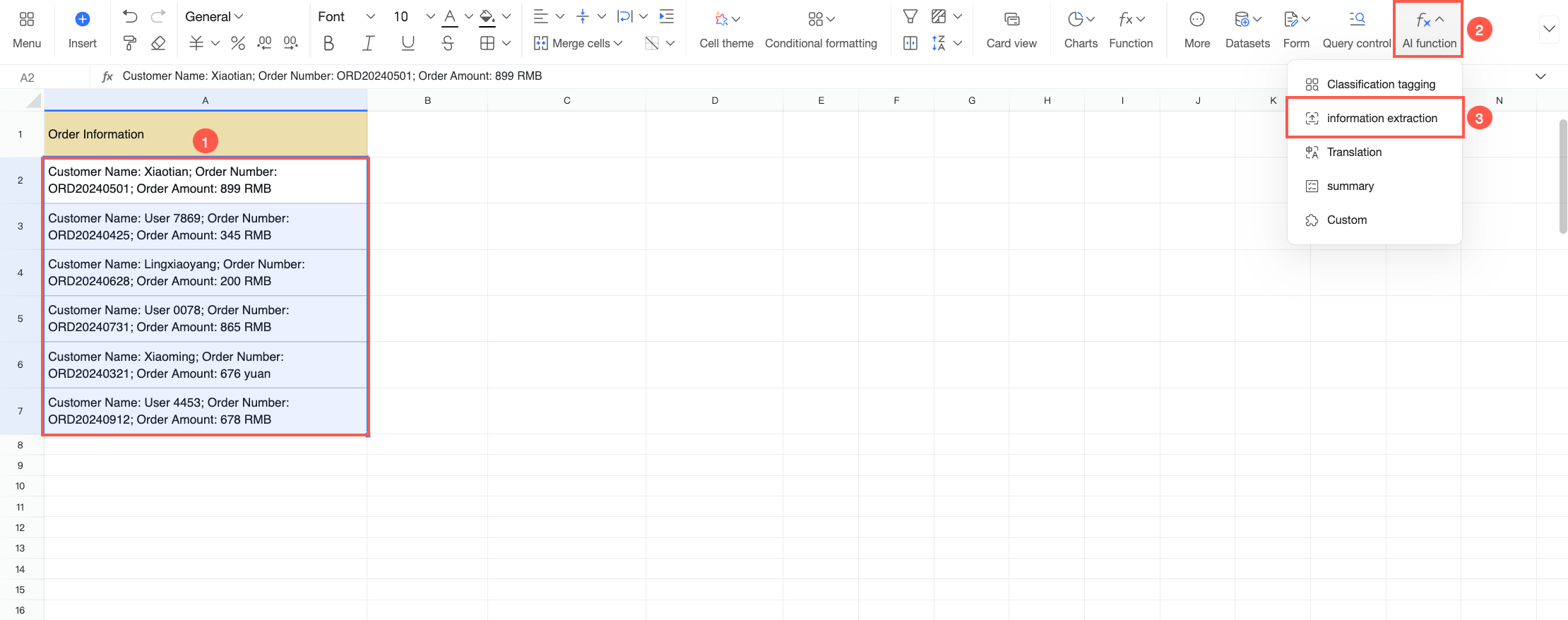
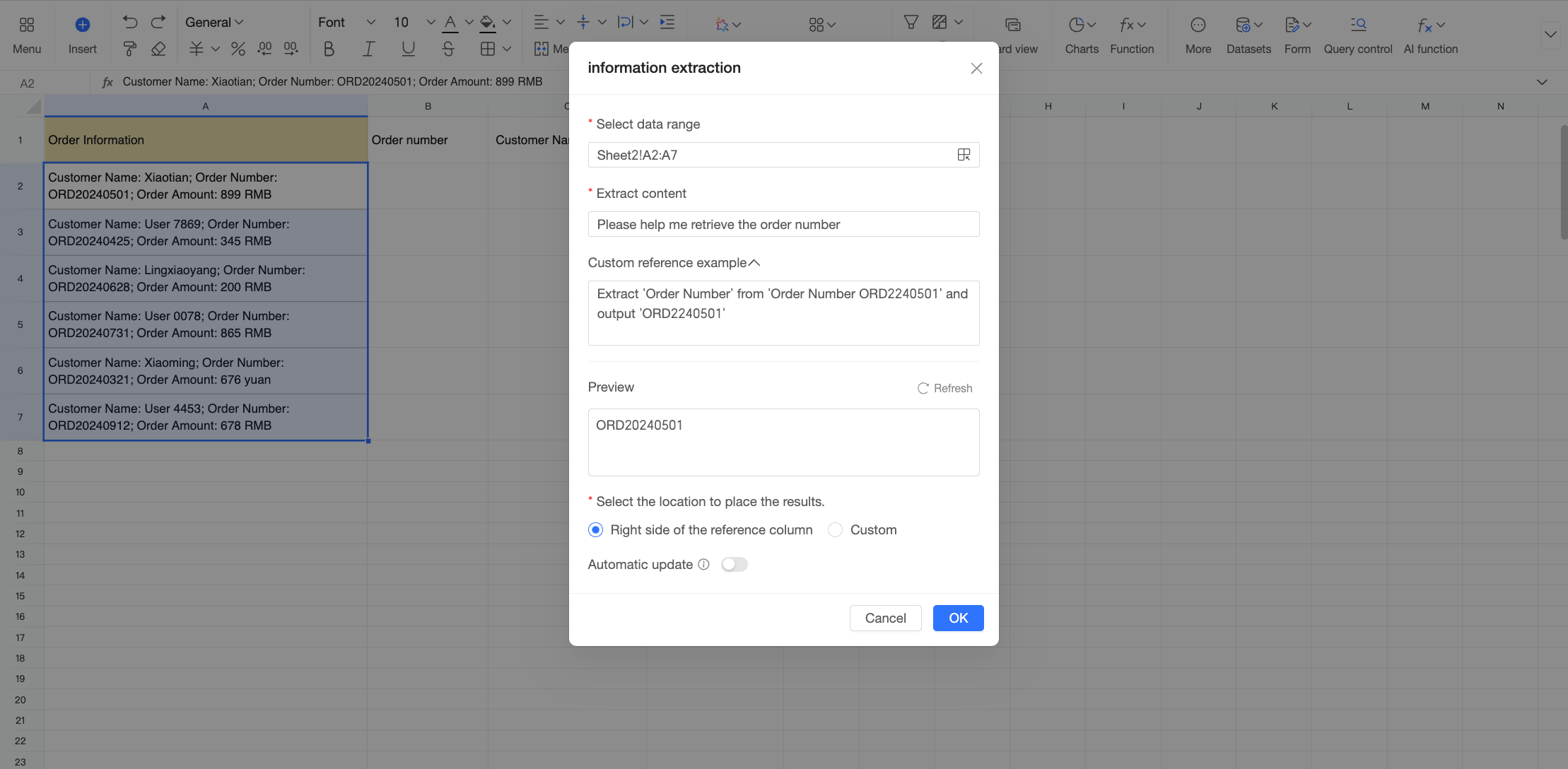
Pada kotak dialog Information Extraction, konfigurasikan parameter berikut.
Parameter
Deskripsi
Select data range
Pilih rentang data yang akan diproses.
Rentang tersebut secara default mengacu pada pilihan Anda saat ini. Untuk mengubah rentang, klik ikon
dan seret untuk memilih rentang baru, atau edit manual formula di kotak input Cell Range.CatatanRentang yang dipilih harus berada dalam satu kolom.
Content to extract
Jelaskan konten yang ingin diekstraksi oleh AI. Contohnya:
Extract the order number.Custom reference examples
Berikan contoh teks sumber dan output yang diharapkan untuk meningkatkan akurasi ekstraksi AI.
Kami menyarankan Anda mengikuti format yang disediakan sistem. Contohnya:
From "Order Number: ORD20240501", extract "order number" to get "ORD20240501".Preview
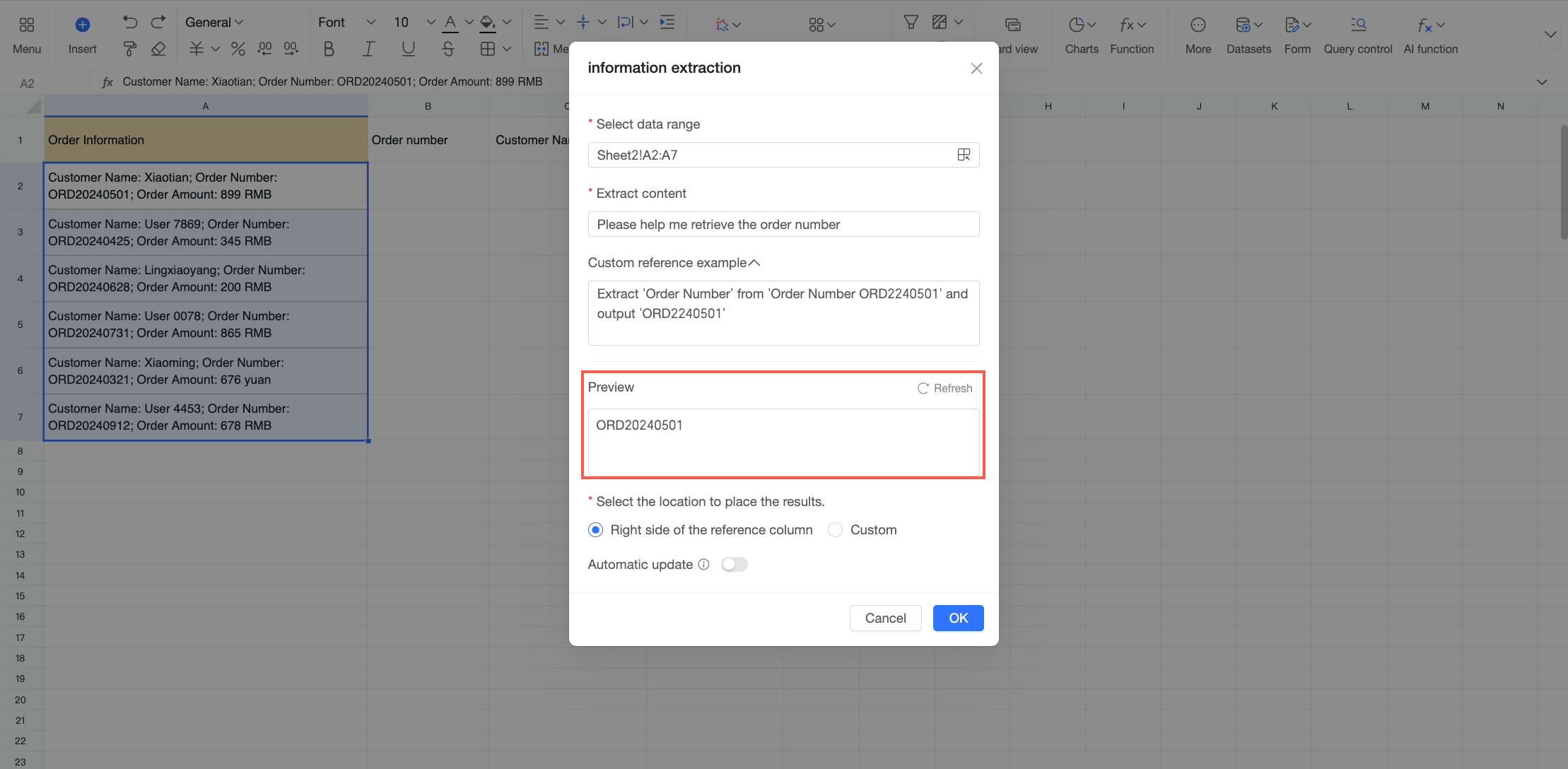
Anda dapat melihat pratinjau hasil ekstraksi untuk entri data pertama berdasarkan konfigurasi saat ini guna memvalidasinya dengan cepat.
Klik preview. Sistem menjalankan fungsi information extraction pada baris pertama dari rentang data yang Anda pilih dan menampilkan hasilnya di kotak pratinjau.
Select a location to place the results
Tentukan lokasi output hasil. Anda dapat memilih salah satu opsi berikut.
To the right of the referenced column: Menyisipkan hasil di kolom sebelah kanan kolom data sumber.
Custom: Pilih lokasi hasil secara manual.
Klik ikon
dan seret untuk memilih rentang baru, atau edit manual formula di kotak input Cell Range.CatatanPastikan area kustom yang dipilih kosong.
Rentang output harus berukuran sama dengan rentang input.
Auto-update
Tentukan apakah hasil diperbarui secara otomatis saat data sumber berubah.
Opsi ini dinonaktifkan secara default. Saat dinonaktifkan, output tidak berubah meskipun data sumber berubah. Jika Anda mengaktifkan opsi ini, sistem akan secara otomatis menjalankan ulang fungsi AI untuk memperbarui output saat data sumber berubah.
Setelah menyelesaikan konfigurasi, klik OK. Anda kemudian dapat mengulangi proses ini untuk mengekstraksi bidang lain, seperti nama pelanggan dan jumlah pesanan. Hasil akhir ditunjukkan pada gambar di bawah.
Translation
Fungsi translation secara otomatis menerjemahkan teks antar bahasa. Fungsi ini berguna untuk skenario yang memerlukan pemrosesan informasi multibahasa dan memfasilitasi kolaborasi lintas bahasa.
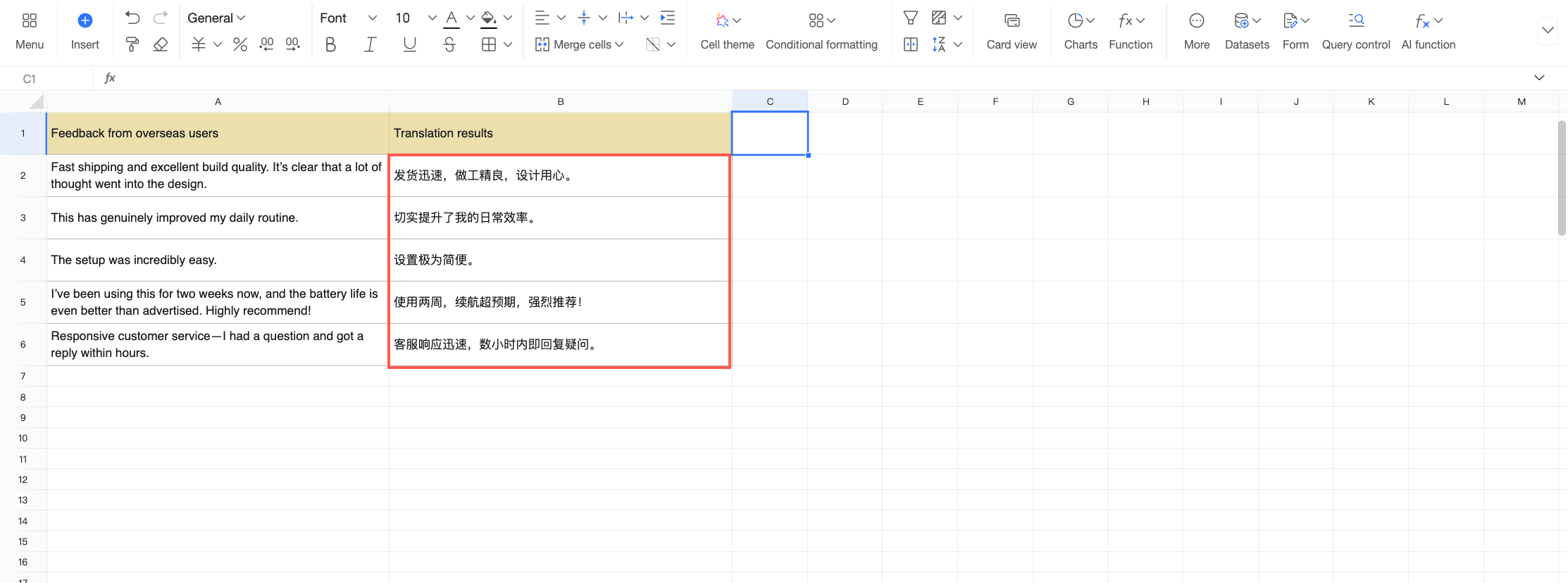
Sebagai contoh, setelah mengumpulkan umpan balik dari pengguna luar negeri, Anda dapat menggunakan fungsi translation untuk menerjemahkan konten berbahasa Inggris ke dalam bahasa Mandarin, sehingga tim bisnis domestik dapat memahami pendapat pengguna secara efisien. Bagian ini menggunakan contoh tersebut untuk menjelaskan cara mengonfigurasi fungsi translation.
Pada tabel Overseas User Feedback, pilih teks yang ingin Anda terjemahkan. Klik ikon
pada toolbar, lalu pilih Translation.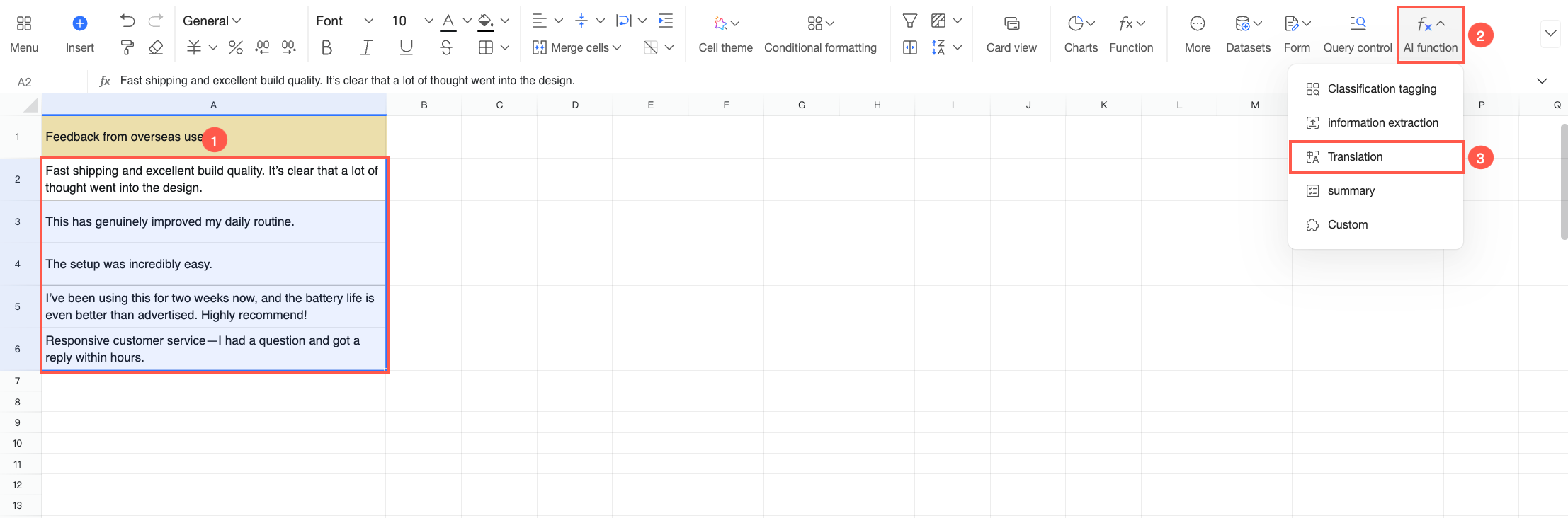
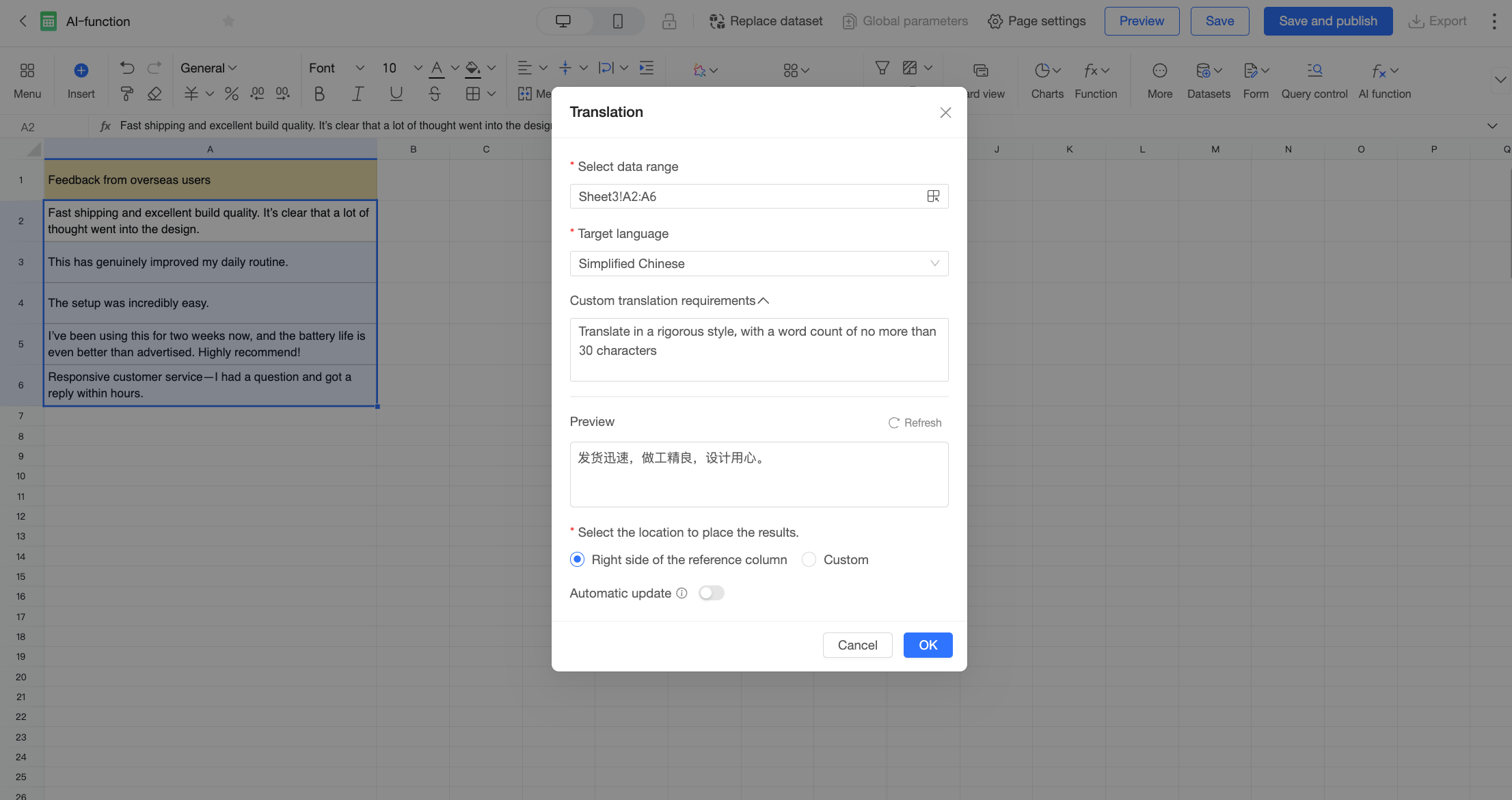
Pada kotak dialog Translation, konfigurasikan parameter berikut.
Parameter
Deskripsi
Select data range
Pilih rentang data yang akan diproses.
Rentang tersebut secara default mengacu pada pilihan Anda saat ini. Untuk mengubah rentang, klik ikon
dan seret untuk memilih rentang baru, atau edit manual formula di kotak input Cell Range.CatatanRentang yang dipilih harus berada dalam satu kolom.
Target language
Pilih bahasa target untuk terjemahan. Bahasa yang didukung mencakup English, Simplified Chinese, Traditional Chinese, dan Japanese.
Custom translation requirements
Masukkan persyaratan personalisasi untuk gaya, diksi, atau panjang teks terjemahan guna meningkatkan kualitas dan relevansi terjemahan. Contohnya:
Translate in a formal style, limit to 30 characters.Preview
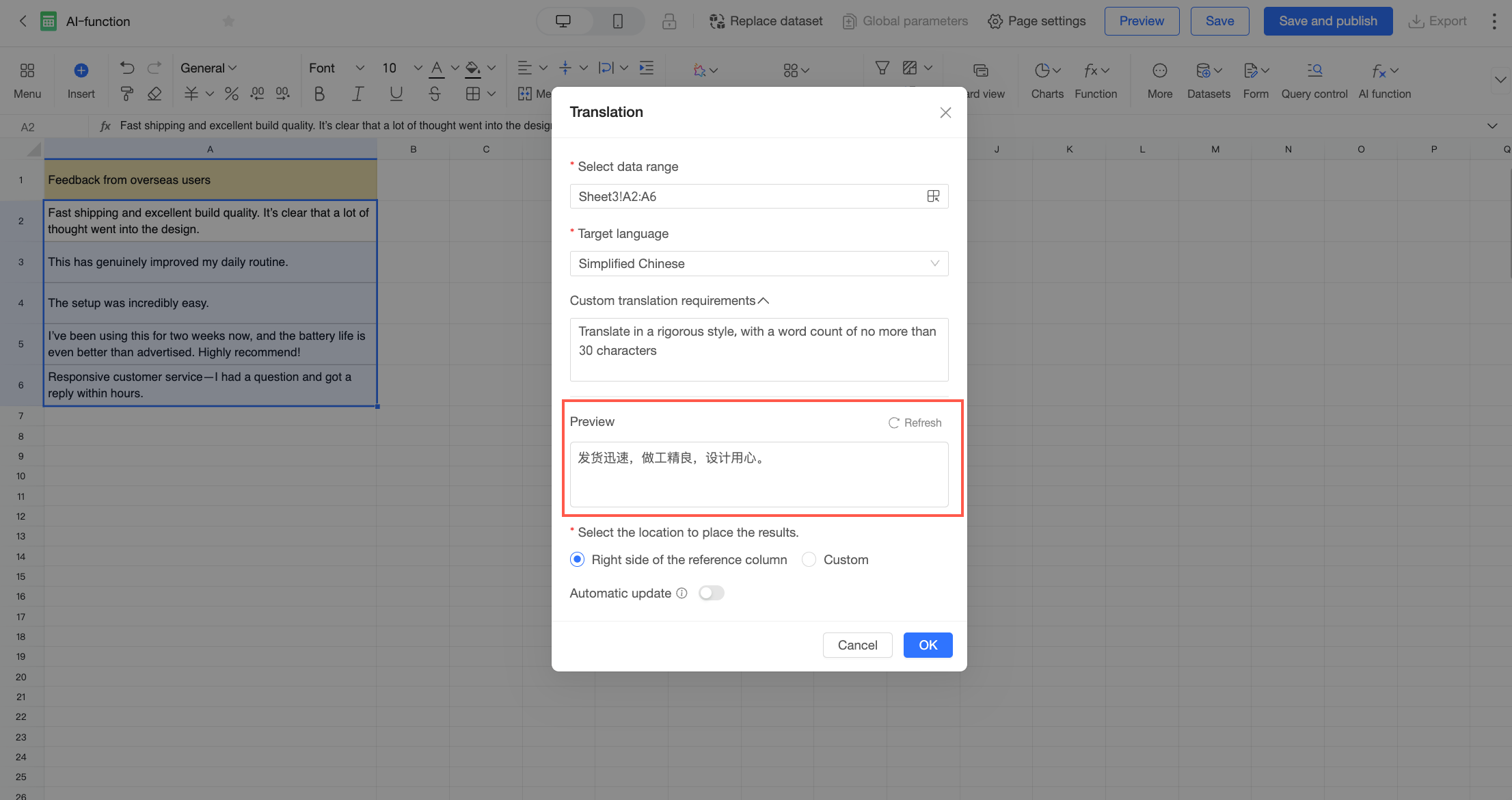
Anda dapat melihat pratinjau hasil terjemahan untuk entri data pertama berdasarkan konfigurasi saat ini guna memvalidasinya dengan cepat.
Klik preview. Sistem menjalankan fungsi translation pada baris pertama dari rentang data yang Anda pilih dan menampilkan hasilnya di kotak pratinjau.
Select a location to place the results
Tentukan lokasi output hasil. Anda dapat memilih salah satu opsi berikut.
To the right of the referenced column: Menyisipkan hasil di kolom sebelah kanan kolom data sumber.
Custom: Pilih lokasi hasil secara manual.
Klik ikon
dan seret untuk memilih rentang baru, atau edit manual formula di kotak input Cell Range.CatatanPastikan area kustom yang dipilih kosong.
Rentang output harus berukuran sama dengan rentang input.
Auto-update
Tentukan apakah hasil diperbarui secara otomatis saat data sumber berubah.
Opsi ini dinonaktifkan secara default. Saat dinonaktifkan, output tidak berubah meskipun data sumber berubah. Jika Anda mengaktifkan opsi ini, sistem akan secara otomatis menjalankan ulang fungsi AI untuk memperbarui output saat data sumber berubah.
Setelah menyelesaikan konfigurasi, klik OK. Hasil akan muncul di spreadsheet setelah pemrosesan AI selesai.
Summary
Fungsi summary secara cerdas meringkas teks panjang menjadi poin-poin utama. Fungsi ini berguna untuk skenario yang memerlukan pemahaman cepat terhadap gagasan utama dari sejumlah besar teks dan meningkatkan efisiensi pengambilan informasi.
Sebagai contoh, saat menganalisis tiket dukungan, Anda dapat menggunakan fungsi summary untuk merangkum umpan balik pelanggan, sehingga tim bisnis dapat dengan cepat memahami kebutuhan inti dan titik kegagalan pengguna. Bagian ini menggunakan contoh tersebut untuk menjelaskan cara mengonfigurasi fungsi summary.
Pada tabel Order Information, pilih teks yang ingin Anda ringkas. Klik ikon
pada toolbar, lalu pilih Summary.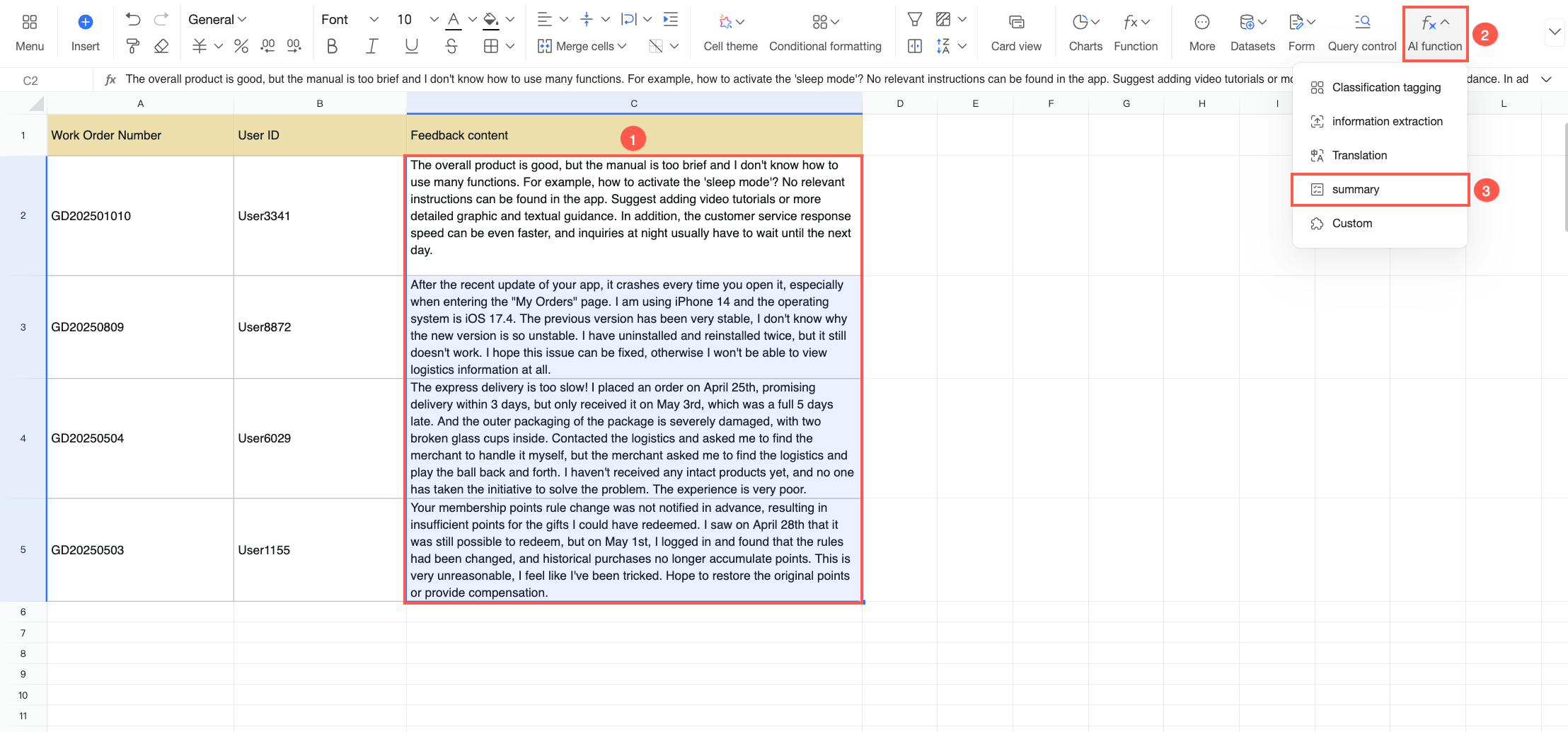
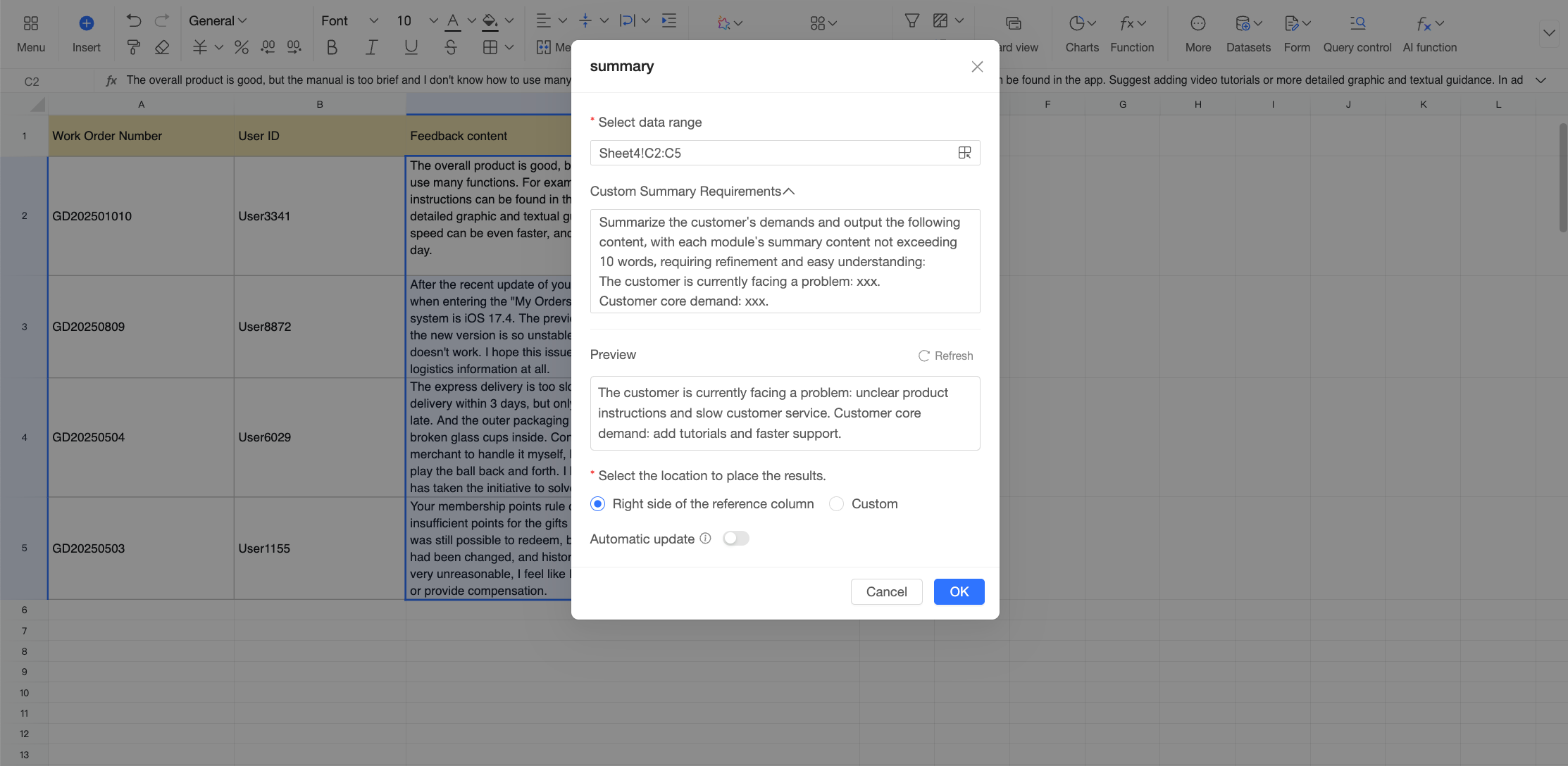
Pada kotak dialog Summary, konfigurasikan parameter berikut.
Parameter
Deskripsi
Select data range
Pilih rentang data yang akan diproses.
Rentang tersebut secara default mengacu pada pilihan Anda saat ini. Untuk mengubah rentang, klik ikon
dan seret untuk memilih rentang baru, atau edit manual formula di kotak input Cell Range.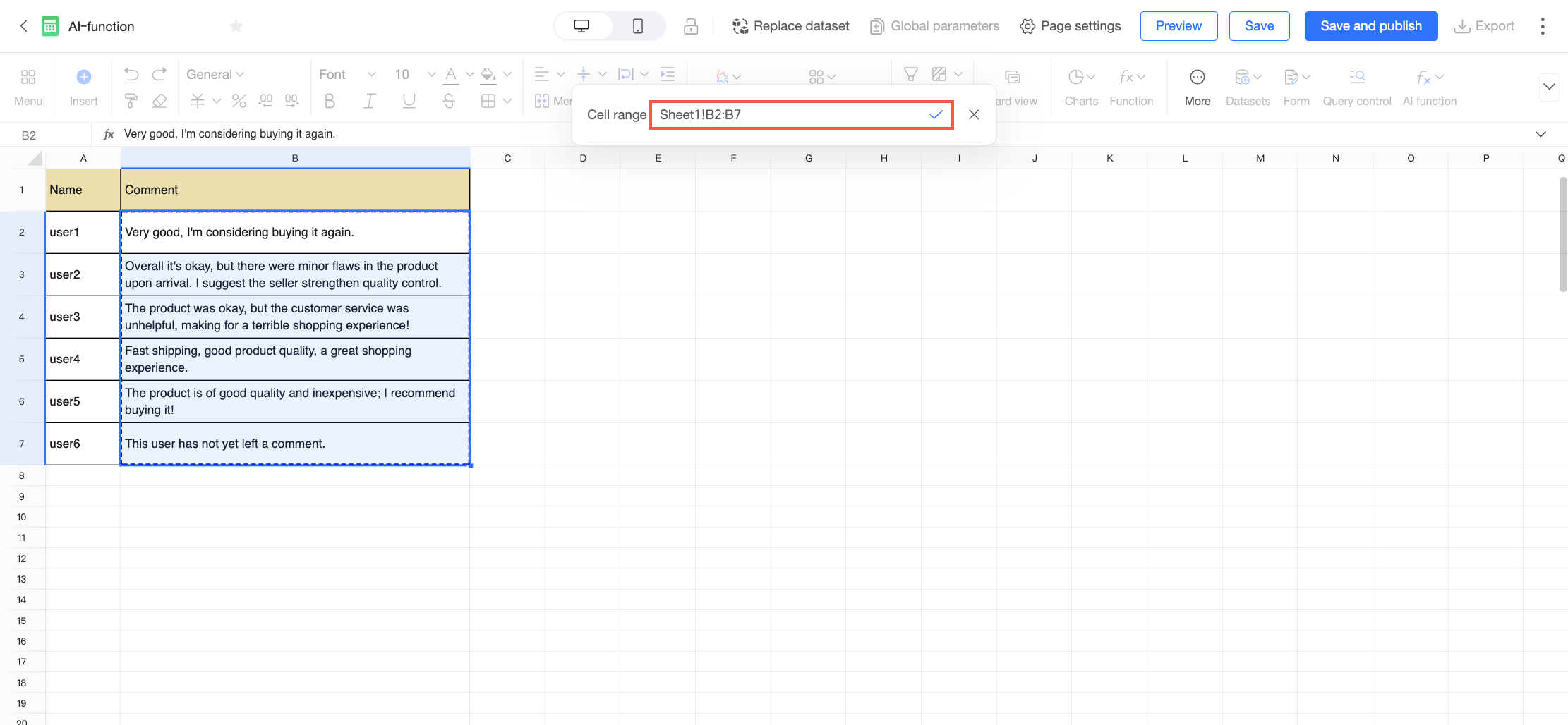 Catatan
Rentang yang dipilih harus berada dalam satu kolom.
Custom summary requirements
Masukkan persyaratan personalisasi untuk gaya, panjang, atau fokus ringkasan guna meningkatkan kegunaan dan konsistensi semantik dengan teks asli. Contohnya:
Summarize in no more than 10 words, keep it concise and easy to understand.Preview
Anda dapat melihat pratinjau ringkasan untuk entri data pertama berdasarkan konfigurasi saat ini guna memvalidasinya dengan cepat.
Klik preview. Sistem menjalankan fungsi summary pada baris pertama dari rentang data yang Anda pilih dan menampilkan hasilnya di kotak pratinjau.
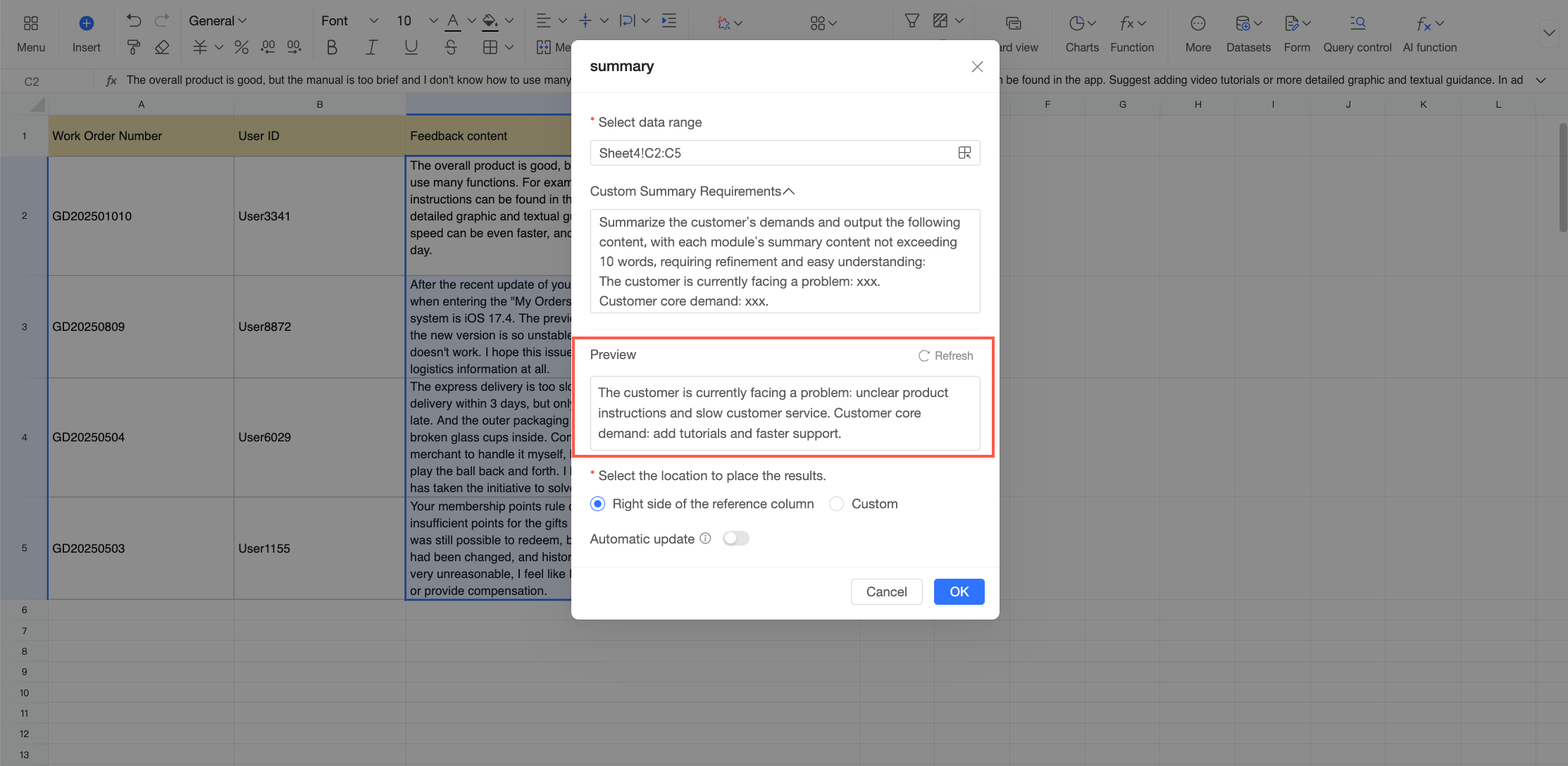
Select a location to place the results
Tentukan lokasi output hasil. Anda dapat memilih salah satu opsi berikut.
To the right of the referenced column: Menyisipkan hasil di kolom sebelah kanan kolom data sumber.
Custom: Pilih lokasi hasil secara manual.
Klik ikon
dan seret untuk memilih rentang baru, atau edit manual formula di kotak input Cell Range.CatatanPastikan area kustom yang dipilih kosong.
Rentang output harus berukuran sama dengan rentang input.
Auto-update
Tentukan apakah hasil diperbarui secara otomatis saat data sumber berubah.
Opsi ini dinonaktifkan secara default. Saat dinonaktifkan, output tidak berubah meskipun data sumber berubah. Jika Anda mengaktifkan opsi ini, sistem akan secara otomatis menjalankan ulang fungsi AI untuk memperbarui output saat data sumber berubah.
Setelah menyelesaikan konfigurasi, klik OK. Hasil ringkasan akan muncul di spreadsheet setelah pemrosesan AI selesai.
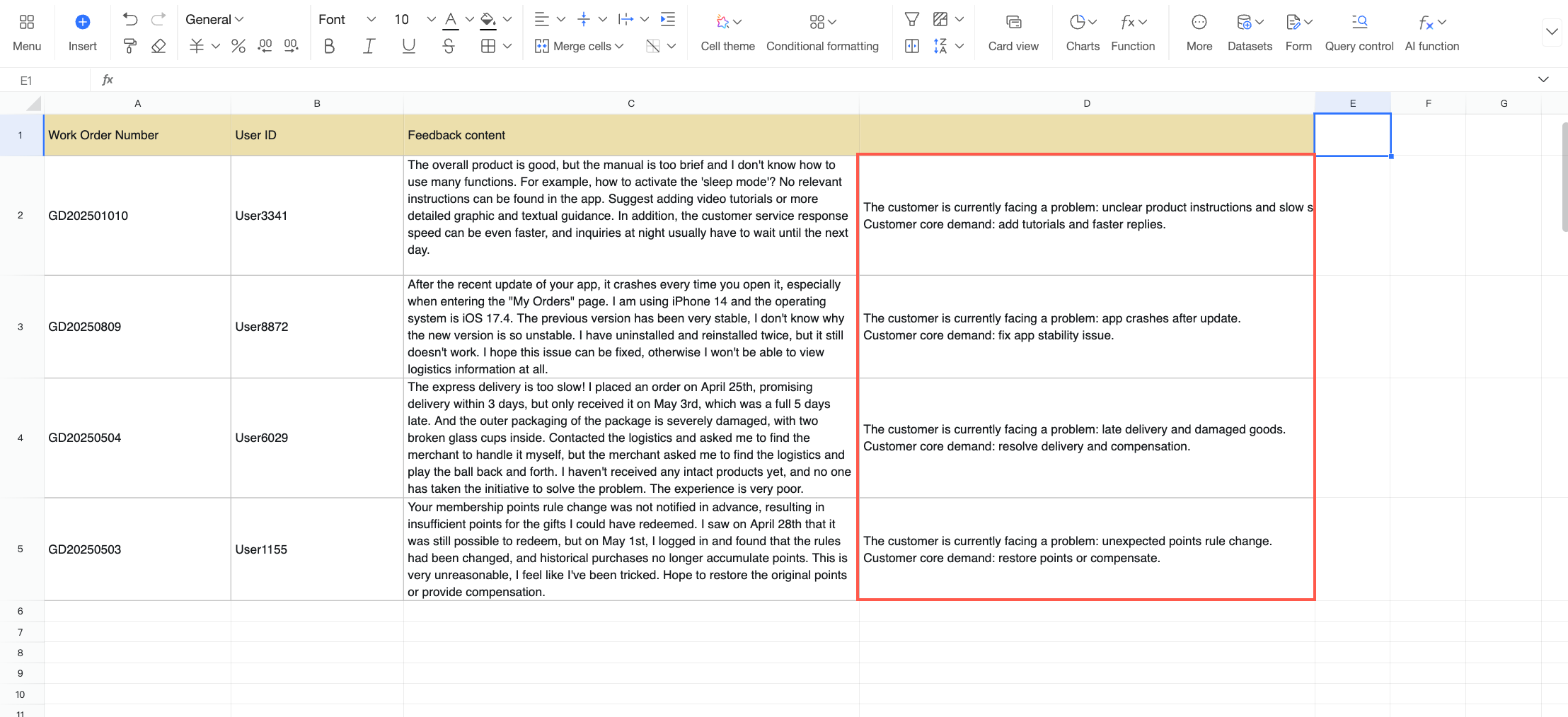
Custom AI function
Ketika kemampuan AI standar dalam Quick BI tidak memenuhi kebutuhan bisnis spesifik Anda, Anda dapat menggunakan instruksi bahasa alami untuk memanfaatkan large model yang mendasarinya dan membuat tugas analisis khusus.
Sebagai contoh, setelah menerima ulasan purnajual, tim dukungan perlu dengan cepat mengidentifikasi umpan balik mana yang berprioritas tinggi berdasarkan konten dan peringkatnya, mana yang merupakan masalah logistik yang dapat diteruskan ke penyedia layanan, dan mana yang merupakan umpan balik rutin yang dapat ditangani nanti. Dalam kasus ini, Anda dapat menggunakan custom AI function untuk menetapkan aturan komprehensif yang secara otomatis menentukan prioritas setiap ulasan. Bagian ini menggunakan contoh tersebut untuk menjelaskan cara mengonfigurasi custom AI function.
Pada tabel Customer Information, pilih area teks yang akan digunakan sebagai variabel fungsi. Klik ikon
pada toolbar, lalu pilih Custom.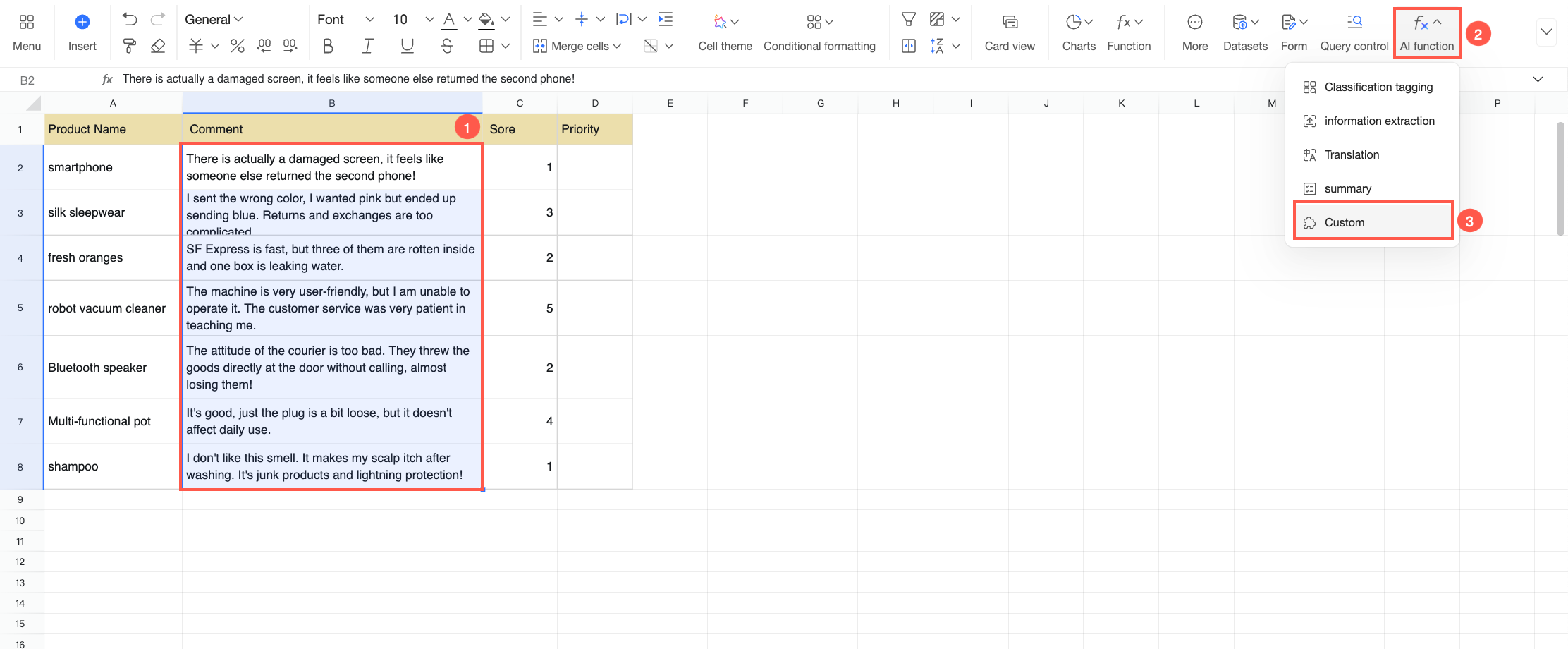
Pada kotak dialog Custom AI Function, konfigurasikan parameter berikut.
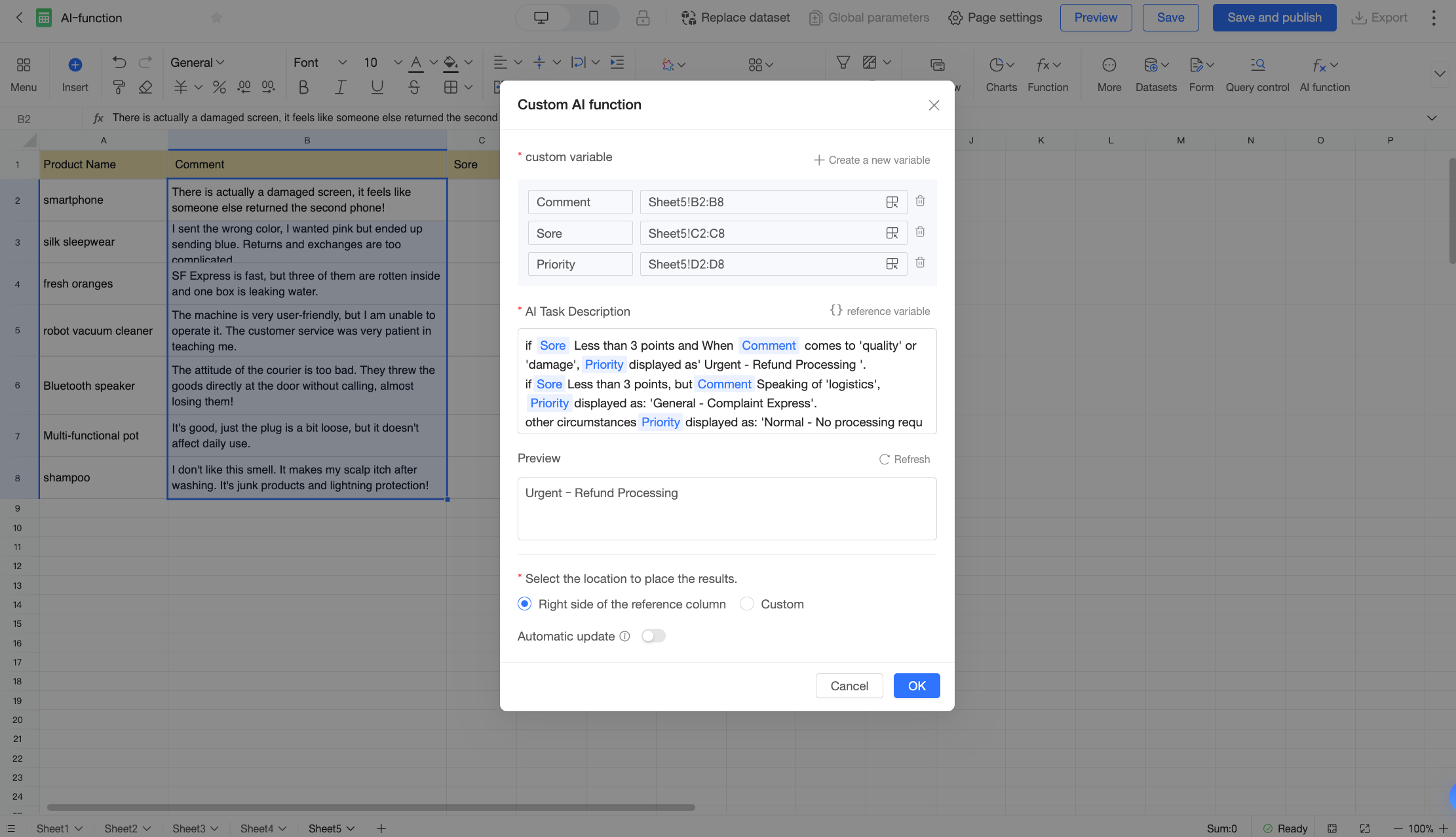
Parameter
Deskripsi
Custom variable
Definisikan variabel data yang dapat dirujuk dalam tugas AI.
Data yang dipilih ditambahkan sebagai Variable 1 secara default. Anda dapat mengubah namanya sesuai kebutuhan. Anda juga dapat melakukan tindakan berikut:
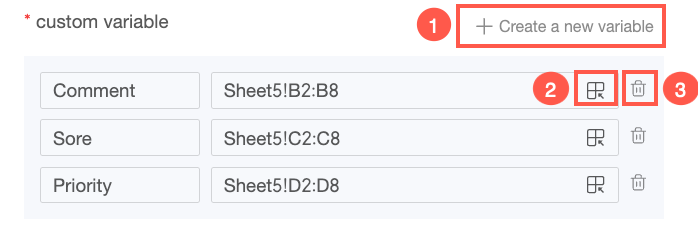
① Klik New variable untuk menambahkan variabel lain.
② Klik ikon
dan seret untuk memilih rentang data, atau edit manual formula di kotak input Cell Range.CatatanRentang yang dipilih harus berada dalam satu kolom.
③ Klik ikon Delete untuk menghapus variabel yang tidak lagi diperlukan. Jika variabel tersebut sudah dirujuk dalam deskripsi tugas AI, referensi tersebut akan menjadi tidak valid setelah penghapusan.
AI task description
Jelaskan tugas spesifik yang ingin dilakukan AI dalam bahasa alami.
Saat menulis, klik Reference Variable untuk menyisipkan variabel yang telah Anda konfigurasi di bawah Custom variable.
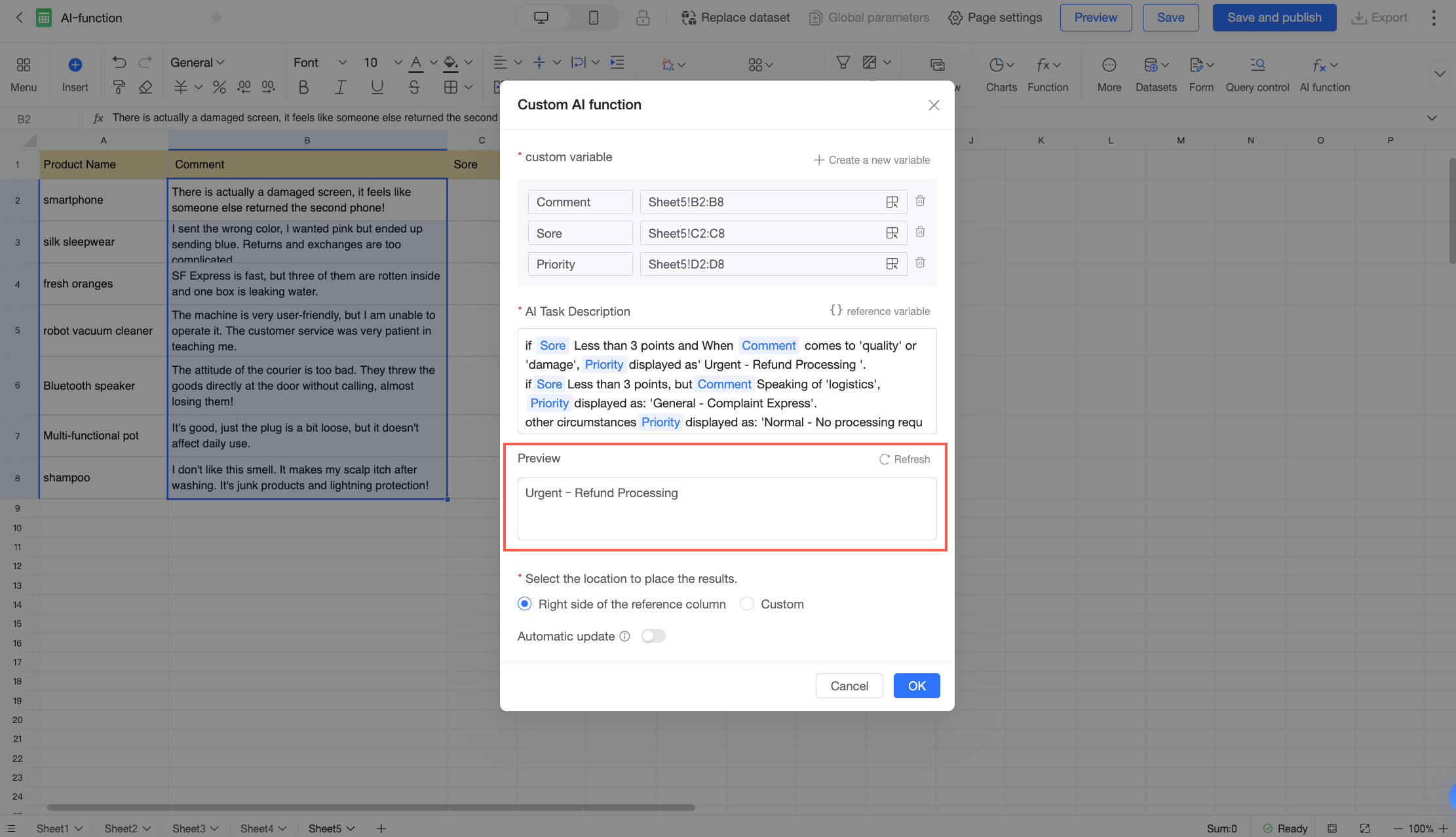
Preview
Anda dapat melihat pratinjau output untuk entri data pertama berdasarkan konfigurasi saat ini guna memvalidasinya dengan cepat.
Klik preview. Sistem menjalankan fungsi kustom pada baris pertama dari rentang data yang Anda pilih dan menampilkan hasilnya di kotak pratinjau.
Select a location to place the results
Tentukan lokasi output hasil. Anda dapat memilih salah satu opsi berikut.
To the right of the referenced column: Menyisipkan hasil tugas di sebelah kanan kolom variabel paling kanan pada spreadsheet. Dalam contoh ini, hasil akan disisipkan di samping kolom Cooperative Business.
Custom: Pilih lokasi hasil secara manual.
Klik ikon
dan seret untuk memilih rentang data, atau edit manual formula di kotak input Cell Range.CatatanPastikan area kustom yang dipilih kosong.
Rentang output harus berukuran sama dengan rentang input.
Auto-update
Tentukan apakah hasil diperbarui secara otomatis saat data sumber berubah.
Opsi ini dinonaktifkan secara default. Saat dinonaktifkan, output tidak berubah meskipun data sumber berubah. Jika Anda mengaktifkan opsi ini, sistem akan secara otomatis menjalankan ulang fungsi AI untuk memperbarui output saat data sumber berubah.
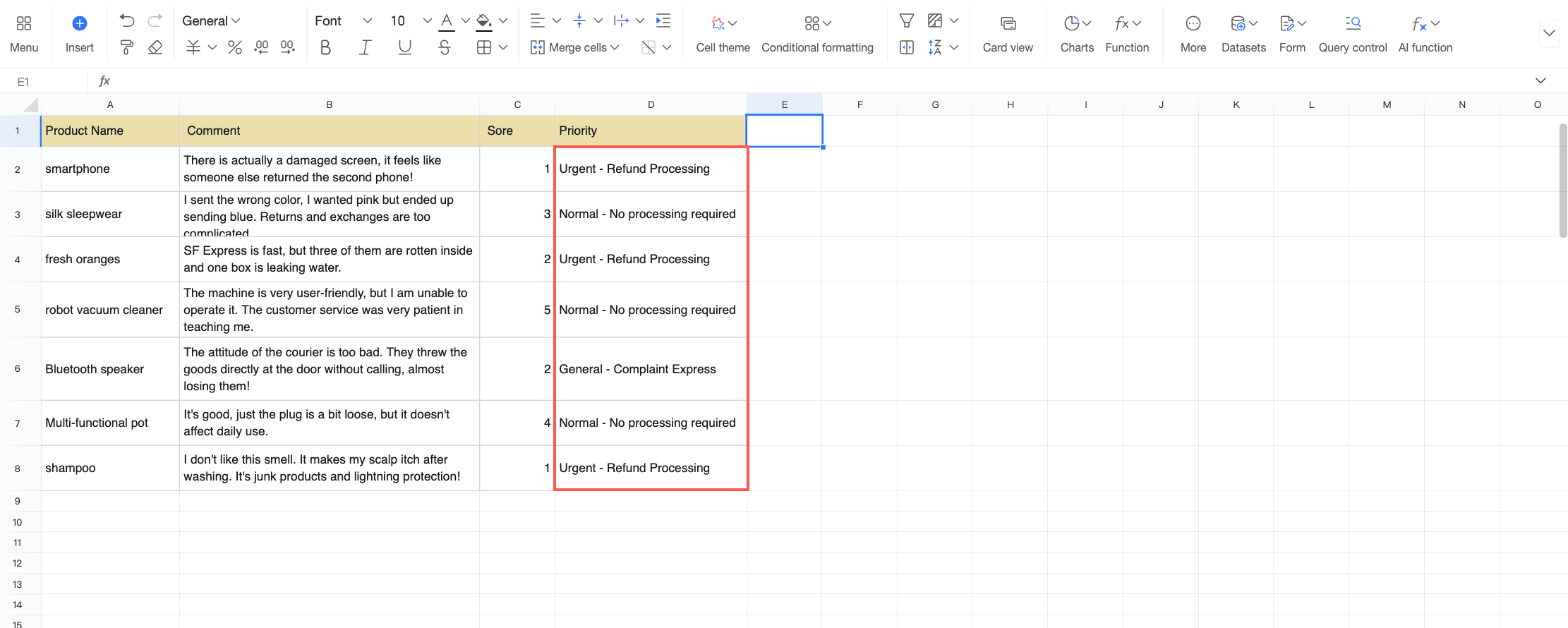
Setelah menyelesaikan konfigurasi, klik OK. Hasil fungsi kustom akan muncul di spreadsheet setelah pemrosesan AI selesai.
Manage functions
Setelah menambahkan fungsi AI, Anda dapat mengelolanya di halaman pengeditan spreadsheet dengan tindakan berikut: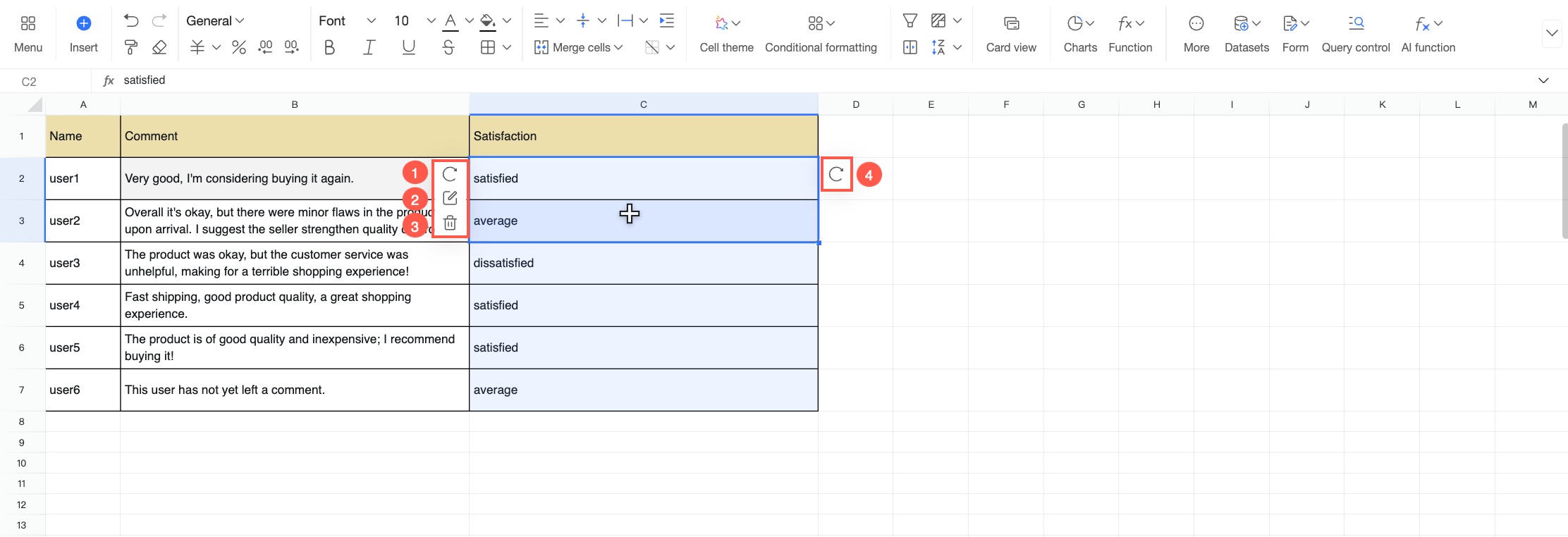
① Regenerate: Klik ikon
 untuk membuat ulang seluruh area hasil.
② Edit: Klik ikon
 untuk membuka kotak dialog pengeditan dan menyesuaikan konfigurasi fungsi saat ini.
③ Delete: Klik ikon
 , lalu konfirmasi pilihan Anda di kotak dialog untuk menghapus seluruh kolom hasil fungsi tersebut.
④ Update a specific cell: Untuk membuat ulang hasil satu sel tanpa memperbarui seluruh kolom, pilih sel tersebut dan klik ikon refresh (
) yang muncul di sebelah kanan.
Jika fungsi AI gagal, Anda dapat membuat ulang hasil untuk area yang terpengaruh.
Klik ikon
 untuk membuat ulang semua sel yang gagal di area hasil saat ini.
Untuk membuat ulang satu sel yang gagal, arahkan kursor ke sel tersebut dan klik Retry this cell pada tooltip. Anda juga dapat mengklik Retry failed items untuk membuat ulang semua sel yang gagal di area hasil.