Topik ini menjelaskan cara menambahkan sumber data Vertica yang dibuat pengguna. Fitur ini hanya tersedia di ruang kerja Quick BI Professional dan Quick BI Advanced.
Prasyarat
Pastikan Anda memiliki konektivitas jaringan yang sesuai:
Jika Anda menghubungkan Quick BI ke database Vertica melalui internet, tambahkan alamat IP Quick BI ke daftar putih database. Untuk informasi selengkapnya, lihat Add a security group rule.
Jika Anda menghubungkan Quick BI ke database Vertica melalui jaringan internal, buat koneksi dengan salah satu metode berikut:
Jika database Vertica Anda dideploy pada Instance ECS Alibaba Cloud, Anda dapat menghubungkannya melalui VPC.
Anda juga dapat menyiapkan bastion host dan menggunakan SSH tunnel untuk menghubungkan ke database Anda.
Anda telah mendeploy database Vertica yang dibuat pengguna.
Anda memiliki username dan password untuk database Vertica Anda.
Batasan
Quick BI mendukung Vertica Analytic Database v9.2.0-7 dan v24.1.0-0.
Prosedur
Login ke Konsol Quick BI.
Tambahkan sumber data.
Buka halaman untuk menambahkan sumber data. Untuk informasi selengkapnya, lihat Add a data source.
Pada tab User-created Data Source, klik ikon Vertica.

Pada halaman Add Vertica Data Source, konfigurasikan parameter berikut.
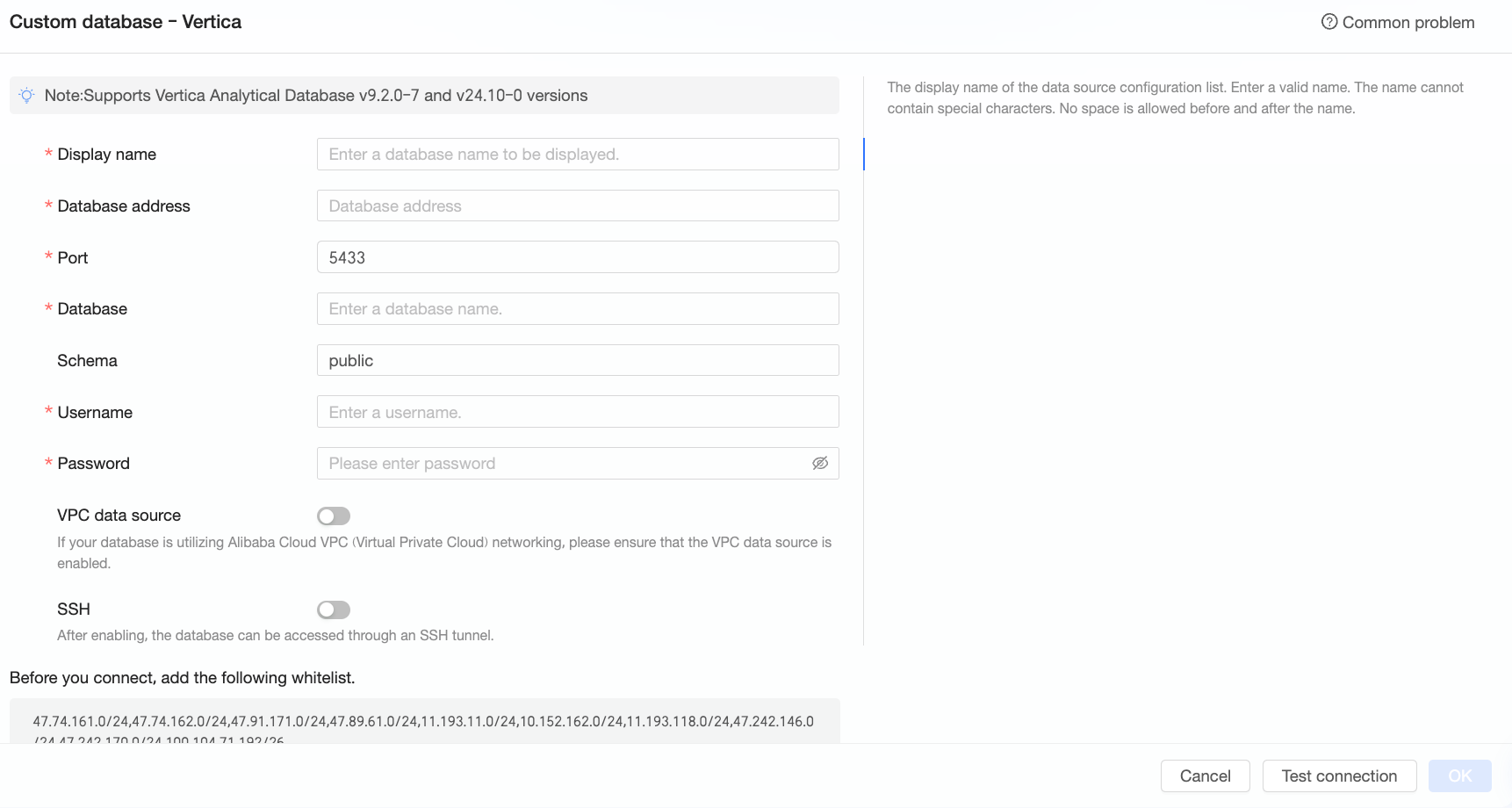
Parameter
Deskripsi
Display Name
Nama sumber data yang muncul dalam daftar sumber data.
Nama tidak boleh mengandung karakter khusus atau spasi di awal maupun akhir.
Database address
Titik akhir database Vertica. Ini bisa berupa alamat IP atau nama domain.
Port
Nomor port untuk koneksi database. Nilai default-nya adalah 5433.
Database
Nama database yang akan dihubungkan.
Schema
Nama schema yang akan dihubungkan. Nilai default-nya adalah public.
Username
Username untuk mengakses database.
CatatanPastikan pengguna ini memiliki izin
create,insert,update, dandeletepada tabel-tabel database.Password
Password untuk username yang ditentukan.
VPC data source
Pilih opsi ini jika sumber data Anda adalah sumber data yang dibuat pengguna dalam VPC. Jika Anda memilih VPC Data Source, konfigurasikan parameter berikut:
Purchaser AccessId: ID AccessKey dari akun yang membeli instans.
Untuk informasi selengkapnya, lihat Obtain an AccessKey.
CatatanPastikan ID AccessKey memiliki izin
Readuntuk instans target. Jika ID AccessKey tersebut juga memiliki izinWriteuntuk grup keamanan terkait, Quick BI secara otomatis menambahkan alamat IP-nya ke daftar putih. Jika tidak, Anda harus menambahkannya secara manual. Untuk informasi selengkapnya, lihat Create a custom policy.Purchaser AccessKey: Rahasia AccessKey dari akun yang membeli instans.
Untuk informasi selengkapnya, lihat Obtain an AccessKey.
Instance ID: ID instans yang dibeli. Anda dapat memperoleh ID instans dari halaman Instances di Konsol ECS.
Untuk informasi selengkapnya, lihat View instance information.
Region: Wilayah tempat instans berada.
Untuk informasi selengkapnya, lihat View instance information.
SSH
Pilih opsi ini jika Anda ingin menghubungkan ke sumber data melalui SSH tunnel. Jika Anda memilih SSH, konfigurasikan parameter berikut:
SSH host: hostname atau alamat IP host SSH.
SSH username: username untuk koneksi SSH.
SSH password: password untuk username SSH.
SSH port: nomor port untuk koneksi SSH. Nilai default-nya adalah 22.
CatatanHanya Quick BI Professional yang mendukung koneksi ke sumber data yang dibuat pengguna melalui SSH tunnel.
Klik Test Connection untuk memverifikasi koneksi.

Jika pengujian koneksi berhasil, klik OK.
Langkah Selanjutnya
Setelah menambahkan sumber data, Anda dapat membuat set data dan mulai menganalisis data Anda.
Tambahkan tabel dari database Vertica Anda atau gunakan SQL kustom untuk membuat set data di Quick BI. Untuk informasi selengkapnya, lihat Create and manage a dataset.
Buat grafik pada dasbor untuk memvisualisasikan dan menganalisis data Anda. Untuk informasi selengkapnya, lihat Create a dashboard dan Overview of chart types.
Lakukan drill down pada data Anda untuk analisis mendalam. Untuk informasi selengkapnya, lihat Step 3: Configure and display drill-down reports.