Tambahkan database SQL Server yang dikelola sendiri sebagai sumber data di Quick BI.
Prasyarat
-
Konektivitas jaringan telah dikonfigurasi:
-
Untuk akses melalui internet publik, tambahkan alamat IP Quick BI ke daftar putih database Anda. Tambahkan aturan security group.
-
Untuk akses melalui jaringan internal, gunakan salah satu metode berikut:
-
Jika database berjalan pada instance ECS, hubungkan melalui VPC.
-
Siapkan bastion host dan gunakan saluran data SSH.
-
-
-
Database SQL Server telah dibuat.
-
Anda memiliki nama pengguna dan kata sandi database.
-
Anda memiliki AccessKey ID dan AccessKey Secret.
Batasan
Didukung untuk versi SQL Server 2008 hingga 2022.
Prosedur
-
Masuk ke Konsol Quick BI.
-
Tambahkan sumber data:
-
Pada tab User-created Data Sources, pilih SQL Server.
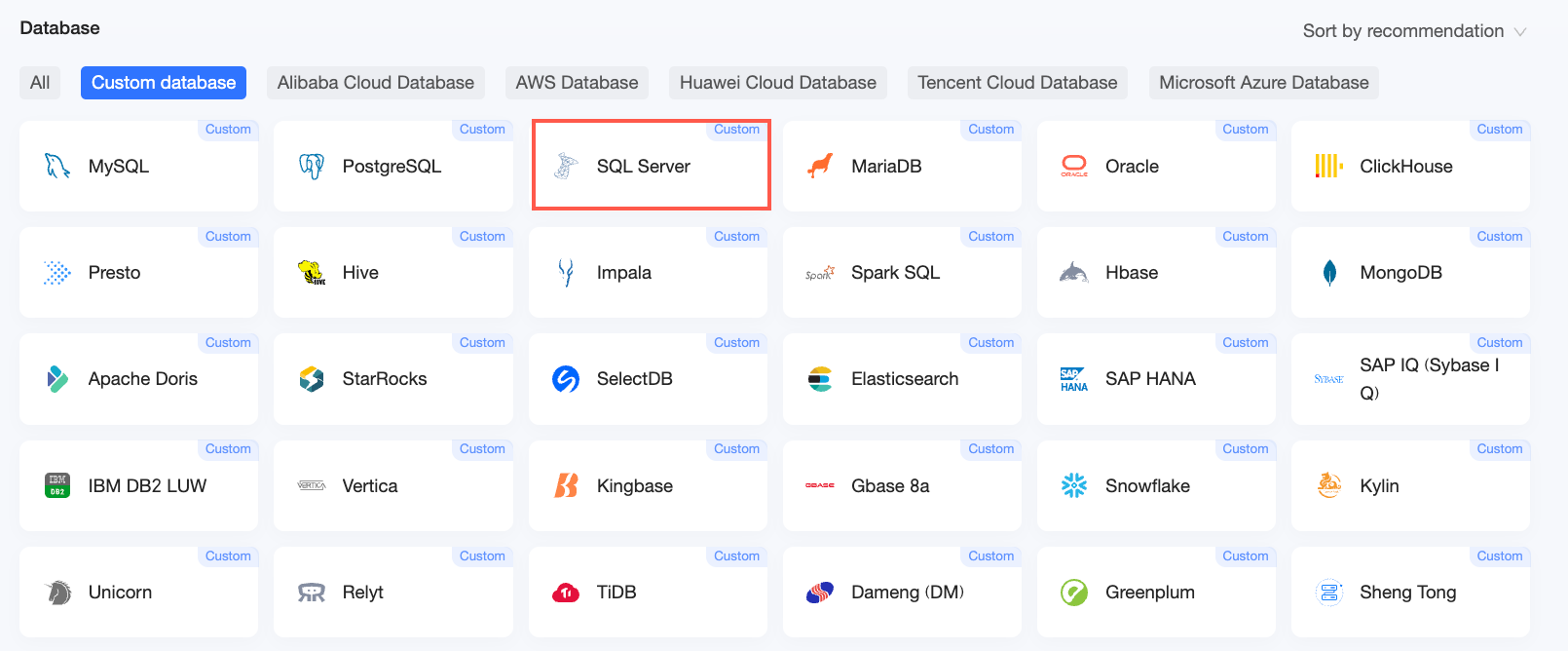
-
Pada kotak dialog Configure Connection, atur parameter berikut.
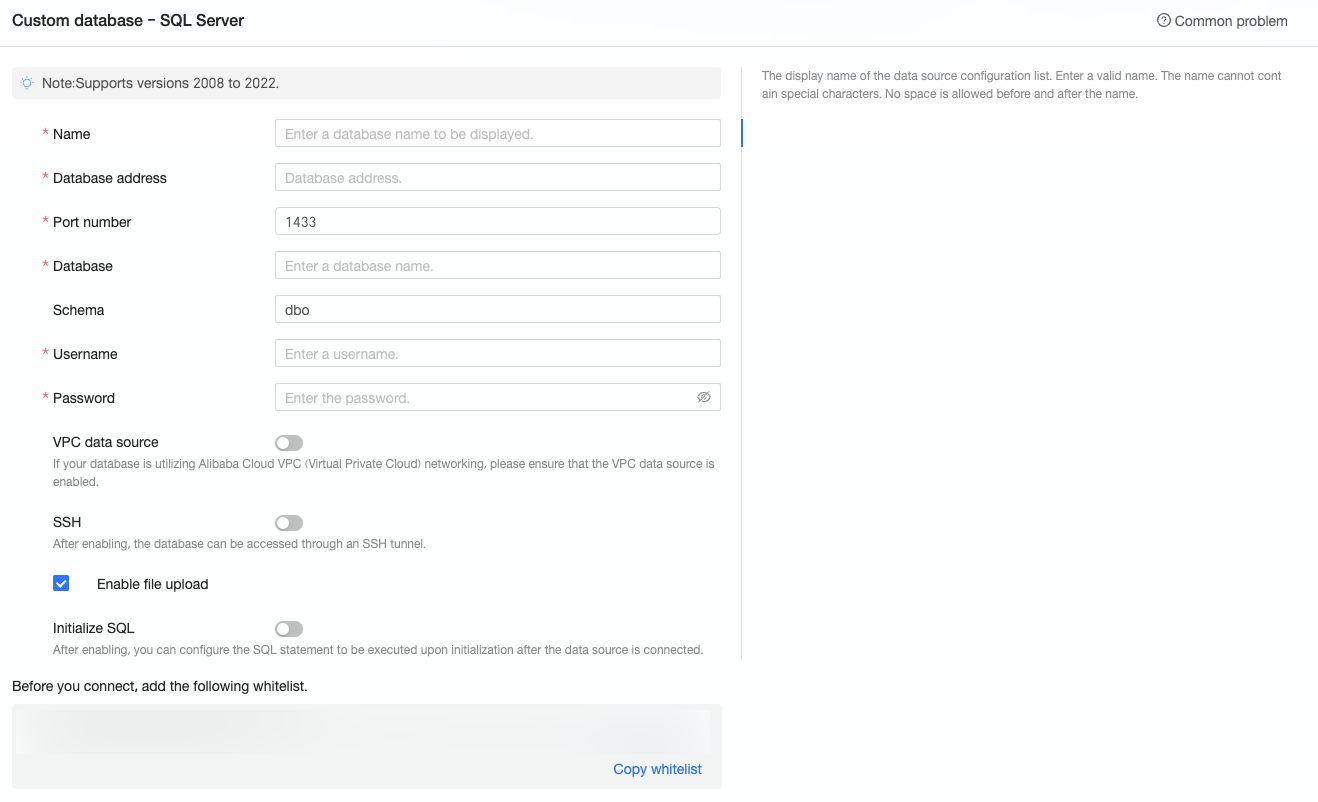
Parameter
Deskripsi
Display name
Nama tampilan sumber data.
Harus unik. Tidak boleh mengandung karakter khusus atau spasi di awal/akhir.
Database address
Alamat IP atau nama domain database SQL Server Anda.
Port
Port koneksi database.
Database
Nama database.
Schema
Nama schema. Default: dbo.
Username
Username database.
Password
Password untuk username tersebut.
VPC data source
Pilih VPC data source jika sumber data berada dalam VPC, lalu konfigurasikan:
-
Purchaser's AccessKey ID: AccessKey ID akun yang membeli instans tersebut.
Dapatkan Pasangan Kunci Akses.
CatatanAccessKey ID harus memiliki izin baca pada instans target. Jika memiliki izin tulis, Quick BI akan secara otomatis menambahkan alamat IP-nya ke daftar putih. Jika tidak, tambahkan secara manual. Buat kebijakan kustom.
-
Purchaser's AccessKey Secret: AccessKey Secret akun yang membeli instans tersebut.
-
Instance ID: ID instance ECS, dapat ditemukan di halaman Instances pada Konsol ECS.
-
Region: Wilayah instance ECS, ditampilkan di pojok kiri atas Konsol ECS.
SSH
Aktifkan untuk terhubung melalui saluran data SSH, lalu konfigurasikan:
-
SSH host: hostname atau alamat IP bastion host.
-
SSH username: username bastion host.
-
SSH password: password bastion host.
-
SSH port: Port bastion host. Default: 22.
Enable file upload
Mengaktifkan unggah file.
Initialization SQL
Pernyataan SQL yang dijalankan setelah koneksi terbentuk. Hanya pernyataan SET yang diizinkan. Gunakan titik koma (;) untuk memisahkan pernyataan. Tidak boleh ada baris baru.
-
-
Klik Test Connection untuk memverifikasi koneksi.

-
Setelah pengujian berhasil, klik OK.
Langkah selanjutnya
Setelah sumber data dibuat, buat set data untuk mulai menganalisis data Anda.
-
Tambahkan tabel data atau kueri SQL kustom: Buat set data.
-
Buat visualisasi: Buat dashboard dan Ikhtisar grafik.
-
Lakukan drill down pada data: Langkah 3: Konfigurasikan dan tampilkan data drill-down.