Quick BI terintegrasi dengan persetujuan Otomatisasi Kantor (OA) DingTalk. Untuk meminta izin di Quick BI, Anda dapat memulai alur persetujuan OA DingTalk. Proses persetujuan diselesaikan dalam aplikasi DingTalk.
Prasyarat
Anda telah mengaktifkan mini program Quick BI di DingTalk dan mengaitkannya dengan organisasi Quick BI Anda. Untuk informasi selengkapnya, lihat (Public Cloud) Aktifkan mini program DingTalk.
Prosedur
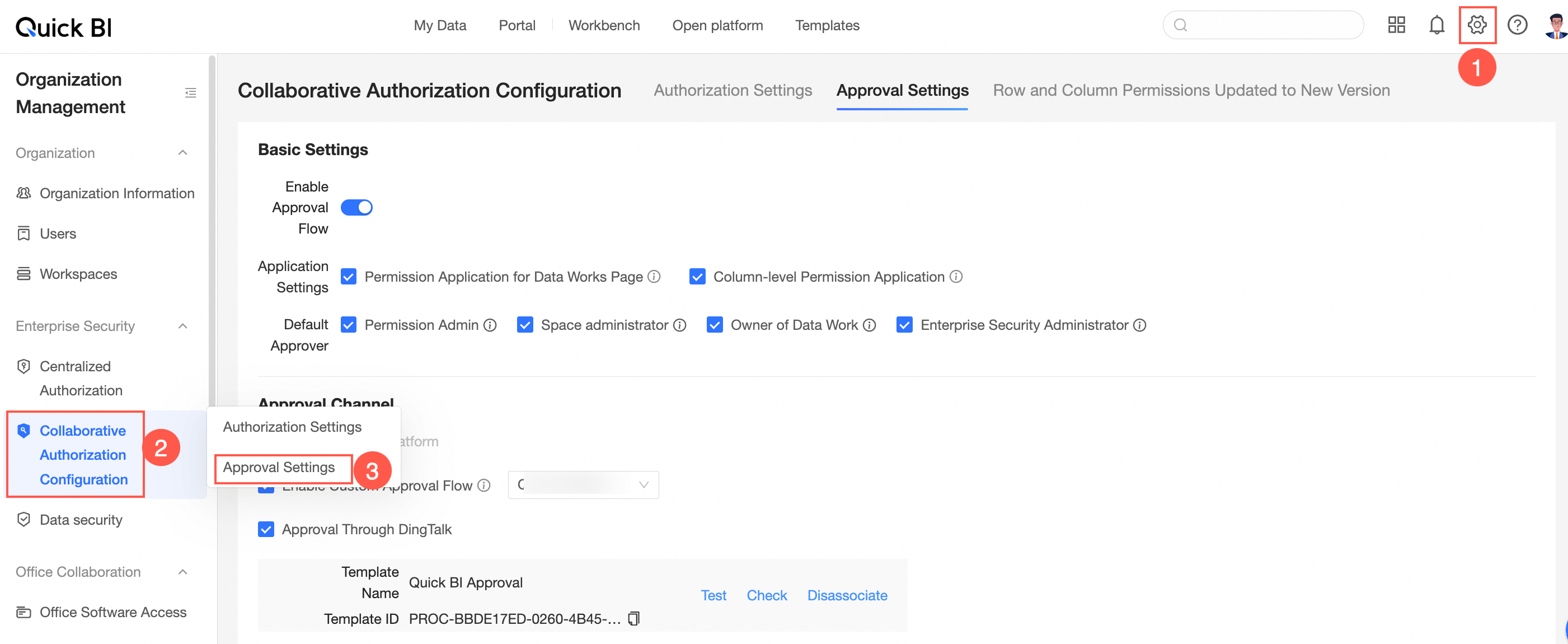
Masuk ke Konsol Quick BI dan buka halaman Approval Settings, seperti yang ditunjukkan pada gambar berikut.
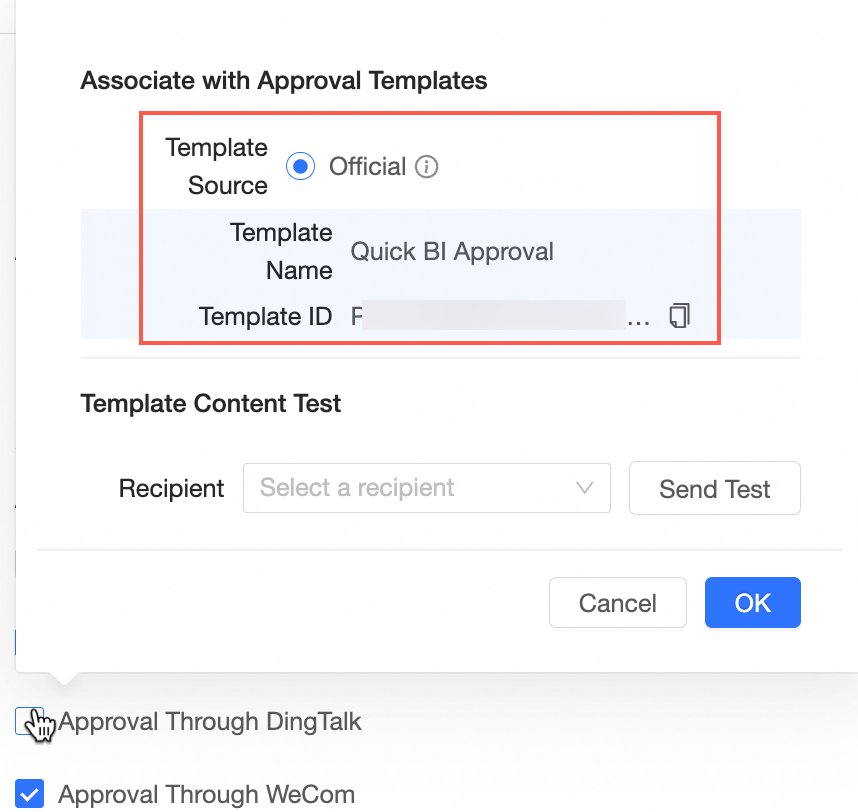
Pilih kotak centang DingTalk Channel Approval. Pada kotak dialog Associate Approval Template, konfigurasikan templat dengan mengatur Template Source ke Official dan klik One-click Generation. Tindakan ini membuat templat persetujuan Quick BI di aplikasi persetujuan OA organisasi DingTalk Anda. Klik Confirm untuk menyimpan templat.
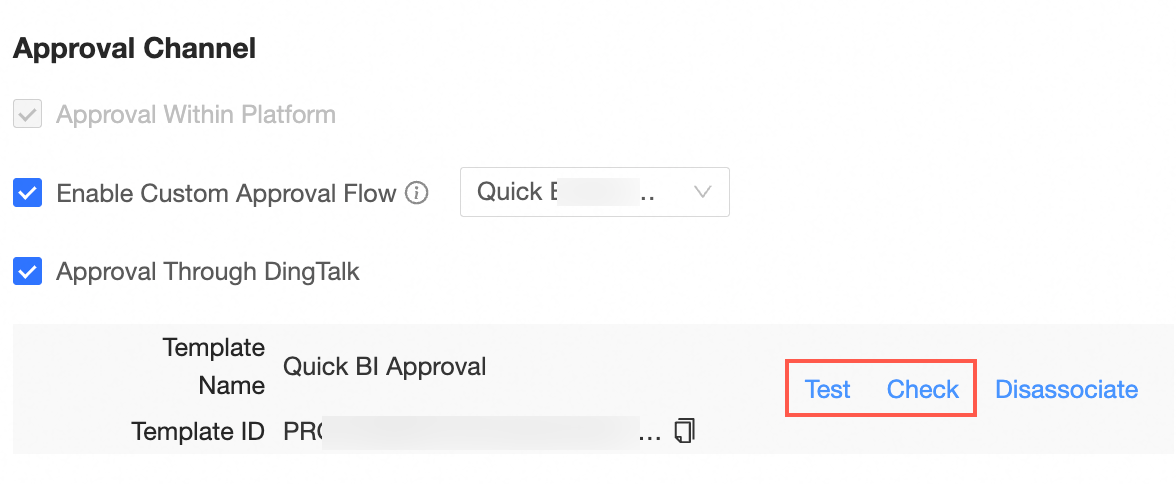
Setelah menyimpan templat, verifikasi konfigurasi dengan mengklik Test. Jika instans persetujuan OA berhasil dimulai di Quick BI, berarti alur persetujuan telah berhasil dibuat.
Konfigurasi templat kustom
Latar Belakang
Quick BI terintegrasi dengan sistem persetujuan OA DingTalk. Templat persetujuan resmi Quick BI untuk DingTalk hanya mendukung persetujuan peer-to-peer secara default. Untuk memperluas alur persetujuan, Anda dapat memodifikasi pengaturan persetujuan dalam templat tersebut.
Skenario yang didukung meliputi:
Turut Menandatangani Persetujuan
Persetujuan oleh direct supervisor
Persetujuan oleh specified members
Persetujuan oleh anggota yang selected by the initiator (wajib)
Prosedur
Langkah 1: Buka halaman manajemen formulir persetujuan OA
Dari workbench, buka OA Approval, lalu klik Admin Console di pojok kanan atas.
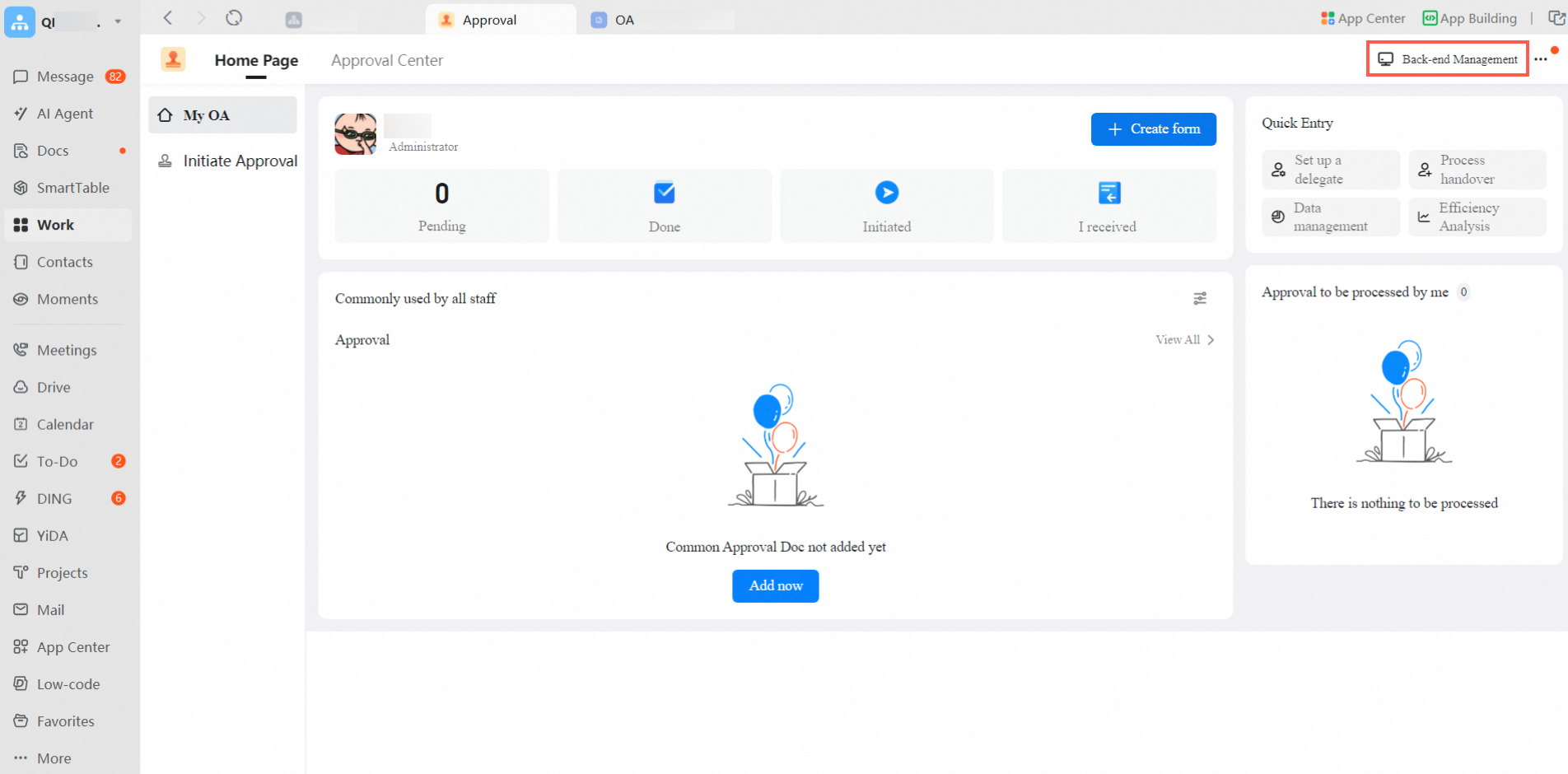
Halaman manajemen formulir akan terbuka.
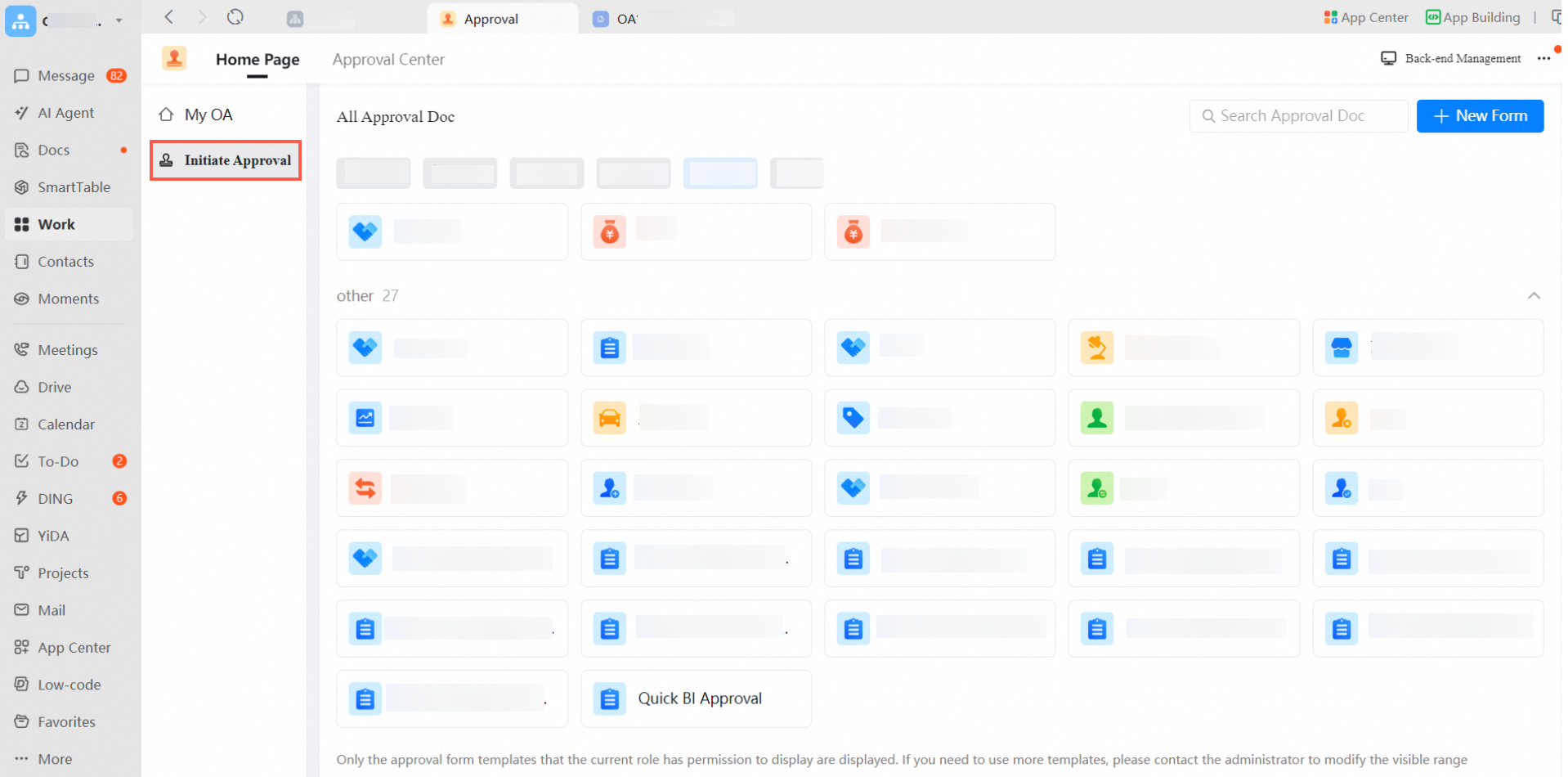
Atau, Anda dapat membuka konsol admin dengan memasukkan oa.dingtalk.com di browser, lalu klik OA Approval untuk menuju halaman manajemen formulir.
Templat persetujuan OA resmi yang dihasilkan oleh Quick BI bernama "Quick BI Permission Request" atau "Quick BI Approval".
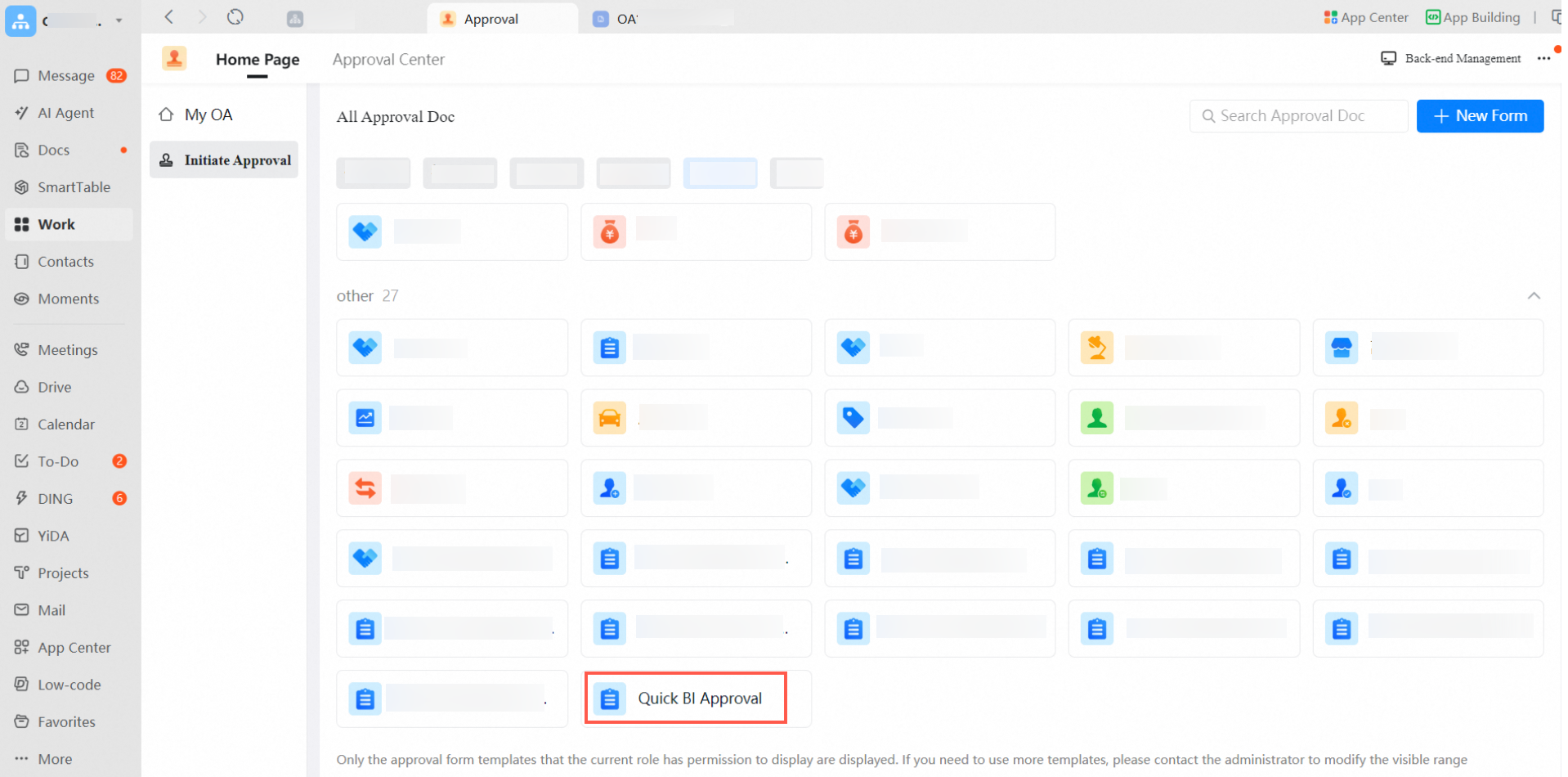
Langkah 2: Konfigurasi alur untuk templat
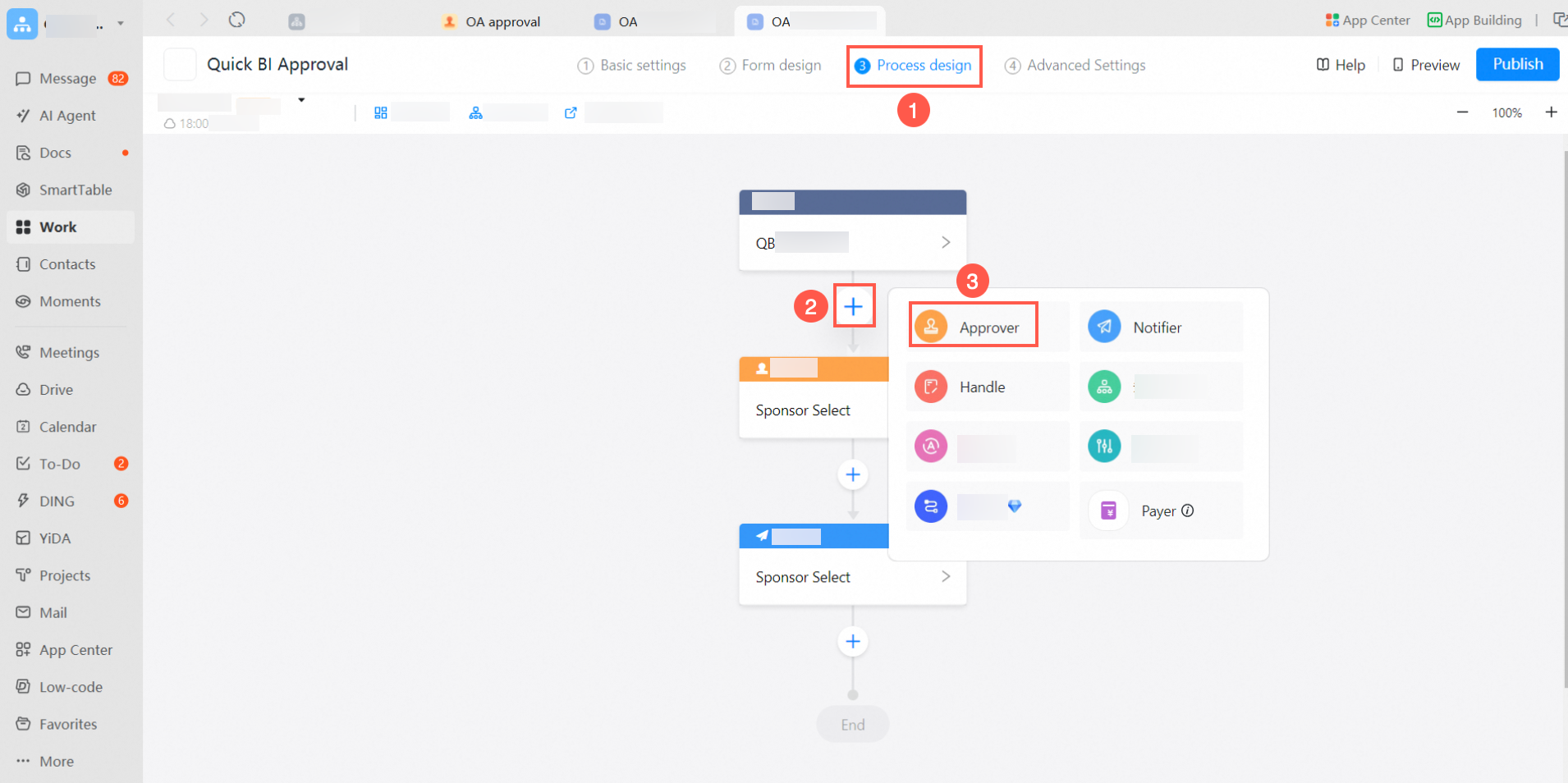
Pada halaman manajemen formulir, temukan formulir target dan klik Edit untuk membuka halaman pengaturan templat.
Seperti yang ditunjukkan pada gambar, klik Flow Design, lalu pilih Approver.
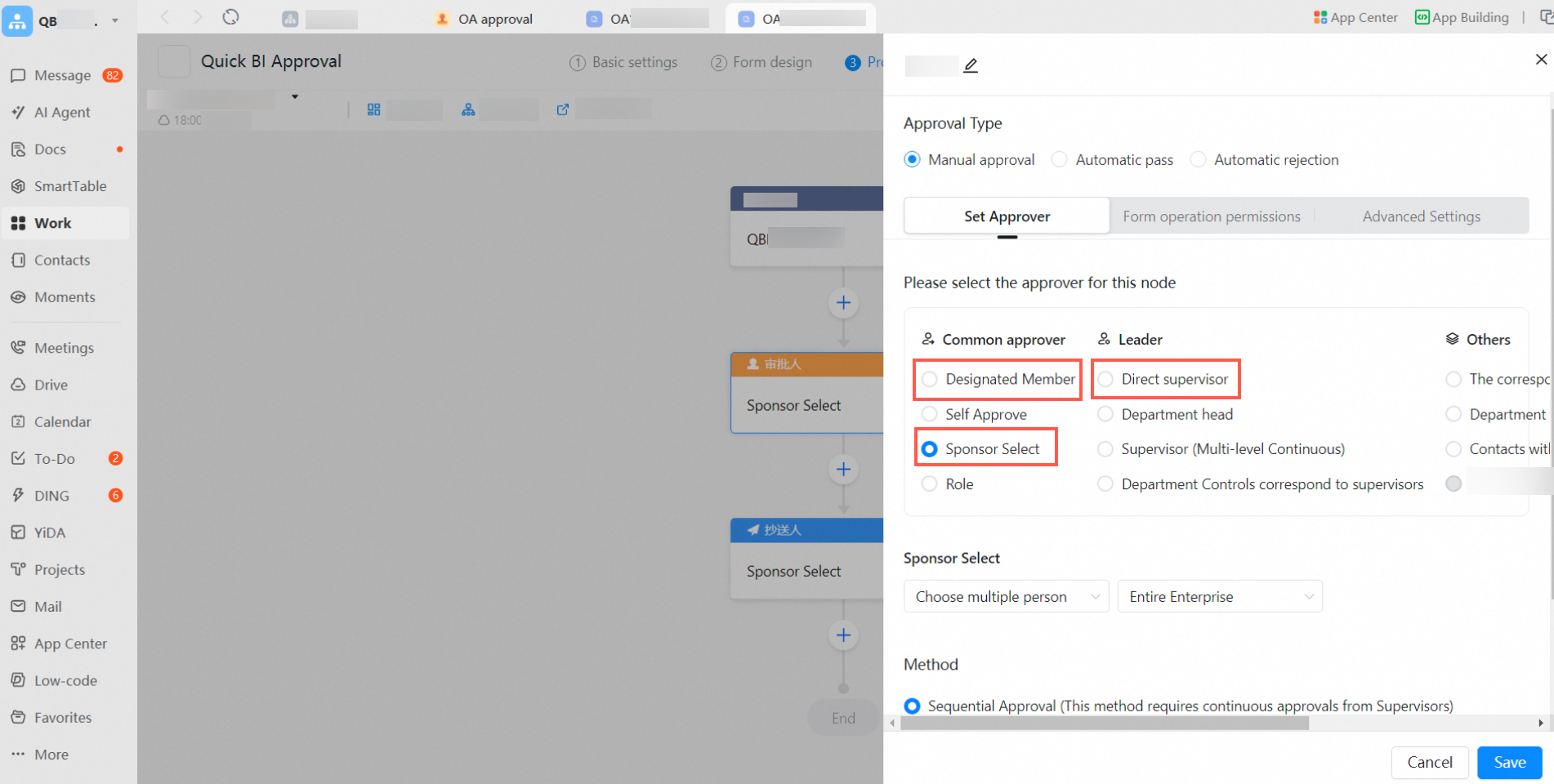
Pada halaman Select Approver, pilih approver untuk node tersebut. Saat ini, hanya Specified Members, Selected by Initiator, dan Direct Supervisor yang didukung.
 Catatan
Quick BI saat ini mendukung templat alur persetujuan DingTalk yang menggabungkan aturan berikut: Selected by Initiator (wajib), Specified Members (opsional), dan Direct Supervisor (opsional).
(Penting: Alur harus mencakup aturan "Selected by Initiator". Jika tidak, hanya persetujuan peer-to-peer yang didukung.)
Klik Save, lalu klik Publish untuk membuat formulir.
Langkah 3: Konfigurasi countersigning
Selama proses persetujuan, seorang approver dapat menambahkan approver lain secara manual jika diperlukan. Untuk menggunakan fitur ini, administrator harus mengaktifkan opsi Allow Countersigning.

Untuk formulir yang telah diaktifkan fitur countersigning, buka halaman detail formulir di PC atau perangkat seluler Anda, lalu klik More > Countersign.

FAQ
Issue 1
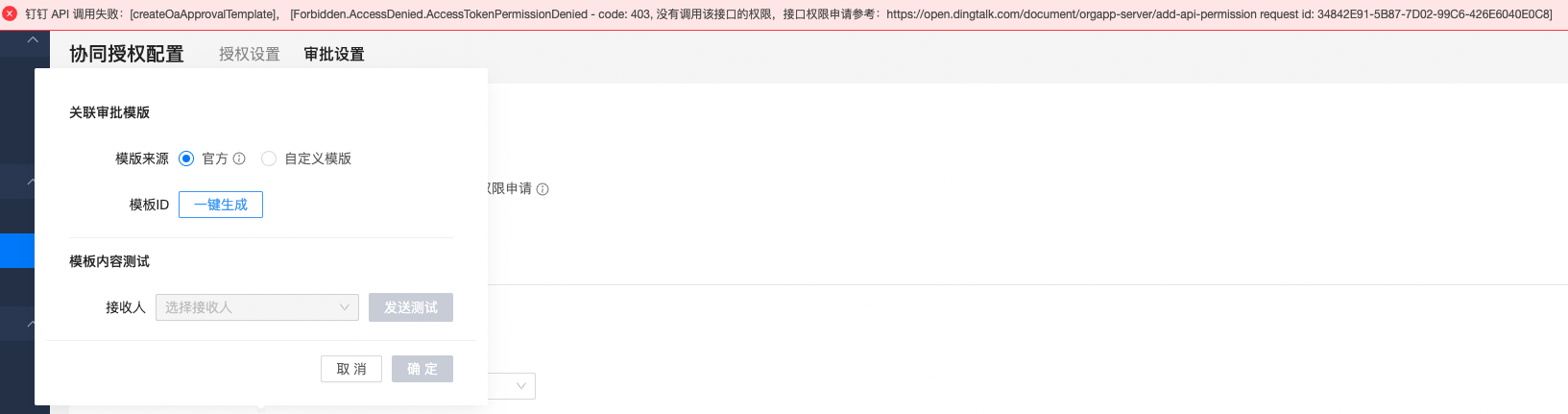
Description: Saat membuat templat persetujuan OA DingTalk resmi, muncul error berikut: `DingTalk API call failed[createOaApprovalTemplate], [Forbidden.AccessDenied.AccessTokenPermissionDenied - code: 403, No permission to call this API.]`
Cause: Izin persetujuan OA belum diaktifkan dalam pengelolaan izin DingTalk.
Solution : Aktifkan izin persetujuan OA berikut:
Workflow instance write permission
Workflow template write permission
Workflow template read permission
Workflow instance read permission
Issue 2
Description: Hasil persetujuan, seperti Agreed atau Rejected, dari aplikasi DingTalk tidak dapat disinkronkan ke Quick BI.
Solusi:
Periksa konsistensi konfigurasi. Verifikasi bahwa `aes_key` enkripsi dan `token` tanda tangan dalam pengaturan langganan event DingTalk di Quick BI sesuai dengan nilai dalam pengaturan langganan event aplikasi enterprise internal Anda di DingTalk. Anda dapat mengklik Save di aplikasi DingTalk untuk memverifikasi bahwa pengaturan berhasil disimpan.

Periksa masalah jaringan. Verifikasi bahwa nama domain Quick BI adalah nama domain publik.