Quick BI menyediakan klien seluler yang memungkinkan Anda melihat laporan di aplikasi DingTalk. Sebagai administrator perusahaan, Anda dapat mengaktifkan mini program Quick BI untuk tim Anda. Setelah anggota tim menyambungkan mini program tersebut, mereka dapat melihat laporan di perangkat seluler mereka. Topik ini menjelaskan cara mengaktifkan mini program dan memberikan otorisasi API DingTalk.
Prasyarat
Anda harus merupakan administrator perusahaan DingTalk yang memenuhi kondisi berikut:
Anda telah membuat tim dan menambahkan setidaknya satu anggota.
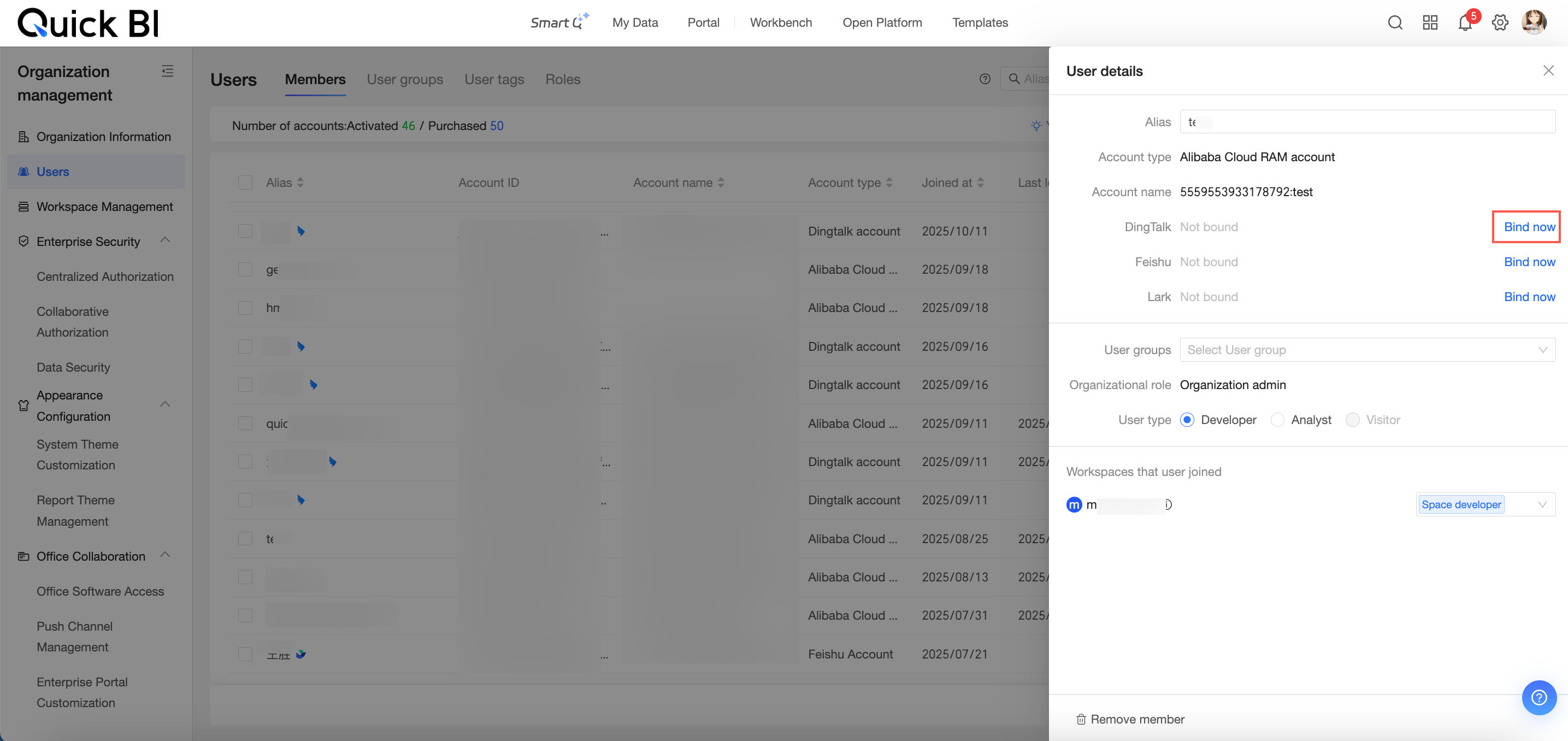
Anda telah menyambungkan akun DingTalk Anda ke versi web Quick BI.
Batasan
API DingTalk Edisi Standar memiliki batas kumulatif sebanyak 5.000 panggilan per bulan. Jika volume panggilan ini tidak mencukupi, Anda dapat melakukan upgrade ke DingTalk Edisi Profesional atau DingTalk Edisi Eksklusif untuk meningkatkan batas panggilan. Untuk informasi selengkapnya, lihat DingTalk PaaS Capability Adjustment Announcement.
Quick BI Edisi Profesional mendukung penambahan hingga lima perusahaan yang diotorisasi. Fitur ini berguna dalam skenario di mana sebuah perusahaan memiliki beberapa entitas independen, seperti anak perusahaan atau cabang, yang berbagi akses ke instans Quick BI yang sama.
Prosedur
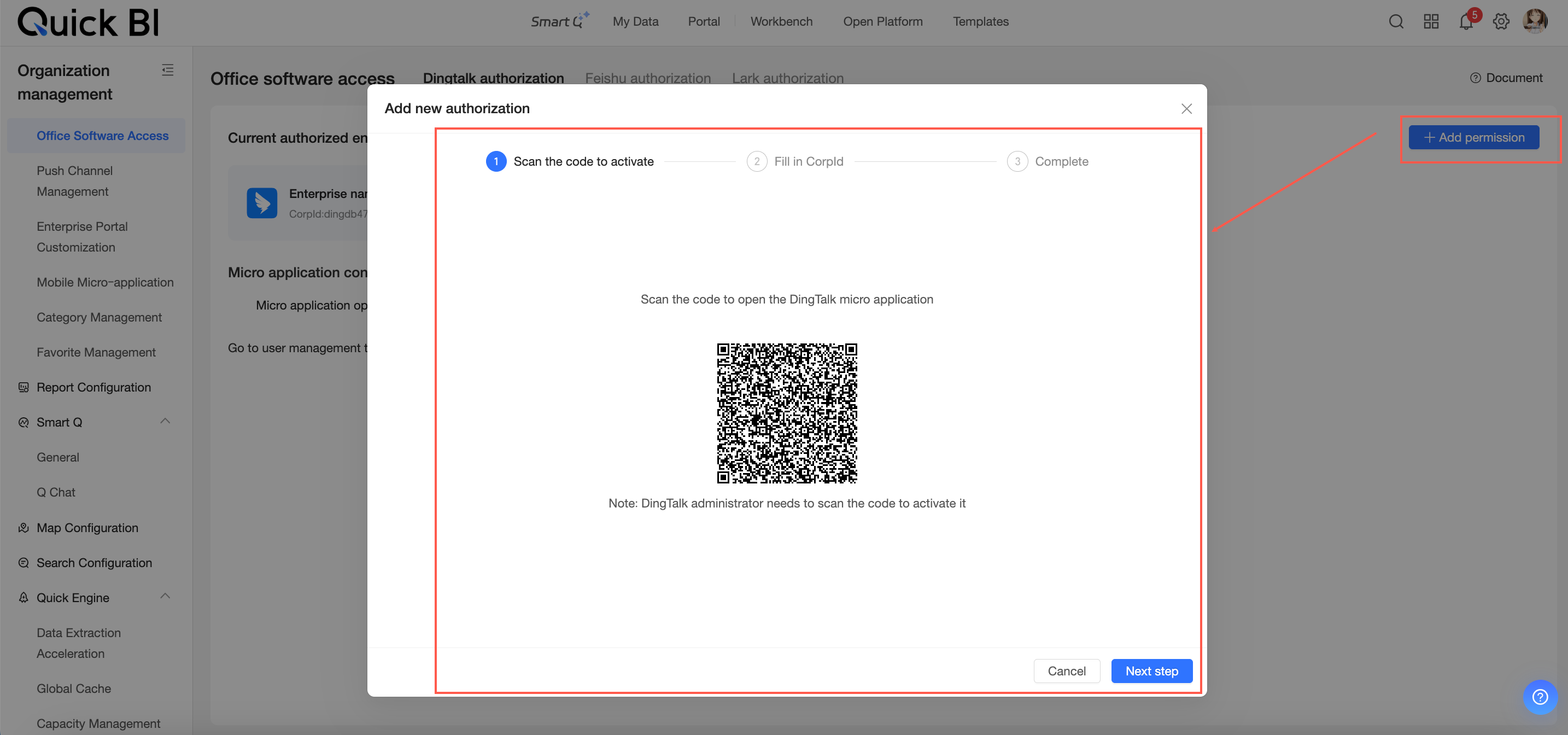
Pada halaman DingTalk API Authorization, klik Add Authorization. Di kotak dialog Add New Authorization yang muncul, otorisasi perusahaan Anda.
Langkah 1: Aktifkan mini program Quick BI
Instal mini program Quick BI di aplikasi seluler DingTalk.
Buka aplikasi seluler DingTalk dan pindai kode QR di kotak dialog Add New Authorization.
CatatanKode QR aktivasi bersifat unik untuk setiap situs cloud publik dan website Alibaba Cloud International. Gunakan kode QR yang disediakan untuk lingkungan spesifik Anda.
Pada halaman Select Team, temukan tim tempat Anda ingin mengaktifkan mini program Quick BI.
CatatanPastikan Anda adalah administrator tim tersebut.
Ikuti petunjuk di layar untuk mengaktifkan mini program Quick BI.
Langkah 2: Berikan otorisasi API DingTalk
Setelah Anda menginstal mini program, klik Next di kotak dialog Add New Authorization untuk melanjutkan dari langkah Scan to Activate ke langkah Enter CorpId. Kemudian, lakukan langkah-langkah berikut:
Peroleh CorpId organisasi DingTalk saat ini
Login ke DingTalk Open Platform sebagai administrator organisasi dan salin CorpId organisasi saat ini dari home page.
Masukkan CorpId
Pada bidang CorpId di kotak dialog Add New Authorization, masukkan CorpId yang telah Anda salin dan klik Verify. Sistem secara otomatis mendeteksi dan menampilkan nama organisasi saat ini.
Setelah Anda memastikan bahwa organisasi tersebut benar, klik Next untuk mengotorisasi perusahaan baru.
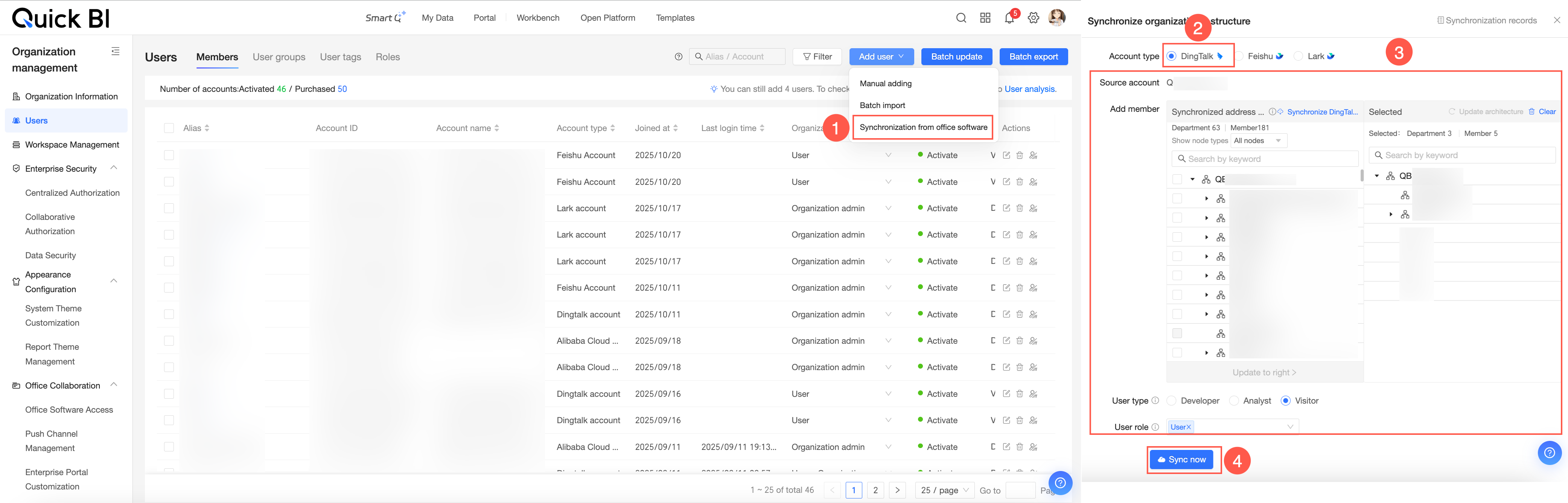
Informasi organisasi DingTalk kemudian disinkronkan ke Quick BI. Anda dapat mengklik Go to User Management untuk menuju ke halaman Member Management dan menyinkronkan anggota organisasi. Untuk informasi selengkapnya, lihat Add DingTalk users.
Langkah 3: Konfigurasikan mini program
Pengguna dengan izin editing yang akunnya disinkronkan dari perangkat lunak perkantoran, seperti DingTalk atau Lark, dapat membuat dan mengedit laporan di mini program pada PC.
Secara default, mini program dibuka di Workbench. Anda dapat mengubah pengaturan ini menjadi Redirect to Browser sesuai kebutuhan.
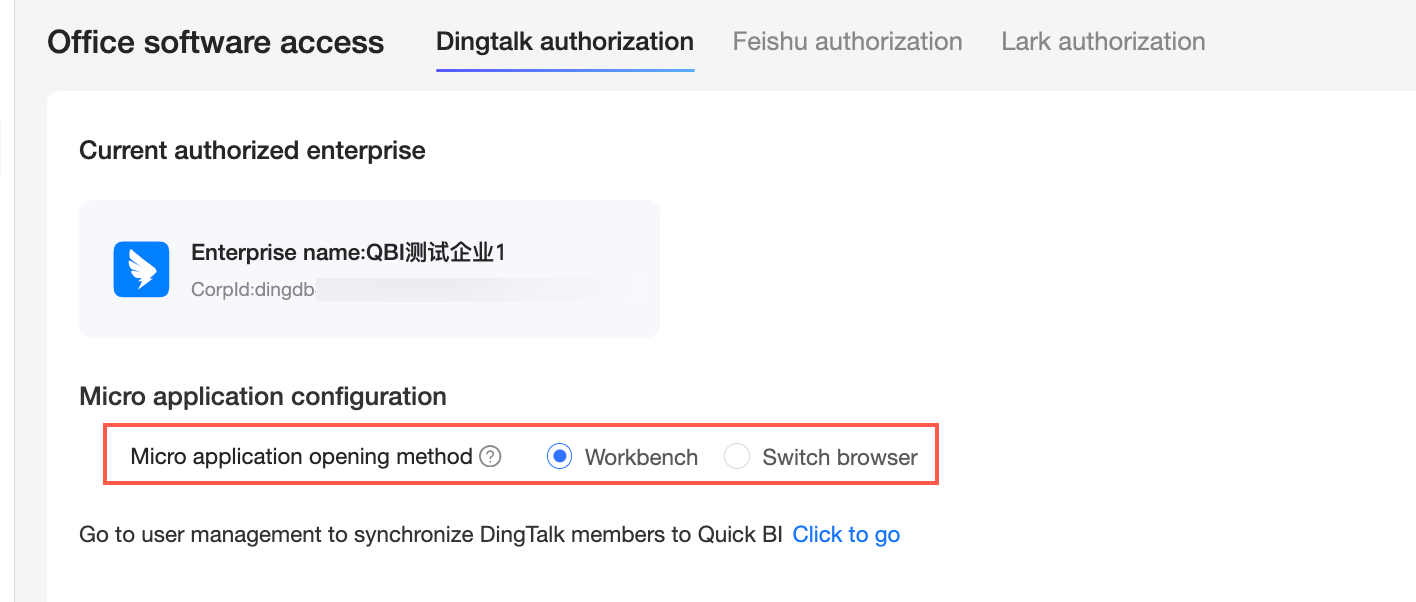
Konfigurasi ini hanya berlaku untuk PC.
Jika metode pembukaan diatur ke Workbench, Anda dapat melihat dan mengedit laporan di dalam workbench DingTalk.
Jika metode pembukaan diatur ke Redirect to Browser, mengklik mini program akan membuka tab browser untuk melihat dan mengedit laporan.
CatatanPengaturan pembukaan halaman di klien DingTalk menggantikan pengaturan mini program Quick BI.
Jika sakelar Open all pages for workbench apps within DingTalk diaktifkan di klien DingTalk, pengaturan Redirect to Browser tidak berlaku. Halaman target hanya akan dibuka di Workbench.
Langkah selanjutnya
Setelah Anda menambahkan otorisasi perusahaan, Anda dapat melakukan operasi lain, seperti melepas perusahaan yang diotorisasi dan menyinkronkan anggota DingTalk.
Lepaskan perusahaan yang diotorisasi
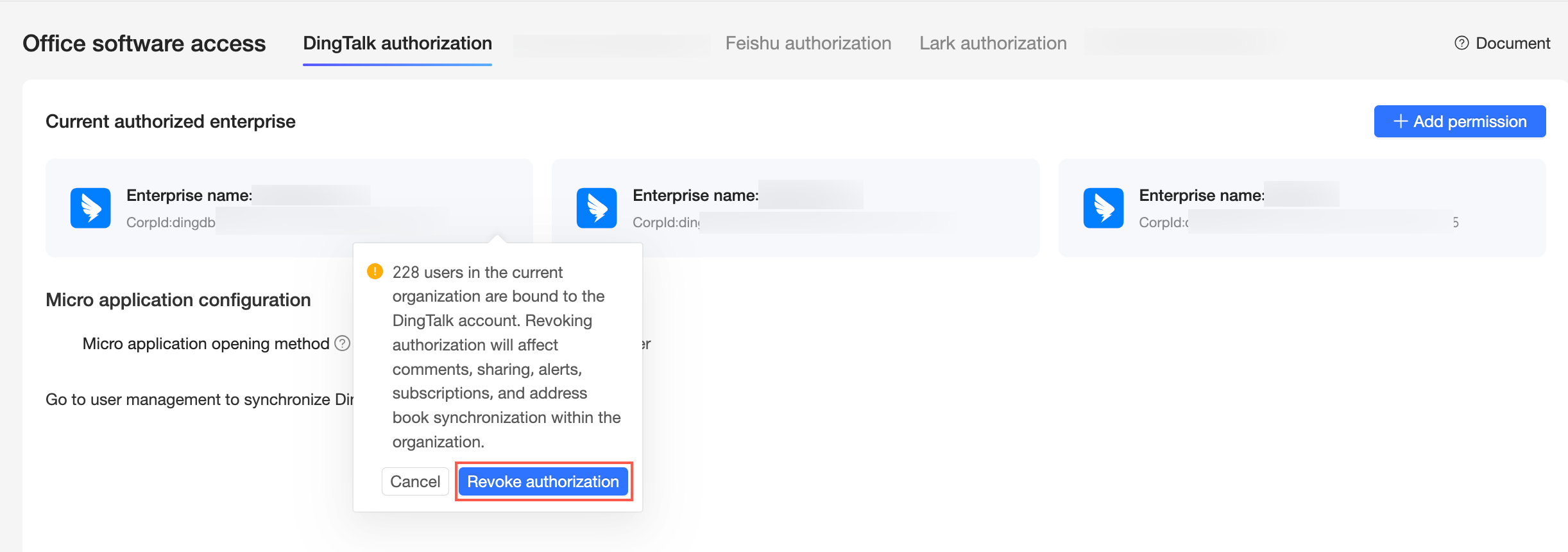
Klik ikon  di sebelah kanan kartu perusahaan target. Di kotak dialog yang muncul, klik Remove Authorization untuk melepas perusahaan tersebut.
Sinkronkan anggota DingTalk
Di bawah Add User, Anda dapat langsung add DingTalk users dengan memilih opsi Sync from Office Software.
Sambungkan akun DingTalk
Setelah Anda memberikan otorisasi API DingTalk, buka Personal Settings. Gunakan opsi Attach DingTalk Account untuk memindai kode QR dan menyambungkan akun Anda.
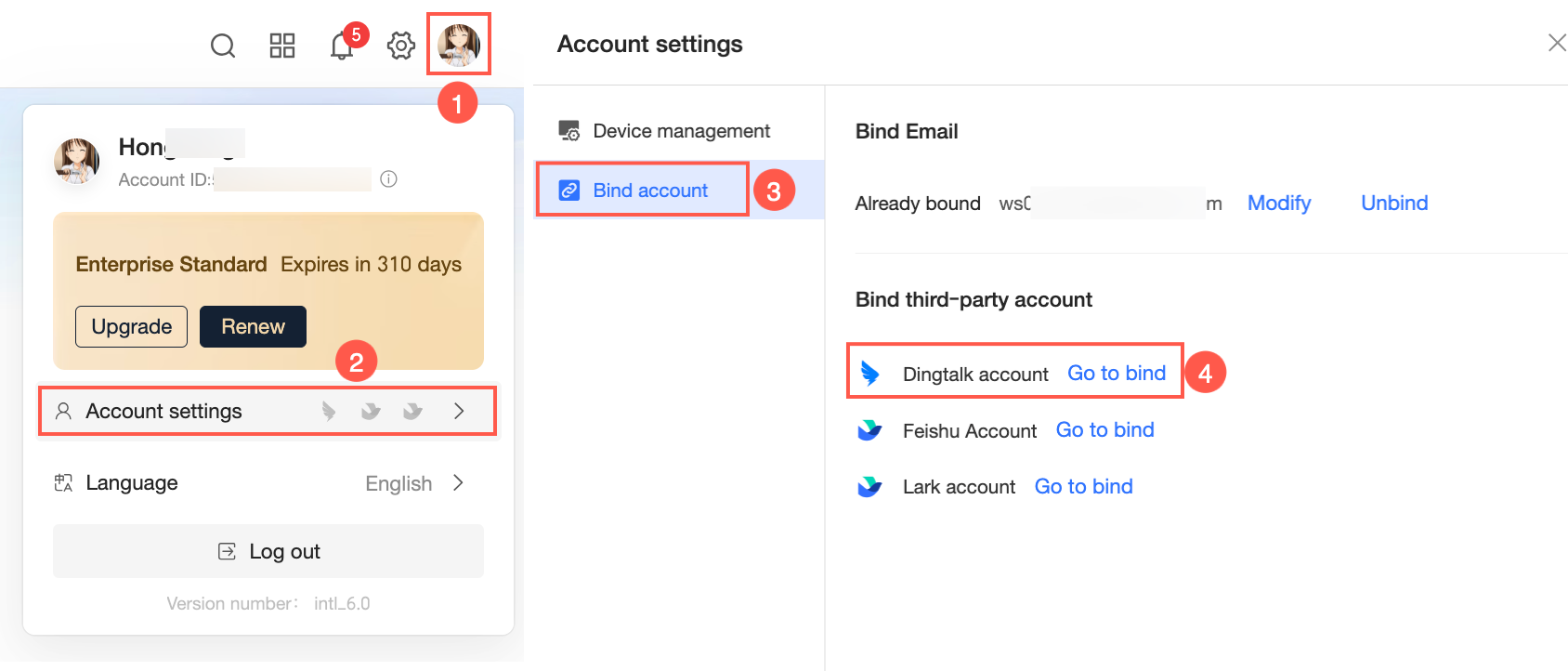
Administrator organisasi dapat menyambungkan akun DingTalk untuk pengguna lain di halaman Member Management.