Topik ini menjelaskan cara administrator organisasi menambahkan akun DingTalk ke organisasi Quick BI. Administrator organisasi dapat menambahkan satu atau beberapa akun DingTalk sekaligus.
Prasyarat
Anda telah menyelesaikan otorisasi API DingTalk. Untuk informasi selengkapnya, lihat otorisasi API DingTalk.
Informasi Latar Belakang
Quick BI mendefinisikan tipe dan role pengguna berikut di tingkat organisasi:
Tipe Pengguna
Di tingkat organisasi, terdapat tiga tipe pengguna:
developer: Meliputi staf IT perusahaan, analis data, dan personel operasional data.
analyst: Pengguna bisnis yang menganalisis data tanpa memerlukan keterampilan teknis mendalam.
Analyst menganalisis data dengan membuat aset seperti dashboard dan spreadsheet.
viewer: Pengguna yang hanya melihat laporan, seperti eksekutif atau karyawan bisnis tingkat operasional. Viewer dapat mengakses dashboard, spreadsheet, dan portal BI melalui URL atau langganan.
Role Pengguna
Role organisasi
Di tingkat organisasi, Quick BI menyediakan tiga role organisasi bawaan dan mendukung pembuatan role organisasi kustom.
organization administrator: Mengelola informasi, status, dan anggota organisasi. Mereka juga dapat menetapkan role ini kepada pengguna lain.
Kami merekomendasikan menetapkan role ini kepada 1 hingga 3 orang, biasanya project manager (PM) atau administrator platform BI.
permission administrator: Mengelola izin untuk sumber daya dalam organisasi. Kami merekomendasikan menetapkan role ini kepada 1 hingga 3 orang, biasanya administrator platform BI.
pengguna standar: Pengguna yang bukan administrator organisasi maupun administrator izin.
custom organization role: Buat role kustom sesuai kebutuhan bisnis Anda. Untuk informasi selengkapnya, lihat Role Management.
Role ruang kerja
Di tingkat ruang kerja, Quick BI menyediakan empat role ruang kerja bawaan dan mendukung pembuatan role ruang kerja kustom.
workspace administrator: Memiliki izin create (edit), use, dan view untuk semua modul. Ini adalah role dengan hak istimewa tertinggi di ruang kerja. Administrator ruang kerja juga dapat mengelola izin dan aset untuk anggota lain di ruang kerja tersebut.
workspace developer: Memiliki izin create (edit), use, dan view untuk semua modul.
workspace analyst: Memiliki izin create (edit) dan view untuk modul portal BI, dashboard, dashboard layar lebar, spreadsheet, analisis ad hoc, pengambilan data self-service, dan persiapan data. Role ini juga memiliki izin view untuk entri data dan sumber data, serta izin use dan view untuk set data.
workspace viewer: Memiliki izin view untuk semua modul.
custom workspace role: Buat role kustom sesuai kebutuhan bisnis Anda. Untuk informasi selengkapnya, lihat Role Management.
Batasan
Hanya organization administrator yang dapat menambahkan akun sistem pihak ketiga sebagai pengguna organisasi.
Anda hanya dapat menambahkan pengguna yang telah berlangganan Edisi Profesional Quick BI.
Tambahkan Akun DingTalk
Masuk ke Konsol Quick BI.
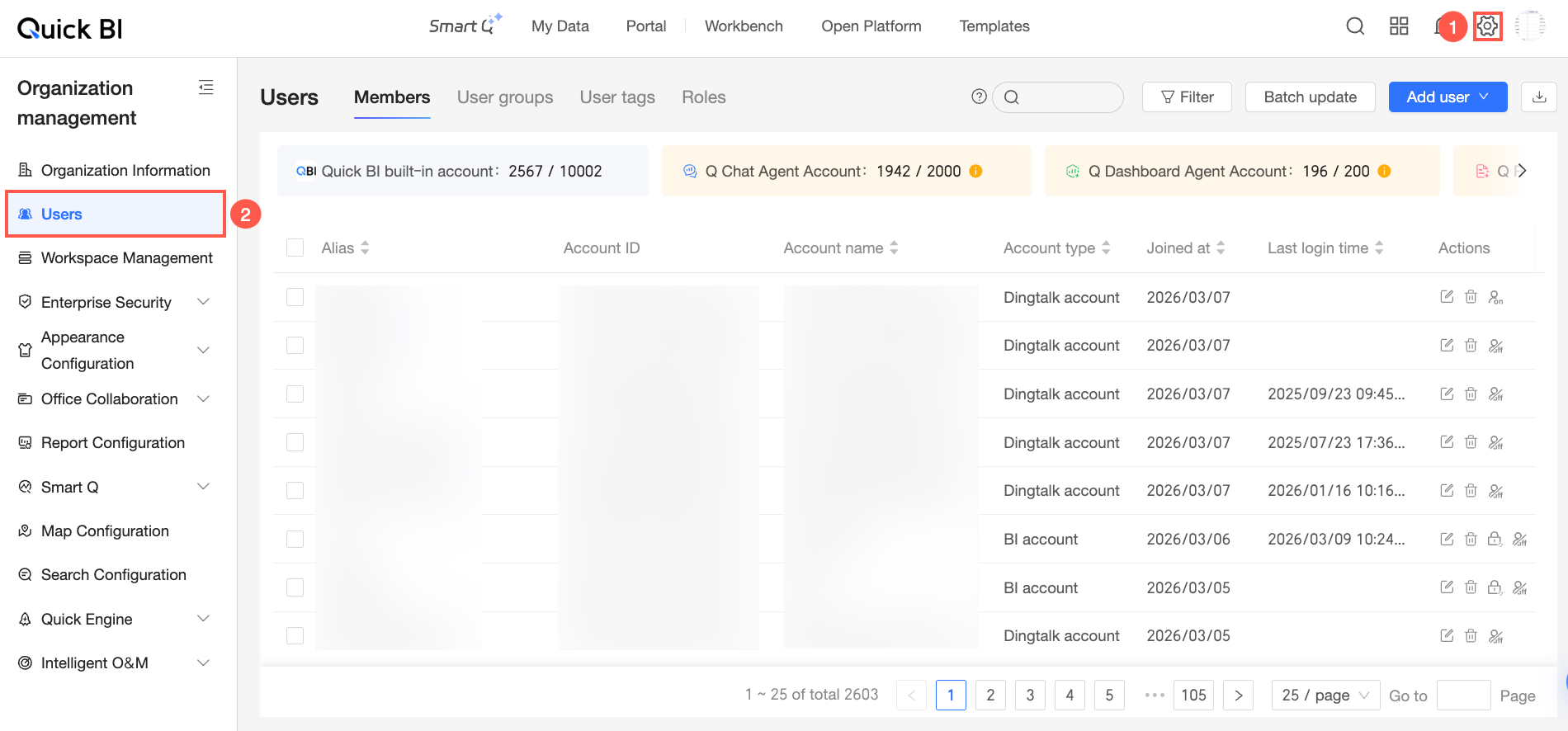
Di halaman utama Quick BI, navigasikan ke halaman User Management seperti yang ditunjukkan pada gambar.
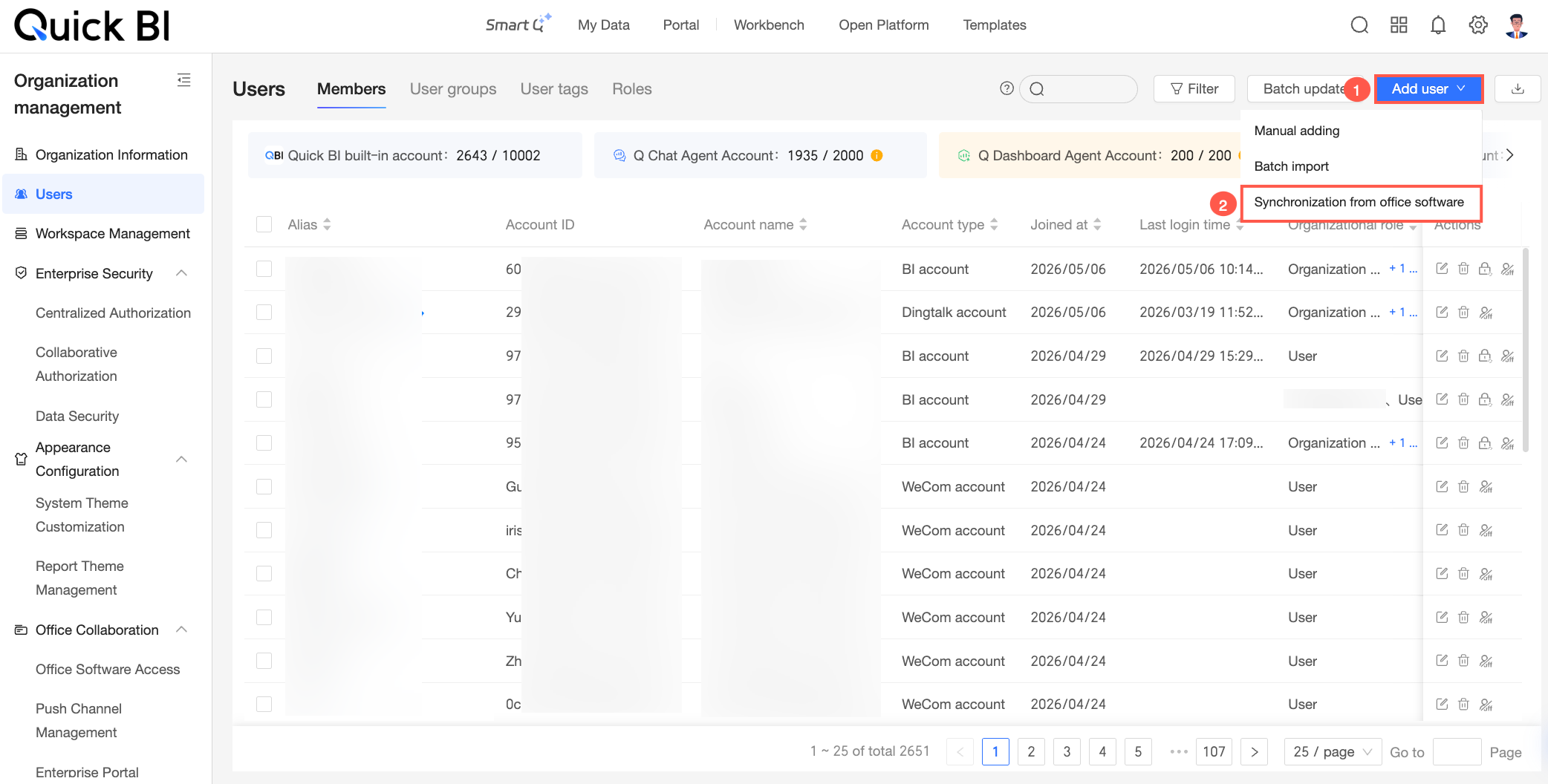
Di tab Member Management, pilih di pojok kanan atas.
Di kotak dialog Sync organization chart, atur Account Type menjadi DingTalk account, dan konfigurasikan parameter lain sesuai kebutuhan.
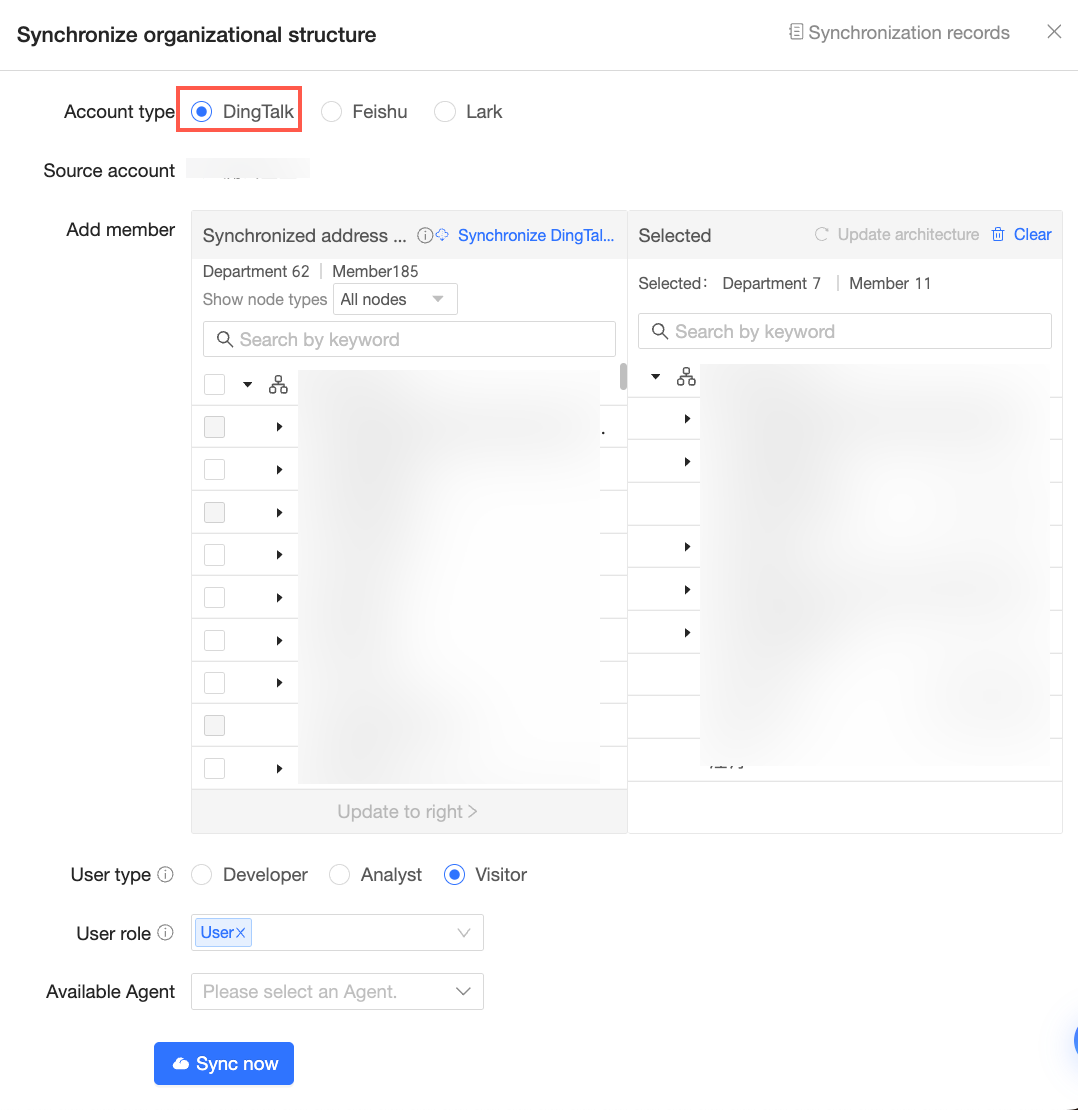
Account Type: Pilih DingTalk.
Account Source: Pilih organisasi DingTalk tempat akun yang ingin Anda sinkronkan berasal. Jika Anda hanya mengintegrasikan satu perusahaan di Office Software > otorisasi API DingTalk, sistem akan memilihnya secara default. Jika Anda telah mengintegrasikan beberapa perusahaan, klik ikon
 dan pilih organisasi DingTalk yang ingin Anda sinkronkan dari daftar drop-down.
Add Members: Pilih anggota yang ingin Anda sinkronkan dan klik Update to the right.
User type: Anda dapat memilih developer, analyst, atau viewer.
User role: Anda dapat memilih organization administrator, permission administrator, general user, atau custom user role. Anda hanya dapat menetapkan role organization administrator atau permission administrator jika User type diatur ke developer atau analyst.
Available Agent: Jika organisasi Anda telah membeli kemampuan Q-Robot Agent, Anda dapat menetapkan seat Agent kepada pengguna yang sedang Anda sinkronkan.
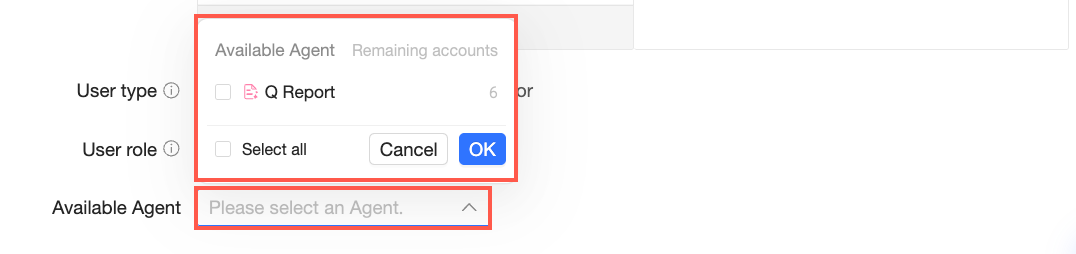
Klik Please select an Agent. Menu tersebut menampilkan semua Agent yang tersedia beserta Kuota tersisa mereka di organisasi Anda. Pilih Agent yang ingin Anda tetapkan kepada pengguna, lalu klik OK.
 Catatan
Jika User type pengguna diatur ke viewer, mereka tidak dapat menggunakan Q-Robot untuk membuat Agent.
Pastikan bahwa:
Kuota Agent sisa mencukupi untuk proses sinkronisasi ini.
Role organisasi yang Anda tetapkan kepada pengguna memiliki izin untuk menggunakan Agent yang dipilih. Jika tidak, meskipun Anda telah menetapkan seat Agent, pengguna tetap tidak dapat menggunakan Agent tersebut. Untuk informasi lebih lanjut tentang izin role organisasi, lihat Organization roles.
Untuk informasi tentang pembelian kemampuan Agent, lihat metode penagihan Quick BI.
Klik Start Sync.
CatatanJika struktur organisasi telah berubah, kami merekomendasikan terlebih dahulu memperbarui struktur sebelum memulai sinkronisasi.
Jika pengguna DingTalk termasuk dalam beberapa perusahaan, Quick BI secara otomatis mengenali akun pengguna tersebut dan menambahkannya sebagai satu pengguna tunggal. Informasi pengguna didasarkan pada perusahaan tempat mereka terdaftar saat sinkronisasi terakhir.
Anda dapat mengklik Sync Records di pojok kanan atas untuk melihat riwayat sinkronisasi.
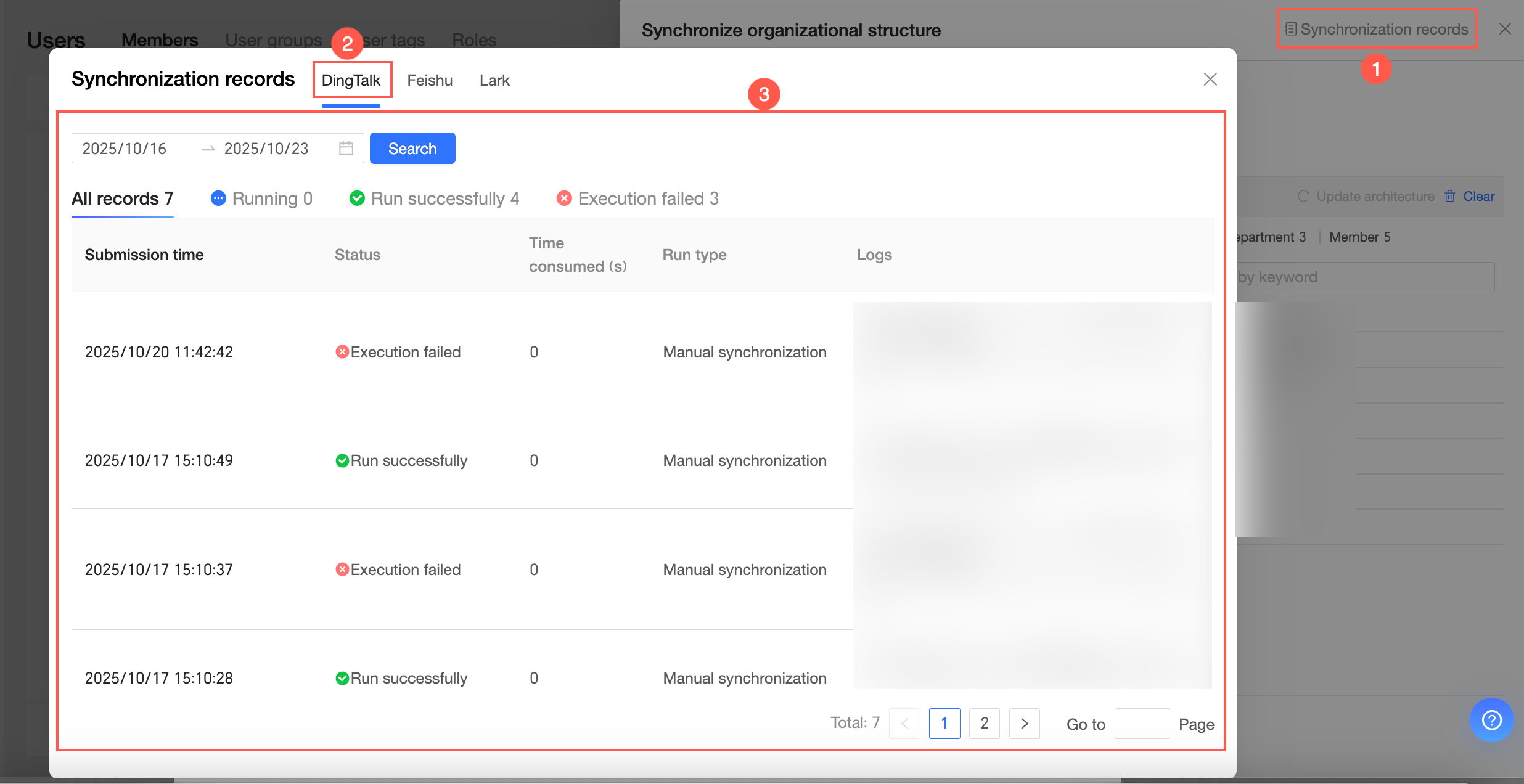
Perbarui Struktur
Saat struktur organisasi berubah, Anda dapat memperbarui struktur. Perubahan nama tidak memengaruhi proses sinkronisasi.
Jika nama pengguna berubah, tag Name Changed akan muncul di samping nama pengguna.
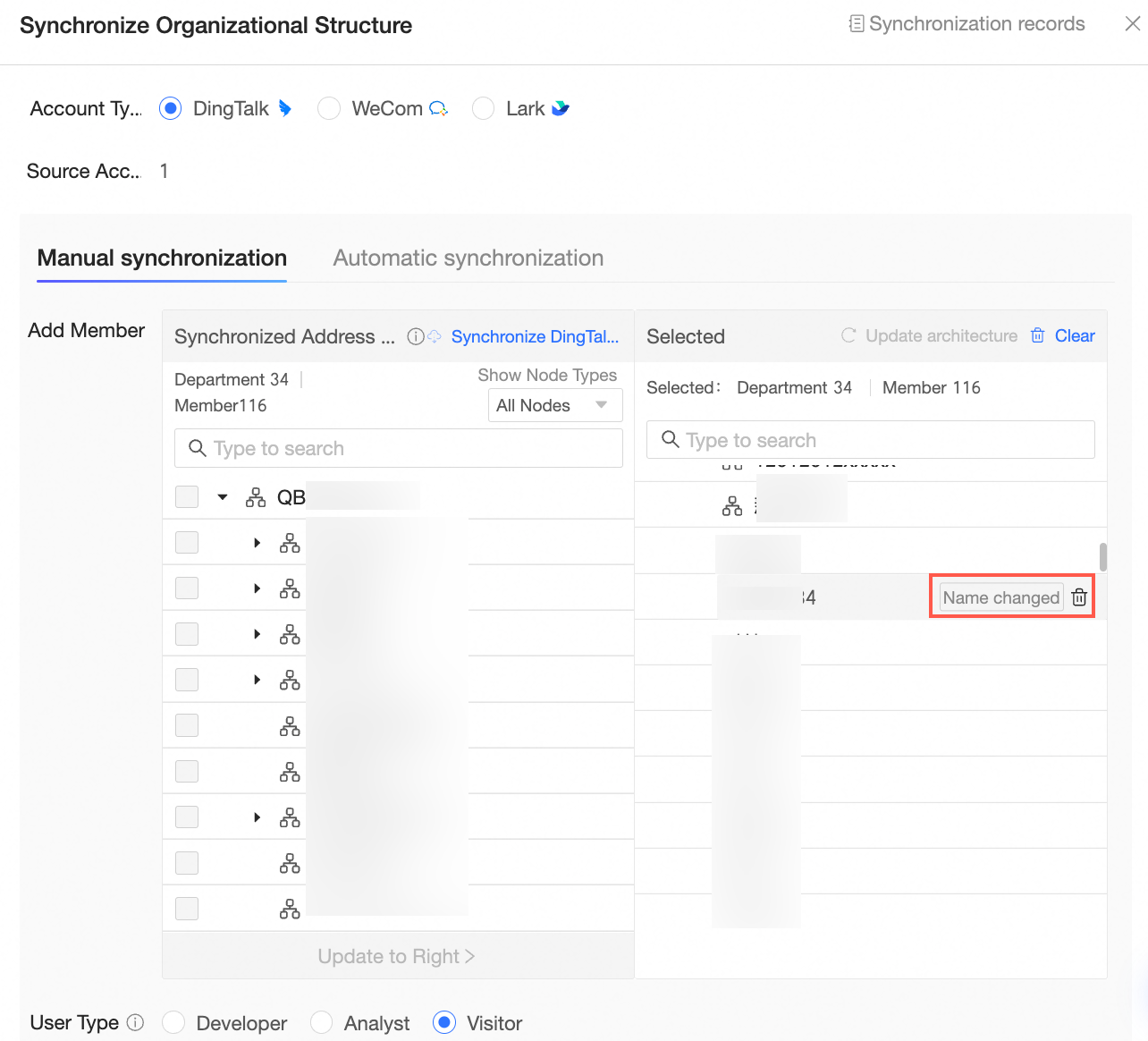 Anda kemudian dapat mengklik ikon
  untuk menghapus pengguna tersebut.
Jika nama departemen berubah, tag Name Changed akan muncul di samping nama departemen. Anda kemudian dapat mengklik ikon
dan klik OK di kotak dialog konfirmasi untuk menghapus departemen tersebut. Catatan
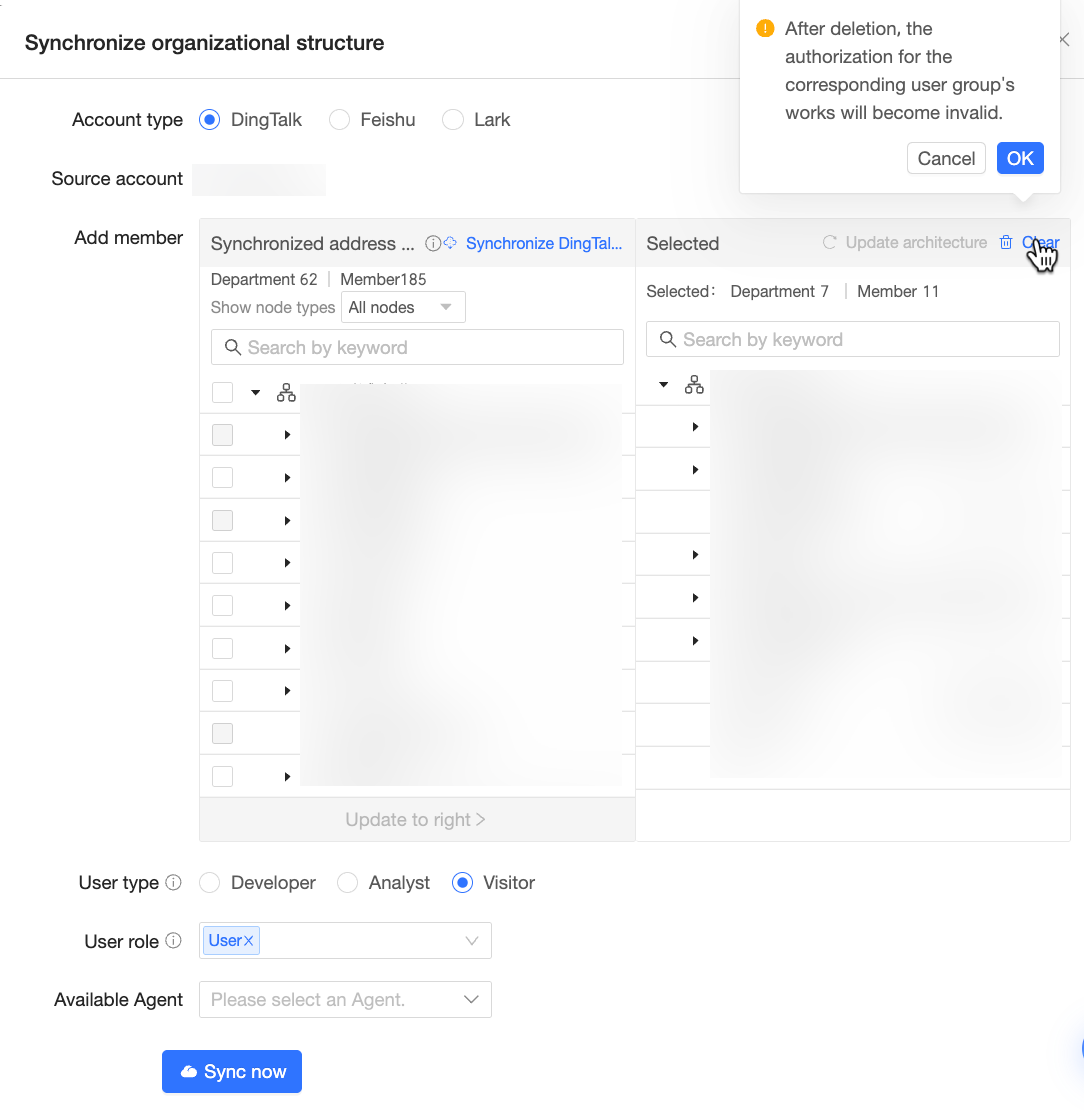
Menghapus departemen akan membatalkan izin aset yang diberikan kepada kelompok pengguna terkait.
Jika pengguna meninggalkan organisasi, tag To be deleted akan muncul di samping nama pengguna.
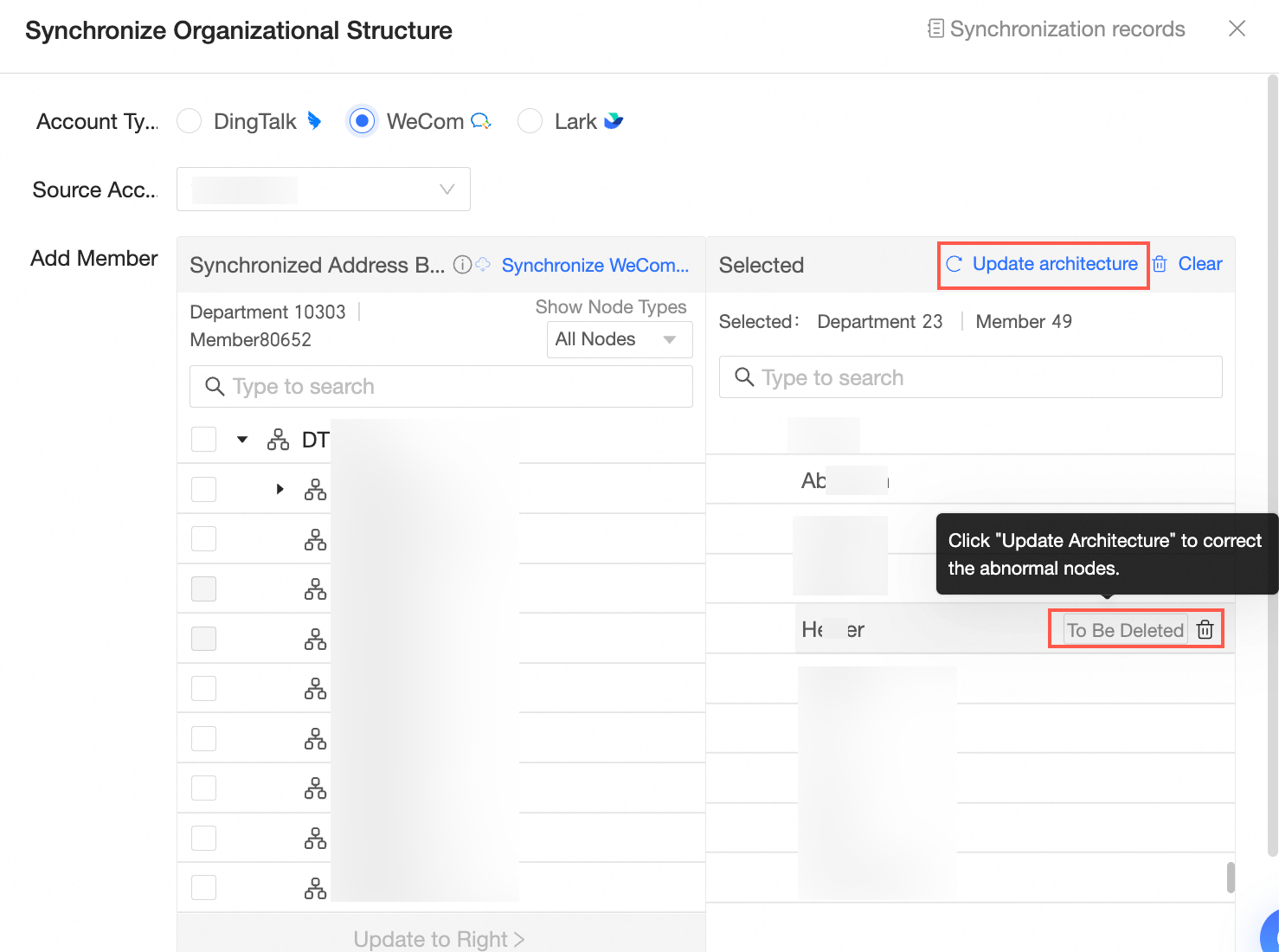
Anda dapat mengklik ikon
untuk menghapus pengguna tersebut atau mengklik Update Structure untuk menghapus entri yang tidak valid.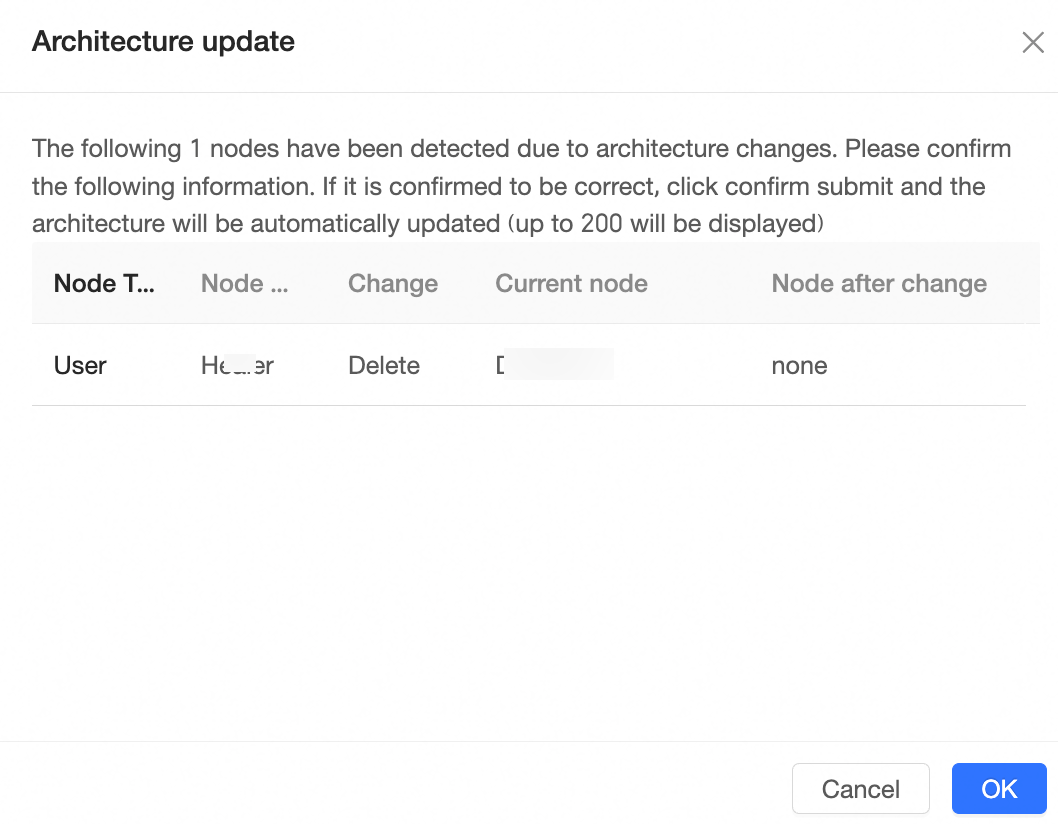
Jika Anda perlu menghapus seluruh struktur organisasi saat ini, klik tombol Clear All lalu klik OK di kotak dialog konfirmasi.
 Catatan
Menghapus struktur akan membatalkan izin aset yang diberikan kepada kelompok pengguna terkait.
FAQ
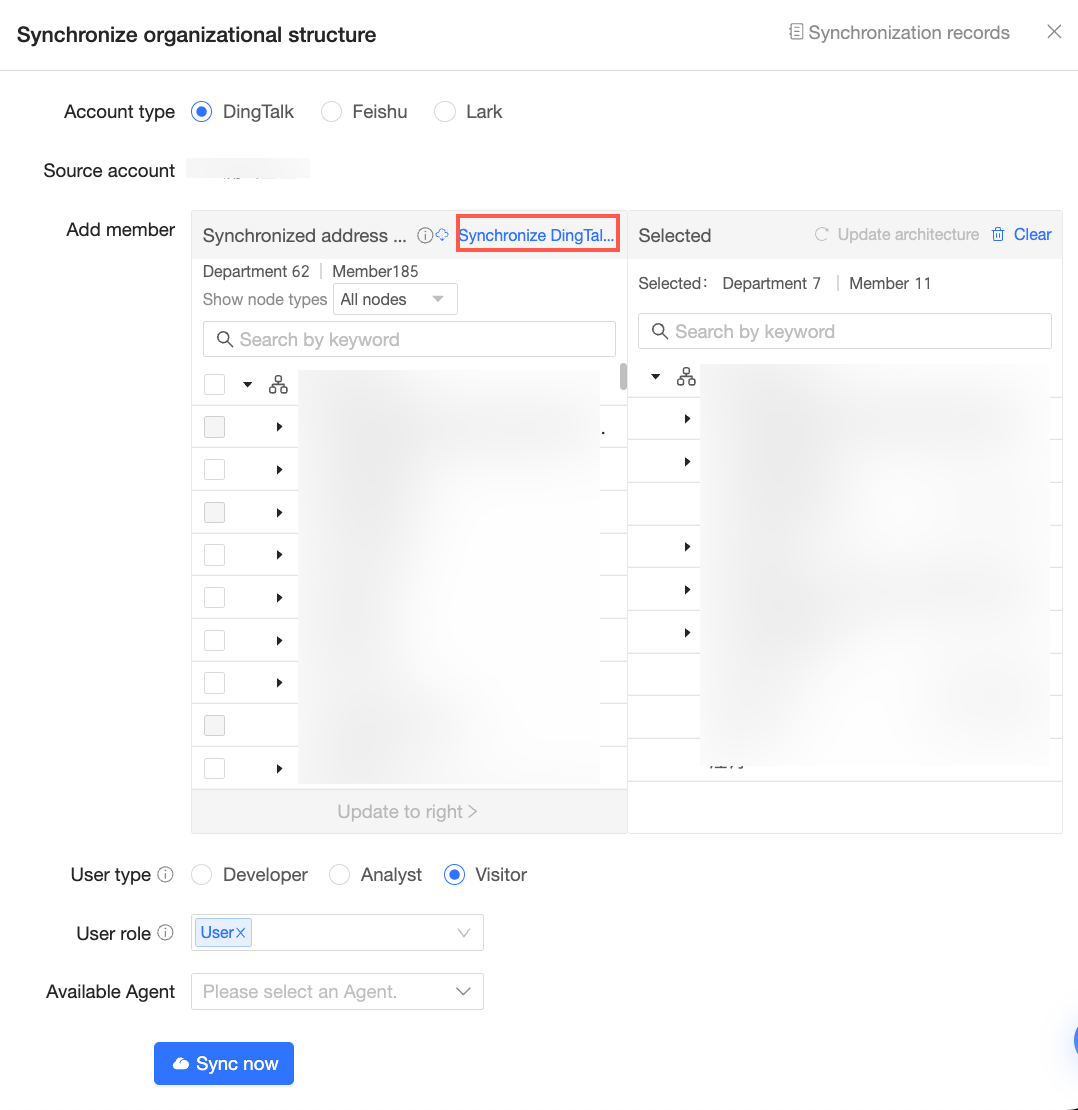
Permasalahan: Saat mengintegrasikan dengan DingTalk dan menyinkronkan kontak, beberapa anggota yang diharapkan tidak muncul setelah mengklik Sync DingTalk Contacts.
Solusi:
Masuk ke Konsol manajemen OA DingTalk dan periksa visibility scope aplikasi. Masalah ini biasanya terjadi karena cakupan kontak DingTalk yang dapat disinkronkan oleh Quick BI ditentukan oleh visibility scope aplikasi.
Jika Anda masih tidak dapat menyinkronkan anggota DingTalk yang diinginkan setelah mengatur visibility scope aplikasi, hubungi dukungan Quick BI untuk troubleshooting lebih lanjut.