Untuk menyinkronkan data dari Salesforce ke Quick Audience secara non-real time, Anda perlu melakukan konfigurasi awal di Salesforce Platform dan Quick Audience.
Tambahkan penghubung QA ke Salesforce
Anda harus menambahkan konektor QA di Salesforce sebelum mengonfigurasi konektivitas di Quick Audience.
Prosedur:
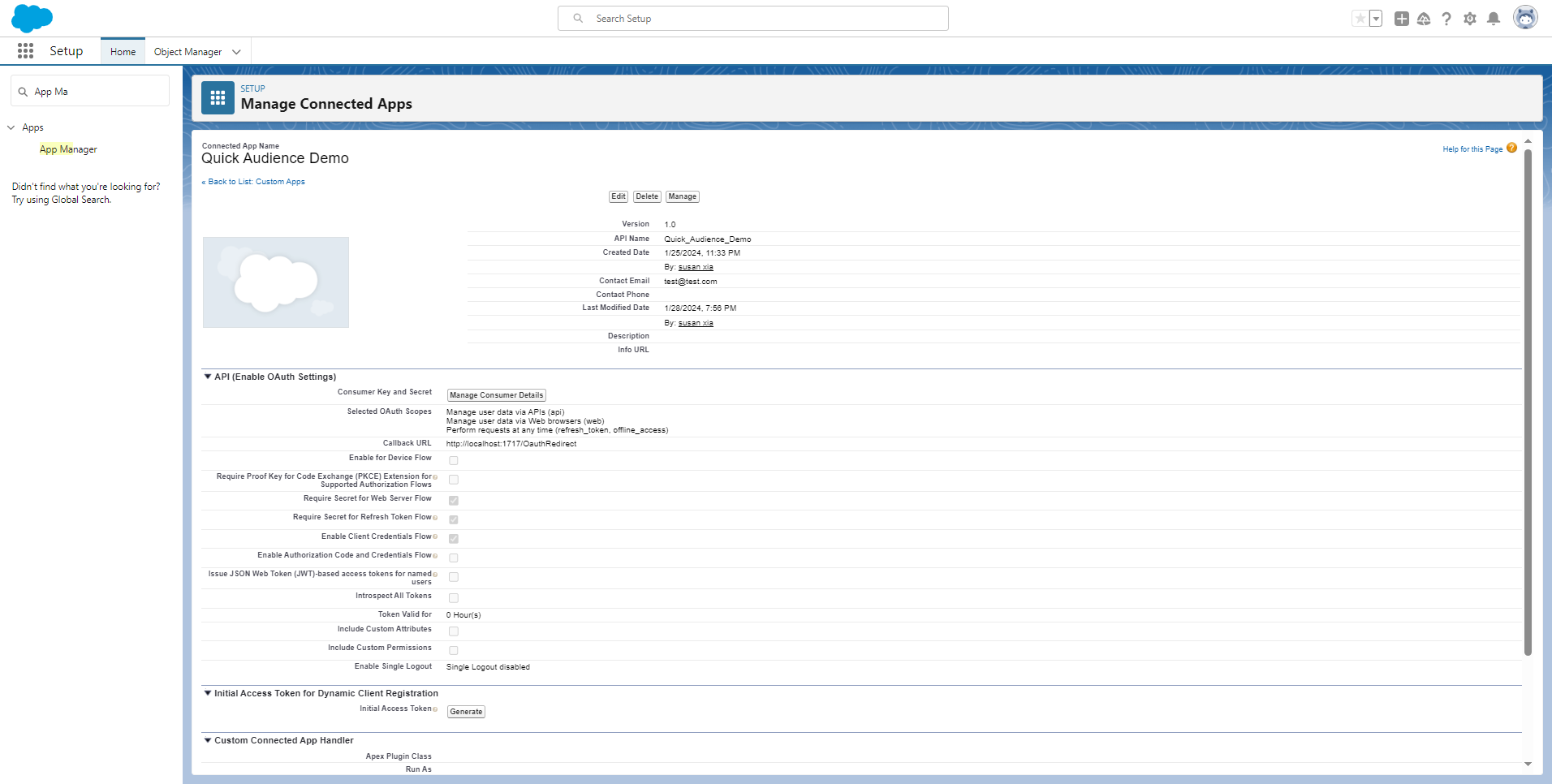
1. Konfigurasikan Connected APP di bawah Setup>App Manager>New Connected App.
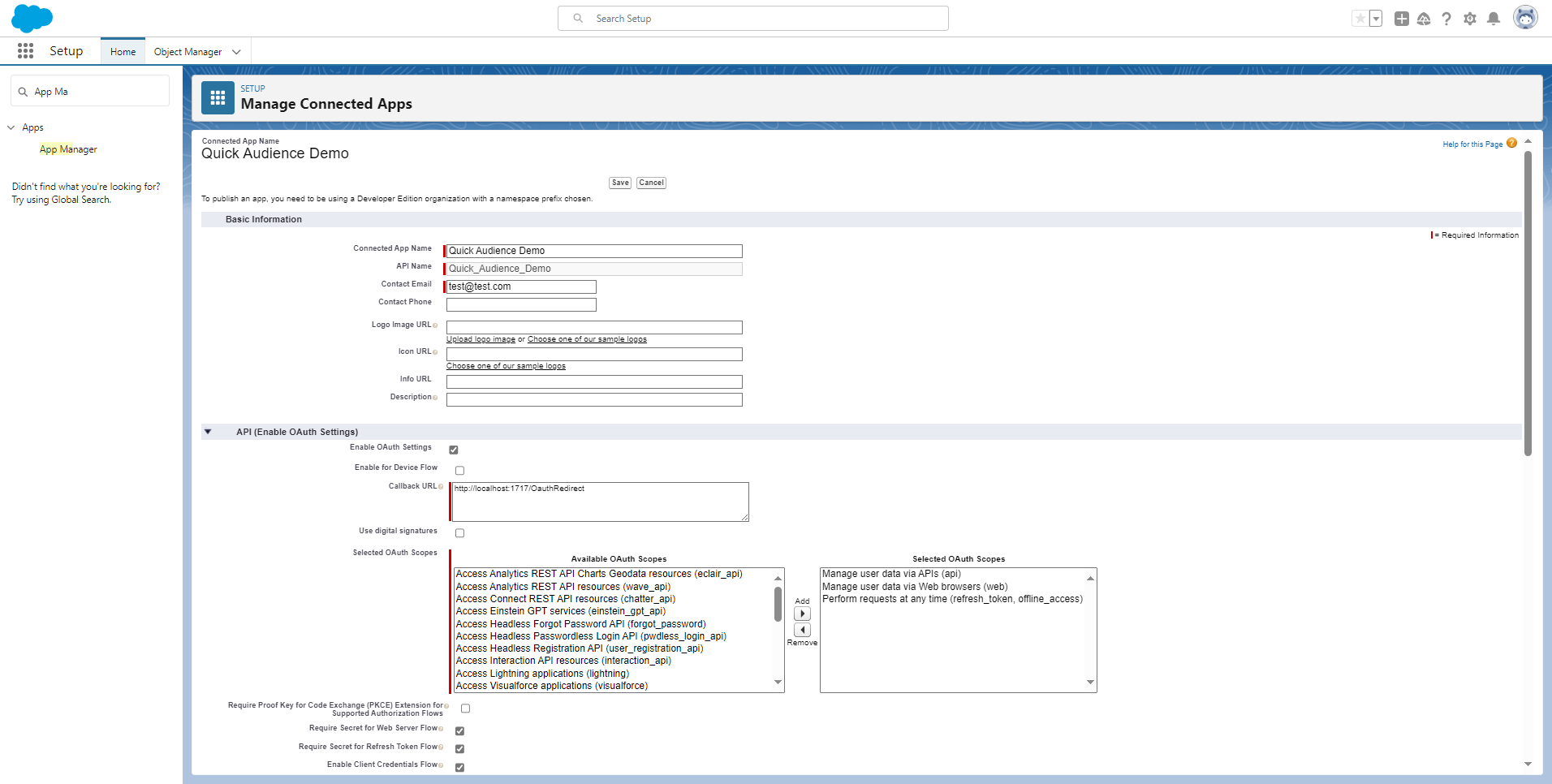
Item | Contoh nilai |
Nama/API Name | Karena ini adalah koneksi yang digunakan oleh QA, Anda bisa memberi nama yang terkait dengannya, seperti Quick Audience. |
Kami sarankan Anda memasukkan alamat email administrator yang mengonfigurasi Connected App. Ini akan digunakan untuk menerima email terkait konfigurasi. | |
Callback Url | URL yang digunakan untuk bertukar token. Anda dapat memasukkan http://localhost:1717 /OauthRedirect. |
Pilih OAuth Scopes | QA perlu membuat pilihan paling akurat melalui debugging, tetapi memilih tiga dari gambar di atas pada dasarnya dapat memanipulasi data.
|
2. Di bawah Setup > Users > New User, lakukan konfigurasi terkait aplikasi QA.
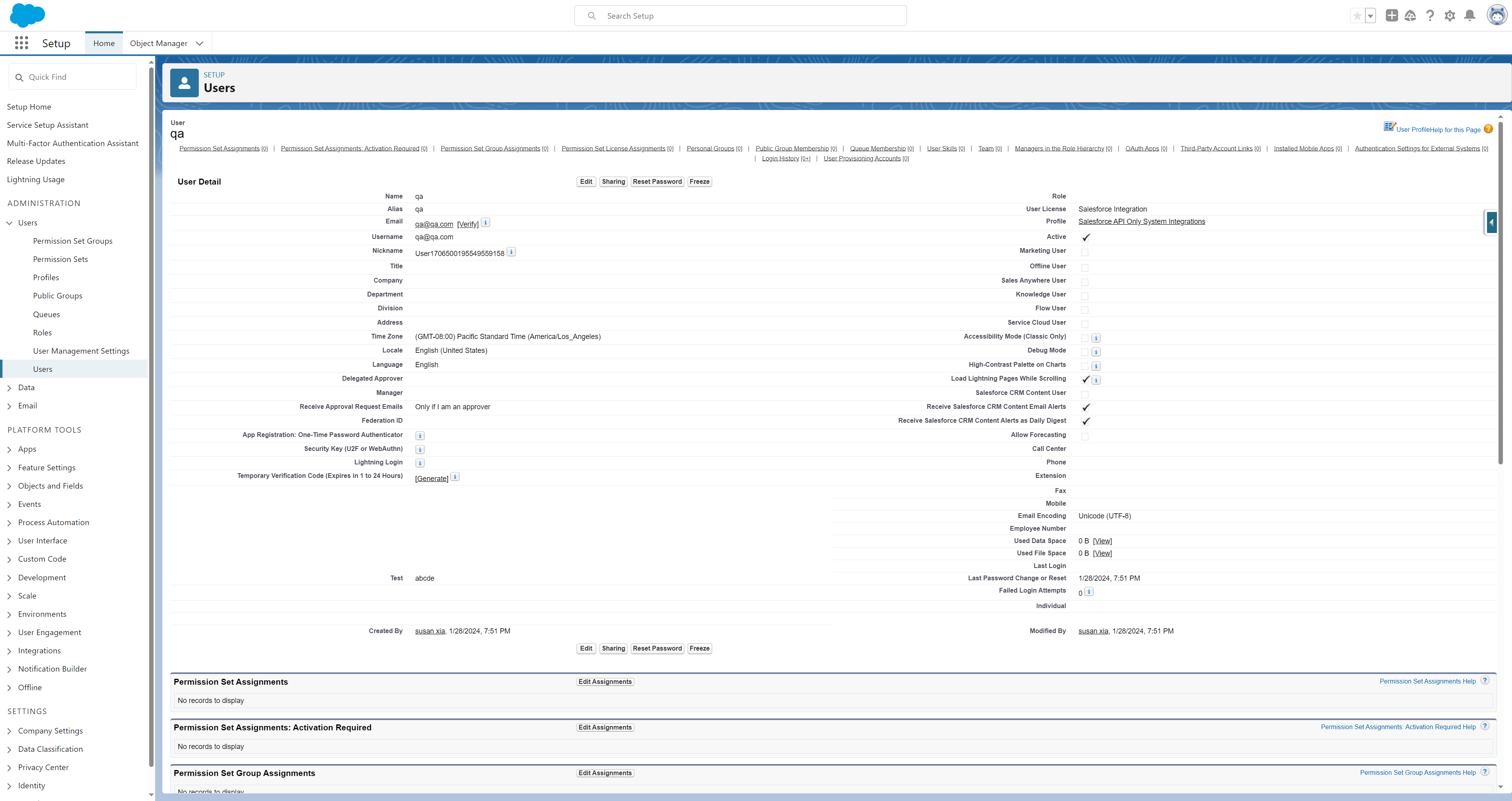
Item | Contoh nilai |
Nama Depan/Nama Belakang/Alias | Konfigurasikan Pengguna Integrasi. Nama ini akan muncul di beberapa Catatan CRM. Oleh karena itu, Anda bisa mengambil nama yang sesuai, seperti Quick Audience. |
Lisensi Pengguna | Integrasi Salesforce |
Profil | Salesforce API Only System Integrations |
Penugasan Set Izin | Tetapkan PermissionSet yang sesuai berdasarkan kebutuhan aktual (Anda harus memiliki izin untuk menarik tabel data) |
Sebelum Penugasan Set Izin, Anda perlu membuat aplikasi baru dan objek di dalam Set Izin. Ikuti langkah-langkah berikut:
1. Buat Izin Baru di Create Setup > Users > Permission Sets. Select None in the License section to complete the Pilih None di bagian License untuk menyelesaikan pembuatan Assigned Connected App. 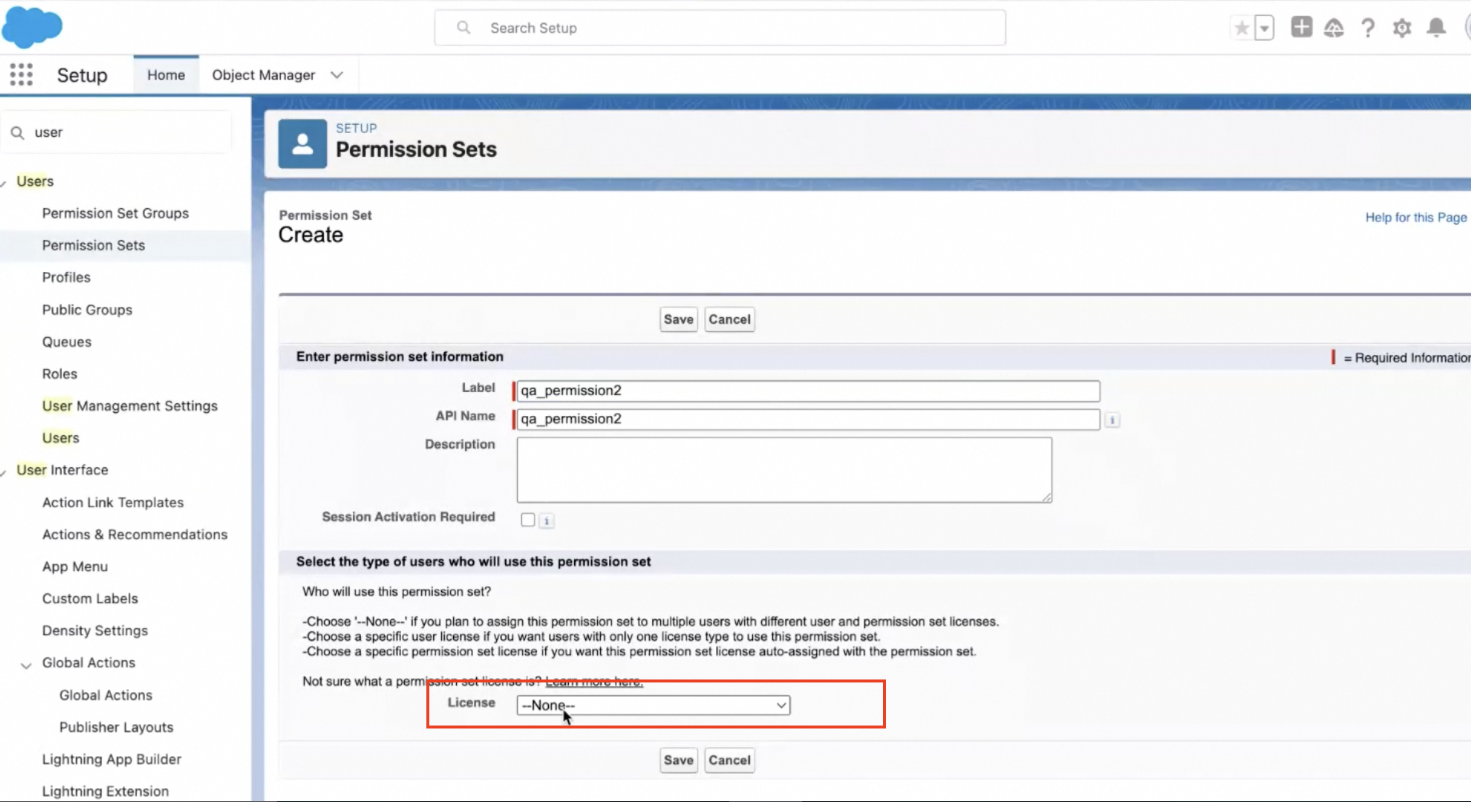
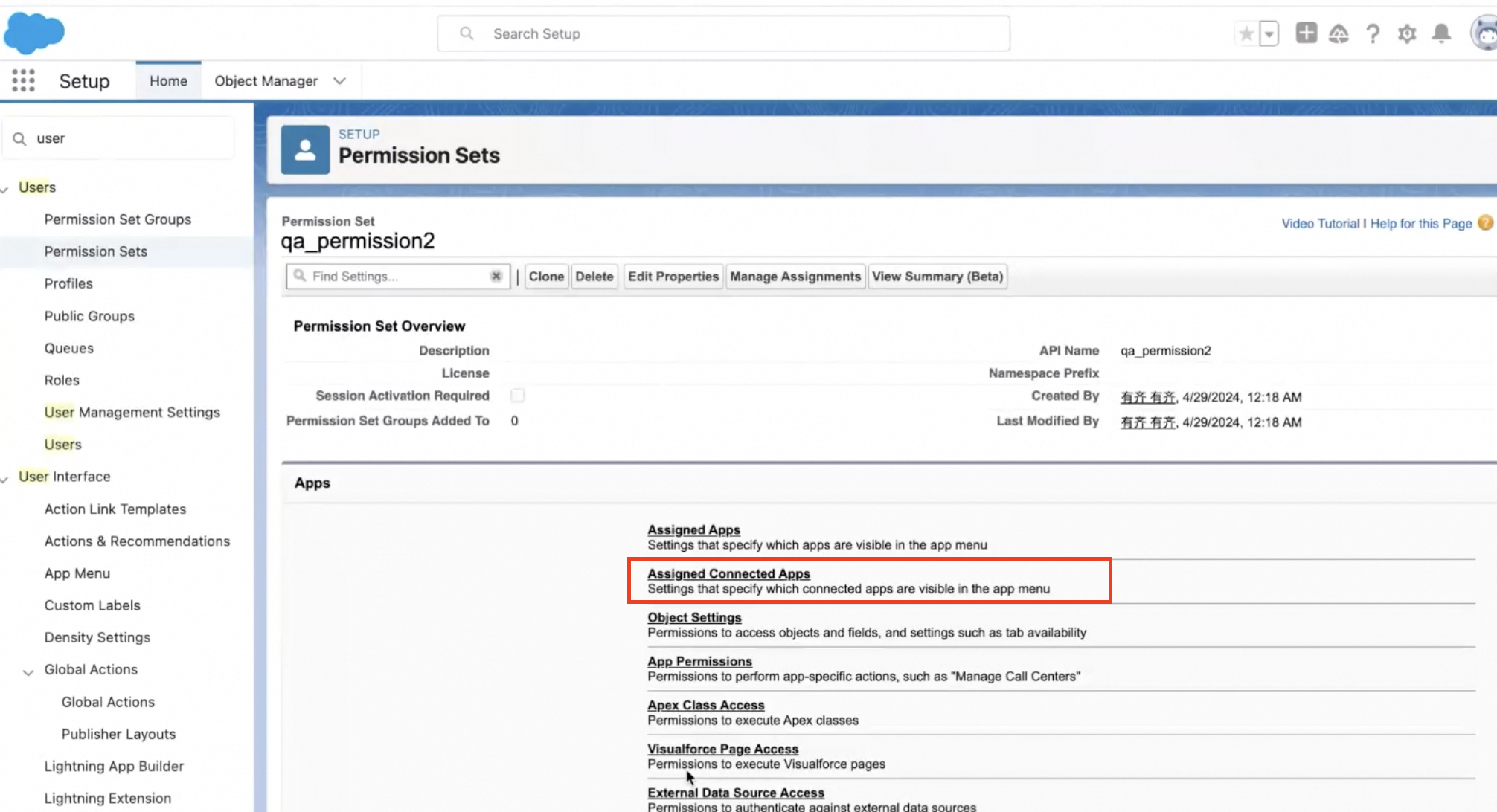
2. Buat Izin baru di Create Setup > Users > Permission Sets. Select Salesforce Integration under License to complete . Pilih Salesforce Integration di bawah License untuk menyelesaikan objek baru pada Object Setting.
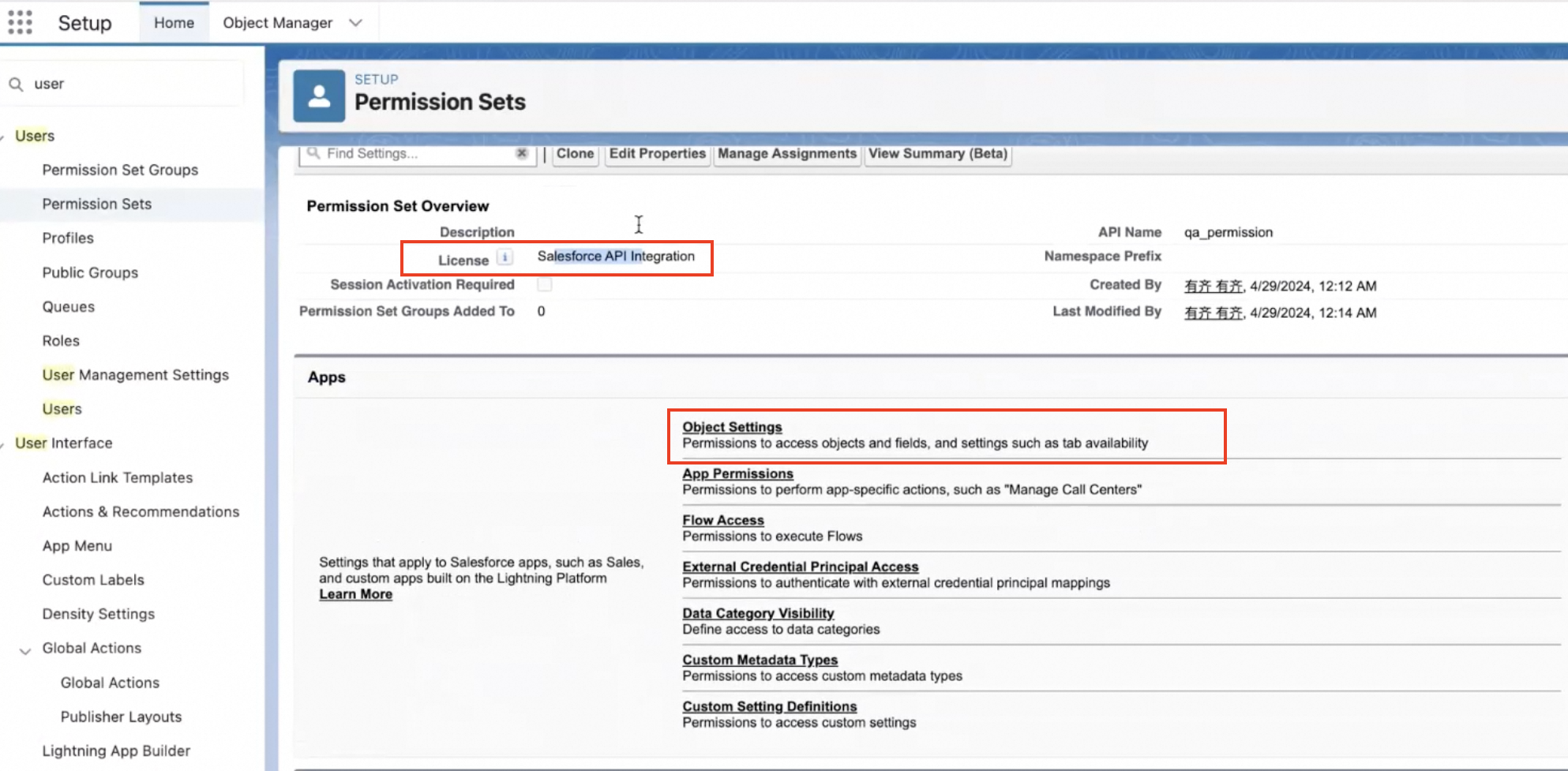
3. Di bawah Setup > App Manager > QA connected app > Manage > Edit Policy, konfigurasikan aplikasi QA.
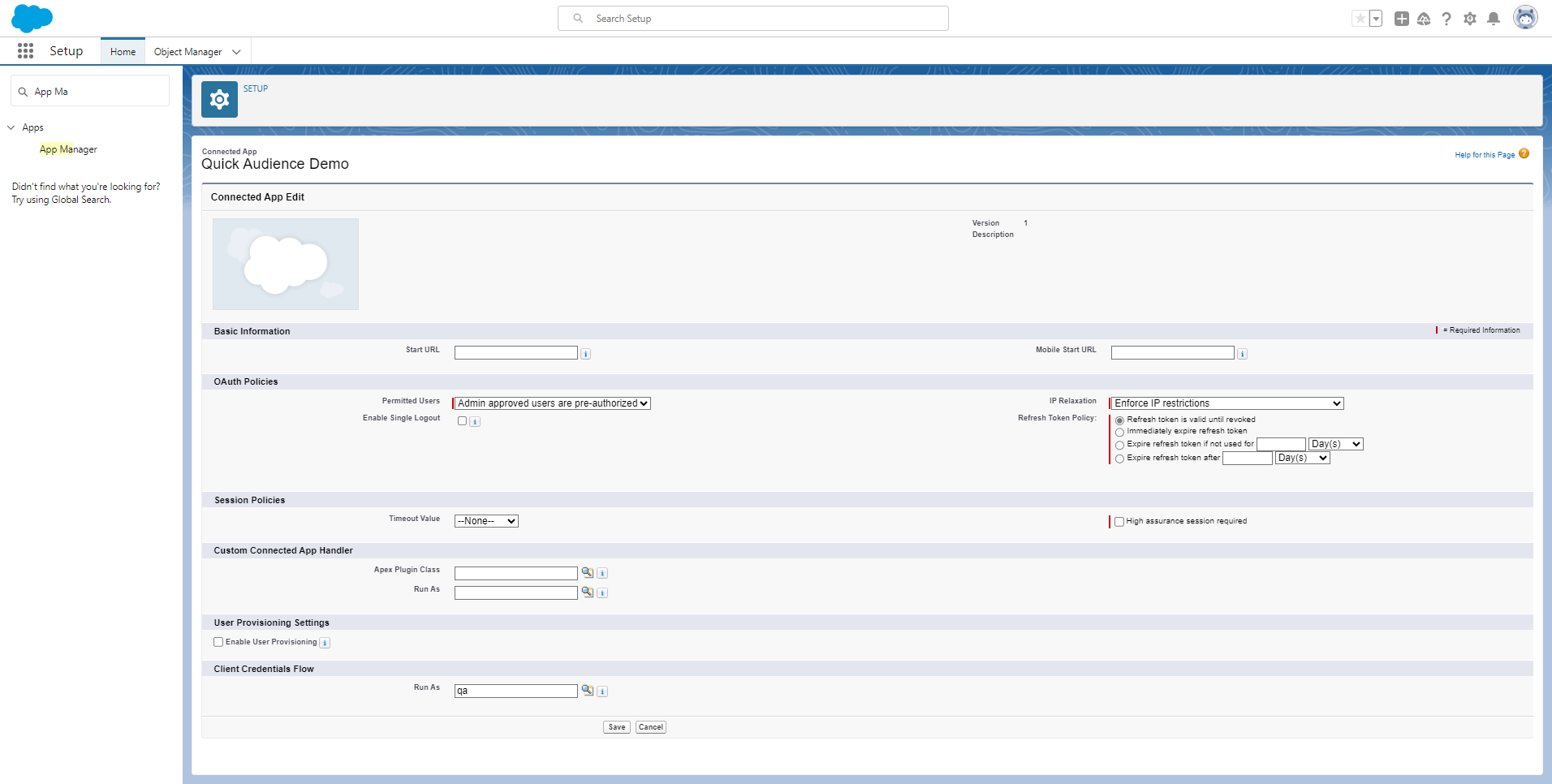
Item | Contoh nilai |
Pengguna yang Diizinkan | Mode disetujui admin |
Client Credentials Flow | Pilih Pengguna Integrasi yang dibuat di atas untuk Run As |
2. Konfigurasi sumber data Quick Audience: Tambahkan sumber data Salesforce
Prosedur:
1. Di bilah navigasi sisi kiri, pilih Data Sources> Data Sources. Di halaman Sumber Data, klik Tambah Sumber Data untuk menambahkan sumber data Salesforce.
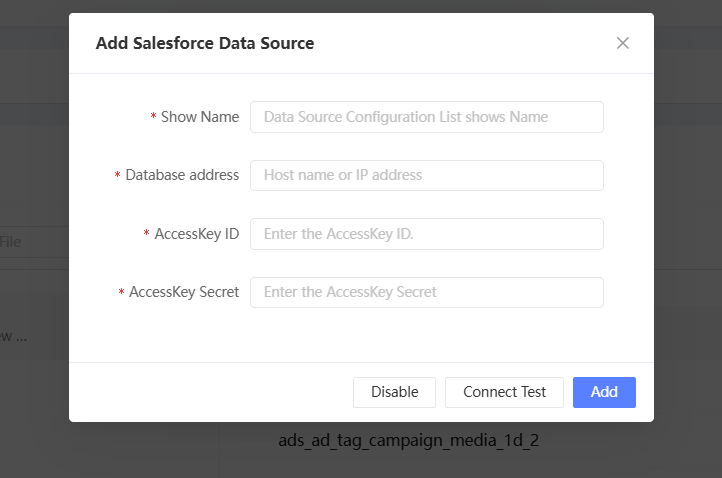
Item | Contoh nilai |
Nama | Masukkan nama tampilan sumber data Salesforce. |
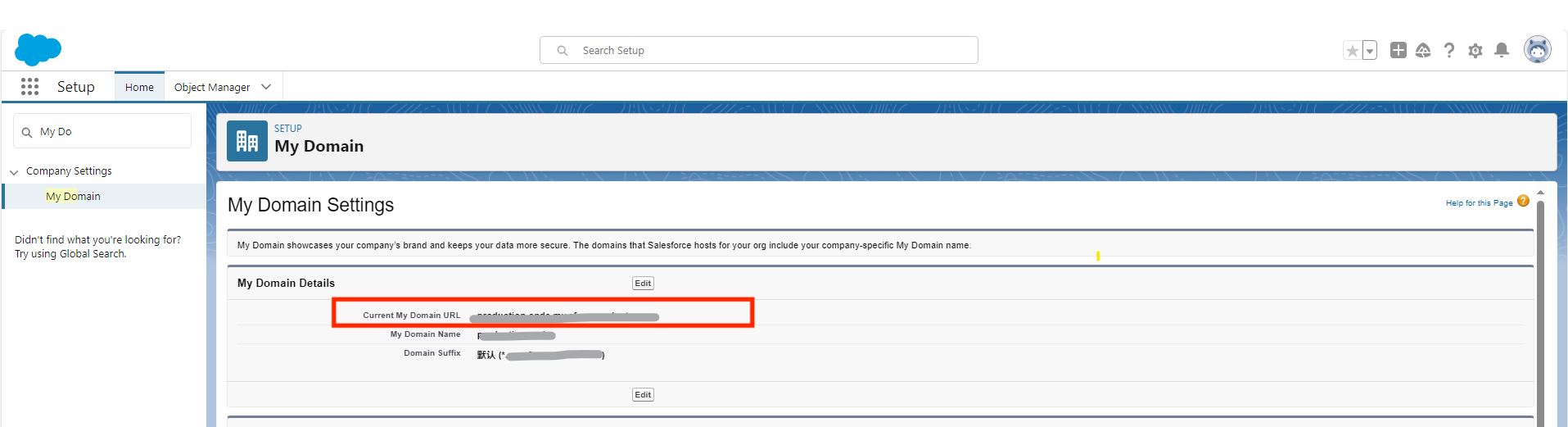
Alamat Database | Masukkan alamat database, di bawah Setup > My Domain > My Domain Details, temukan URL, dan masukkan: https://+ alamat URL di QA
|
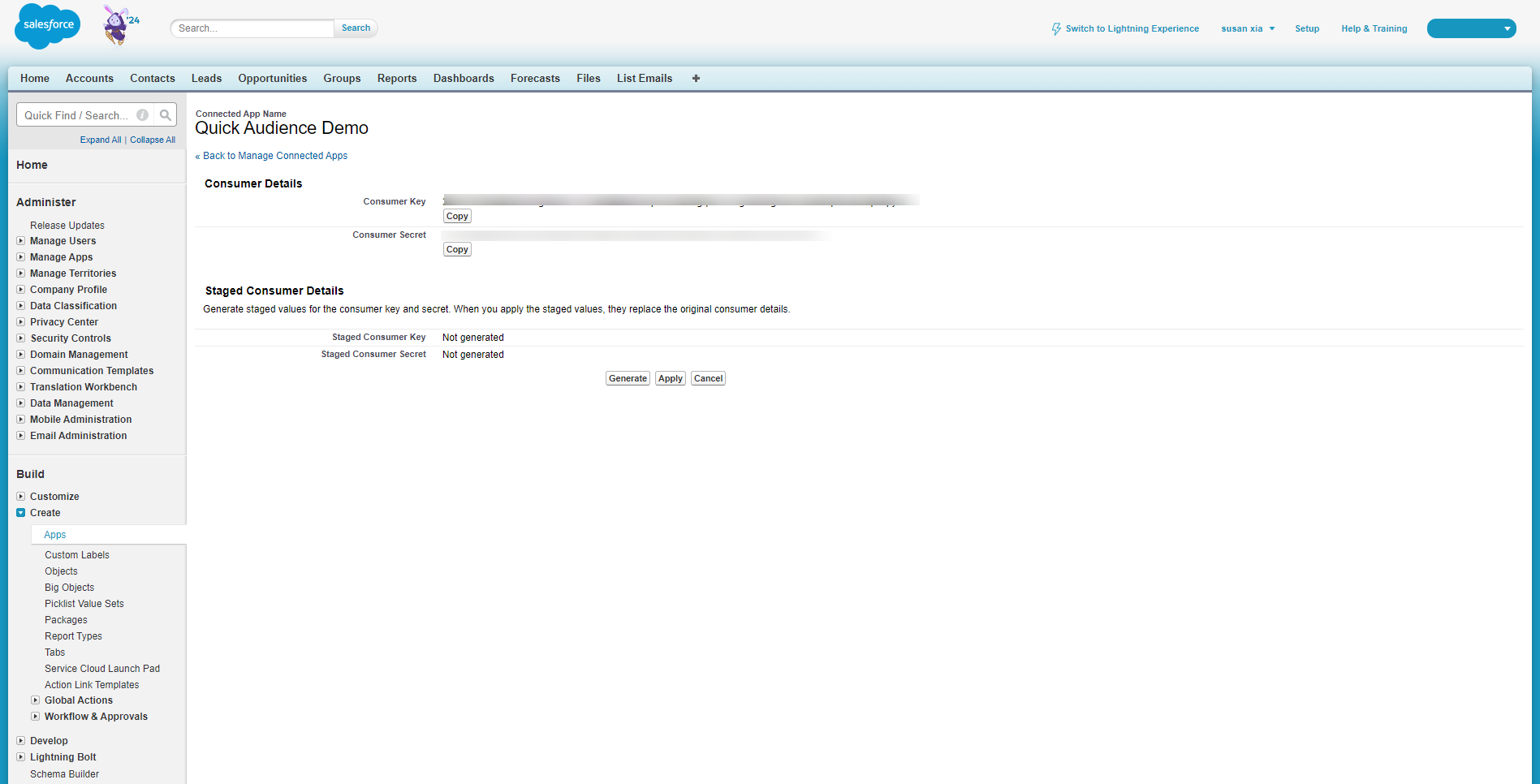
ID AccessKey | Di Salesforce, di bawah Setup, dapatkan Consumer Key dan Secret. Di bawah Setup > App Manager > QA connected app > View, ikuti langkah-langkah ini untuk mendapatkannya: 1.Consumer Key dan Secret: Klik untuk Mengelola Detal Konsumen
2. Terima kode verifikasi email dan lihat Consumer Key dan Consumer Secret dari Aplikasi Terhubung.
dan masukkan consumer key di ID AccessKey. |
Rahasia AccessKey | Di konsol Setup Salesforce, dapatkan Consumer Key dan Secret dari Quick Audience di Aplikasi Terhubung. Masukkan consumer key di Rahasia AccessKey. |
2. Setelah menambahkan sumber data Salesforce, klik Tambah Tabel Data untuk menyelesaikan sinkronisasi tabel data.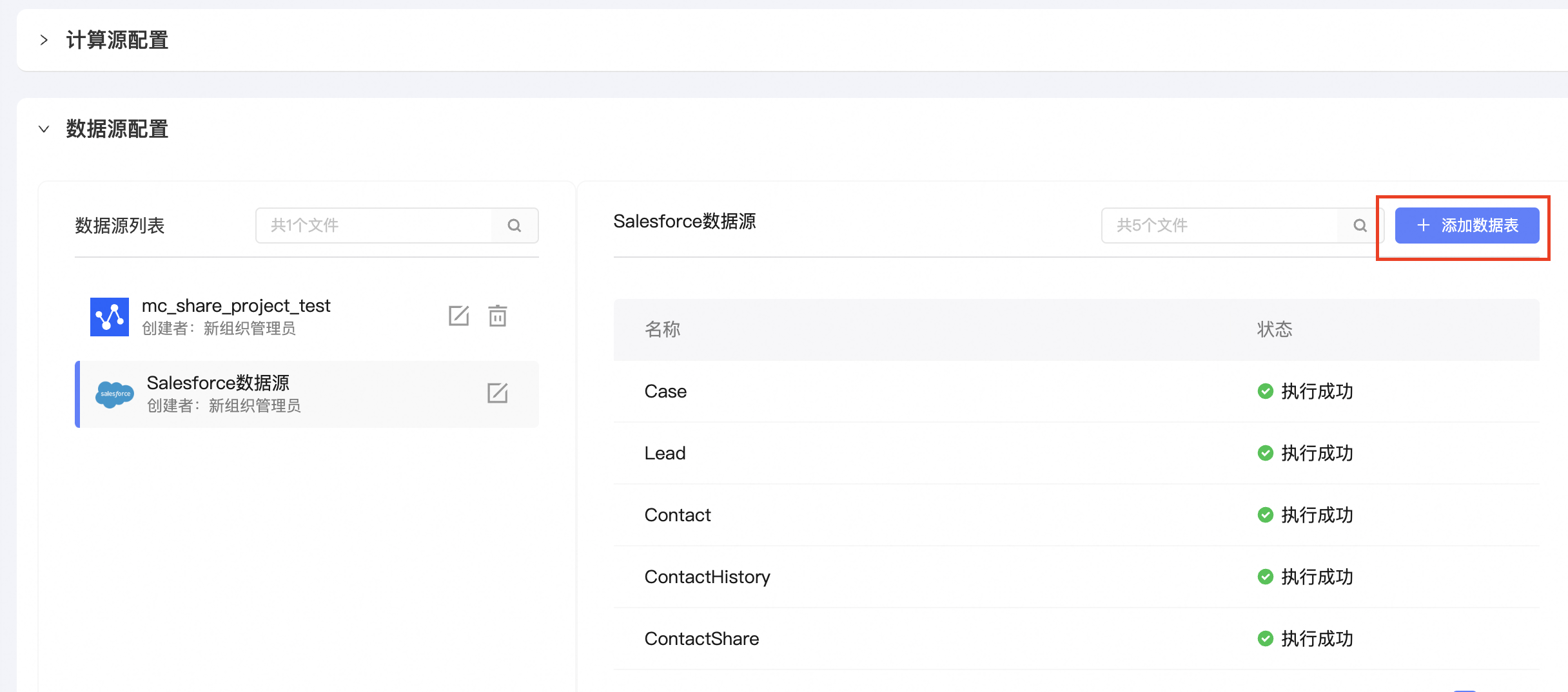
Anda dapat memilih beberapa tabel data untuk ditambahkan ke QuickAudience, lalu klik OK.

Setelah tabel data ditambahkan, sinkronisasi tabel data dimulai secara otomatis, menandakan bahwa konfigurasi keseluruhan sumber data Salesforce telah selesai.
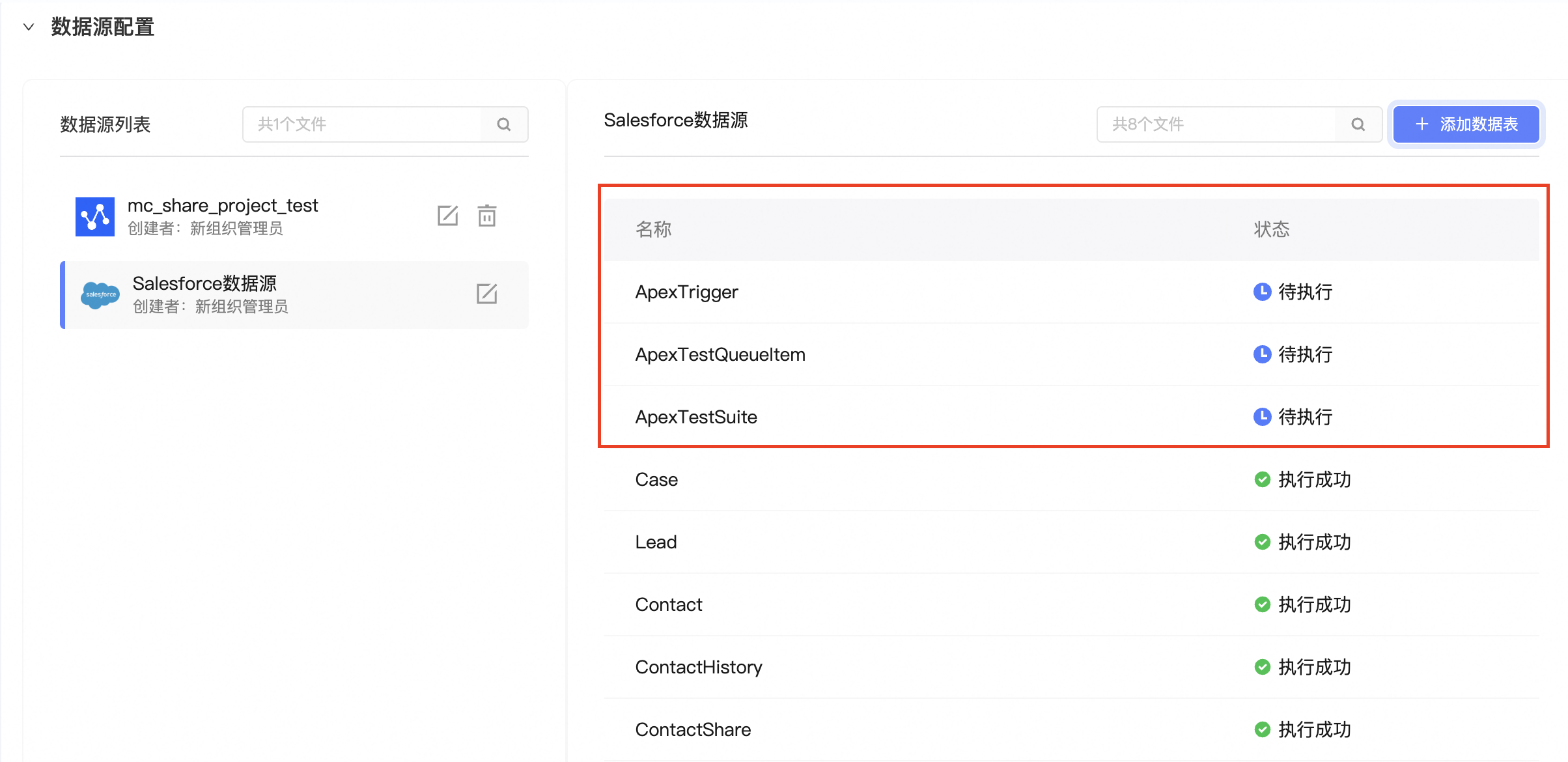
Untuk tabel data Salesforce yang telah ditambahkan, selesaikan langkah-langkah berikut agar semua jenis data dari Salesforce dapat digunakan di berbagai modul aplikasi QA sesuai kebutuhan: 1. Buat tipe ID entitas dan entitas, serta kelola hubungan entitas. Untuk informasi lebih lanjut, lihat Manajemen Konfigurasi Entitas Ganda. 2. Konfigurasikan skema untuk entitas dan atur tugas penjadwalan untuk entitas. Konfigurasi Struktur Tabel Tugas Penjadwalan.