Untuk memulai uji stres JMeter, Anda perlu membuat skenario uji stres JMeter dan mengimpor skrip JMeter dari perangkat lokal ke dalam skenario. Topik ini menjelaskan cara memulai uji stres untuk halaman web dengan cepat menggunakan konfigurasi sederhana.
Prasyarat
Contoh ini menggunakan
Apache JMeter 5.6.3untuk membuat skrip. PTS mendukung JMeter versi 5.0 dan 5.6.3.
Prosedur
Untuk menggunakan fitur JMeter, buat skrip uji stres menggunakan Apache JMeter pada perangkat lokal Anda. Kemudian, unggah skrip tersebut ke skenario uji stres JMeter dan mulai uji stres yang didefinisikan dalam skenario. Ikuti langkah-langkah berikut:
Langkah 1: Gunakan Apache JMeter untuk membuat skrip
Konfigurasikan parameter permintaan HTTP, termasuk nama server atau alamat IP, nomor port, dan metode permintaan.
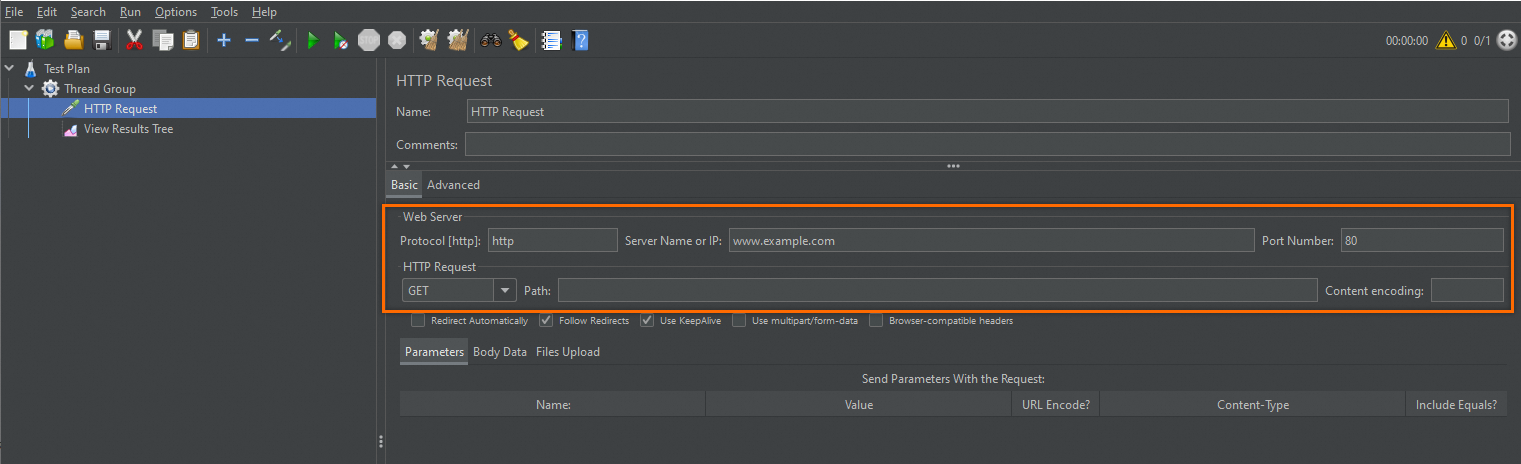
Deskripsi parameter pada tab Basic:
Protocol: Pilih
http.Server name or IP: Masukkan nama domain halaman web yang ingin diuji. Contoh:
www.example.com.Port Number: Masukkan nomor port yang digunakan untuk mengakses halaman web. Contoh:
80.Method: Pilih
GET.
Jalankan rencana pengujian dan lihat hasilnya di View Results Tree. Informasi respons menunjukkan bahwa pengunggahan berhasil.
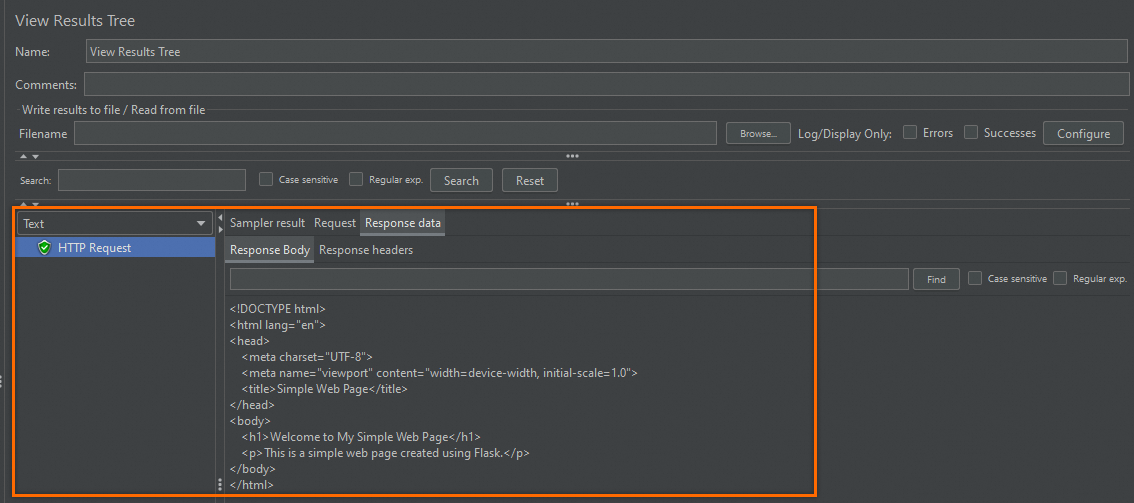
Setelah debugging berhasil, ekspor file rencana pengujian bernama
HTTP_Request.jmx.
Langkah 2: Buat skenario uji stres JMeter dan mulai uji stres yang didefinisikan dalam skenario
Masuk ke Konsol PTS, pilih , lalu klik JMeter.
Atur skenario uji stres.
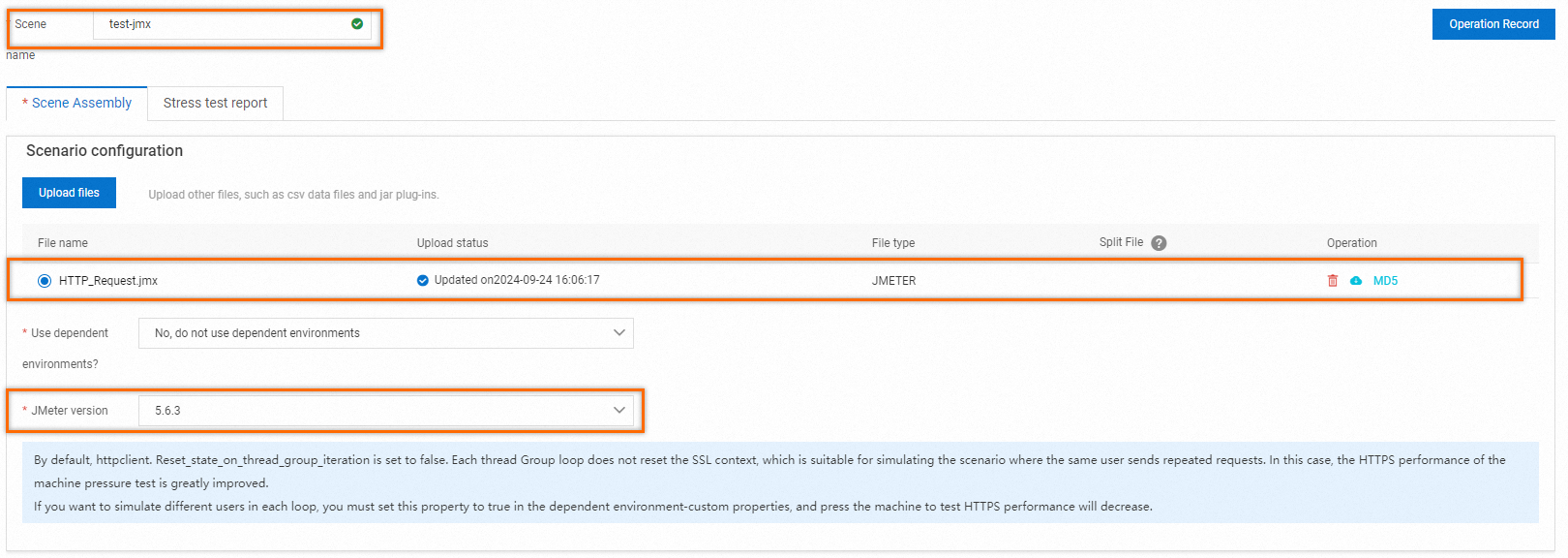
Catat parameter berikut:
Scene: Masukkan
test-jmx.Unggah file: Di tab Scene Assembly, unggah file skrip JMeter bernama
HTTP_Request.jmx.JMeter version: Pilih
5.6.3. Pastikan versi JMeter yang dipilih sesuai dengan versi Apache JMeter yang digunakan untuk membuat skrip di perangkat lokal Anda. Jika tidak, kesalahan mungkin terjadi.Konfigurasikan pengaturan beban.
Tetapkan jumlah maksimum pengguna virtual menjadi
10dan durasi pengujian serta durasi peningkatan menjadi2menit. Gunakan pengaturan default untuk parameter lainnya. Anda akan dikenakan biaya untuk uji stres. Kami merekomendasikan agar Anda mengonfigurasi tingkat beban berdasarkan kebutuhan bisnis Anda. Untuk informasi lebih lanjut, lihat Ikhtisar Penagihan dan Konfigurasikan model dan tingkat uji stres.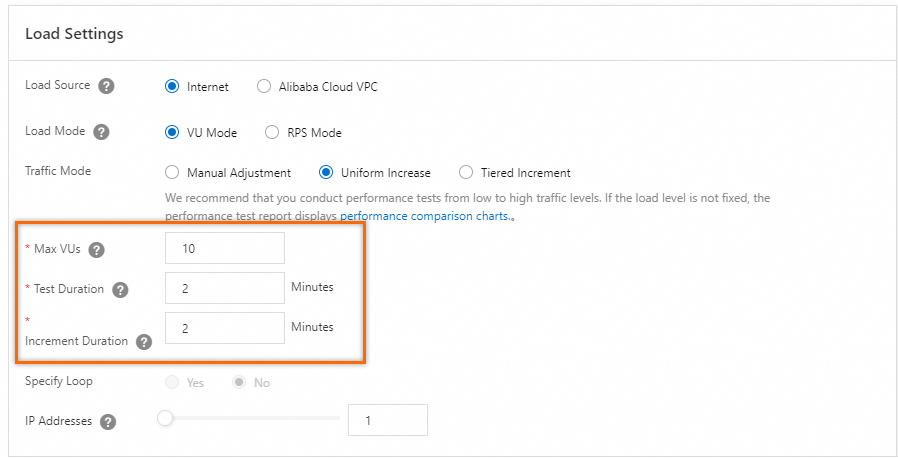
Debug skenario.
Anda dapat melakukan debug skenario untuk memeriksa apakah konfigurasi valid dan mencegah kegagalan pengujian. Kami merekomendasikan agar Anda melakukan debug skenario. Untuk informasi lebih lanjut, lihat Debug skenario uji stres. Gambar berikut menunjukkan permintaan yang berhasil. Jika kode status respons bukan
200untuk permintaan API, periksa apakah permintaan API dapat dilakukan sesuai harapan.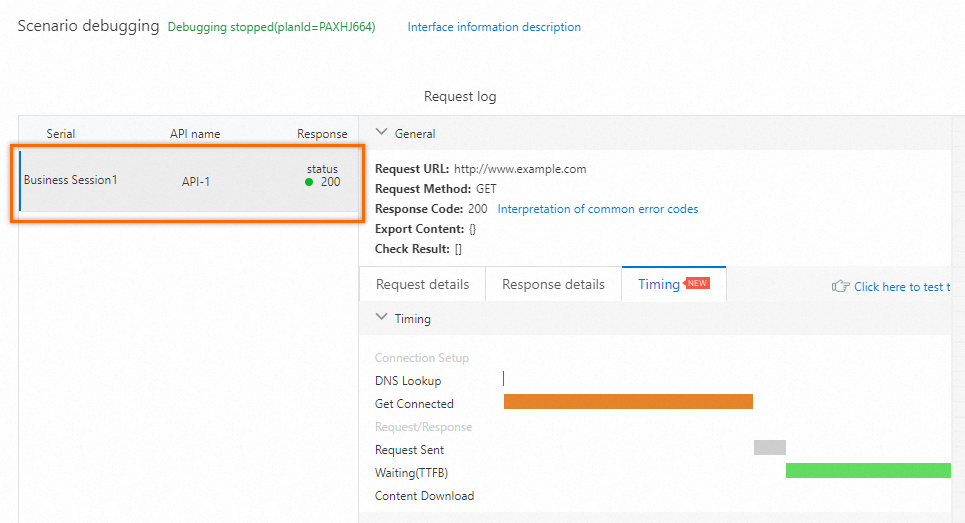
Klik Save and Start. Di halaman Note, pilih Execute Now dan centang The test is permitted and complies with the applicable laws and regulations. Lalu, klik Start.
Analisis hasil uji stres
Setelah uji stres selesai, sistem secara otomatis mengambil data yang dihasilkan selama pengujian, termasuk metrik skenario uji stres, detail bisnis, detail pemantauan, dan log pengambilan sampel API, serta menghasilkan laporan uji stres. Anda dapat melihat laporan di halaman Stress Test Report. Untuk informasi lebih lanjut, lihat Lihat laporan pengujian kinerja JMeter. 
FAQ
Pengujian stres JMeter mungkin gagal karena ketidakcocokan versi JMeter antara konsol PTS dan perangkat lokal, pengunggahan plugin jar yang tidak lengkap, jalur file lokal yang dikonfigurasi dalam skrip, atau masalah dengan alokasi beban. Anda dapat menggunakan salah satu metode berikut untuk menyelesaikan masalah tersebut:
Meskipun versi JMeter yang lebih baru umumnya kompatibel dengan versi sebelumnya, masalah tersembunyi mungkin ada. Pastikan versi JMeter di konsol PTS sama dengan versi di perangkat lokal. Pastikan debugging skenario selesai sebelum uji stres dimulai. JMeter 4.x tidak didukung.
Unggah plugin jar dan file data yang digunakan untuk perangkat lokal ke skenario uji stres JMeter bersama dengan skrip. Jangan abaikan file apa pun.
Hapus jalur file lokal yang ditulis untuk perangkat lokal dan simpan hanya nama file saat file digunakan dalam skrip. Generator beban di PTS dan sistem file lokal berbeda. Jika jalur file lokal tidak dihapus, kesalahan mungkin terjadi.
PTS menulis ulang skrip selama uji stres untuk mendapatkan nilai beban tertentu. Namun, skrip asli tidak ditimpa. Berikut adalah cara menulis ulang skrip selama uji stres:
Jumlah utas konkuren yang ditentukan di konsol PTS dikurangi jumlah utas di Grup Utas setUp dan tearDown dialokasikan di Grup Utas. Jika selisihnya adalah 0, jumlah utas yang akan dialokasikan adalah 0. PTS hanya menulis ulang skrip JMeter di Grup Utas. Sebagai contoh, jika sebuah skenario menentukan jumlah utas konkuren sebesar 500, dan sebuah skrip menetapkan tiga Grup Utas dengan rasio a:b:c (tidak termasuk Grup Utas setUp dan tearDown), PTS mengalokasikan jumlah 500 ke tiga Grup Utas dengan rasio a:b:c.
Dalam hal ini, Anda harus menghapus jenis grup utas dalam skrip sebelum uji stres. Jika skrip hanya berisi satu Grup Utas, atur jumlah utas di Grup Utas menjadi 1. Jika skrip berisi beberapa Grup Utas, atur jumlah utas di setiap Grup Utas menjadi angka yang sama jika Anda ingin beban didistribusikan secara merata di setiap Grup Utas, atau atur jumlah utas di setiap Grup Utas secara proporsional jika Anda ingin beban didistribusikan secara proporsional di Grup Utas.