Topik ini menjelaskan izin dan menyediakan solusi untuk masalah umum terkait izin.
Untuk mengelola otorisasi, pastikan Anda telah mengaktifkan fitur sharing/otorisasi.
Secara default, super administrator dan drive administrator memiliki izin untuk mengelola semua drive tim di perusahaan.
Administrator tim secara default memiliki izin untuk mengelola disk tim yang mereka kelola.
Secara default, pengguna biasa hanya memiliki izin Previewer untuk disk tim tempat mereka tergabung.
Izin berdasarkan peran pengguna
PDS mendukung empat peran: tiga peran administrator dan satu peran pengguna biasa. Peran administrator terdiri dari super administrator, Drive administrator, dan administrator tim. Bagian ini menjelaskan izin masing-masing peran.
Super administrator
Super administrator memiliki izin penuh atas semua resource di drive, seperti perusahaan, tim, pengguna, ruang (spaces), dan file. Misalnya, mereka dapat membuat pengguna, mengubah peran pengguna, membuat tim, membuat ruang, memberikan izin pada ruang tim, serta mengunggah dan mengunduh file di ruang tim.
Setiap drive hanya dapat memiliki satu super administrator. Konfigurasikan super administrator di Konsol PDS. Gambar berikut menunjukkan contohnya:
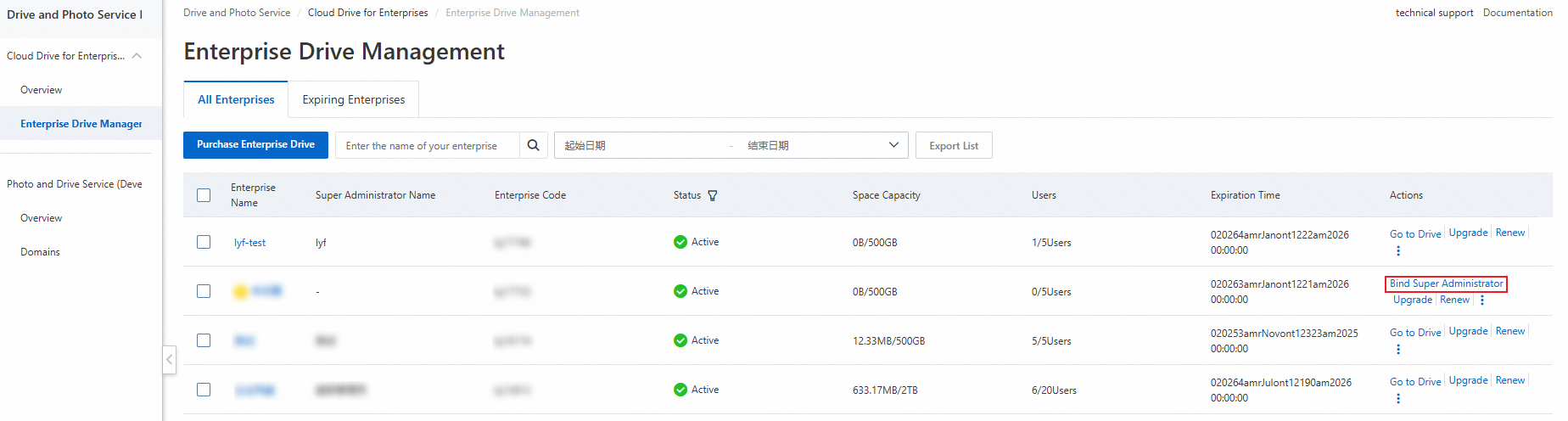
Karena alasan privasi, super administrator tidak dapat mengakses file di ruang pribadi pengguna secara default. Jika akses tersebut diperlukan, hubungi kami.
Drive administrator
Drive administrator memiliki hampir semua izin yang sama dengan super administrator. Namun, mereka tidak dapat melakukan operasi penting tertentu, seperti mempromosikan pengguna lain menjadi Drive administrator atau melihat file di ruang pribadi pengguna.
Super administrator dapat memberikan peran Drive administrator kepada pengguna. Di Konsol Manajemen drive, buka halaman Team management, pilih pengguna target, lalu klik Change Role. Gambar berikut menunjukkan contohnya:

Administrator tim
Administrator tim terutama mengelola resource tim. Misalnya, mereka dapat menambahkan atau menghapus pengguna dari tim, mengatur ukuran ruang untuk pengguna, dan melihat log audit tim. Administrator tim juga memiliki izin penuh atas semua file di ruang tim. Izin tersebut mencakup pemberian izin folder, unggah, unduh, pratinjau, hapus, edit file, serta melihat Keranjang daur ulang. Cakupan manajemen administrator tim mencakup tim mereka sendiri dan semua sub-tim di bawahnya. Misalnya, jika Departemen A memiliki dua sub-departemen, B dan C, administrator Departemen A dapat mengelola pengguna dan ruang tim Departemen B dan C.
Super administrator dapat memberikan peran administrator tim kepada pengguna. Di Konsol Manajemen drive, buka halaman Team management , pilih tim target, pilih pengguna target di daftar pengguna di sebelah kanan, lalu klik Change Role. Gambar berikut menunjukkan contohnya:

Pengguna biasa
Secara default, pengguna biasa hanya memiliki izin operasi untuk ruang pribadi mereka sendiri. Izin tersebut mencakup pemberian izin folder, unggah, unduh, pratinjau, hapus, edit file, serta melihat Keranjang daur ulang. Pengguna biasa hanya dapat melakukan operasi di ruang tim setelah diberikan izin yang sesuai.
Rincian izin
Diagram izin
Konsep
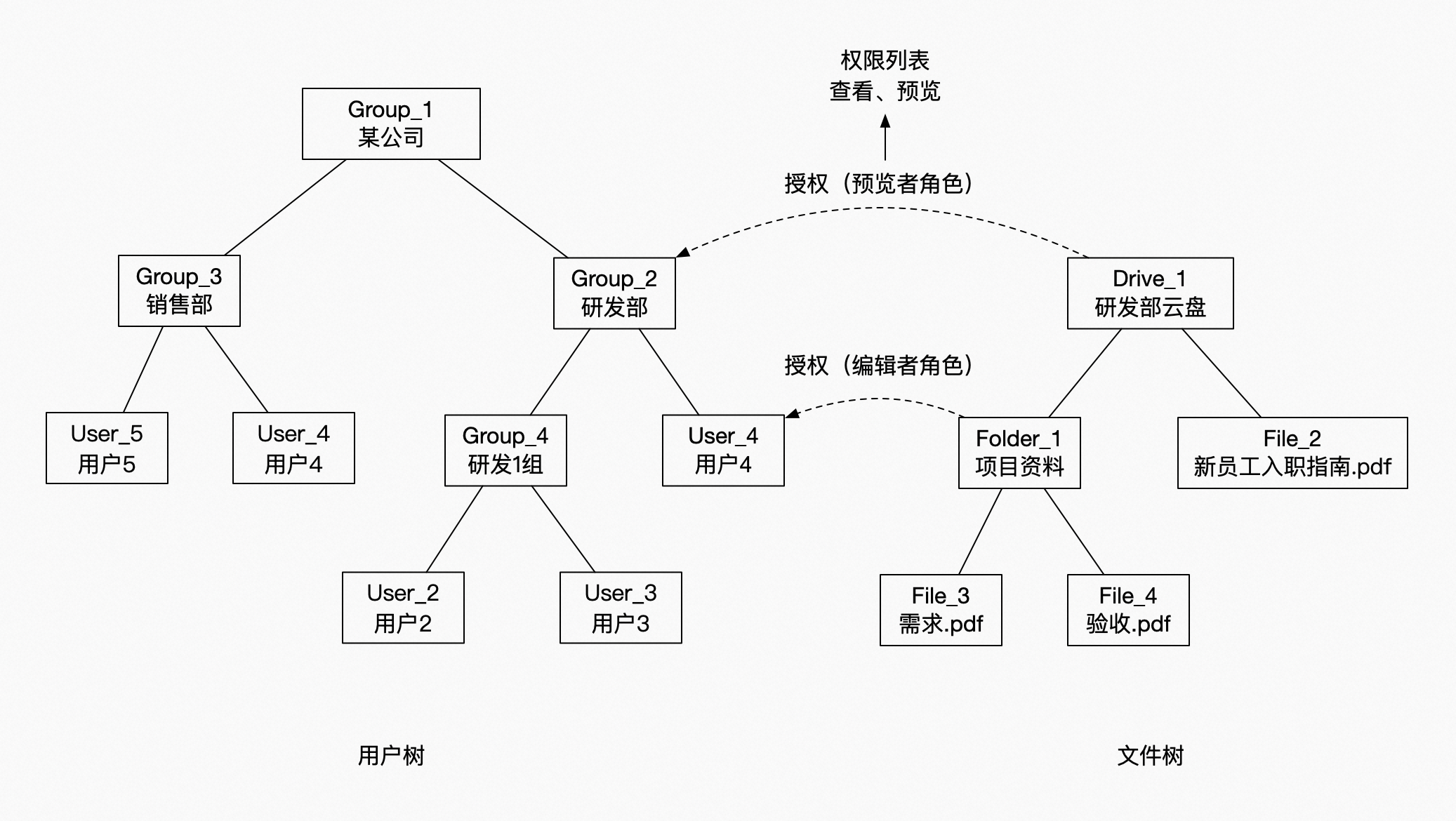
Pohon pengguna (user tree) adalah struktur pohon yang menunjukkan hubungan induk-anak antara pengguna dan tim. Seorang pengguna dapat menjadi anggota beberapa tim, tetapi sebuah tim hanya dapat dimiliki oleh satu tim induk.
Pohon file (file tree) adalah struktur pohon yang menunjukkan hubungan induk-anak antara file dan folder, seperti yang ditunjukkan pada gambar sebelumnya.
Otorisasi file memberikan izin kepada pengguna atau tim untuk suatu folder. Izin hanya dapat diberikan pada folder, bukan pada file individual.
Otorisasi file diberikan melalui peran yang menentukan izin operasi spesifik. Sistem menyediakan beberapa peran default umum, seperti yang ditunjukkan pada gambar berikut.
Inheritance izin tim menentukan apakah pengguna di sub-tim dapat mewarisi izin yang diberikan kepada tim induk. Misalnya, "Drive Departemen R&D" diberikan otorisasi ke tim "Departemen R&D". Jika inheritance dinonaktifkan, hanya "User_4", anggota langsung "Departemen R&D", yang dapat menggunakan izin tersebut. "User_2" dan "User_3" tidak dapat.
Inheritance izin file berarti bahwa jika suatu folder dalam pohon file diberikan izin, semua file dan folder turunannya mewarisi izin tersebut.
Penimpaan izin (permission overwriting) terjadi ketika seorang pengguna memiliki beberapa izin aktif untuk suatu resource. Dalam kasus ini, izin-izin tersebut saling menimpa. Misalnya, pada gambar sebelumnya, "User_4" memiliki izin "Previewer" dan "Editor" untuk folder "Project Data". Izin "Previewer" berasal dari otorisasi ke tim induk, sedangkan izin "Editor" berasal dari otorisasi langsung ke pengguna. Ketika beberapa izin berlaku untuk satu pengguna, izin dengan cakupan paling spesifik yang berlaku. Oleh karena itu, saat "User_4" mengakses folder "Project Data", izin "Editor" yang digunakan. Terdapat kasus khusus: seorang pengguna dapat menjadi anggota beberapa tim. Jika tim-tim tersebut diberikan izin berbeda, izin akses pengguna merupakan gabungan (union) dari semua izin yang diberikan.
Nama izin dan peran
PDS menyediakan 11 izin dan 15 peran sistem default. Peran sistem default terdiri dari kombinasi izin yang berbeda. Kesebelas izin tersebut adalah: Visible List, Preview, Upload, Download, Share Link, Move, Copy, Rename, Delete, Update, dan Create.
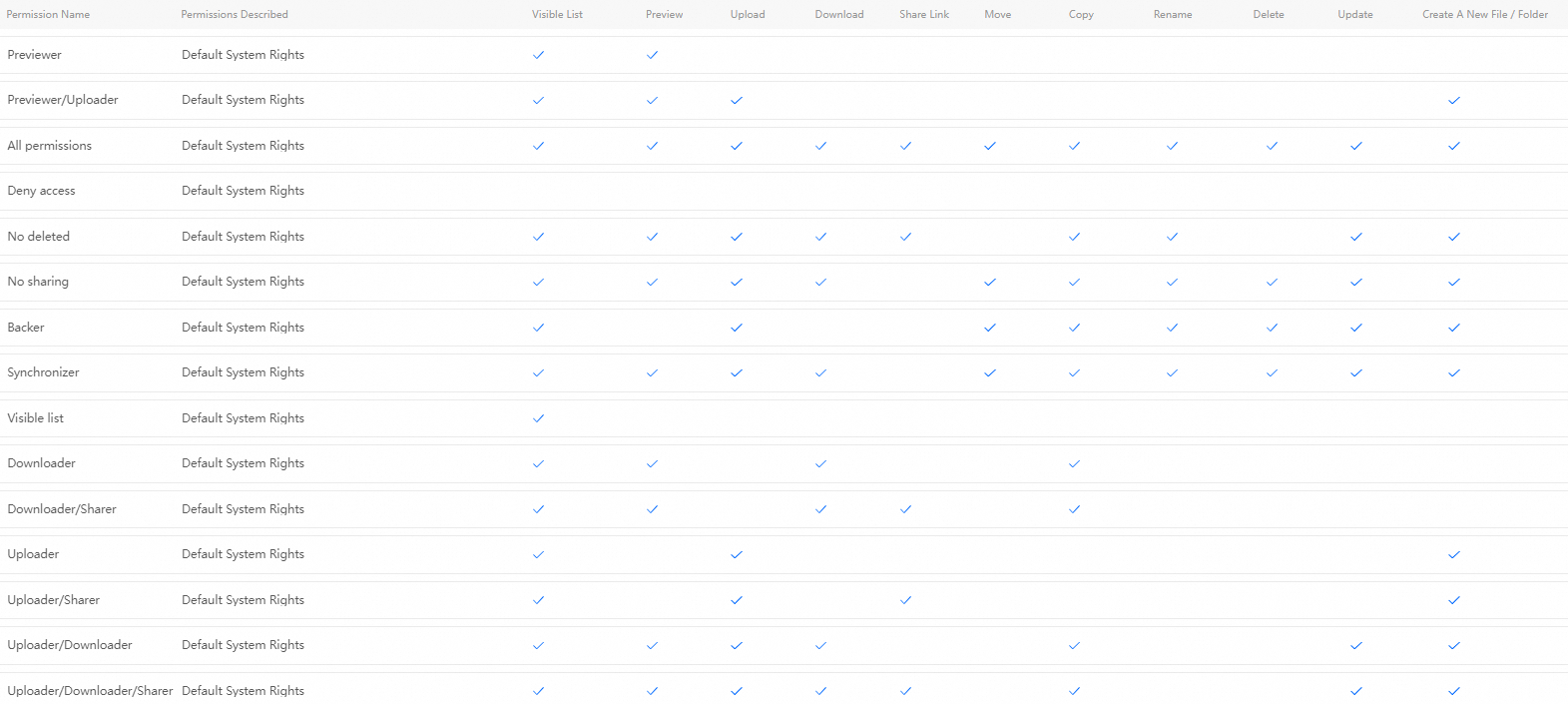
Izin-izin tersebut dijelaskan sebagai berikut:
Previewer: Dapat melihat pratinjau file seperti gambar, dokumen, dan video secara online di ruang atau folder yang diizinkan. Izin list merupakan prasyarat.
Visible List: Dapat melihat folder dan file apa saja yang ada di ruang atau folder yang diizinkan, tetapi tidak memiliki izin operasi.
Create: Dapat membuat file di ruang atau folder yang diizinkan. Izin list dan upload merupakan prasyarat.
Upload: Dapat mengunggah file ke ruang atau folder yang diizinkan. Izin list dan create merupakan prasyarat.
Download: Dapat mengunduh file dari ruang atau folder yang diizinkan ke perangkat lokal. Izin list dan preview merupakan prasyarat.
Share Link: Dapat membagikan folder dan file di ruang atau folder yang diizinkan kepada pengguna atau tim lain. Izin list dan preview merupakan prasyarat.
Delete: Dapat menghapus folder dan file di ruang atau folder yang diizinkan. Izin list merupakan prasyarat.
Move: Dapat memindahkan folder dan file di folder yang diizinkan ke ruang atau folder lain. Izin list dan delete merupakan prasyarat.
Copy: Dapat menyalin folder dan file di folder yang diizinkan ke ruang atau folder lain. Izin list merupakan prasyarat.
Rename: Dapat mengganti nama folder dan file di ruang atau folder yang diizinkan. Izin list merupakan prasyarat.
Update: Dapat mengedit file serta memperbarui atau memulihkan versi file di ruang atau folder yang diizinkan. Izin list dan preview merupakan prasyarat.
Synchronizer: Dapat melakukan sinkronisasi dua arah atau unggah satu arah untuk folder di ruang tim dan di bagian yang diterima (received shares).
Backer: Dapat melakukan unggah satu arah untuk folder di ruang tim dan di bagian yang diterima (received shares).
Izin download, share, dan update memerlukan izin preview. Hal ini memastikan pengguna dapat melihat konten file di drive sebelum melakukan operasi.
Spaces
Ruang perusahaan
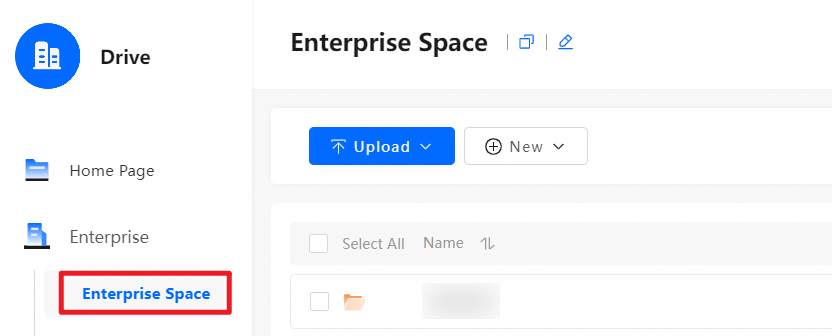
Setelah Anda membeli Edisi Perusahaan, tim root dengan nama yang sama dengan perusahaan Anda dibuat secara default. Ruang juga dibuat untuk tim root tersebut sebagai ruang perusahaan. Secara default, semua pengguna di perusahaan memiliki izin pratinjau untuk file di ruang perusahaan. Hanya super administrator dan Drive administrator yang memiliki izin seperti otorisasi, unggah, unduh, pratinjau, hapus, edit, dan melihat Keranjang daur ulang.
Edisi Developer tidak memiliki ruang perusahaan default. Anda dapat membuat tim dan ruang sendiri.
Secara default, semua pengguna memiliki izin pratinjau untuk file di ruang perusahaan. Kami menyarankan Anda hanya menyimpan file yang dapat dilihat oleh semua pengguna di ruang perusahaan, seperti buku panduan karyawan dan informasi publik. Simpan file internal departemen, seperti data proyek, di ruang tim. Hal ini memudahkan pengelolaan izin detail halus.
Ruang tim
Tim biasanya dibuat berdasarkan struktur organisasi perusahaan. Ruang tim digunakan untuk menyimpan file berbagai departemen. Administrator tim dapat memberikan izin folder di ruang tim kepada tim atau pengguna berbeda sesuai kebutuhan bisnis. Super administrator dan Drive administrator dapat membuat ruang tim. Gambar berikut menunjukkan contohnya: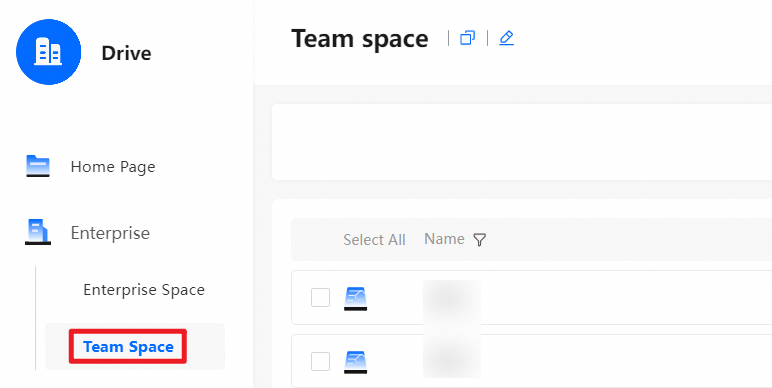
Di Konsol Manajemen, klik Team management. Pilih tim dan klik New sub team, seperti yang ditunjukkan pada gambar berikut:
Pada kotak dialog New sub team yang muncul, alokasikan Space size ke tim atau atur Space default permissions.
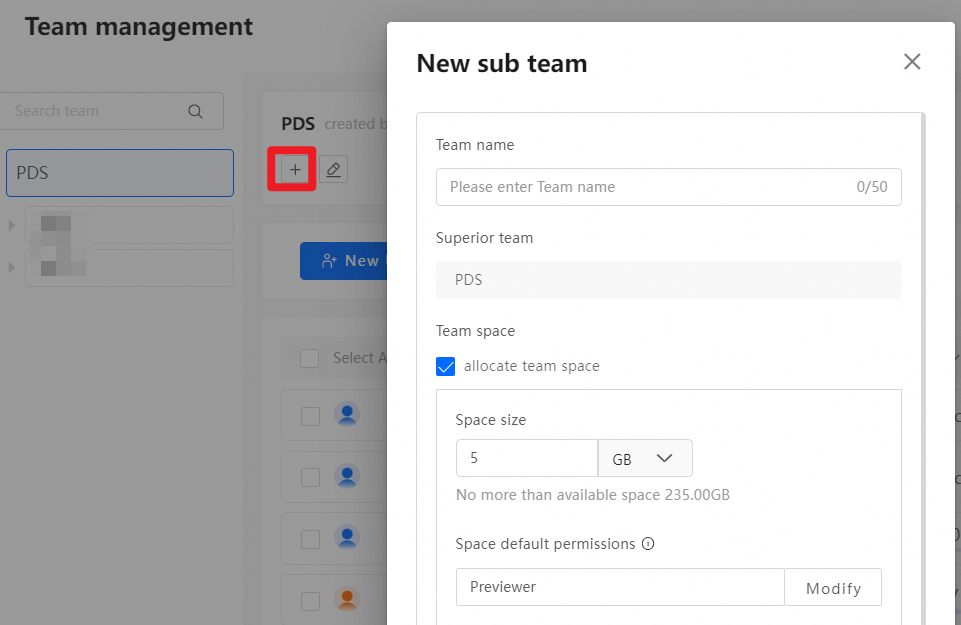
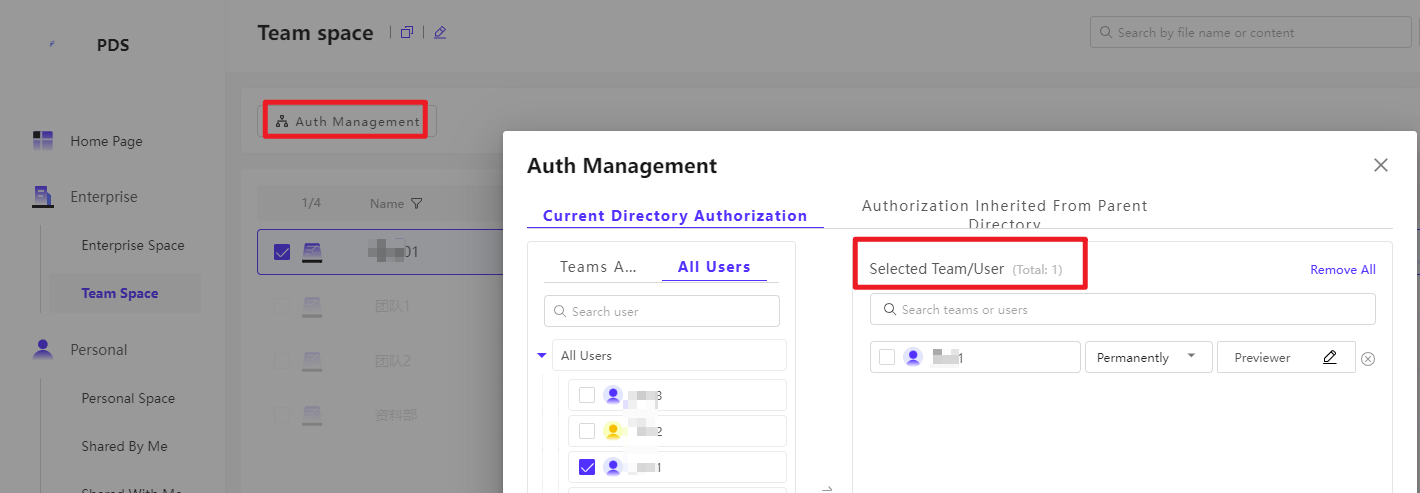
Setelah ruang tim dibuat, sistem secara default memberikan peran Previewer untuk ruang tim tersebut kepada tim. Artinya, semua anggota tim dapat melihat pratinjau file di ruang tim secara default. Administrator dapat memodifikasi atau menghapus izin default ini, atau menambahkan izin lain. Gambar berikut menunjukkan izin default yang diberikan sistem setelah ruang tim dibuat.
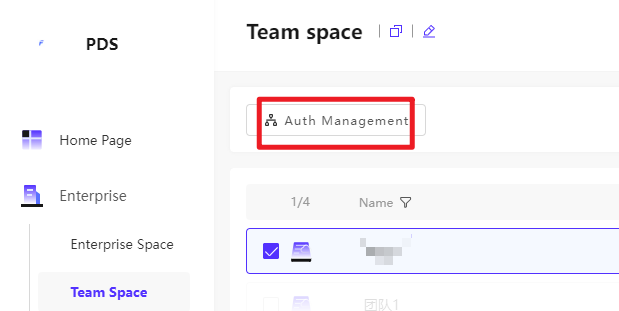
Selain izin sistem default, administrator dapat mengatur izin lain untuk ruang tim sesuai kebutuhan. Misalnya, untuk mengizinkan Pengguna A dari tim lain melihat pratinjau file di ruang tim ini, seret Pengguna A dari kiri ke kanan dan atur izinnya menjadi Previewer. Operasi serupa berlaku untuk pemberian izin kepada tim lain. Berikan izin pada seluruh ruang tim atau pada level folder. Untuk memberikan izin level folder, login sebagai administrator, buka ruang tim, pilih folder yang ingin diberikan izin, lalu lakukan operasi yang sama.
Aturan otorisasi
Saat Anda memberikan izin pada folder di ruang tim, jalur file (file path) tetap dipertahankan. Misalnya, ruang tim A berisi file "/B/C/D/1.jpg". Anda hanya memberikan izin Previewer untuk folder D kepada Pengguna 1. Dalam kasus ini, Pengguna 1 dapat melihat ruang tim A di bawah "Team Space". Setelah masuk ke ruang tim A, Pengguna 1 dapat melihat folder B. Setelah masuk ke folder B, Pengguna 1 dapat melihat folder C. Setelah masuk ke folder C, Pengguna 1 dapat melihat folder D. Pengguna 1 hanya memiliki izin Previewer untuk folder D. Untuk folder B dan C, Pengguna 1 hanya memiliki izin list. Pengguna 1 tidak dapat melihat folder lain di folder B selain folder C. Pengguna 1 tidak dapat melihat folder lain di folder C selain folder D. Pengguna 1 dapat melihat pratinjau semua file dan folder di folder D.
Aturan inheritance
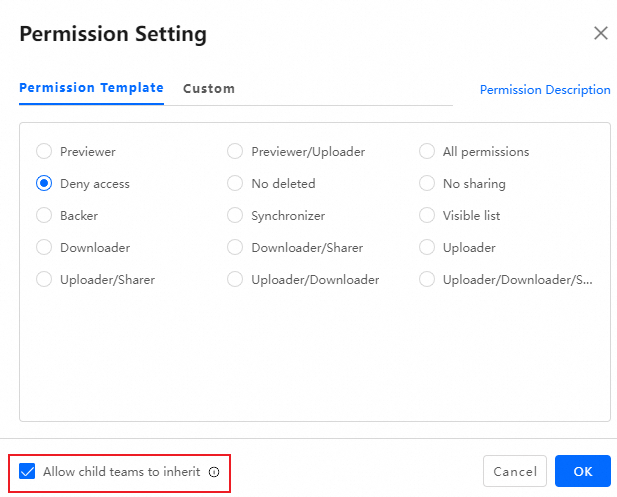
Saat Anda memberikan izin kepada tim, pilih apakah sub-tim-nya mewarisi izin tersebut. Jika tidak diwariskan, hanya anggota langsung tim yang memiliki izin tersebut.
Saat ini, Anda tidak dapat memblokir izin yang diwariskan dari folder induk. Anda hanya dapat mempersempit cakupan izin dengan memberikan izin baru pada subfolder.
Ruang pribadi
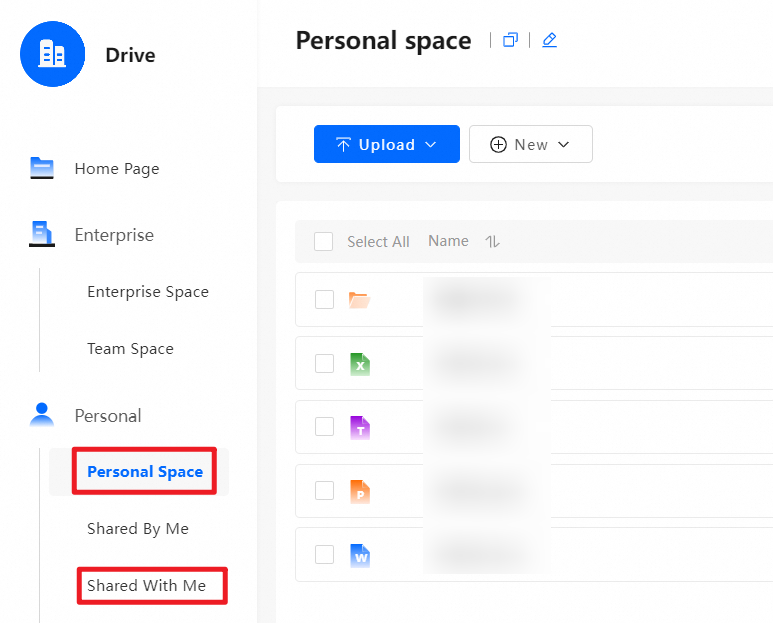
Ruang pribadi terutama digunakan untuk menyimpan file pribadi pengguna. Secara default, hanya pengguna tersebut yang dapat mengakses ruang pribadinya. Bahkan super administrator tidak dapat melihat ruang pribadi pengguna. Operasi otorisasi untuk ruang pribadi pada dasarnya sama dengan ruang tim. Pengguna yang diizinkan dapat melihat folder yang dibagikan dari ruang pribadi pengguna lain di "Received Shares". Gambar berikut menunjukkan contohnya:
Izin kustom
Mengatur izin kustom
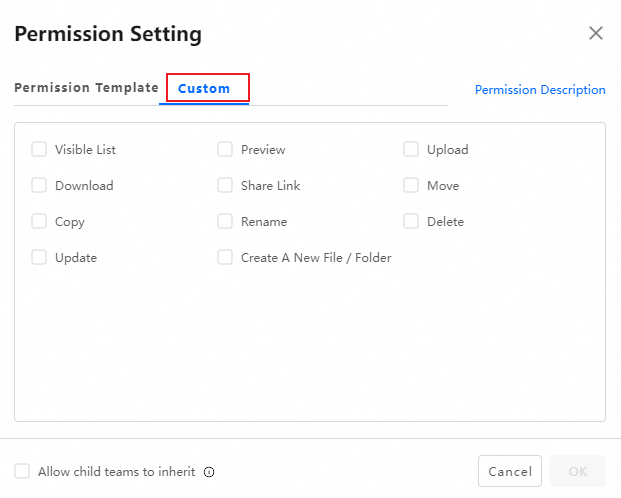
Selain menggunakan peran izin default, PDS memungkinkan Anda mengatur izin kustom saat otorisasi. Pilih izin spesifik yang ingin Anda berikan.
Menambahkan templat izin
Jika administrator mencoba menghapus templat izin yang sedang digunakan, penghapusan akan gagal. Muncul pesan yang menunjukkan bahwa templat izin tersebut sedang digunakan dan tidak dapat dihapus.
Anda dapat membuat maksimal 50 templat izin preset.
Di Konsol Manajemen, buka Enterprise Settings > Permission Template untuk menambahkan templat izin kustom.
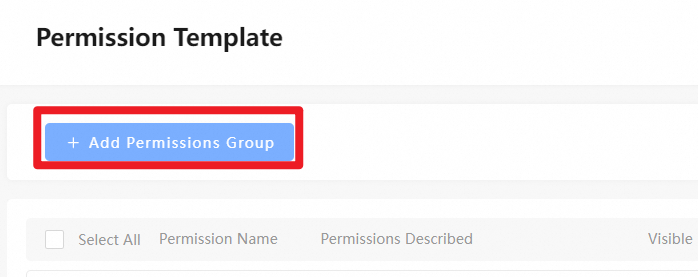
Setelah templat izin kustom dikonfigurasi, gunakan di halaman manajemen otorisasi.
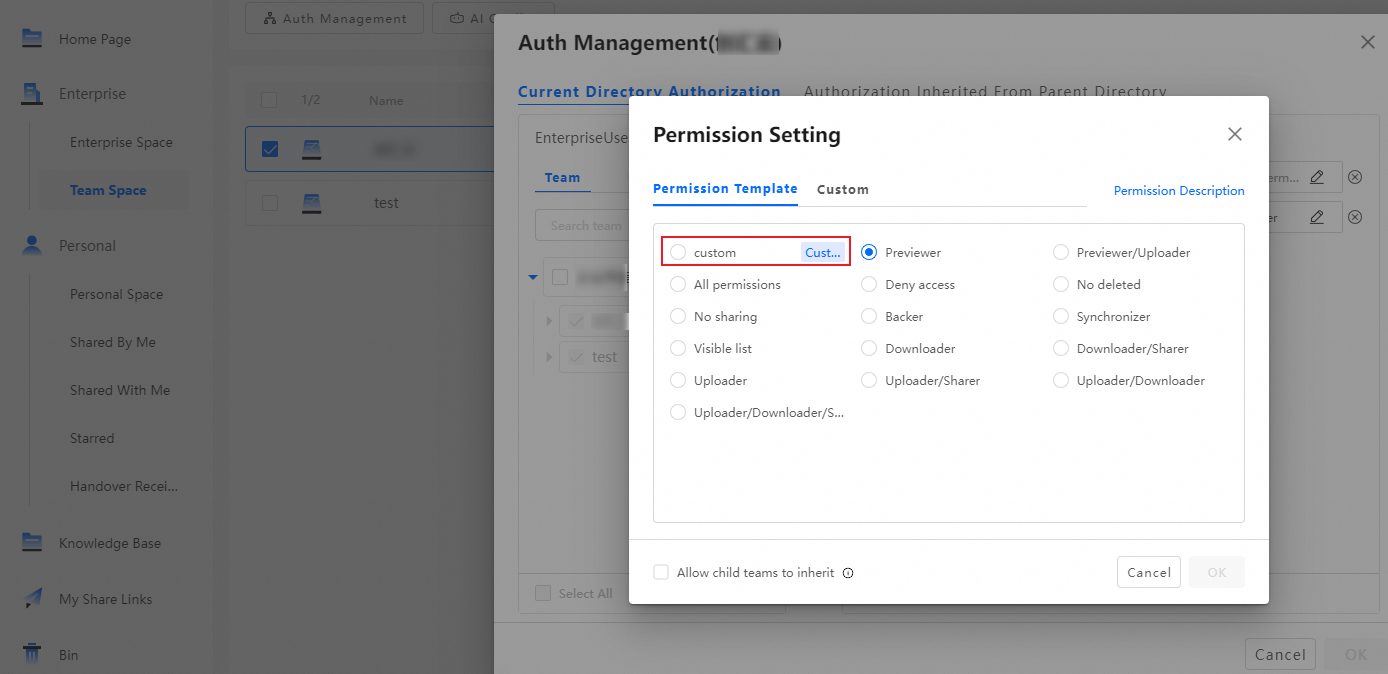
Menghapus file
Menghapus file yang diizinkan di ruang tim
Drive administrator, administrator tim, atau super administrator dapat langsung menghapus file di ruang tim. File yang dihapus dapat dilihat di Keranjang daur ulang dan dapat dipulihkan darinya.
Jika pengguna biasa diberikan izin hapus, mereka dapat langsung menghapus file atau folder yang sesuai. Namun, item yang dihapus tidak muncul di Keranjang daur ulang pengguna biasa. Hanya Drive administrator, administrator tim, atau super administrator yang dapat melihat item tersebut di Keranjang daur ulang.
Menghapus file yang dibagikan
Jika pengguna diberikan izin penuh, operasi seperti Co-administrator, Favorite, Delete, Move, dan Rename tidak tersedia untuk folder tingkat atas. Artinya, folder tingkat atas dari bagian yang dibagikan tidak dapat dihapus langsung.
Anda dapat menghapus file atau folder di dalam folder yang dibagikan. Item yang dihapus muncul di Keranjang daur ulang pemilik asli dan dapat dipulihkan. Item tersebut tidak muncul di Keranjang daur ulang penerima.
FAQ
Bagaimana cara mengatur izin berbeda untuk pengguna berbeda pada file di ruang perusahaan?
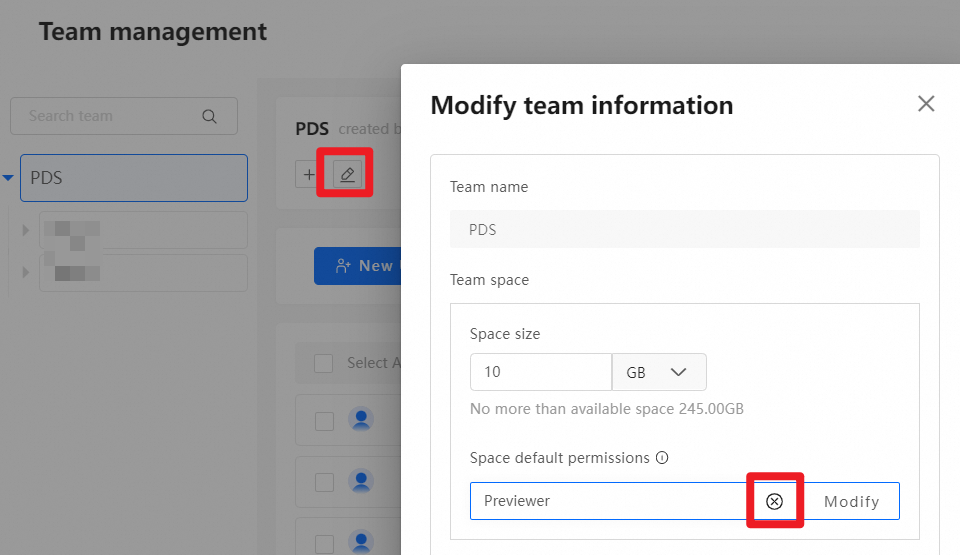
Di , pilih perusahaan, pilih Modify team information, lalu batalkan izin default untuk ruang perusahaan.
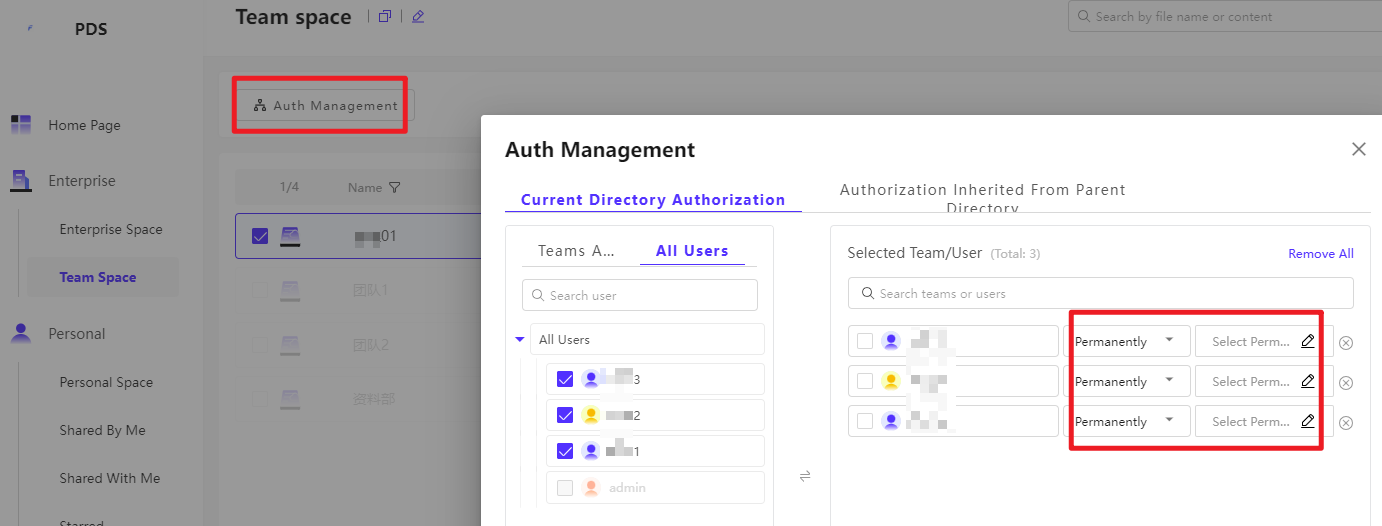
Klik "Return to User Interface" di pojok kanan atas. Di Enterprise Space, pilih folder yang ingin Anda otorisasi, klik Auth Management, lalu atur izin untuk setiap pengguna.
Anggota tim secara default dapat melihat pratinjau file, tetapi izin unduh dibatasi hanya untuk administrator
Di , temukan tim, pilih Modify team information, lalu ubah izin default untuk ruang tim menjadi Previewer.
Metode 1: Di , pilih tim dan berikan izin Downloader kepada administrator.
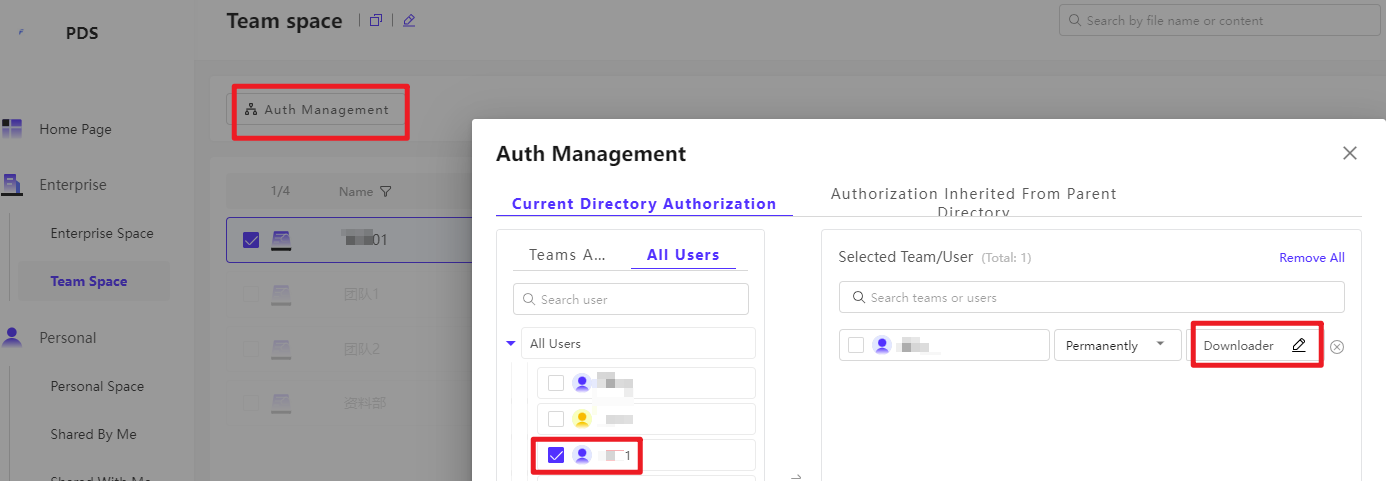
Metode 2: Berikan peran Team leader kepada pengguna.
Pengguna biasa hanya dapat melihat file mereka sendiri, dan administrator memiliki izin penuh atas semua file
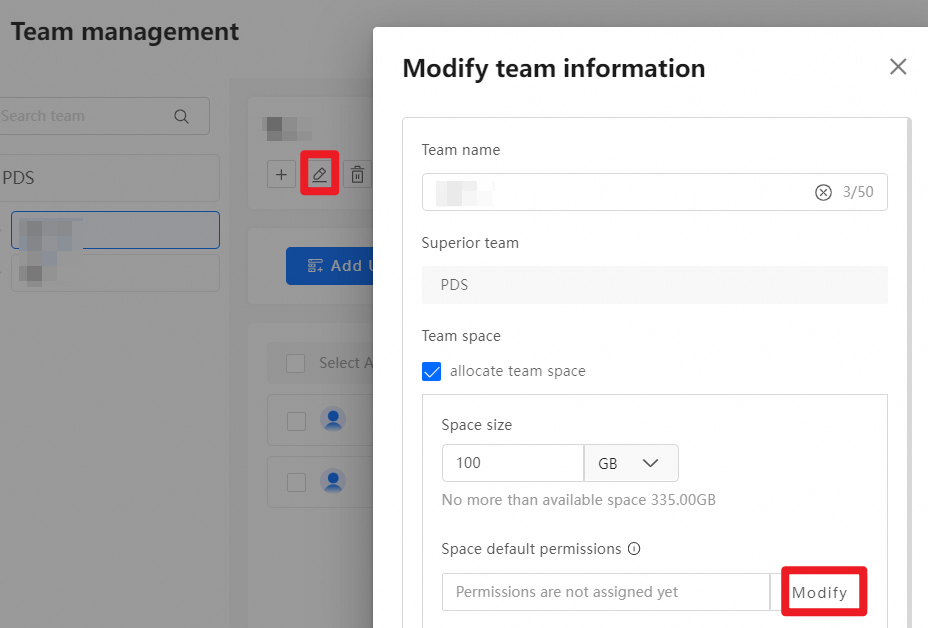
Di , temukan tim, pilih Modify team information, lalu hapus izin default untuk ruang tim.
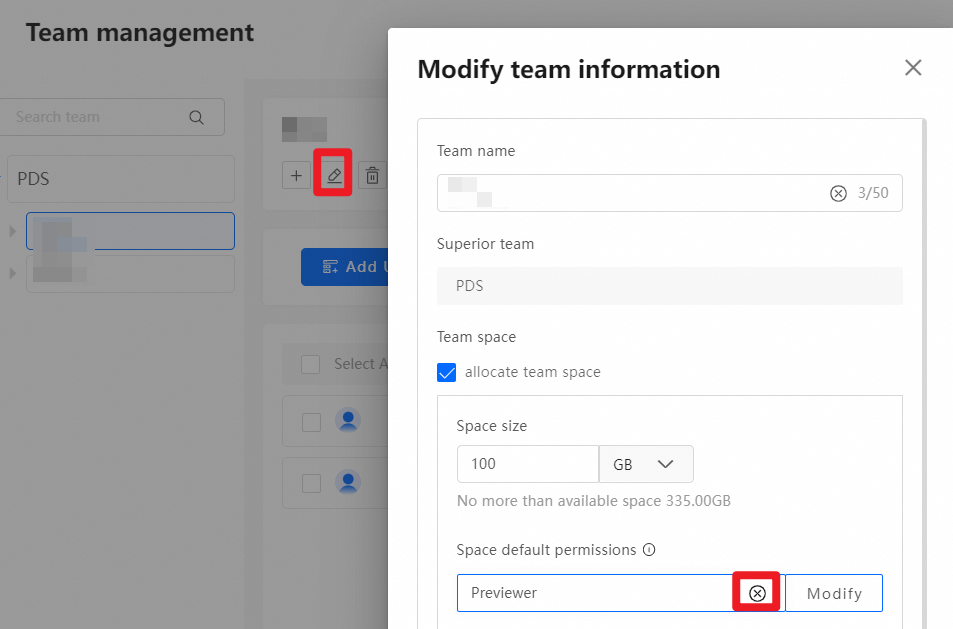
Login dengan akun Drive administrator atau administrator tim. Di , buat folder untuk setiap pengguna biasa.
Berikan izin Uploader pada setiap folder kepada pengguna target yang sesuai.
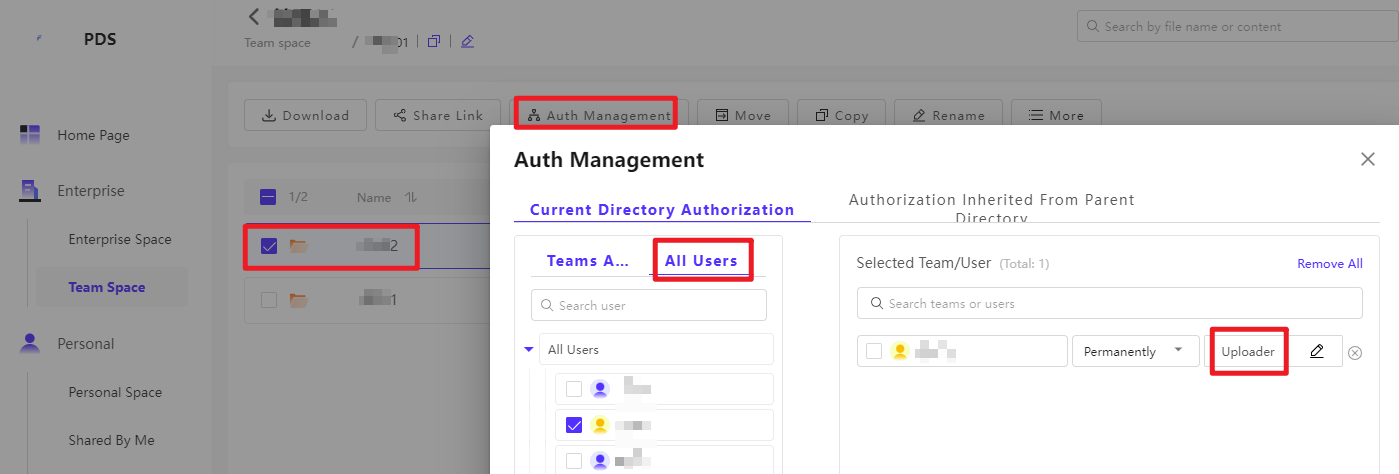
Bagaimana cara mengisolasi data antara beberapa tim dan memberikan kontrol penuh kepada administrator?
Mengontrol Siapa yang Dapat Melihat File Tertentu di Ruang Tim
Di , temukan tim, pilih Modify team information, lalu hapus izin default untuk ruang tim.
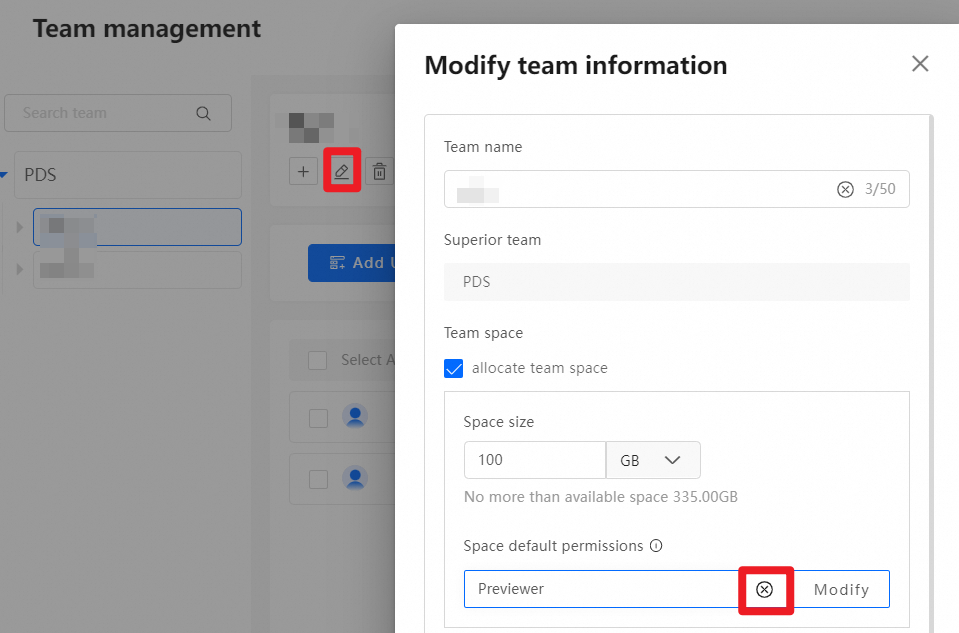
Login dengan akun Drive administrator atau administrator tim. Di , pilih folder target.
Berikan izin operasi folder yang berbeda kepada pengguna sesuai kebutuhan.
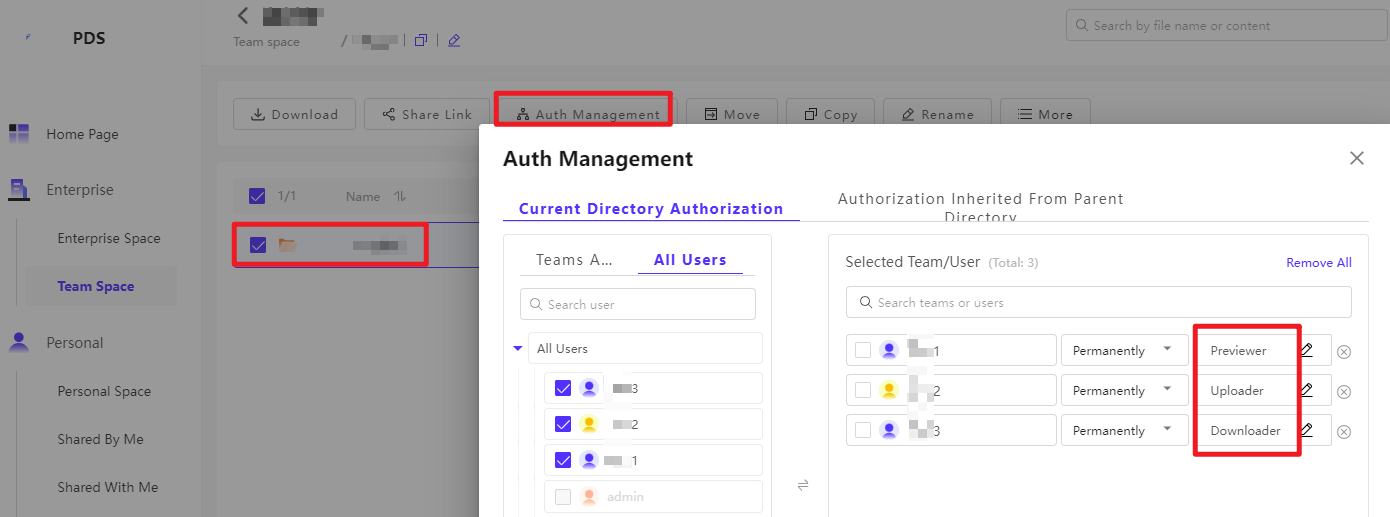
Bagaimana cara membuat disk tim atau folder tidak terlihat oleh pengguna?
Login dengan akun Drive administrator atau administrator tim. Di , pilih disk tim atau folder.
Berikan izin Deny access kepada tim atau pengguna sesuai kebutuhan.
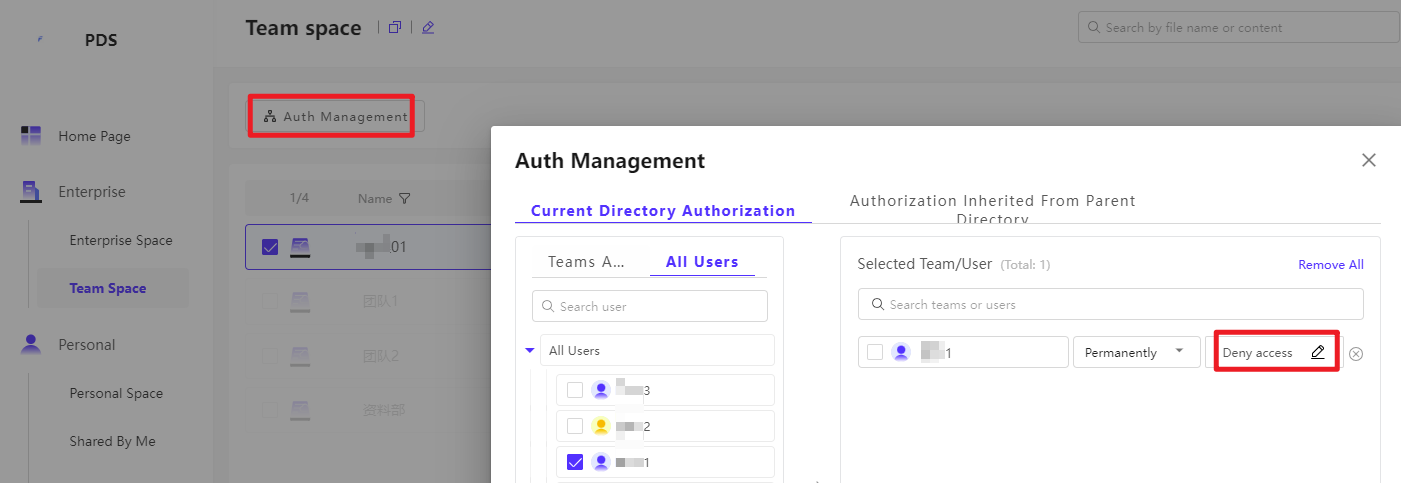
Bagaimana cara melihat izin saat ini milik pengguna?
Di , pilih pengguna dan klik Permission Information untuk melihat izin saat ini milik pengguna.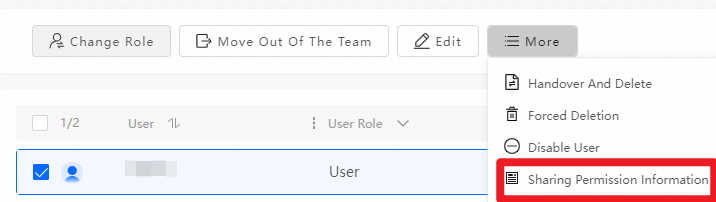
Pengaturan Sharing/Otorisasi
Login ke drive perusahaan dengan akun administrator. Di , aktifkan fitur otorisasi. Kemudian, login kembali ke drive perusahaan untuk mengonfigurasi izin.
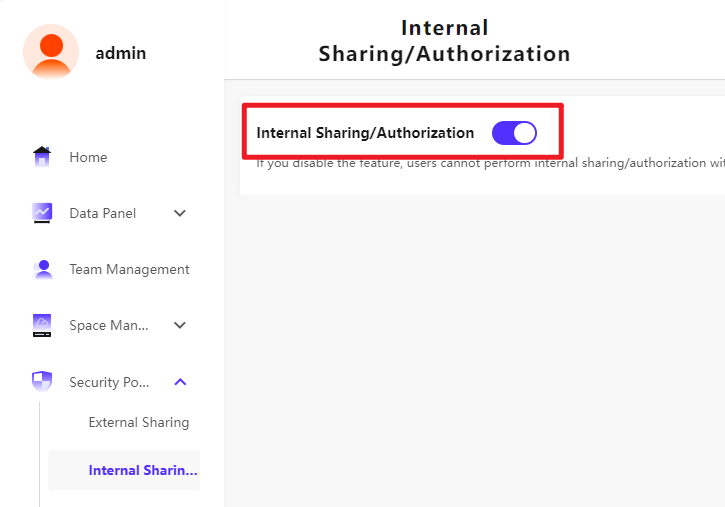
Mengapa saya tidak dapat memberikan izin pada file?
Bagaimana cara mengubah izin akses untuk ruang perusahaan?
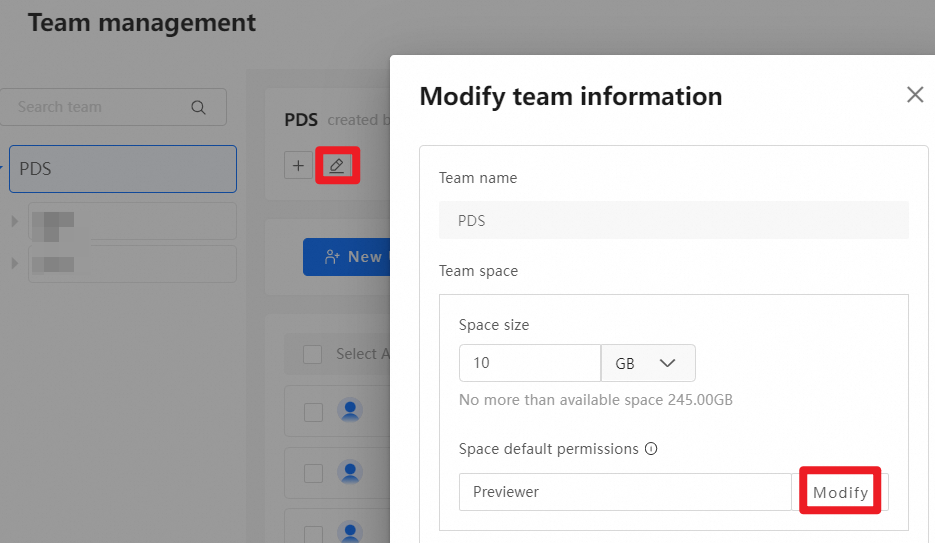
Login ke drive perusahaan dengan akun administrator. Di Team management, pilih perusahaan, klik tombol edit, lalu modifikasi izin akses default untuk ruang perusahaan.
Bagaimana cara mengubah izin akses untuk ruang tim?
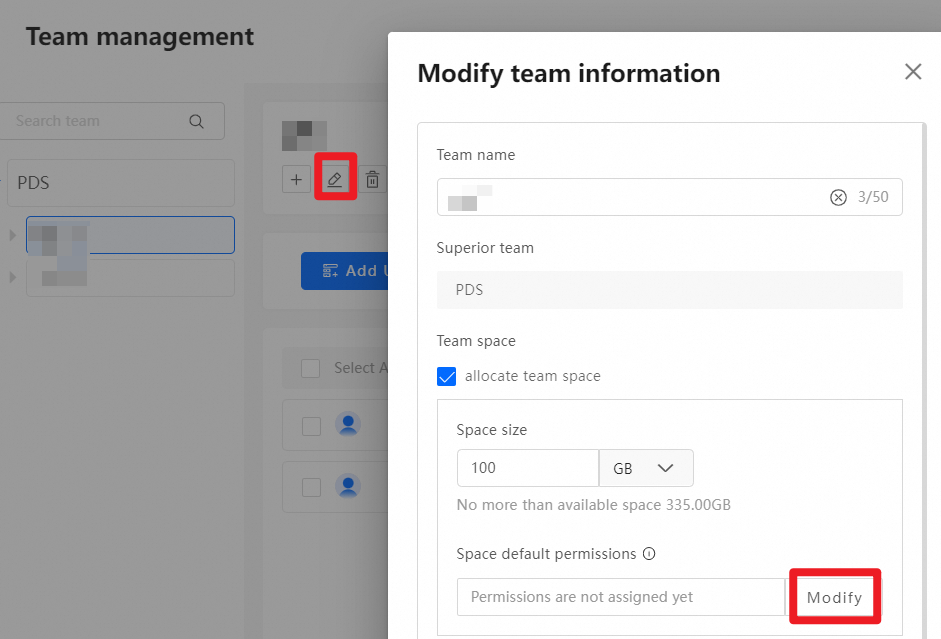
Metode 1:
Login ke drive perusahaan dengan akun administrator. Di Team management, pilih tim, klik tombol edit, lalu modifikasi izin akses default untuk tim.
Metode 2:
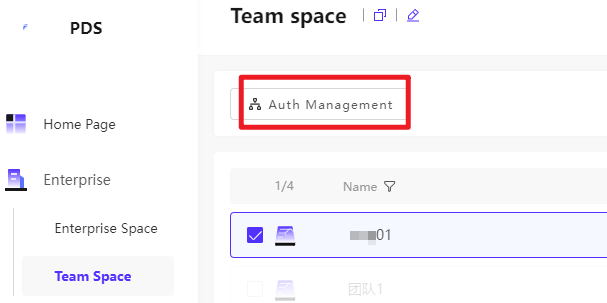
Di antarmuka pengguna, buka , pilih disk tim, lalu klik Auth Management untuk menyesuaikan izin akses untuk disk tersebut.
Bagaimana cara mengubah izin akses untuk folder di disk tim?
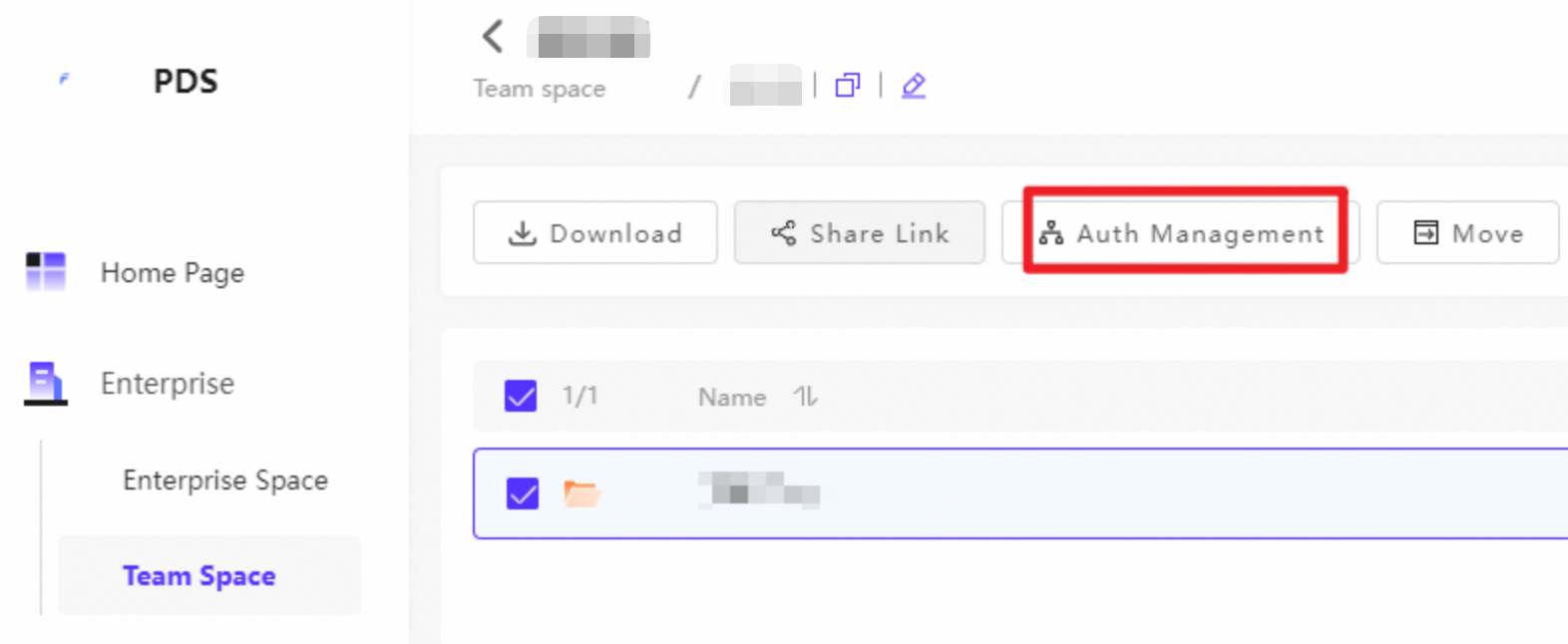
Di antarmuka pengguna, buka , pilih folder tim, lalu klik Auth Management untuk menyesuaikan izin akses untuk folder tersebut.
Bagaimana cara mencabut izin yang telah diberikan?
Di antarmuka pengguna, pilih tim atau file target lalu klik Auth Management. Kemudian, pilih pengguna atau tim yang ingin Anda cabut izinnya dan hapus dari daftar.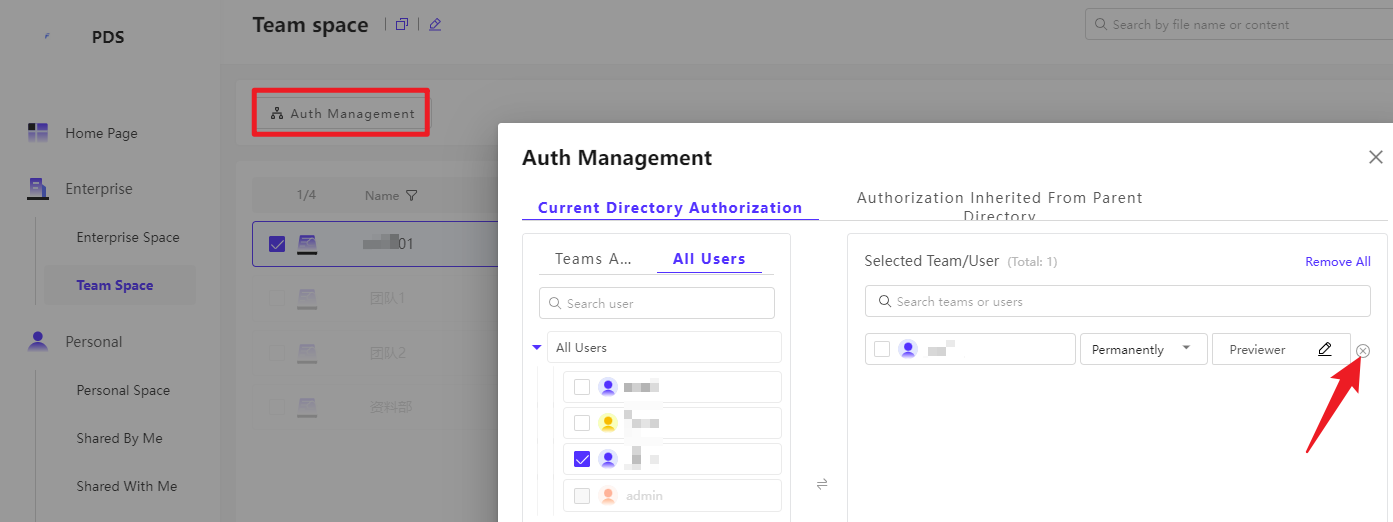
Bagaimana cara melihat pengguna mana saja yang memiliki izin pada tim atau folder?
Di antarmuka pengguna, pilih tim atau file target lalu klik Auth Management untuk melihat pengguna atau tim yang telah diberikan izin.