CloudMonitor menyediakan fitur pemantauan dan peringatan kuota. Pemantauan kuota membantu Anda memperoleh wawasan secara real-time tentang penggunaan kuota sumber daya berdasarkan serangkaian metrik yang komprehensif. Peringatan kuota memungkinkan Anda mengonfigurasi aturan peringatan untuk kuota dan memberi tahu Anda ketika metrik seperti utilisasi CPU melebihi ambang batas tertentu. Topik ini menjelaskan cara melihat data metrik, mengonfigurasi peringatan kuota, dan berlangganan metrik menggunakan CloudMonitor atau Application Real-Time Monitoring Service (ARMS).
Prasyarat
Kuota sumber daya telah dibuat. Untuk informasi tentang cara membuat kuota sumber daya, lihat Ikhtisar.
Metrik
Pemantauan kuota menyediakan metrik pada kinerja CPU, memori, disk, jaringan, dan GPU. Dimensi yang didukung mencakup dimensi kuota dan node. Tabel berikut menjelaskan metrik utama tertentu. Untuk informasi tentang semua metrik yang didukung, kunjungi halaman PAI-Quota TimeSeries Metrics.
Metrik | Deskripsi |
QUOTA_CPU_REQUEST | Jumlah core CPU yang dijadwalkan dari kuota tertentu. |
QUOTA_CPU_TOTAL | Jumlah total core CPU dari kuota tertentu. |
QUOTA_CPU_UTIL | Utilisasi CPU dari kuota tertentu. |
QUOTA_GPU_ACCELERATOR_DUTTY_UTIL | Penggunaan daya komputasi GPU dari kuota tertentu. |
QUOTA_GPU_ACCELERATOR_MEMORY_UTIL | Penggunaan memori GPU dari kuota tertentu. |
QUOTA_GPU_ACCELERATOR_REQUEST | Jumlah GPU yang dijadwalkan dari kuota tertentu. |
QUOTA_GPU_ACCELERATOR_TOTAL | Jumlah total GPU dari kuota tertentu. |
QUOTA_GPU_POWER_USAGE | Konsumsi daya GPU dari kuota tertentu. |
QUOTA_MEMORY_UTIL | Penggunaan memori dari kuota tertentu. |
Menggunakan CloudMonitor
CloudMonitor adalah layanan yang memantau sumber daya Alibaba Cloud dan aplikasi Internet. CloudMonitor menyediakan solusi pemantauan all-in-one, out-of-the-box, dan kelas perusahaan. Anda dapat masuk ke konsol CloudMonitor untuk melihat data metrik tentang PAI-Quota dan mengonfigurasi peringatan. CloudMonitor juga menyediakan operasi API yang dapat digunakan untuk berlangganan metrik dan membuat dasbor pemantauan kustom. Untuk informasi lebih lanjut, lihat Apa itu Cloud Monitor?.
Penagihan
CloudMonitor menyediakan jumlah kuota gratis tertentu. Untuk informasi lebih lanjut, lihat Bayar sesuai pemakaian.
Lihat data metrik
Masuk ke Konsol Cloud Monitor.
Di panel navigasi di sebelah kiri, pilih .
Di halaman Cloud Service Monitoring Dashboard, pilih PAI-Quota dari daftar drop-down. Masukkan nama kuota sumber daya di kotak pencarian atau pilih nama kuota sumber daya dari daftar drop-down. Grafik untuk penggunaan kuota akan ditampilkan di dasbor.
Anda dapat melakukan operasi berikut di dasbor:
Ganti dimensi: Filter data metrik dengan menggunakan dimensi kuota dan node.
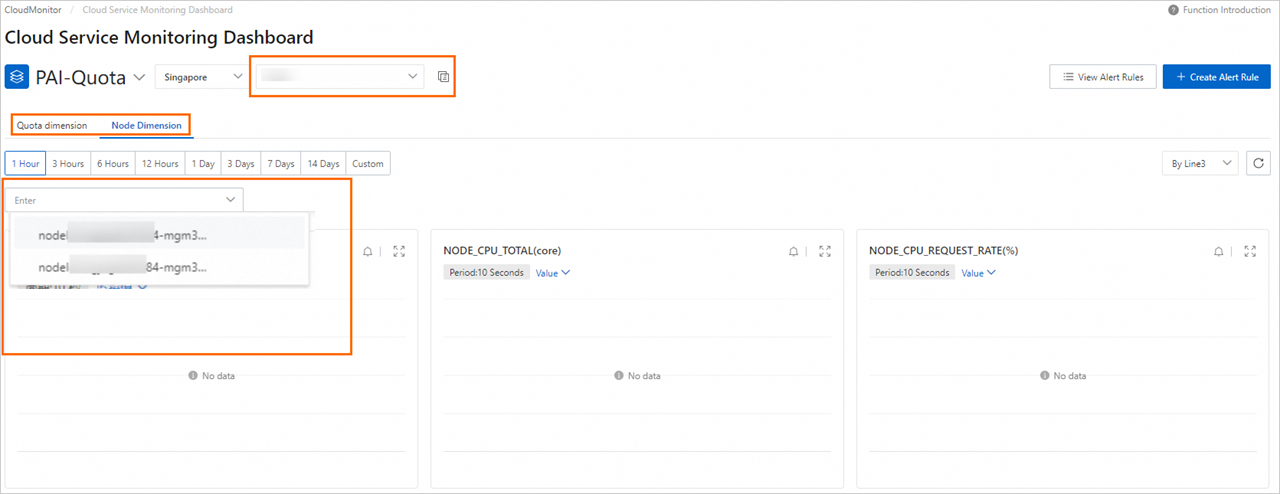
Ubah rentang waktu statistik:

Perluas grafik: Di sudut kanan atas grafik, klik ikon
 untuk melihat detail.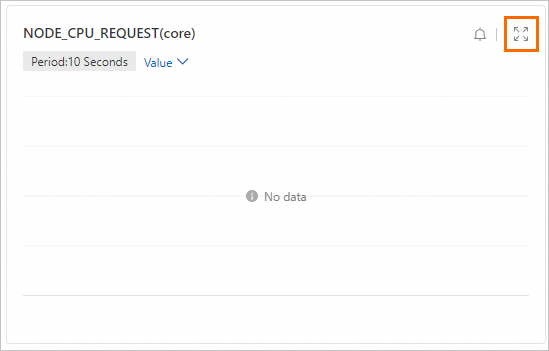
Konfigurasikan peringatan kuota
Anda dapat secara proaktif memantau penggunaan kuota dan mengonfigurasi aturan peringatan berdasarkan kebutuhan bisnis Anda. Notifikasi peringatan dikirim ketika metrik melampaui ambang batas yang ditentukan dalam aturan peringatan. Bagian berikut menjelaskan cara mengonfigurasi peringatan kuota di konsol CloudMonitor.
Langkah 1: Konfigurasikan kontak peringatan
Masuk ke Konsol CloudMonitor atau .
Di panel navigasi di sebelah kiri, pilih .
Di tab Alert Contacts, klik Create Alert Contact.
Di panel Set Alert Contact, masukkan nama, alamat email, dan URL webhook dari kontak peringatan.
Klik OK.
Di tab Alert Contact Group, klik Create Alert Contact Group.
Di panel Create Alert Contact Group, masukkan nama untuk grup kontak peringatan dan tambahkan kontak peringatan ke grup kontak peringatan.
Klik Confirm.
Langkah 2: Konfigurasikan aturan peringatan
Di panel navigasi di sebelah kiri Konsol CloudMonitor, pilih .
Di halaman Cloud Service Monitoring, cari PAI-Quota.
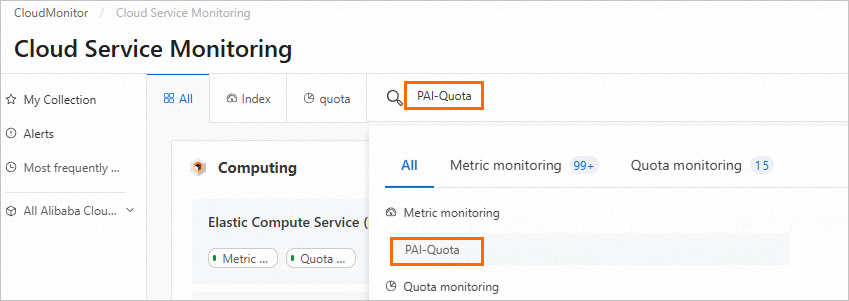
Pergi ke halaman PAI-Quota, pilih wilayah tempat layanan diterapkan, lalu klik Create Alert Rule.
Di panel Create Alert Rule, konfigurasikan parameter dan klik Confirm. Tabel berikut menjelaskan parameter tersebut.
Parameter
Deskripsi
Product
Layanan yang ingin Anda pantau menggunakan CloudMonitor. Dalam contoh ini, pilih PAI-Quota dari daftar drop-down.
Resource Range
Sumber daya yang ingin Anda terapkan aturan peringatan. Nilai valid:
All Resources: Notifikasi peringatan dikirim ketika kuota sumber daya memenuhi kondisi yang ditentukan oleh aturan peringatan.
Instances: Klik Tambah Instans dan tambahkan kuota sumber daya yang ingin Anda pantau. Notifikasi peringatan hanya dikirim jika kuota sumber daya yang dipilih memenuhi kondisi yang ditentukan oleh aturan peringatan.
Rule Description
Kondisi yang memicu peringatan. Untuk informasi lebih lanjut tentang cara mengonfigurasi parameter ini, lihat Buat aturan peringatan.
Bisukan Selama
Interval saat notifikasi peringatan lain dikirim ketika peringatan belum dibersihkan.
Periode Efektif
Periode waktu selama aturan peringatan berlaku. CloudMonitor memantau kuota sumber daya yang ditentukan dan menghasilkan peringatan hanya dalam periode efektif yang ditentukan.
Grup Kontak Peringatan
Grup kontak ke mana notifikasi peringatan dikirim. Pilih grup kontak yang memiliki kontak peringatan.
Tag
Tag dari aturan peringatan kustom. Tag terdiri dari nama dan nilai.
Di halaman PAI-Quota, klik View Alert Rules untuk melihat detail aturan yang Anda buat. Klik Riwayat Peringatan di kolom Tindakan untuk melihat riwayat peringatan. Anda juga dapat memodifikasi aturan peringatan.
Anda dapat memanggil operasi API untuk mengonfigurasi dan mengelola peringatan kuota, seperti melihat riwayat peringatan, mengelola template peringatan, membuat aturan peringatan, dan menambahkan kontak peringatan. Untuk informasi tentang cara memanggil operasi API CloudMonitor untuk mengonfigurasi dan mengelola peringatan kuota, lihat Layanan peringatan.
Berlangganan metrik
CloudMonitor menyediakan serangkaian operasi API yang komprehensif yang dapat digunakan untuk berlangganan metrik dan membuat dasbor pemantauan sumber daya kustom. Untuk informasi lebih lanjut, lihat Daftar operasi berdasarkan fungsi.
Operasi API | Deskripsi |
Meminta data pemantauan terbaru dari metrik. | |
Meminta data pemantauan metrik untuk layanan cloud. | |
Meminta data pemantauan metrik untuk layanan cloud. | |
Meminta detail metrik yang didukung di CloudMonitor. | |
Meminta informasi tentang layanan yang dipantau di CloudMonitor. | |
Meminta data pemantauan terbaru dari metrik untuk layanan cloud. Data dapat diurutkan dalam urutan tertentu. |
Dalam contoh ini, operasi DescribeMetricList digunakan untuk menunjukkan cara meminta data metrik tertentu dari Deep Learning Containers (DLC) PAI.
Pergi ke halaman PAI-Quota TimeSeries Metrics.
Temukan metrik yang ingin Anda langgani dan klik Obtain Metric Data di kolom Actions.

Di OpenAPI Portal, konfigurasikan parameter utama. Gunakan nilai default untuk parameter lainnya. Tabel berikut menjelaskan parameter utama. Untuk informasi tentang semua parameter, lihat DescribeMetricList.
Parameter
Deskripsi
Namespace
Namespace dari layanan cloud. Contoh: acs_pai_quota.
MetricName
Nama metrik yang ingin Anda pantau. Contoh: QUOTA_CPU_REQUEST.
StartTime
Awal rentang waktu untuk permintaan. Contoh: 2024-05-15 00:00:00.
EndTime
Akhir rentang waktu untuk permintaan. Contoh: 2024-05-28 00:00:00.
CatatanRentang waktu harus kurang dari atau sama dengan 31 hari.
Setelah Anda mengonfigurasi parameter, klik Initiate Call untuk melihat data metrik dalam rentang waktu yang ditentukan.
Menggunakan ARMS
Application Real-Time Monitoring Service (ARMS) adalah platform observabilitas berbasis cloud-native. Berdasarkan kemampuan ARMS, Anda dapat membangun dasbor Grafana kustom untuk PAI-Quota atau mengonfigurasi peringatan Prometheus yang fleksibel. Untuk informasi lebih lanjut, lihat Apa itu ARMS?.
Penagihan
Untuk informasi penagihan, lihat Penagihan Instans.
Integrasi Data Pemantauan
Lakukan langkah-langkah berikut:
Masuk ke Konsol ARMS.
Di panel navigasi di sebelah kiri, klik Integration Center.
Di panel navigasi di sebelah kiri halaman Integration Center, klik AI. Kemudian, klik tab Aliyun PAI-Quota di bagian AI.
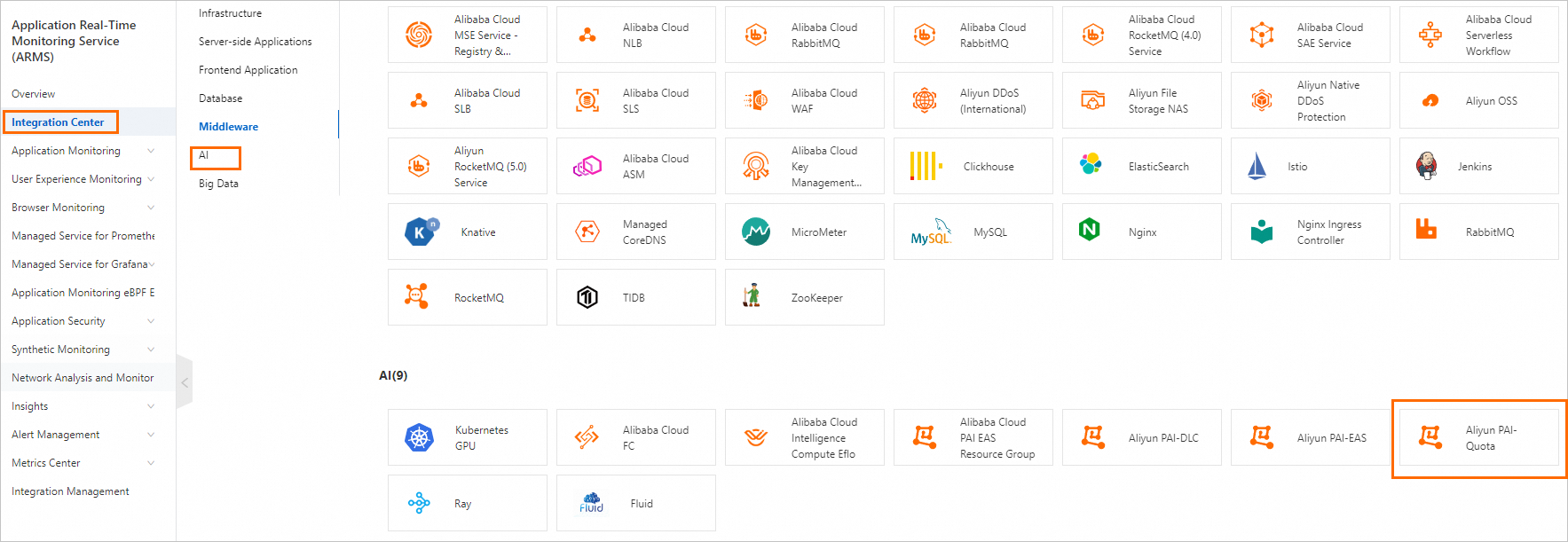
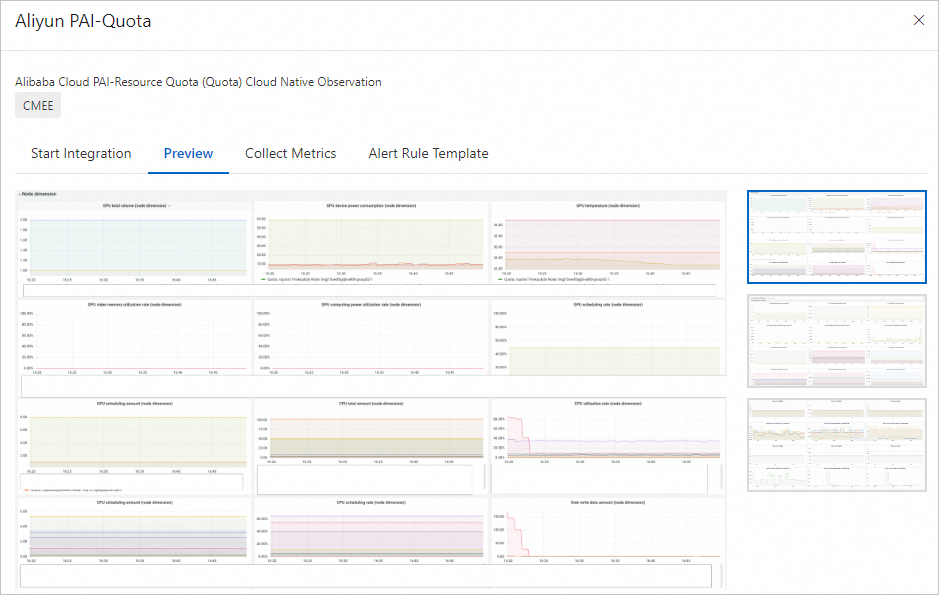
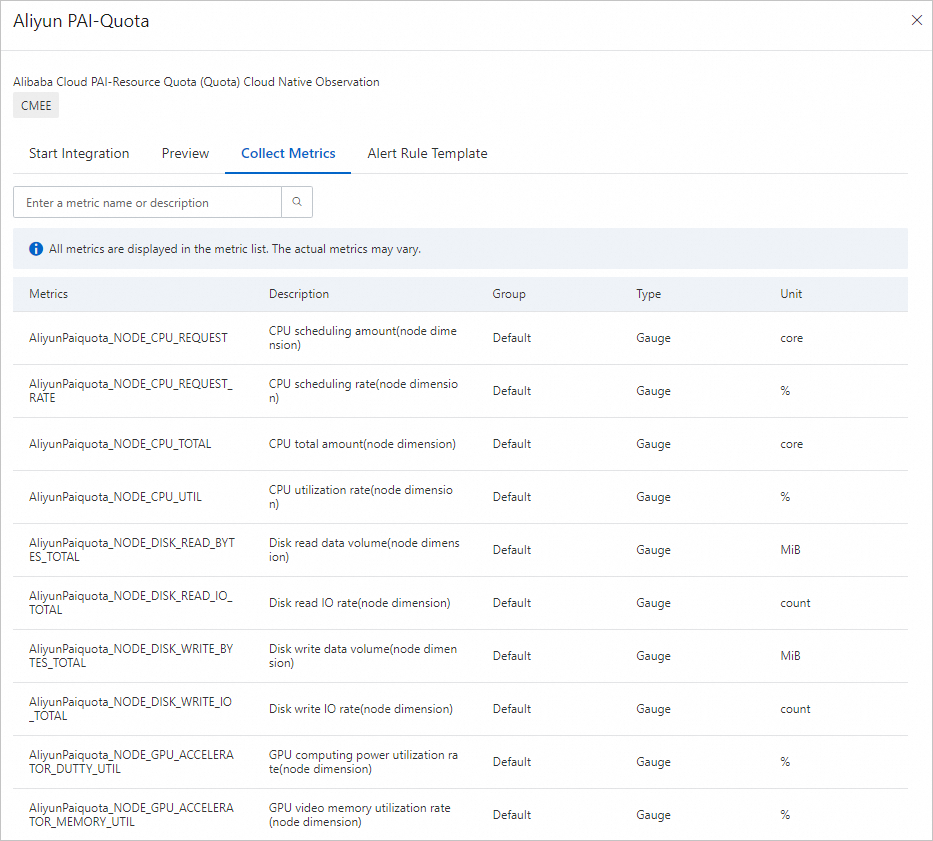
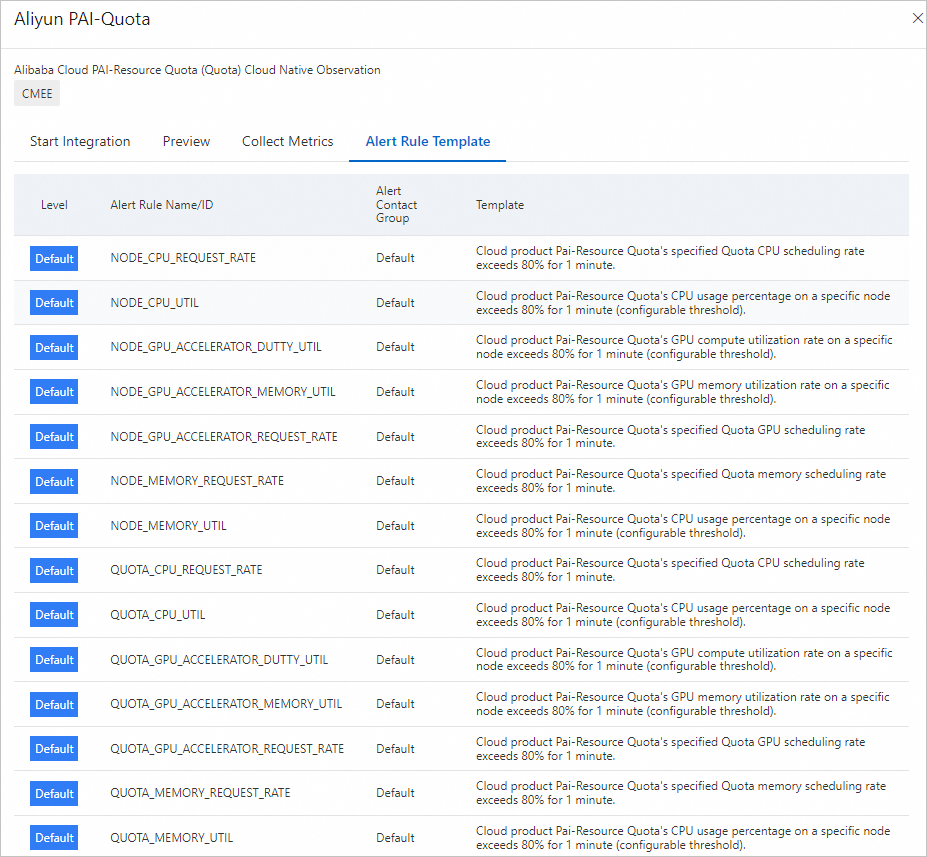
Opsional. Di panel konfigurasi Aliyun PAI-Quota, Anda dapat melihat pratinjau dasbor pemantauan dan melihat metrik pengumpulan serta semua template aturan peringatan.
Pratinjau
Klik tab Preview untuk melihat pratinjau dasbor pemantauan.
Kumpulkan Metrik
Klik tab Collect Metrics untuk melihat metrik pengumpulan.
Template Aturan Peringatan
Klik tab Alert Rule Template untuk melihat template aturan peringatan.
Klik tab Start Integration untuk memulai integrasi data pemantauan. Lalu, konfigurasikan parameter terkait dan klik OK. Tabel berikut menjelaskan parameter tersebut.
Parameter
Deskripsi
Select a Region
Pilih wilayah tempat Anda ingin menyimpan data.
Name
Ikuti petunjuk di layar di konsol CloudMonitor untuk mengonfigurasi nama akses.
Proses integrasi membutuhkan waktu sekitar 1 hingga 2 menit.
Di panel navigasi di sebelah kiri, klik Integration Management untuk melihat informasi tentang lingkungan yang telah diintegrasikan.
Lihat Dasbor Grafana
Masuk ke Konsol ARMS.
Di panel navigasi di sebelah kiri, klik Integration Management.
Di tab Integrated Environments halaman Integration Management, klik Cloud Service Region.
Di tab Cloud Service Region, klik nama instans lingkungan yang ingin Anda kelola.
Di halaman Component Management, temukan bagian Addon Type, dan klik Dashboards untuk melihat dasbor bawaan.
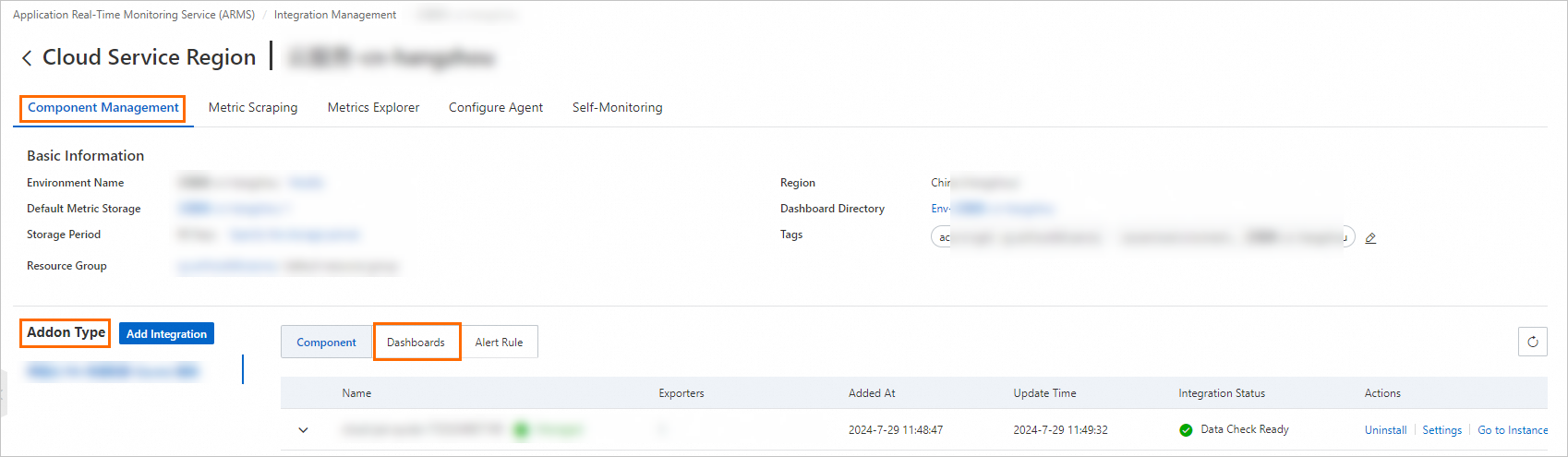
Klik nama dasbor untuk melihat informasi kuota.
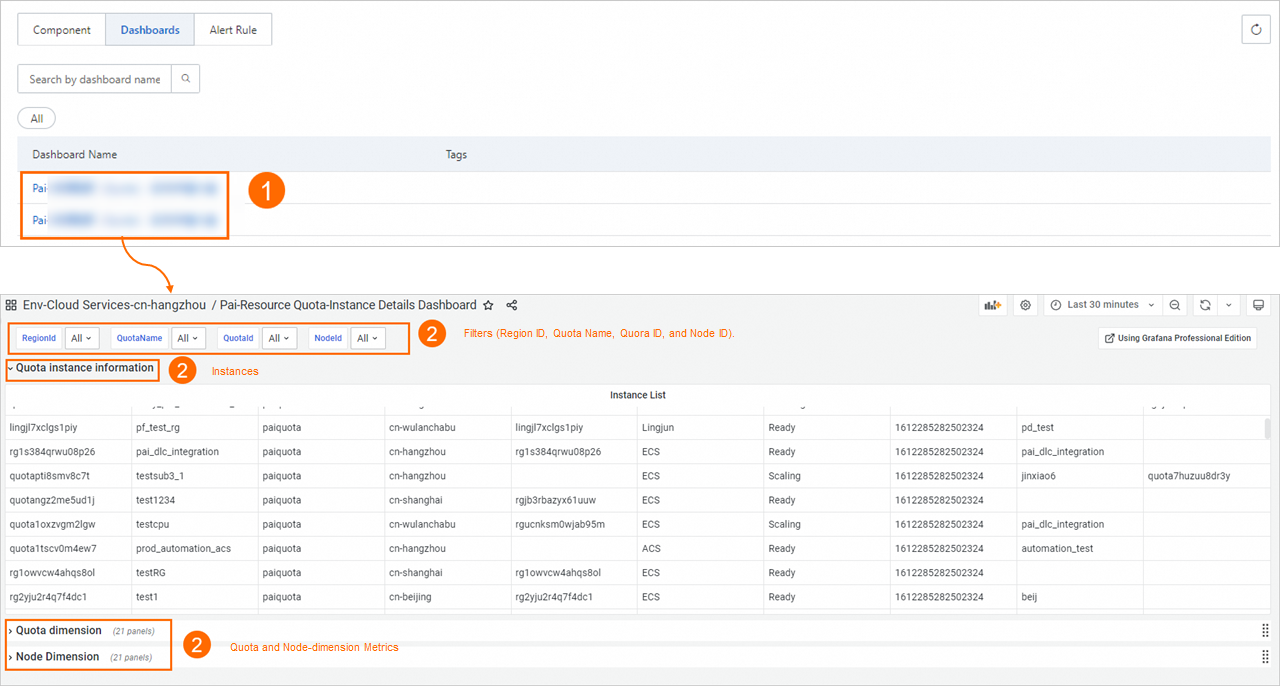
Konfigurasikan Peringatan Prometheus
Lakukan langkah-langkah berikut untuk mengonfigurasi peringatan Prometheus:
Masuk ke Konsol ARMS.
Di panel navigasi di sebelah kiri, klik Integration Management.
Di tab Integrated Environments halaman Integration Management, klik Cloud Service Region.
Di tab Cloud Service Region, klik nama instans lingkungan yang ingin Anda kelola.
Di halaman Component Management, klik Alert Rule di bagian Addon Type untuk melihat aturan peringatan bawaan.
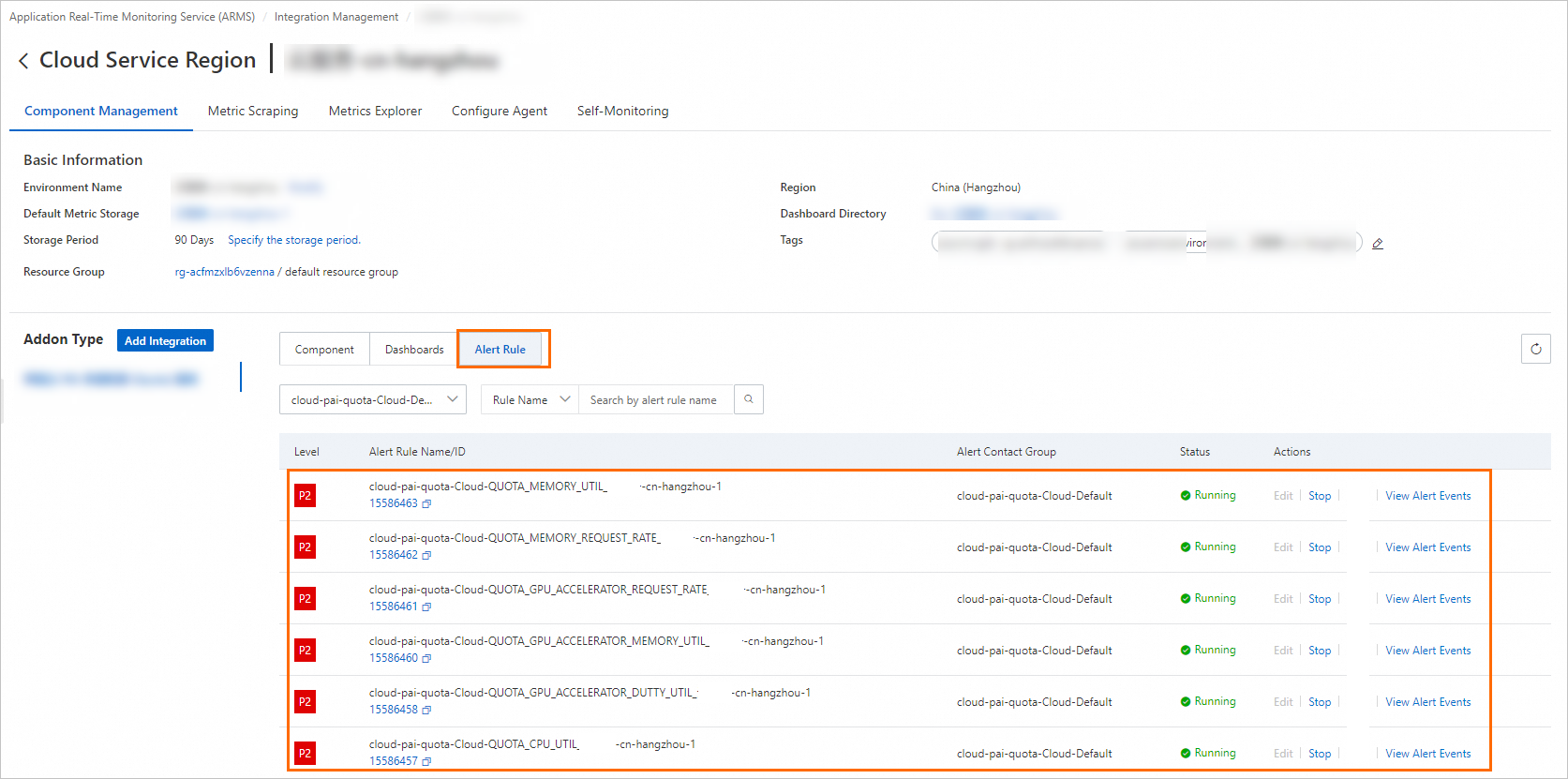
Aturan peringatan bawaan menghasilkan peristiwa peringatan tetapi tidak mengirim notifikasi peringatan. Anda dapat menggunakan salah satu dari metode berikut untuk mengirim notifikasi peringatan melalui email atau platform lain:
Buat kebijakan notifikasi dan tentukan aturan pencocokan untuk peristiwa peringatan. Jika aturan pencocokan dipicu, notifikasi peringatan dikirim ke kontak menggunakan metode notifikasi yang ditentukan. Untuk informasi lebih lanjut, lihat Buat dan kelola kebijakan notifikasi.
Klik Edit di kolom Tindakan dan konfigurasikan metode notifikasi.
 Di halaman edit aturan peringatan Prometheus, Anda dapat menentukan kondisi peringatan, durasi, pesan peringatan, dan notifikasi peringatan. Untuk informasi lebih lanjut, lihat Buat aturan peringatan untuk instans Prometheus.