Topik ini menjelaskan cara menggunakan tool Kohya.
Login ke Konsol PAI ArtLab.
Prasyarat
Anda telah menyelesaikan aktivasi dan otorisasi untuk PAI ArtLab.
(Opsional) Anda telah mengklaim resource uji coba gratis atau voucher, atau membeli paket sumber daya. Untuk informasi selengkapnya, lihat penagihan PAI ArtLab.
Gunakan resource, voucher, atau paket sumber daya Anda sebelum masa berlakunya habis. Untuk informasi selengkapnya, lihat Lihat kuota penggunaan dan periode validitas.
Prosedur
Topik ini menggunakan pelatihan model lukisan minyak dengan Kohya (Dedicated) dan menghasilkan gambar bergaya lukisan minyak berdasarkan model tersebut sebagai contoh. Siapkan set data berisi minimal 15 gambar lukisan minyak pemandangan alam dengan resolusi 768×768 piksel untuk pelatihan model. Ikuti langkah-langkah berikut untuk menyelesaikan pelatihan.
Langkah 1: Buat dataset
Login ke PAI ArtLab. Arahkan kursor ke ikon di pojok kanan atas
 , lalu pilih wilayah China (Shanghai).
Pada halaman Dataset, klik Create Dataset dan masukkan nama dataset.
Buka dataset tersebut dan klik New Folder. Masukkan nama folder.
Format nama folder: angka_nama apa saja. Angka tersebut merepresentasikan nilai pengulangan selama pelatihan. Contoh:
30_test.Unggah gambar ke folder yang telah dibuat. Persyaratan gambar:
Gambar harus jelas. Gunakan minimal 15 gambar.
Hindari resolusi yang terlalu tinggi. Untuk pelatihan LoRA berbasis model dasar SD 1.5, gunakan gambar berukuran 512×512 atau 512×768 piksel.
Hindari watermark, definisi rendah, pencahayaan tidak biasa, subjek yang kompleks atau tidak dapat dikenali, serta sudut pandang yang aneh.
Langkah 2: Anotasi data
Pada halaman Toolbox, klik kartu Kohya (Dedicated) untuk meluncurkan tool tersebut.
Buka tab Utilities > Captioning > WD14 Captioning dan konfigurasikan parameter berikut.
Parameter
Deskripsi
Image folder to caption
Pilih folder yang telah Anda buat. Jika folder target tidak muncul di menu drop-down, masukkan path-nya secara manual.
Contoh:
/data-oss/datasets/test/30_test.Undesired Tags
Masukkan Prompt negatif.
Prefix to add to WD14 caption
Masukkan kata pemicu LoRA yang diinginkan dalam format nama dataset + angka.
Contoh:
test1.Klik Caption images untuk memulai anotasi batch otomatis.
Tunggu 2–3 menit. Saat area log menampilkan captioning done, anotasi telah selesai.
Pada halaman Datasets, buka folder yang telah Anda buat, klik salah satu gambar, lalu lihat anotasinya.
Anda juga dapat mengedit anotasi tersebut.
Langkah 3: Latih model
Pada halaman Models > Model Gallery, pilih model Checkpoint dan tambahkan ke My Models.
Pada halaman Kohya (Dedicated), buka LoRA > Training dan lengkapi konfigurasi berikut.
Pada tab Source model, konfigurasikan parameter berikut.
Parameter
Deskripsi
Model Quick Pick
Pilih custom.
Pretrained model name or path
Klik ikon refresh
 di sebelah kanan untuk memperbarui daftar model.
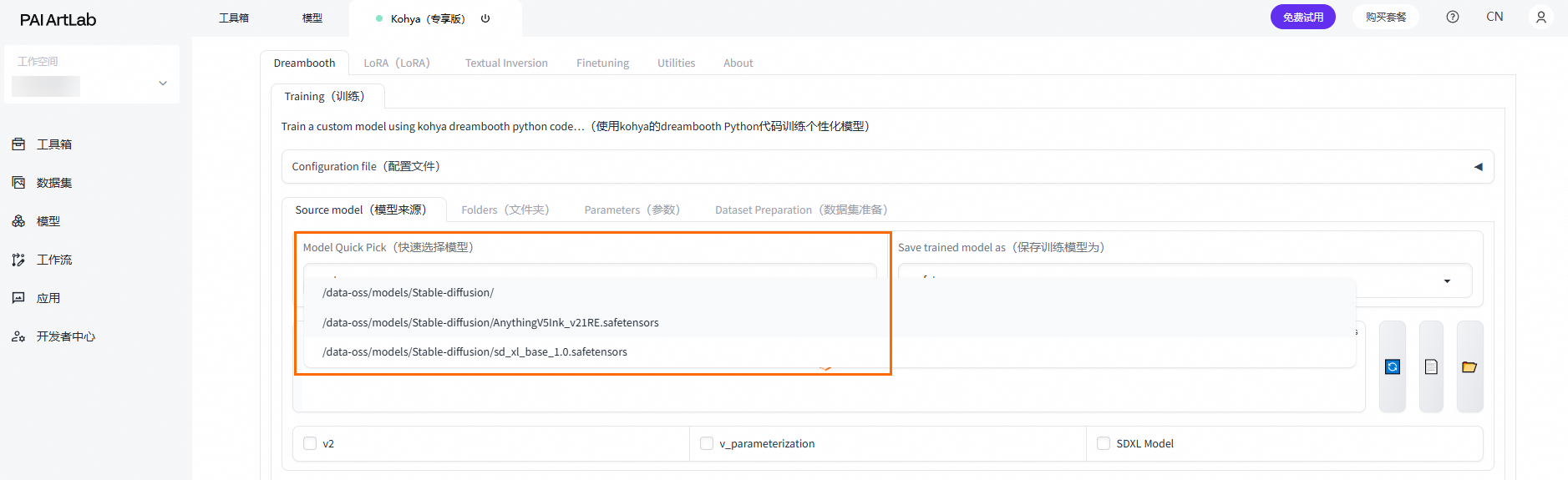
Pada menu drop-down, pilih: /data-oss/models/Stable-diffusion.
Setelah path ini, masukkan
/lalu pilih model yang telah Anda tambahkan.
Pada tab Folders, konfigurasikan parameter berikut.
Parameter
Deskripsi
Output folder
Pilih dataset yang telah Anda buat.
Model output name
Masukkan nama untuk LoRA yang dilatih. Contoh:
test.Pada tab Parameters, konfigurasikan parameter berikut.
Parameter
Deskripsi
Number of Training Epochs
Atur ke 20.
Max resolution
Atur ke 768,768.
Enable buckets
Kosongkan centang.
Nonaktifkan opsi ini jika semua gambar dalam dataset memiliki dimensi yang sama.
Text Encoder learning rate
Atur ke 0.00001.
Network Rank (Dimension)
Atur ke 128.
Network Alpha
Atur ke 64.
Klik Start training. Saat area log menampilkan model saved, pelatihan telah selesai.
Selama pelatihan, kode akan dihasilkan. Nilai loss adalah metrik utama yang mengukur perbedaan antara prediksi model dan hasil aktual. Nilai loss bervariasi tergantung jenis model. Rentang referensinya sebagai berikut:
Jenis model
Nilai loss
Character model
0.06–0.09
Physical model
0.07–0.09
Style model
0.08–0.13
Functional model
0.003–0.05
Langkah 4: Lihat hasil model
Pada halaman Models > My Models, klik ikon
 di sisi kanan kartu model untuk menambahkan model Checkpoint dan model LoRA yang dihasilkan ke Stable Diffusion (Shared).
Pada halaman Toolbox, klik kartu Stable Diffusion (Shared) untuk meluncurkan tool tersebut.
Di sebelah kanan Stable Diffusion model, klik
, lalu pilih model Checkpoint.Pada tab Text-to-image, lengkapi konfigurasi berikut.
Pada tab Generation, konfigurasikan parameter berikut.
Parameter
Deskripsi
Steps
Atur ke 30.
Script
Pilih X/Y/Z plot.
X-axis type: Prompt S/R
X-axis value: NUM,000001,000002,000003
Y-axis type: Prompt S/R
Y-axis value: STRENGTH,0.3,0.5,0.6,0.7,0.8,0.9,1
Pada tab Lora, klik Refresh, lalu klik model LoRA yang telah ditambahkan.
Jika Anda tidak menemukan model LoRA tersebut, pilih salah satu model LoRA yang telah dilatih dan modifikasi prompt-nya.
Contohnya, ubah
<lora:test-000002:1>menjadi<lora:test-NUM:STRENGTH>.Masukkan prompt.
Parameter
Deskripsi
Positive prompt
test1, outdoors, sky, day, cloud,
water, tree, blue sky, no humans, traditional media, grass, building, nature,
scenery, house, castle,
Negative prompt
lowres, bad anatomy, bad hands, text, error,
missing fingers, extra digit, fewer digits, cropped, worst quality, low
quality, normal quality, jpeg artifacts, signature, watermark, username,
blurry, (worst quality:1.4), (low quality:1.4), (monochrome:1.1), Eagetive,
Klik Generate dan tunggu hingga gambar dibuat.
Anda akan menerima plot XYZ. Gunakan X/Y/Z plot untuk menguji semua model yang telah dilatih dan membandingkan efek serta bobotnya.
Operasi terkait
Pilih model dasar Checkpoint untuk pelatihan
Metode 1: Pilih model dasar Checkpoint bawaan platform, seperti SD 1.5 atau XL.
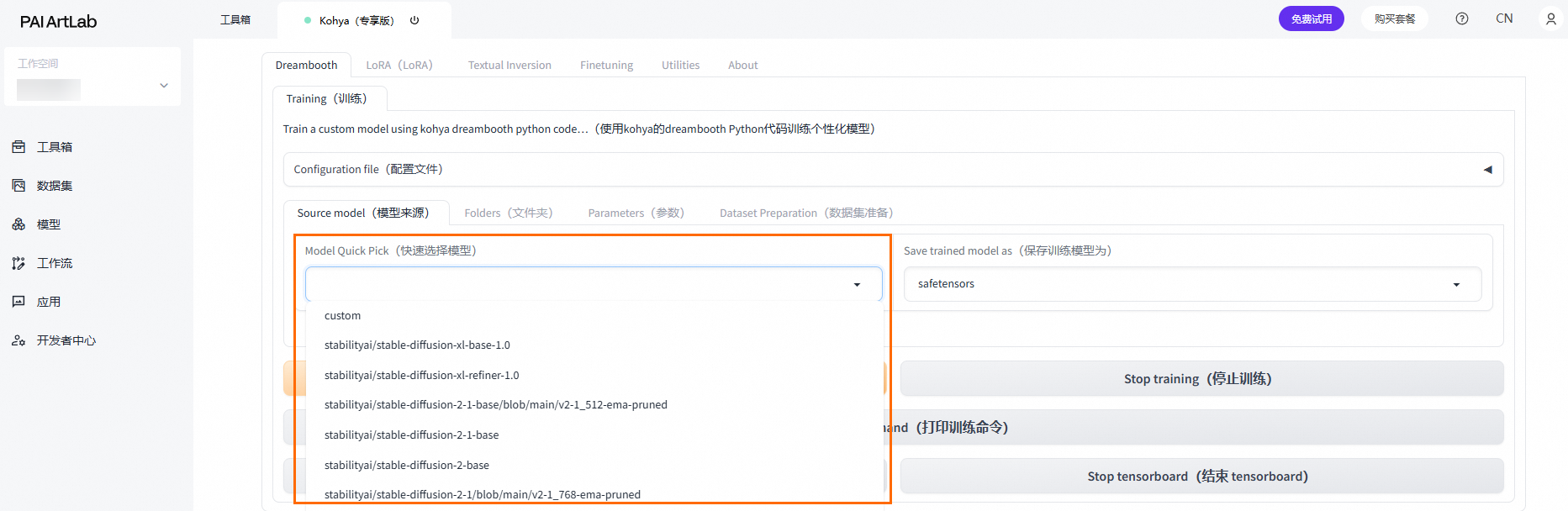
Metode 2: Pilih model dasar kustom
Atur Model Quick Pick ke custom. Untuk Pretrained model name or path, pilih /data-oss/models/Stable--diffusion, lalu masukkan
/untuk memilih model Checkpoint yang telah Anda tambahkan atau unggah ke My Models.