Anda dapat mengelola kuota sumber daya dengan membuat kuota induk dan anak, melakukan penskalaan, serta melihat daftar dan detailnya.
Saat menggunakan sumber daya komputasi cerdas Lingjun, pastikan semua node berbagi identifier HZ yang sama untuk mengaktifkan konektivitas jaringan berkecepatan tinggi.
Create parent-child quotas
Di halaman Resource Quota, buat kuota sumber daya induk dan anak. Setelah dibuat, kuota-kuota ini membentuk struktur pohon (dikenal sebagai QuotaTree) yang memungkinkan manajemen dan alokasi sumber daya secara lebih fleksibel dan detail halus. Untuk diagram hubungan induk-anak, lihat Features.
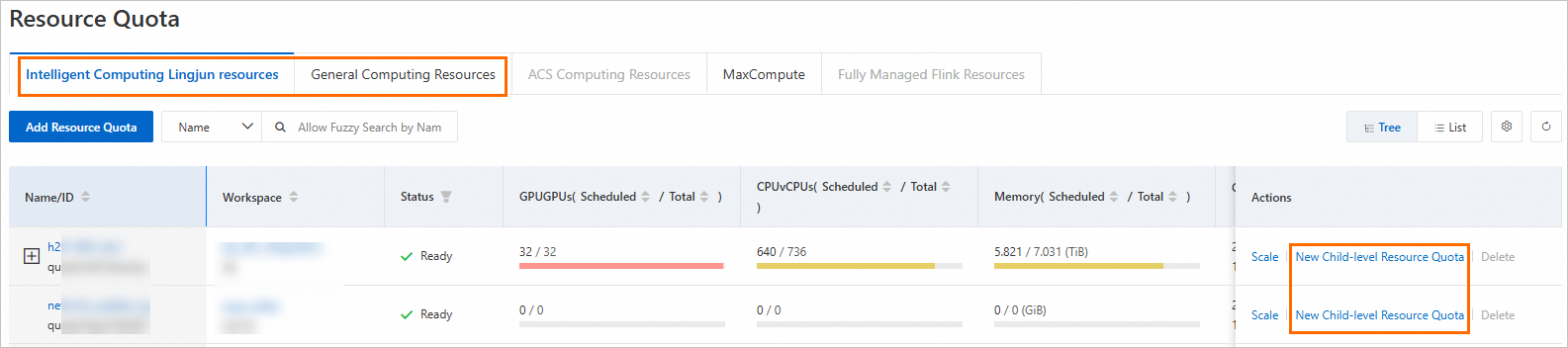
Buat kuota sumber daya induk: Klik Add Resource Quota untuk membuat kuota sumber daya akar. Untuk informasi selengkapnya, lihat Cloud-native resource quotas.
Buat kuota sumber daya tingkat anak: Tambahkan kuota sumber daya baru atau klik New Child-level Resource Quota di kolom Actions pada kuota sumber daya yang sudah ada.
Scale quotas
Setelah membuat kuota sumber daya, Anda dapat menyesuaikan ukurannya sesuai kebutuhan pekerjaan untuk mengelola biaya secara efektif.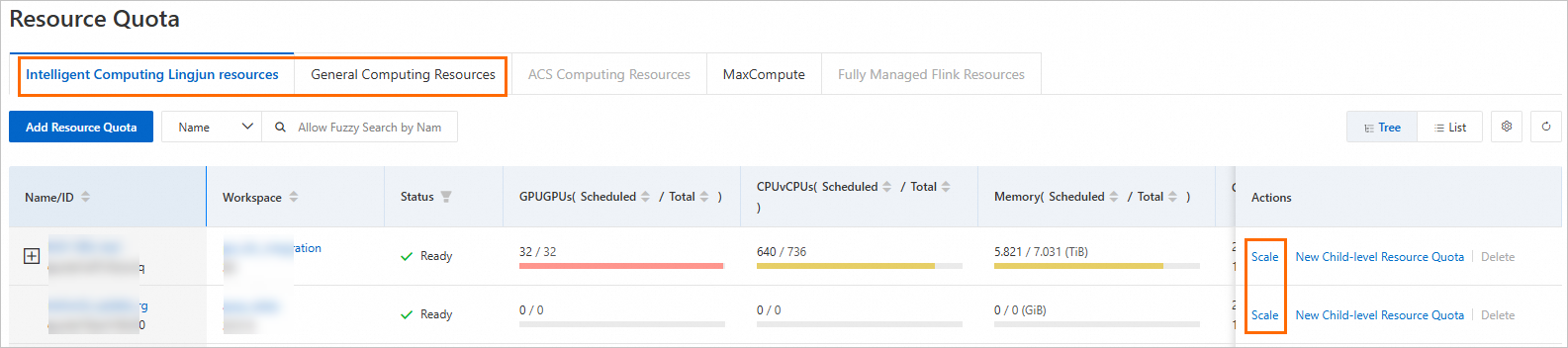
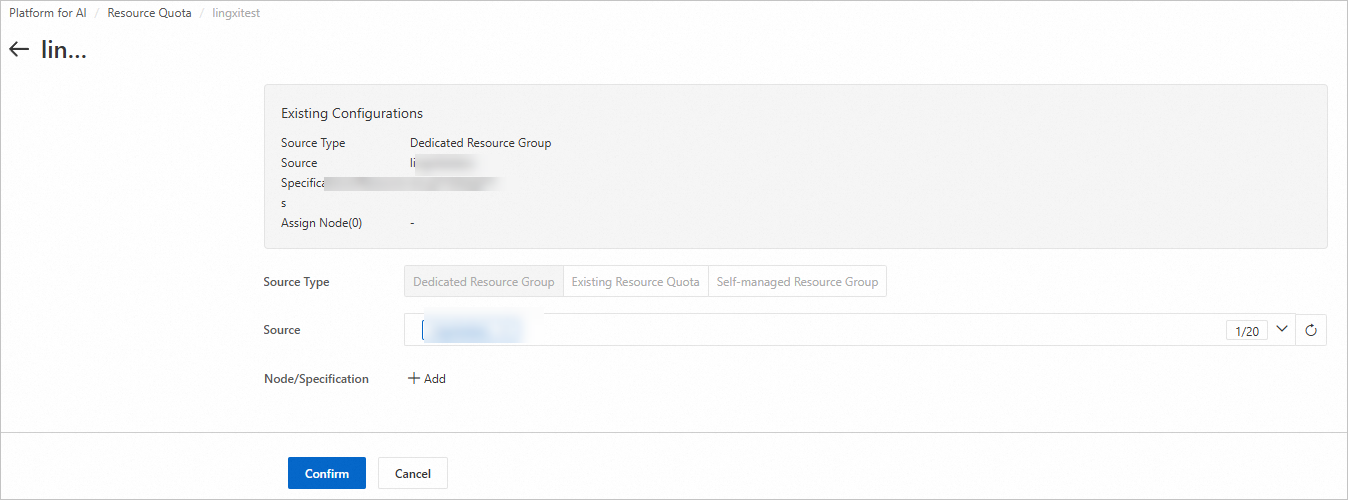
Di halaman Resource Quota, temukan kuota sumber daya target dan klik Scale di kolom Actions. Anda dapat menskalakan kuota sumber daya dengan menyesuaikan Source atau Nodes/Instance Type.
Scale up: Tambahkan source atau spesifikasi baru, atau sesuaikan yang sudah ada, untuk meningkatkan sumber daya yang tersedia dalam kuota.
Scale down: Kurangi jumlah node untuk spesifikasi terkait atau hapus spesifikasi tertentu untuk melepas sumber daya yang tidak digunakan.
View quota lists
Di halaman Resource Quota, alihkan ke tab Lingjun Intelligent Computing resources atau General Computing Resources untuk melihat kuota sumber daya Anda.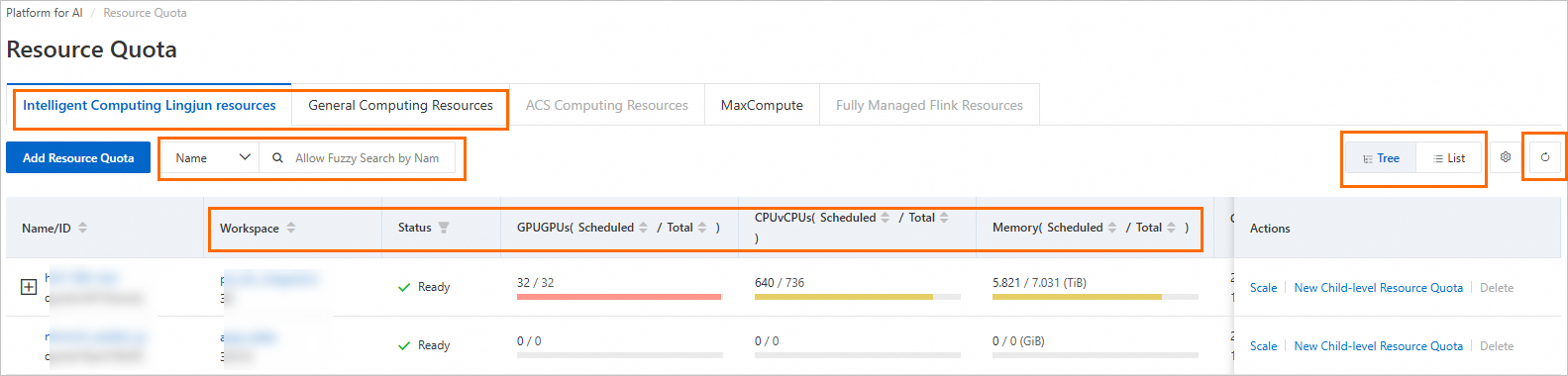
Daftar tersebut menampilkan informasi dasar setiap kuota sumber daya, termasuk nama, tipe, ruang kerja terkait, status, serta jumlah sumber daya (seperti jumlah kartu GPU, core CPU, dan memori). Anda dapat melakukan tindakan berikut:
Filter resource quotas: Anda dapat memfilter kuota berdasarkan Name/ID atau Status.
Sort by resource amount: Urutkan berdasarkan jumlah total atau alokasi sumber daya CPU, memori, atau GPU untuk melihat distribusi dan penggunaan sumber daya.
View quota details
Di halaman Resource Quota, alihkan ke tab Lingjun Intelligent Computing resources atau General Computing Resources, lalu klik nama kuota sumber daya untuk melihat detailnya. Anda dapat melihat detail dan memodifikasi konfigurasinya pada tab-tab berikut:
Overview
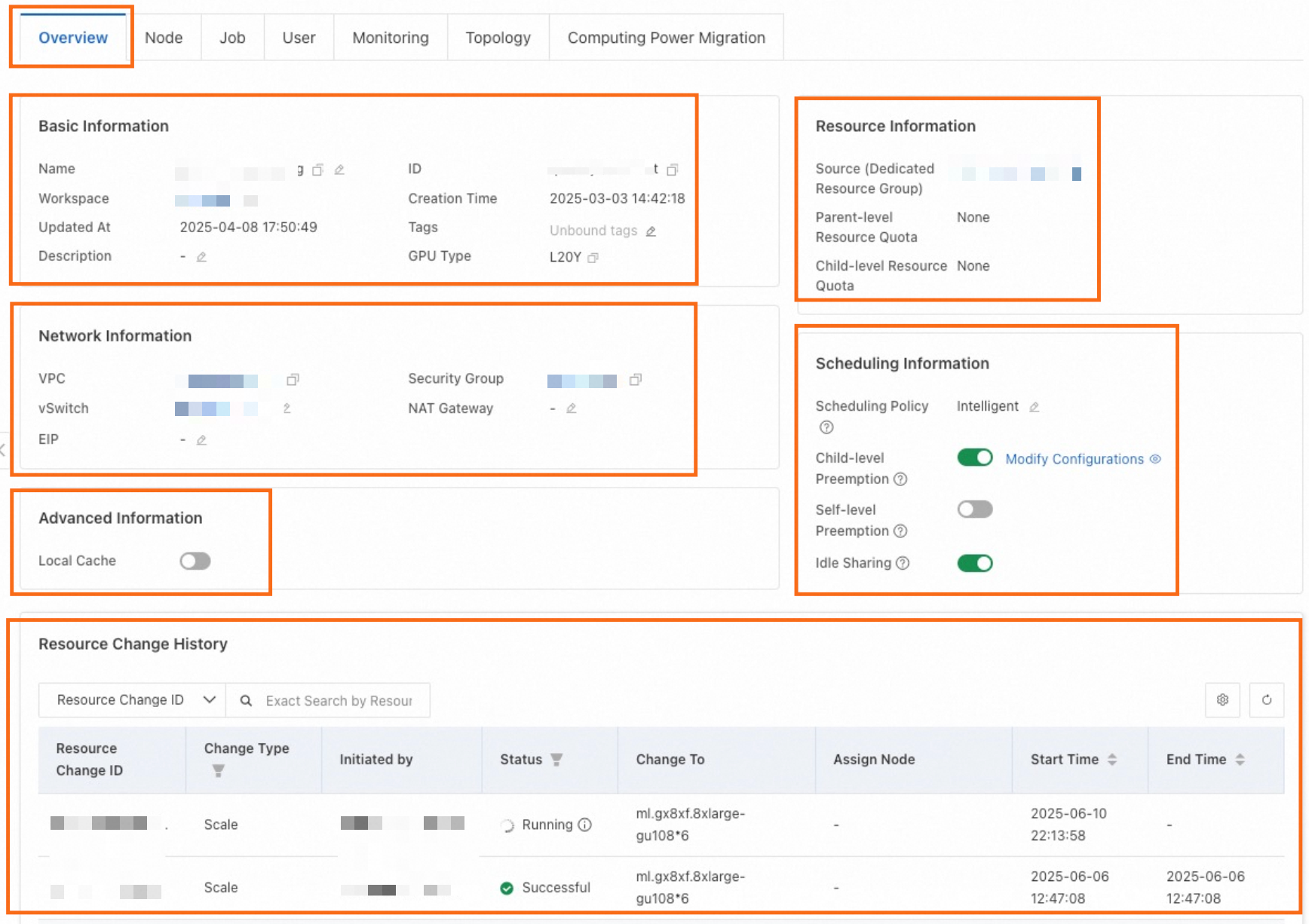
Di halaman detail kuota sumber daya, buka tab Overview untuk melihat dan memperbarui konfigurasinya:
Basic Information: Meliputi nama kuota sumber daya, ID, dan ruang kerja terkait.
Klik ikon edit
 untuk memperbarui Resource Quota Name, ruang kerja terkait, dan Tag.
Setelah mengaitkan ruang kerja, Anda dapat mengklik nama ruang kerja tersebut untuk membuka halaman detailnya. Anda kemudian dapat menggunakan kuota sumber daya tersebut untuk pengembangan AI di ruang kerja tersebut.
Resource Information: Meliputi kelompok sumber daya tempat kuota sumber daya tersebut berada, serta kuota induk dan anaknya. Untuk informasi lebih lanjut mengenai hubungan antara kuota sumber daya induk dan anak, lihat diagram di bagian Create parent-child quotas. Klik nama sumber daya untuk melihat detailnya.
Network Information: Menampilkan batas kuota terkait sumber daya jaringan, termasuk VPC, security group, dan NAT Gateway. Mengonfigurasi informasi ini memungkinkan Anda mengontrol cakupan jaringan kuota sumber daya untuk memastikan alokasi sumber dayanya aman.
Scheduling Information: Menampilkan informasi penjadwalan kuota sumber daya, yang dapat Anda perbarui pada halaman ini.
Scheduling Policy: Pilih kebijakan penjadwalan yang sesuai dengan kebutuhan Anda untuk meningkatkan efisiensi dequeuing pekerjaan dan pemanfaatan sumber daya. Untuk informasi cara mengonfigurasi kebijakan penjadwalan, lihat Scheduling policies.
Child-level Preemption&Self-level Preemption: Saat sumber daya langka, fitur ini memungkinkan pekerjaan dalam antrian pada kuota sumber daya saat ini untuk mengambil alih pekerjaan yang sedang berjalan pada kuota anak atau kuota tingkat dirinya sendiri. Untuk informasi lebih lanjut mengenai hubungan antara kuota sumber daya tingkat diri dan tingkat anak serta cara mengonfigurasi kebijakan preemption, lihat Preemption policies.
Idle Sharing: Diaktifkan secara default. Fitur ini memungkinkan pekerjaan idle menggunakan sumber daya dari kuota saat ini dan kuota anaknya.
Resource Change History: Menampilkan riwayat operasi pembuatan, penskalaan, dan penghapusan. Riwayat mencakup detail seperti jenis perubahan, inisiator, status, dan spesifikasi target.
Advanced Information:
Enable Local Cache: Untuk kuota sumber daya komputasi cerdas Lingjun, Anda dapat mengaktifkan fitur ini untuk menggunakan cache lokal node. Hal ini mengurangi overhead transmisi data untuk akses data berulang. Untuk informasi selengkapnya, lihat Local cache acceleration for Intelligent Computing Lingjun resources.
Nodes

Di halaman detail kuota sumber daya, buka tab Nodes untuk melihat dan mengelola informasi node kuota tersebut:
Node details: Meliputi Node Specification, Dedicated Resource Group Name/ID, jumlah sumber daya In Use dan Total (seperti GPU Type, Number of GPUs, dan CPU Cores), zona (AZ), zona interkoneksi jaringan berkecepatan tinggi (HZ), serta Tasks dan Instances yang dibuat pada node tersebut.
Job and instance details: Di kolom Tasks dan Instances untuk node target, klik angka yang sesuai untuk melihat detail pekerjaan dan instans tertentu.
Filter nodes: Anda dapat memfilter node berdasarkan status node atau status pesanan, atau mengurutkannya berdasarkan jumlah sumber daya.
HZ (high-speed network interconnect zone): Dalam skenario yang melibatkan sumber daya komputasi cerdas Lingjun, HZ menunjukkan wilayah jaringan berkecepatan tinggi tempat sumber daya komputasi dasar berada. Sumber daya dengan identifier HZ yang sama dapat berkomunikasi melalui jaringan berkecepatan tinggi.
Node Status: Status berikut didukung:
Ready: Menunjukkan bahwa node komputasi tersedia.
Not Ready: Menunjukkan bahwa node komputasi sedang dalam proses inisialisasi.
Scheduling Disabled: Menunjukkan bahwa node tidak dapat dijadwalkan. Kemungkinan penyebab:
Stopped by User: Pengguna telah menonaktifkan penjadwalan pada node secara manual.
Expired: Langganan untuk node tersebut telah kedaluwarsa.
Recovering: Node sedang dalam proses pemulihan. Jika ada pekerjaan yang berjalan di node ini, hentikan segera untuk menghindari gangguan pada proses pemulihan.
Unknown: Penyebabnya tidak diketahui. Hubungi manajer akun Anda untuk bantuan.
Manage nodes:
Stop/Start scheduling on a node: Di kolom Actions untuk node target, klik Stop Scheduling atau Start Scheduling untuk menjeda atau melanjutkan penjadwalan sumber daya pada node tersebut.
Clear a node: Di kolom Actions untuk node target, klik Clear Node untuk menghentikan semua pekerjaan (termasuk pekerjaan DSW, DLC, atau EAS) pada node tersebut.
Jobs
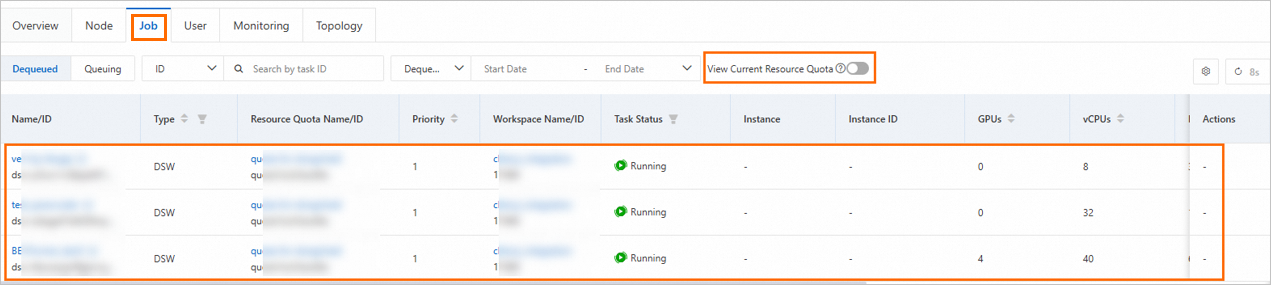
Di halaman detail kuota sumber daya, buka tab Job untuk melihat informasi pekerjaan kuota tersebut. Halaman ini menampilkan penggunaan sumber daya untuk pekerjaan Queuing dan Dequeued, termasuk metrik utama seperti status pekerjaan, kuota sumber daya, informasi instans, jumlah kartu GPU, core CPU, dan ukuran memori.
Filter jobs: Filter berdasarkan Type atau Job Status.
View details: Klik nama pekerjaan, nama kuota sumber daya, atau nama ruang kerja untuk membuka halaman detail yang sesuai.
Filter jobs in the current quota: Aktifkan sakelar View Current Resource Quota untuk hanya menampilkan pekerjaan yang dibuat dalam kuota ini.
Users
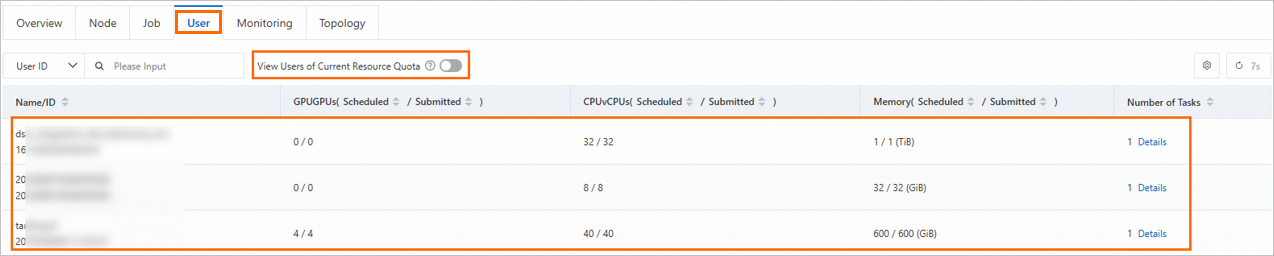
Di halaman detail kuota sumber daya, buka tab User untuk melihat penggunaan sumber daya per pengguna dalam kuota tersebut. Ini mencakup metrik utama seperti jumlah kartu GPU, core CPU, ukuran memori, dan jumlah pekerjaan.
Filter users of the current quota: Aktifkan sakelar View Current Resource Quota Users untuk hanya menampilkan pengguna yang mengirimkan pekerjaan langsung ke kuota ini, bukan ke kuota anaknya.
View job details: Di kolom Number of Tasks untuk pengguna, klik Details untuk melihat pekerjaan yang diajukan oleh pengguna tersebut. Di halaman daftar pekerjaan berikutnya, Anda dapat mengklik nama pekerjaan untuk melihat detailnya.
Monitoring
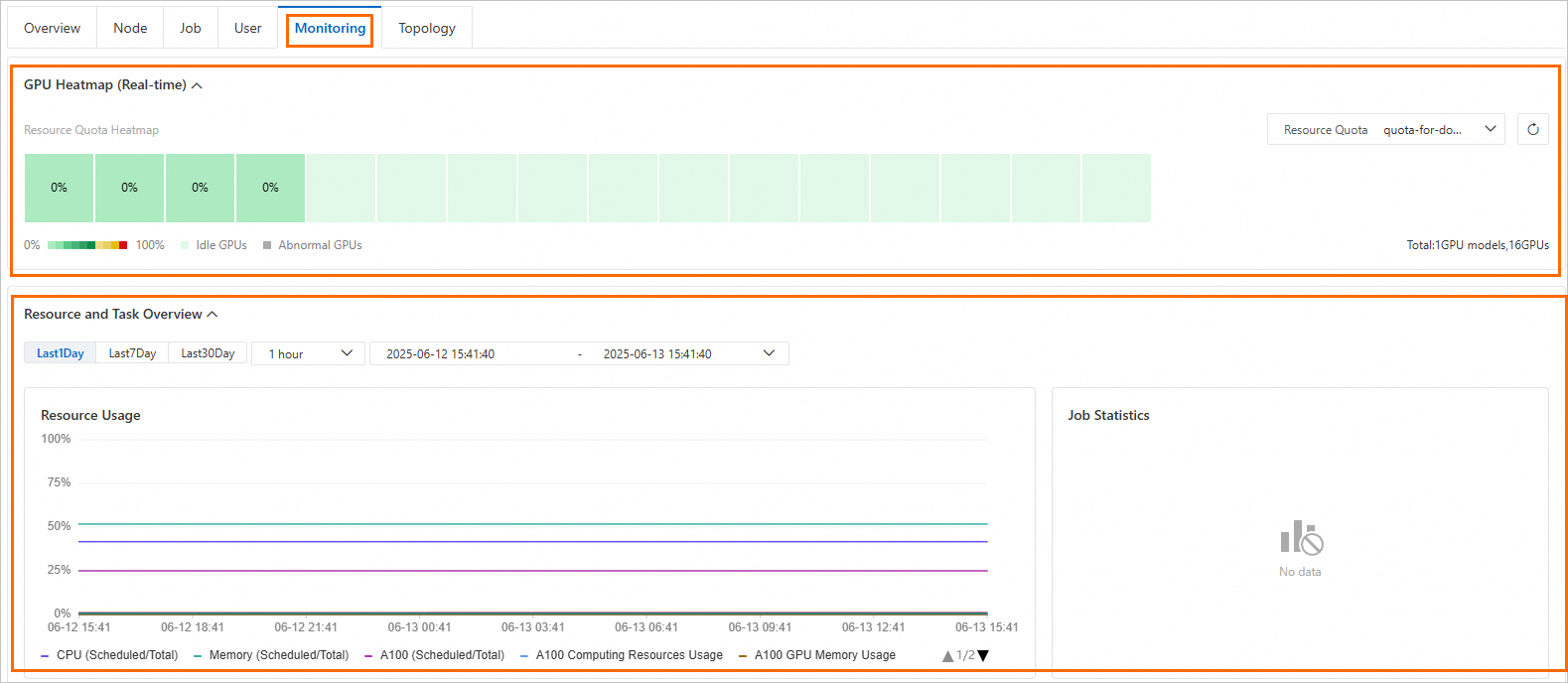
Di halaman detail kuota sumber daya, buka tab Monitoring untuk melihat informasi pemantauan kuota tersebut.
Menampilkan peta panas daya komputasi GPU (pemanfaatan real-time), tingkat sumber daya, dan distribusi status pekerjaan.
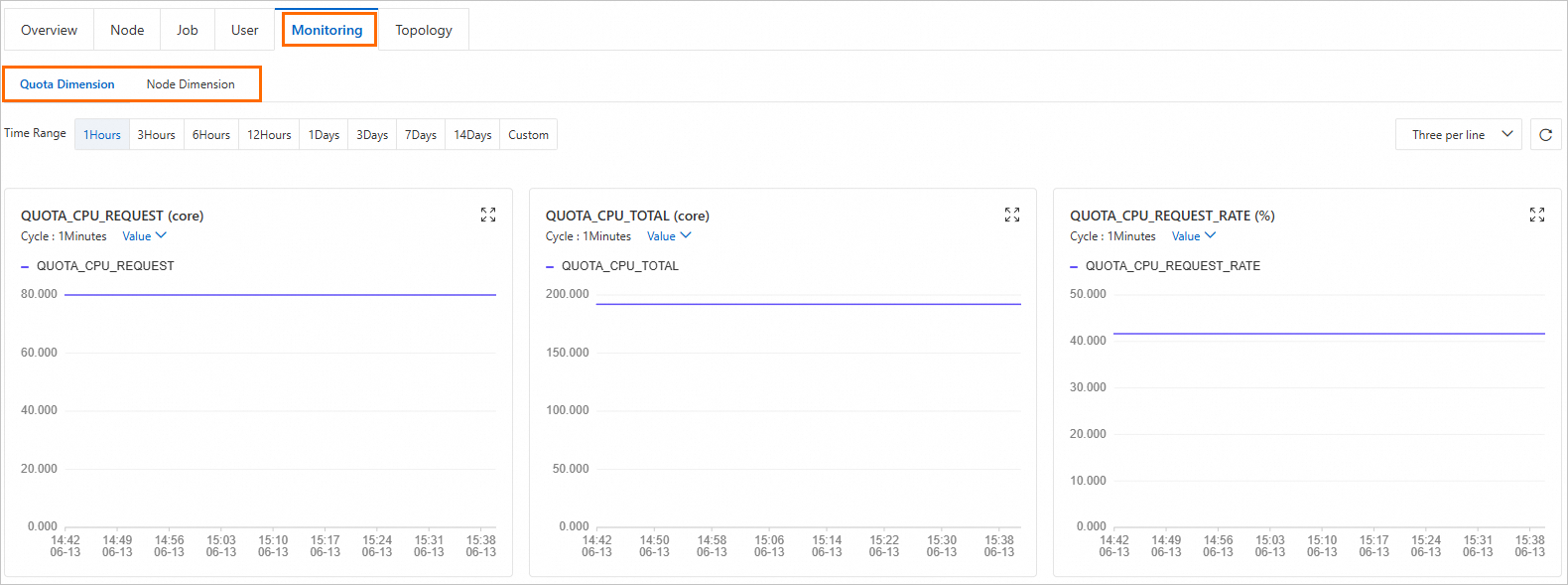
Anda dapat melihat informasi pemantauan dari dua perspektif: kuota dan node. Ini mencakup metrik untuk CPU, memori, disk, jaringan, dan GPU. Untuk detail metrik dan cara menggunakan CloudMonitor dan ARMS untuk melihat data, mengonfigurasi peringatan, dan berlangganan metrik, lihat Resource quota monitoring and alerting.
Topology
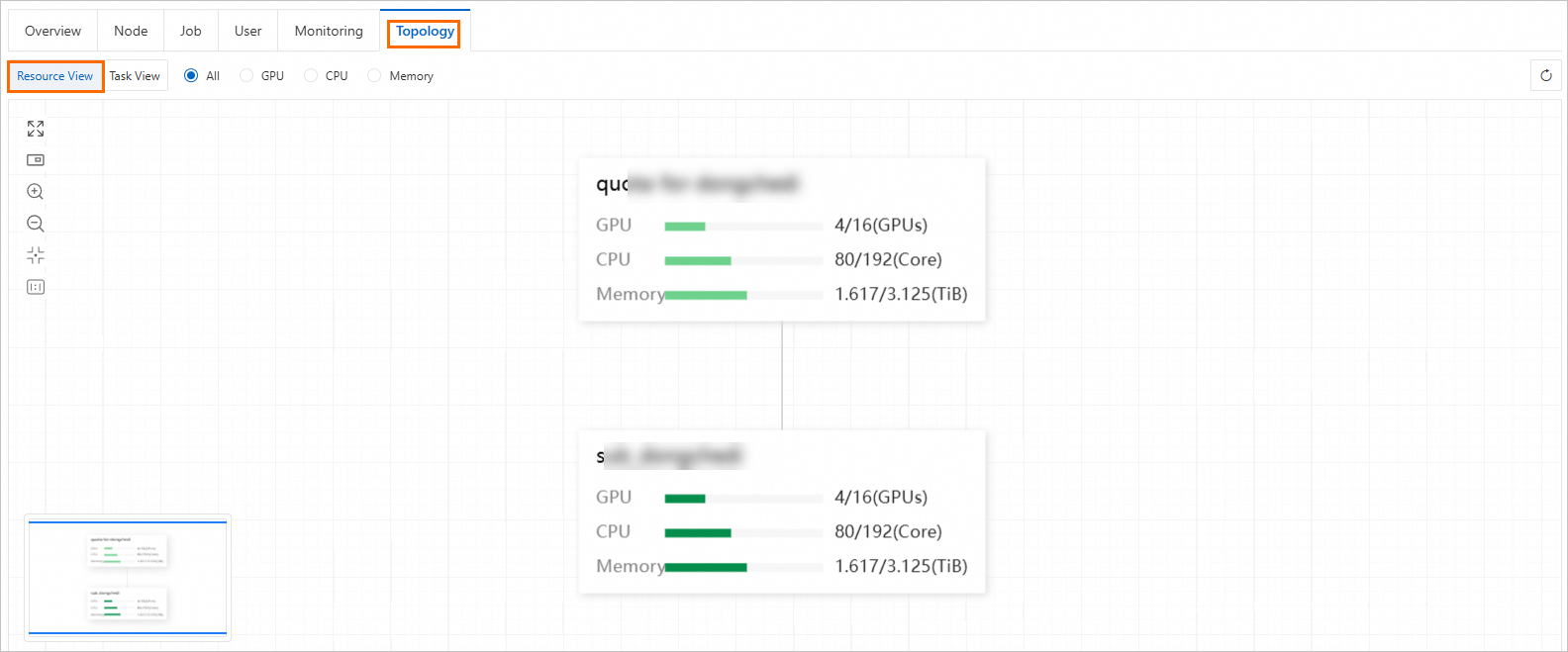
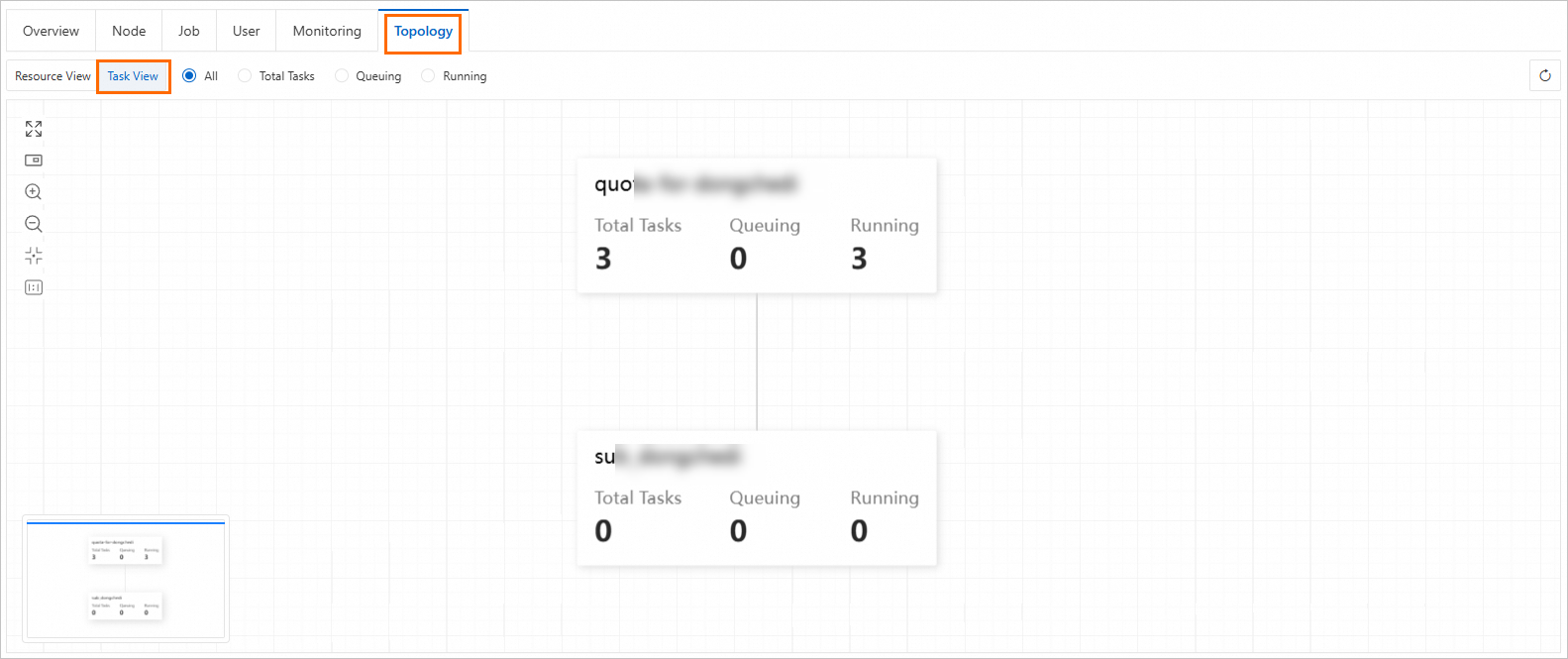
Di halaman detail kuota sumber daya, buka tab Topology untuk melihat topologi kuota tersebut. Tersedia dua tampilan:
Resource View: Menampilkan alokasi sumber daya CPU, memori, dan GPU untuk kuota saat ini dan kuota anaknya.
Job View: Menampilkan jumlah total pekerjaan yang dibuat dalam kuota saat ini dan kuota anaknya, beserta rincian pekerjaan berdasarkan status.
Delete a quota
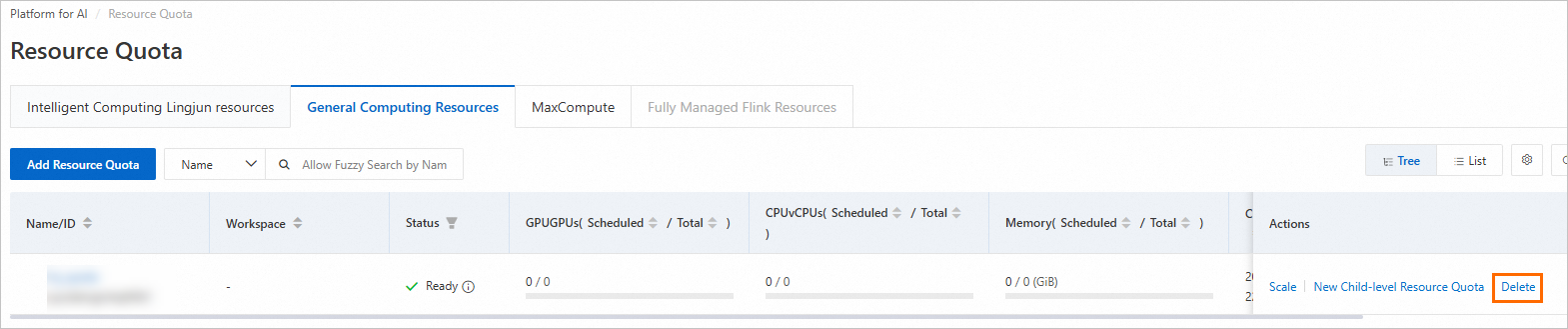
Di halaman Resource Quota, Anda dapat mengklik Delete di kolom Actions untuk menghapus kuota sumber daya yang tidak digunakan. Anda harus memutuskan kaitan kuota sumber daya dari ruang kerjanya sebelum menghapusnya. Untuk informasi selengkapnya, lihat Overview.