Deploy instans koneksi Lingjun dalam hitungan menit untuk menghubungkan node komputasi ke Cloud Enterprise Network (CEN) atau Virtual Private Clouds (VPC). Instans ini menyediakan aktivasi on-demand, isolasi multi-tenant, keandalan tinggi, serta penyesuaian bandwidth yang fleksibel.
Batasan
-
Untuk bandwidth ≤ 400 Gbps: bandwidth maksimum aliran tunggal adalah seperempat dari total bandwidth.
-
Untuk bandwidth > 400 Gbps: bandwidth maksimum aliran tunggal mencapai 100 Gbps.
Kelola instans yang telah dikonfigurasi
-
Setelah setiap instans koneksi Lingjun dibuat, empat instans virtual border router (VBR) akan dibuat secara otomatis. Untuk informasi selengkapnya, lihat virtual border routers. Setiap instans VBR diberi nama VBRX_Lingjun-connection-instance-ID_Do-not-delete-it_Created-by-System, di mana X merepresentasikan angka dari 1 hingga 4. Jangan mengubah konfigurasi keempat instans VBR tersebut karena perubahan konfigurasi akan menyebabkan koneksi Lingjun gagal.
-
Instans koneksi Lingjun menggunakan blok CIDR
169.254.128.0/23untuk alamat IP perangkat yang saling terhubung. Alamat IP dalam169.254.128.0/23dan subnet-nya tidak dapat berkomunikasi melalui instans koneksi Lingjun.
-
Login ke Lingjun console.
-
Pada panel navigasi sebelah kiri, pilih Network Resources > Lingjun Connection Instances.
-
Cari instans koneksi Lingjun yang telah dikonfigurasi berdasarkan ID instans atau nama.
-
Lihat informasi Instance ID/Name, Internet Segment, Bandwidth, dan informasi lainnya dari instans koneksi Lingjun yang telah dikonfigurasi.
CatatanKlik Purchase Lingjun Connection untuk membeli instans koneksi Lingjun baru.
-
Klik ikon
 pada kolom Lingjun Connection Traffic untuk melihat laju instans koneksi Lingjun yang telah dikonfigurasi.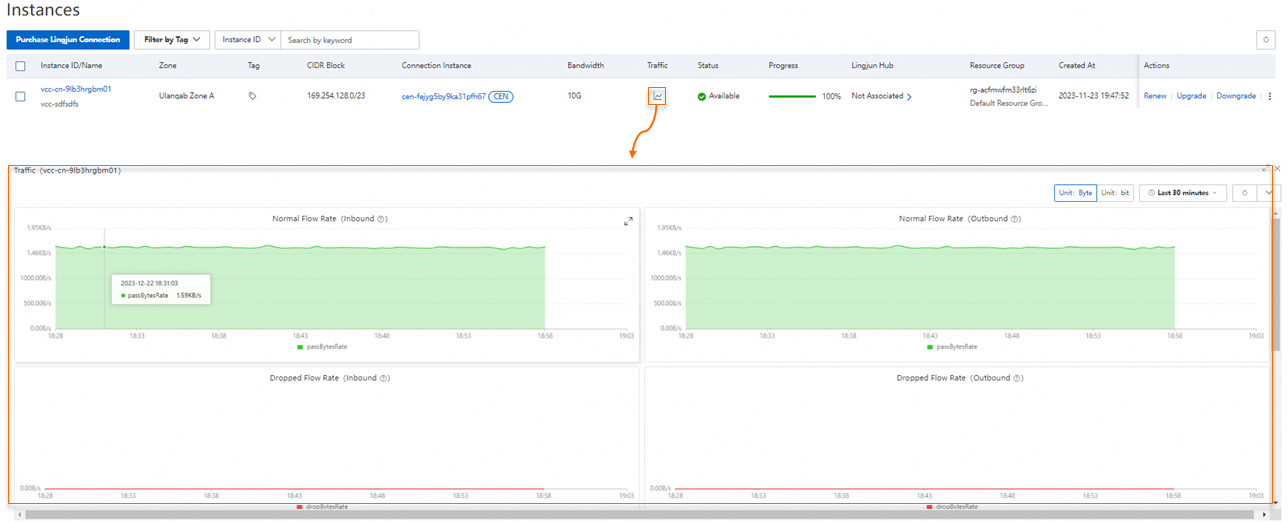
-
Pada kolom Actions di area Instance List, lakukan operasi berikut untuk melakukan peningkatan atau penurunan instans koneksi Lingjun:
-
Renew: Memperpanjang periode langganan.
-
Upgrade: Tingkatkan konfigurasi koneksi Lingjun. Lakukan pembayaran untuk upgrade sebelum menggunakan konfigurasi baru. Biaya dihitung berdasarkan durasi sisa dari pesanan saat ini.
-
Downgrade: Turunkan konfigurasi koneksi Lingjun. Anda akan menerima pengembalian dana langsung yang dihitung berdasarkan durasi sisa dari pesanan saat ini.
-
Konfigurasi instans tertunda
Instans koneksi Lingjun tertunda adalah instans yang telah dibeli tetapi belum dikonfigurasi untuk kluster.
-
Pada panel navigasi sebelah kiri, pilih Network Resources > Lingjun Connection Instances.
-
Pada daftar Instances To Be Configured List, temukan instans koneksi Lingjun yang akan dikonfigurasi.
-
Untuk Instance ID/Name koneksi Lingjun yang dituju, klik Configure Lingjun Connection pada kolom Actions.
-
Konfigurasikan pengaturan untuk instans koneksi Lingjun, seperti Name dan Connection Method.
Connect directly to a VPC
Hubungkan instans koneksi Lingjun langsung ke satu VPC.
PentingJika Anda memilih untuk menghubungkan langsung ke VPC:
-
Jika bandwidth maksimum yang dibutuhkan untuk instans koneksi Lingjun lebih besar dari 10 Gbps, hubungkan langsung ke VPC untuk menghindari dampak performa dari CEN Transit Router (TR). Untuk informasi lebih lanjut mengenai batas bandwidth CEN TR, lihat Limits of Cloud Enterprise Network.
-
Konfigurasikan entri rute untuk VPC agar dapat mengakses instans koneksi Lingjun. Untuk informasi selengkapnya, lihat Create and manage a route table.
-
Konfigurasikan entri rute agar instans koneksi Lingjun dapat mengakses VPC. Untuk informasi selengkapnya, lihat Create a static route entry.
CEN-TR
Gunakan CEN TR untuk menghubungkan instans koneksi Lingjun ke beberapa VPC. Untuk informasi lebih lanjut mengenai penagihan CEN, lihat Billing.
PentingJika Anda mengatur metode koneksi ke CEN-TR, layanan Alibaba Cloud akan dikonfigurasi secara otomatis untuk instans CEN yang sesuai.
CEN Basic instance
-
Login ke Cloud Enterprise Network console.
-
Pada halaman CEN Instance, klik ID instans CEN yang dituju.
-
Pada tab Basic Information > Transit Router, klik ID instans Transit Router di wilayah target.
-
Klik tab Access Cloud Service.
-
Lihat dua konfigurasi layanan Alibaba Cloud yang memiliki alamat IP layanan
100.64.0.0/11dan100.96.0.0/11.
CEN Enterprise instance
-
Login ke Cloud Enterprise Network console.
-
Pada halaman CEN Instances, klik ID instans CEN yang dituju.
-
Pada tab Basic Information > Transit Router, klik ID instans Transit Router di wilayah target.
-
Klik tab Transit Router Route Table > Route Entries.
-
Lihat entri rute statis yang memiliki blok CIDR tujuan
100.64.0.0/10.
-
-
Konfigurasikan Monitoring Network Information. Pilih VPC yang sudah ada atau buat VPC baru untuk memantau status konektivitas instans koneksi Lingjun. Pastikan vSwitch di VPC tersebut memiliki setidaknya satu alamat IP yang tersedia.
-
Klik OK untuk menyelesaikan konfigurasi.
Create a static route entry
Buat entri rute statis hanya untuk instans koneksi Lingjun yang terhubung langsung ke VPC. Hal ini memungkinkan instans koneksi Lingjun mengakses VPC.
-
Pada panel navigasi sebelah kiri, pilih Network Resources > Lingjun Connection Instances.
-
Pada area Instance List, klik Lingjun Connection Instance ID/Name.
-
Klik tab Route Entry, lalu klik Create Route Entry.
-
Pada panel Create Route To VPC, masukkan Destination CIDR Block.
-
Klik OK untuk menyelesaikan pembuatan.
View route entries of a Lingjun connection instance
-
Pada panel navigasi sebelah kiri, pilih Network Resources > Lingjun Connection Instances.
-
Pada area Instance List, klik Lingjun Connection Instance ID/Name dari instans target.
-
Klik tab Route Entry untuk melihat informasi entri rute instans koneksi Lingjun.
Parameter
Deskripsi
Destination CIDR Block
Blok CIDR tujuan dari rute.
Next Hop Type
Jenis next hop dari rute.
-
Lingjun CIDR Block
-
Lingjun Connection
-
Lingjun HUB
Next Hop Instance
Instans next hop dari rute.
Route Type
Jenis rute.
-
SYSTEM (System route): Rute yang blok CIDR tujuannya adalah instans koneksi Lingjun saat ini.
-
BGP (BGP route): Rute yang dipelajari secara otomatis oleh instans koneksi Lingjun saat ini melalui perutean dinamis Border Gateway Protocol (BGP).
Status
Status rute koneksi Lingjun.
Update Time
Waktu terakhir entri rute diperbarui.
-
Delete a static route entry
Hapus hanya entri rute yang dibuat secara manual.
-
Pada panel navigasi sebelah kiri, pilih Network Resources > Lingjun Connection Instances.
-
Pada area Instance List, klik Lingjun Connection Instance ID/Name dari instans target.
-
Klik tab Route Entries.
-
Klik Delete pada kolom Actions di samping Destination CIDR Block dari entri rute target.
-
Pada kotak dialog, klik Confirm.