Gunakan aplikasi dari galeri atau buat, sesuaikan, dan bagikan aplikasi Anda sendiri di PAI ArtLab.
Masuk ke Konsol PAI ArtLab.
Prasyarat
-
Lengkapi aktivasi dan otorisasi PAI ArtLab.
-
(Opsional) Klaim uji coba gratis, kupon, atau beli paket sumber daya. Untuk informasi selengkapnya, lihat penagihan PAI ArtLab.
Gunakan aplikasi dari galeri
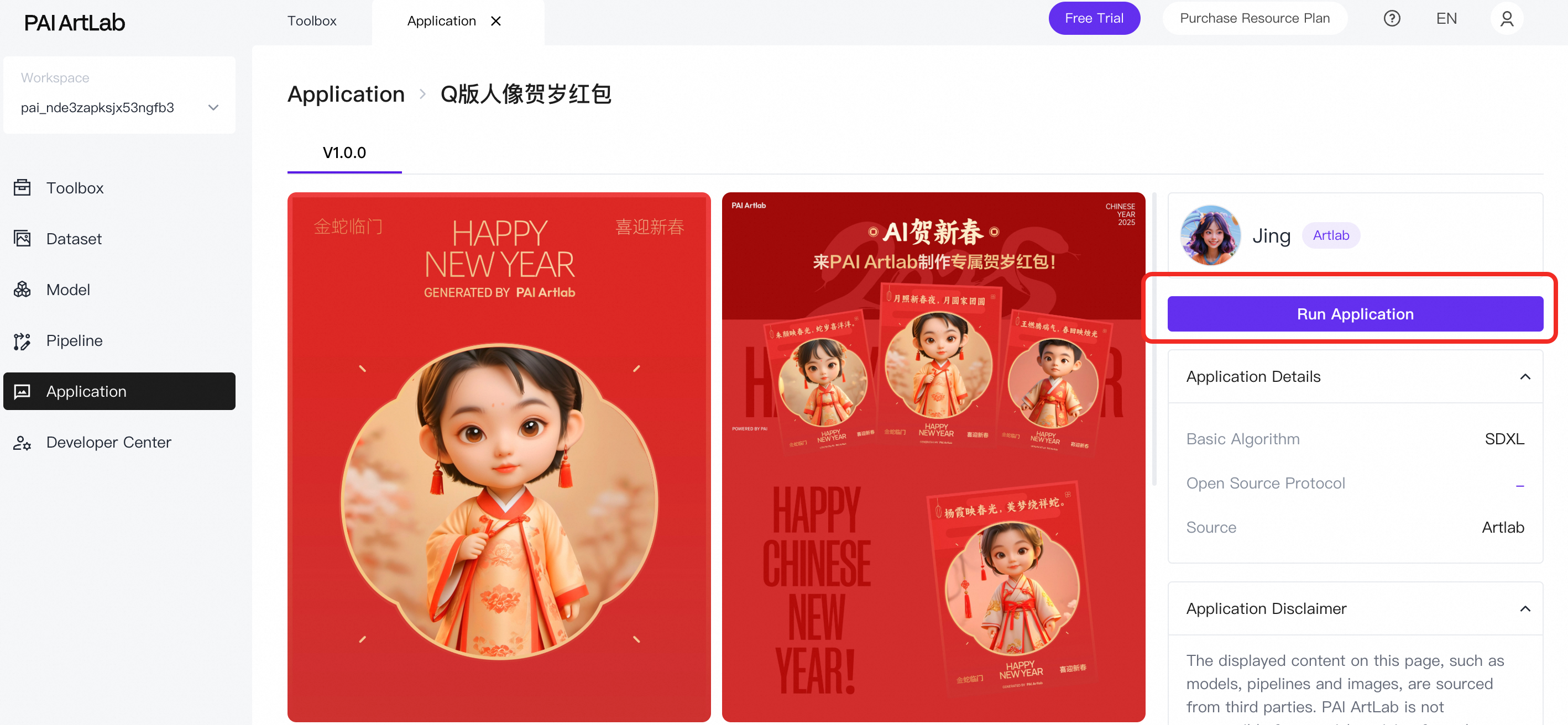
Contoh berikut menunjukkan cara menghasilkan gambar menggunakan aplikasi New Year Red Packet With Q-style Portrait.
-
Masuk ke Konsol PAI ArtLab. Di panel navigasi sebelah kiri, klik Application.
-
Di tab Application Gallery, klik kartu New Year Red Packet With Q-style Portrait. Di halaman detail, klik Run Application.
-
Setelah aplikasi dimulai, di halaman konfigurasi, unggah foto potret, masukkan kata kunci, dan pilih jenis kelamin.
-
Klik Start Generation untuk menghasilkan gambar. Hapus, unduh, atau perbesar gambar sesuai kebutuhan.
Buat aplikasi
Prasyarat
-
Pastikan alur kerja berjalan di edisi ComfyUI yang sesuai
Aplikasi dibangun di atas alur kerja ComfyUI. PAI ArtLab menyediakan tiga edisi ComfyUI: ComfyUI (Shared Edition), ComfyUI (Exclusive Edition), dan ComfyUI (Exclusive Edition) GP7V Type. Tentukan edisi yang akan digunakan dan pastikan alur kerja berjalan sukses di edisi tersebut sebelum mengonfigurasi aplikasi.
-
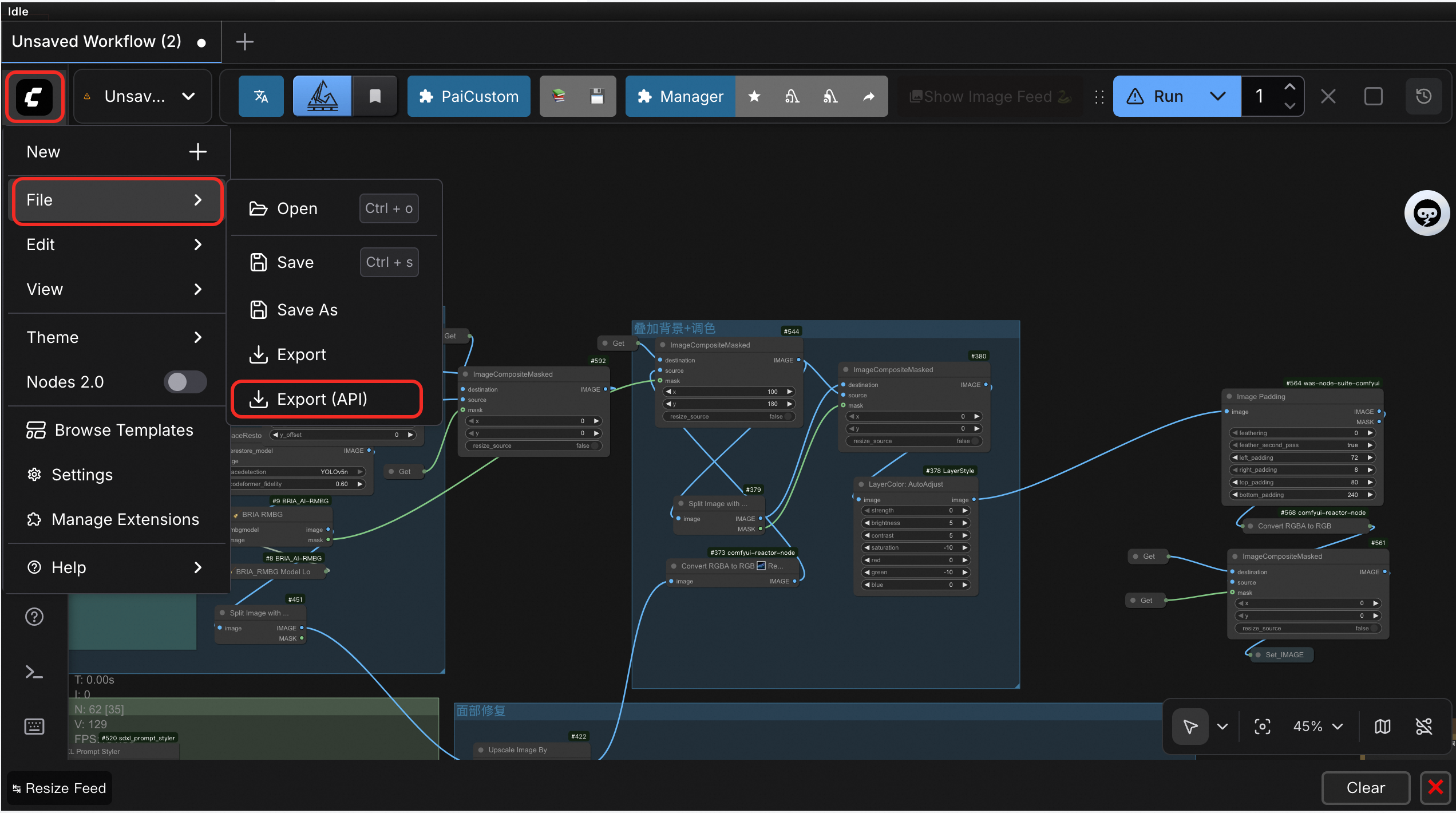
Ekspor file alur kerja dalam format API
Setelah alur kerja berjalan sukses, ekspor dalam format API. Untuk informasi selengkapnya, lihat Ekspor versi API atau versi asli file alur kerja.
Prosedur
-
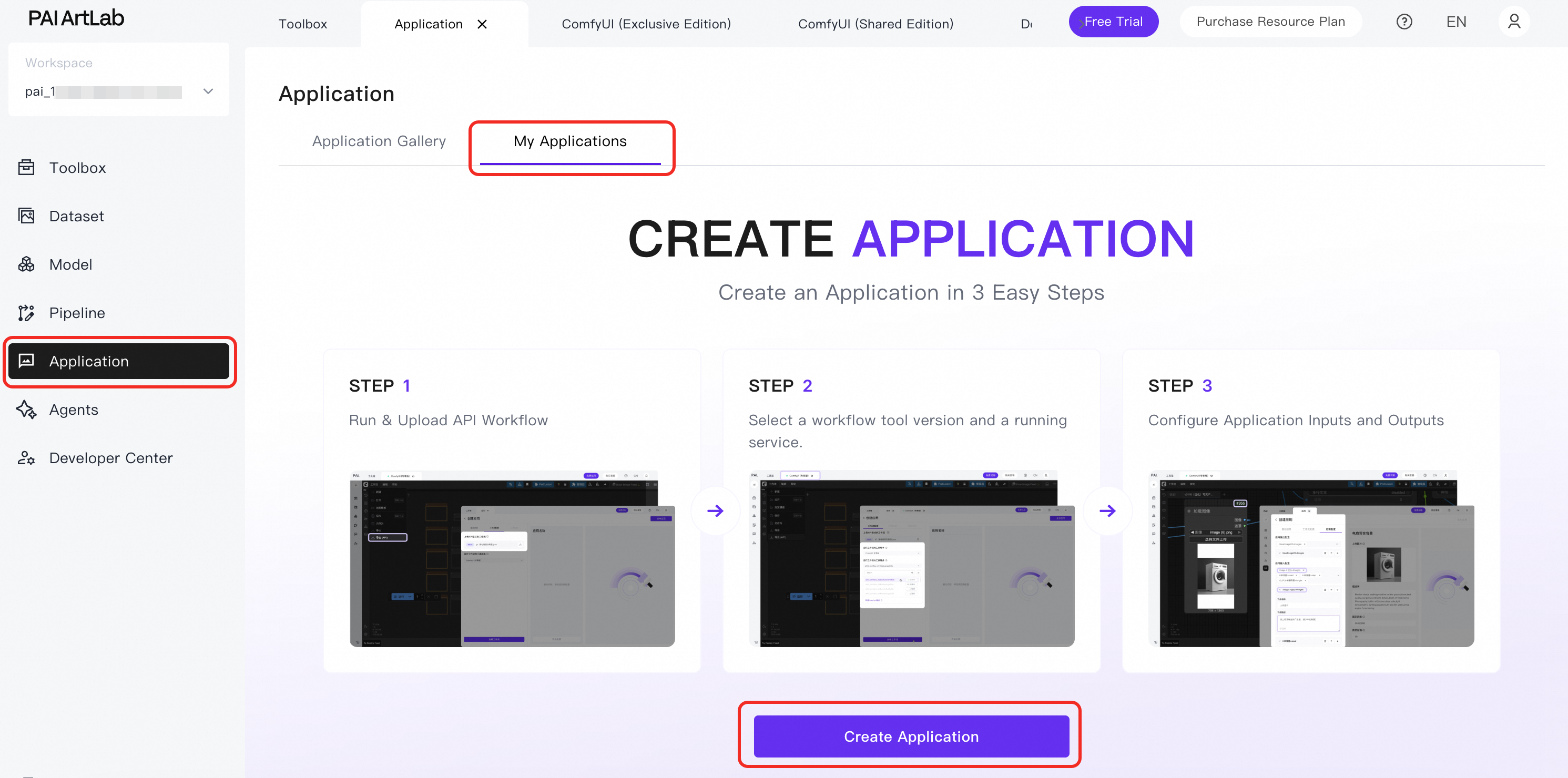
Masuk ke Konsol PAI ArtLab. Di panel navigasi sebelah kiri, klik Application > My Applications > Create Application, lalu konfigurasikan parameter.
-
Di bagian Basic Information, atur Application Name dan unggah Application Thumbnail.
-
Di bagian Workflow Configuration, konfigurasikan parameter berikut:
-
API-format workflow: Unggah file alur kerja dalam format API yang telah diekspor.
-
Tool Edition for Workflow: Edisi ComfyUI yang akan digunakan.
-
ComfyUI Service Selection: Jika Anda memilih ComfyUI (Exclusive Edition) atau ComfyUI (Exclusive Edition) GP7V Type sebagai Tool Edition for Workflow, pilih layanan edisi tersebut yang sedang Berjalan.
Untuk detail tentang mengekspor alur kerja dalam format API dan memilih edisi tool, lihat tab-tab berikut:
ComfyUI (Shared Edition)
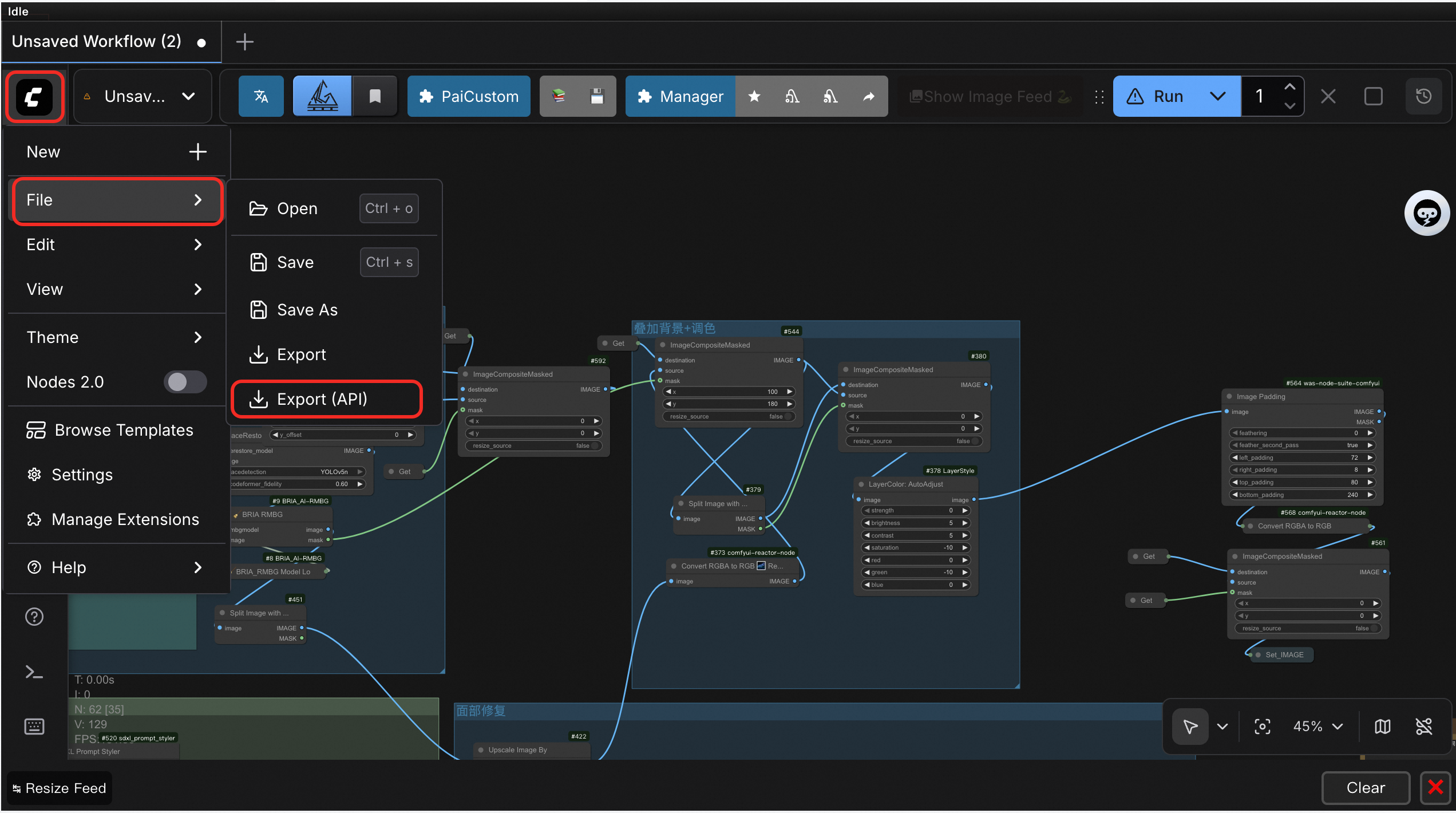
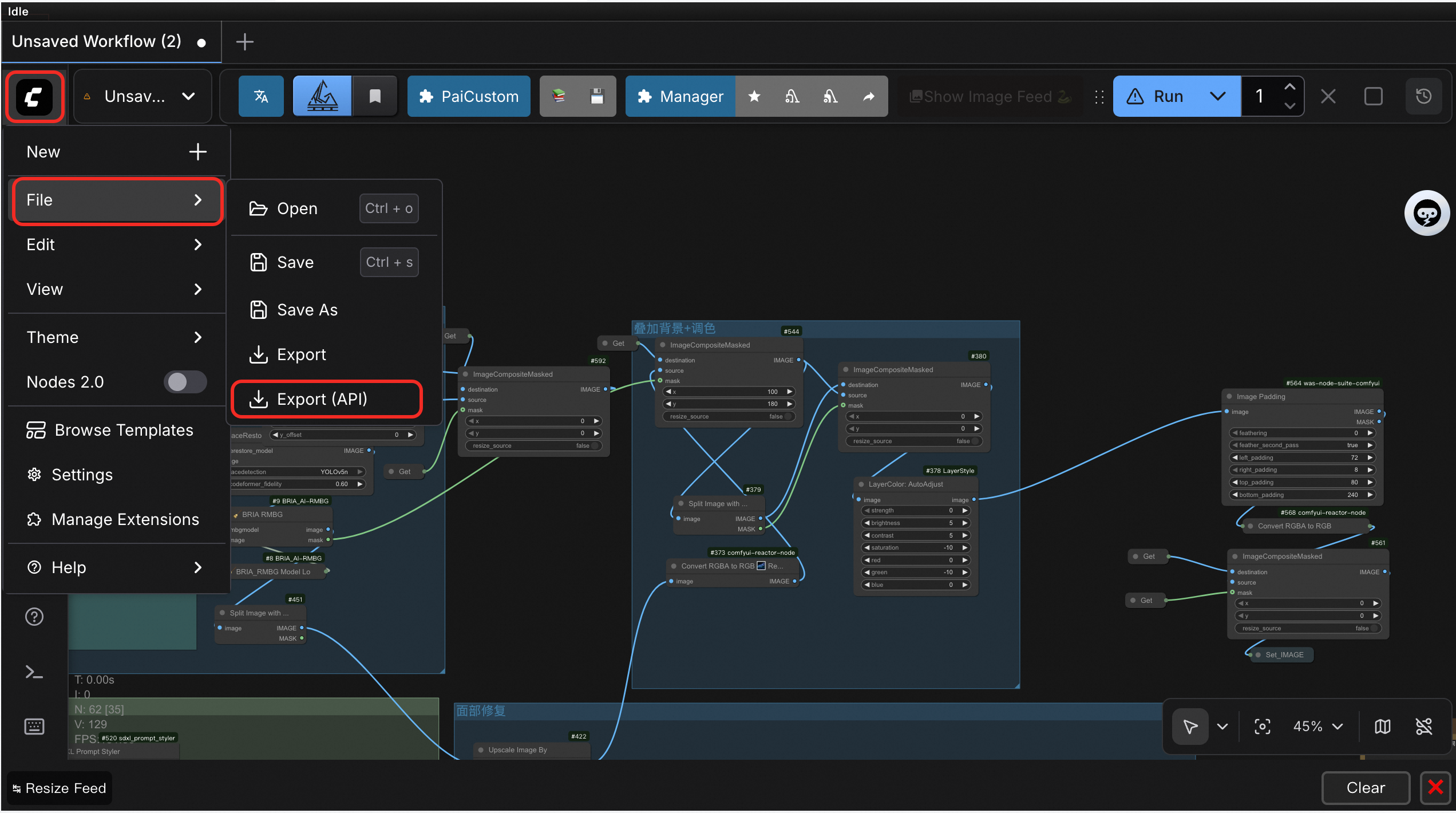
Pastikan alur kerja berjalan di ComfyUI (Shared Edition) di PAI ArtLab dan ekspor sebagai alur kerja dalam format API.
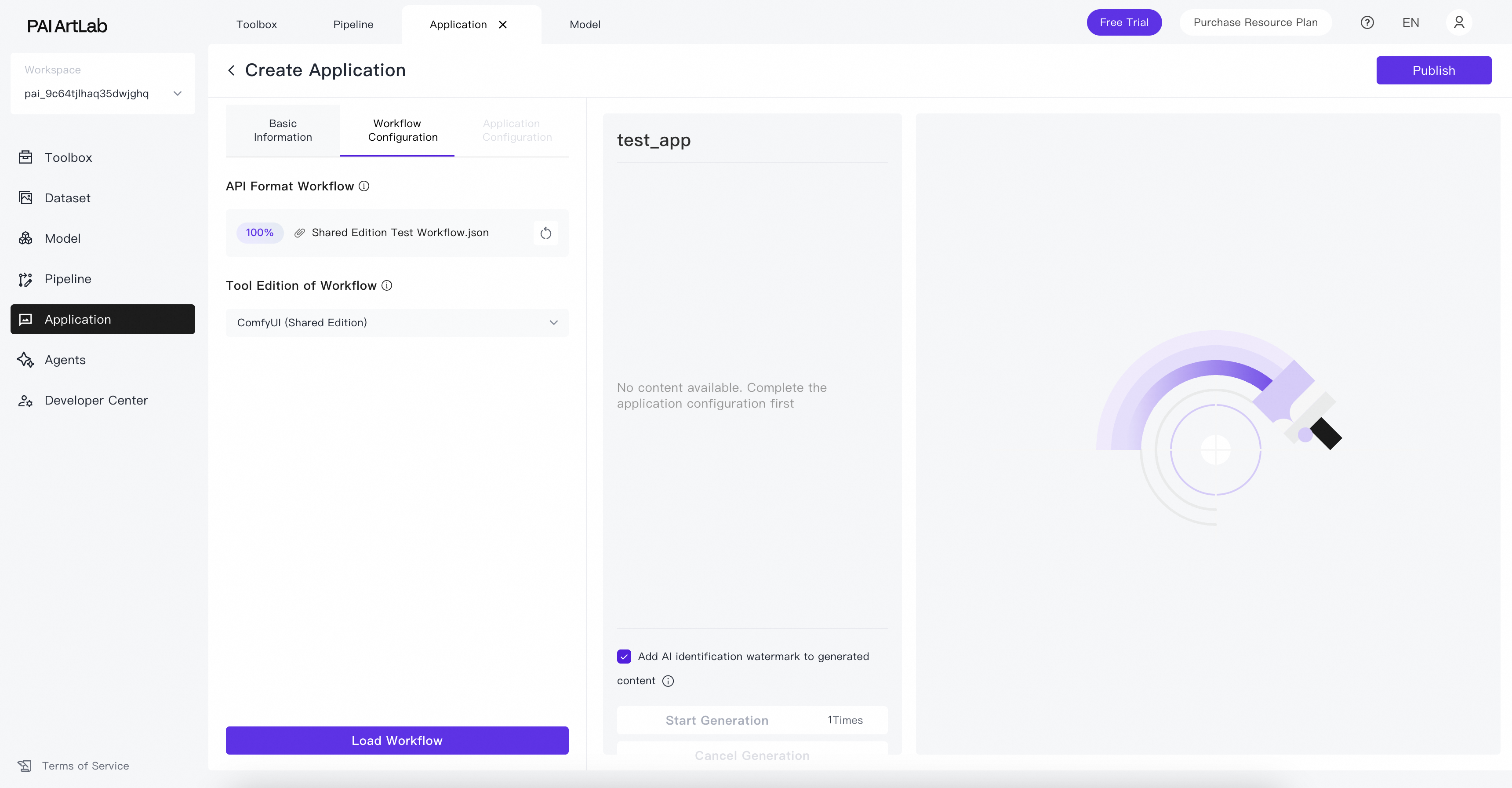
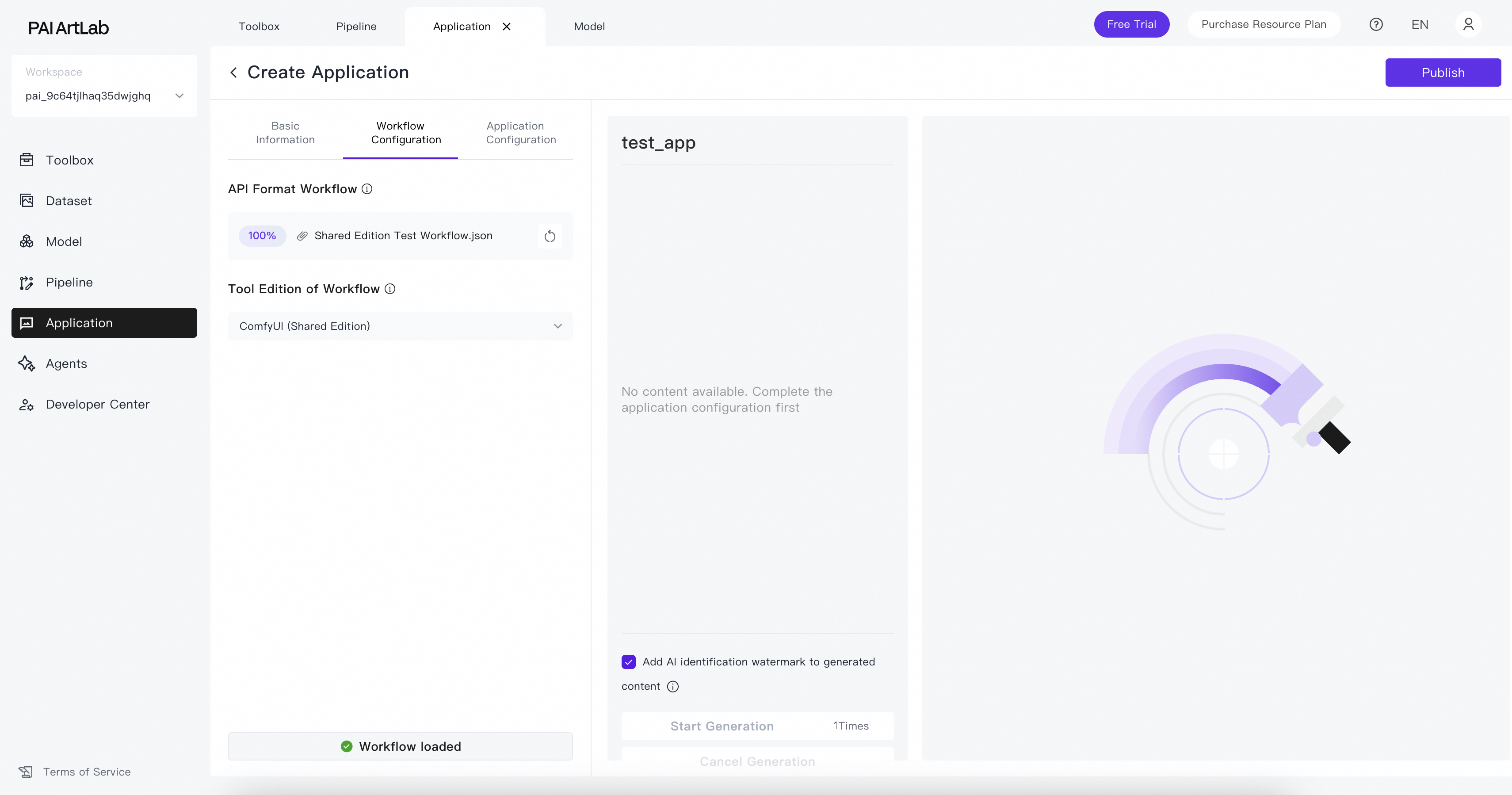
Unggah file alur kerja yang telah diekspor. Untuk Tool Edition for Workflow, pilih ComfyUI (Shared Edition) dan klik Load Workflow.
Muncul pesan Workflow loaded successfully.
ComfyUI (Exclusive Edition)
Pastikan alur kerja berjalan di ComfyUI (Exclusive Edition) di PAI ArtLab dan ekspor sebagai alur kerja dalam format API.
Unggah file alur kerja yang telah diekspor. Untuk Tool Edition for Workflow, pilih ComfyUI (Exclusive Edition).
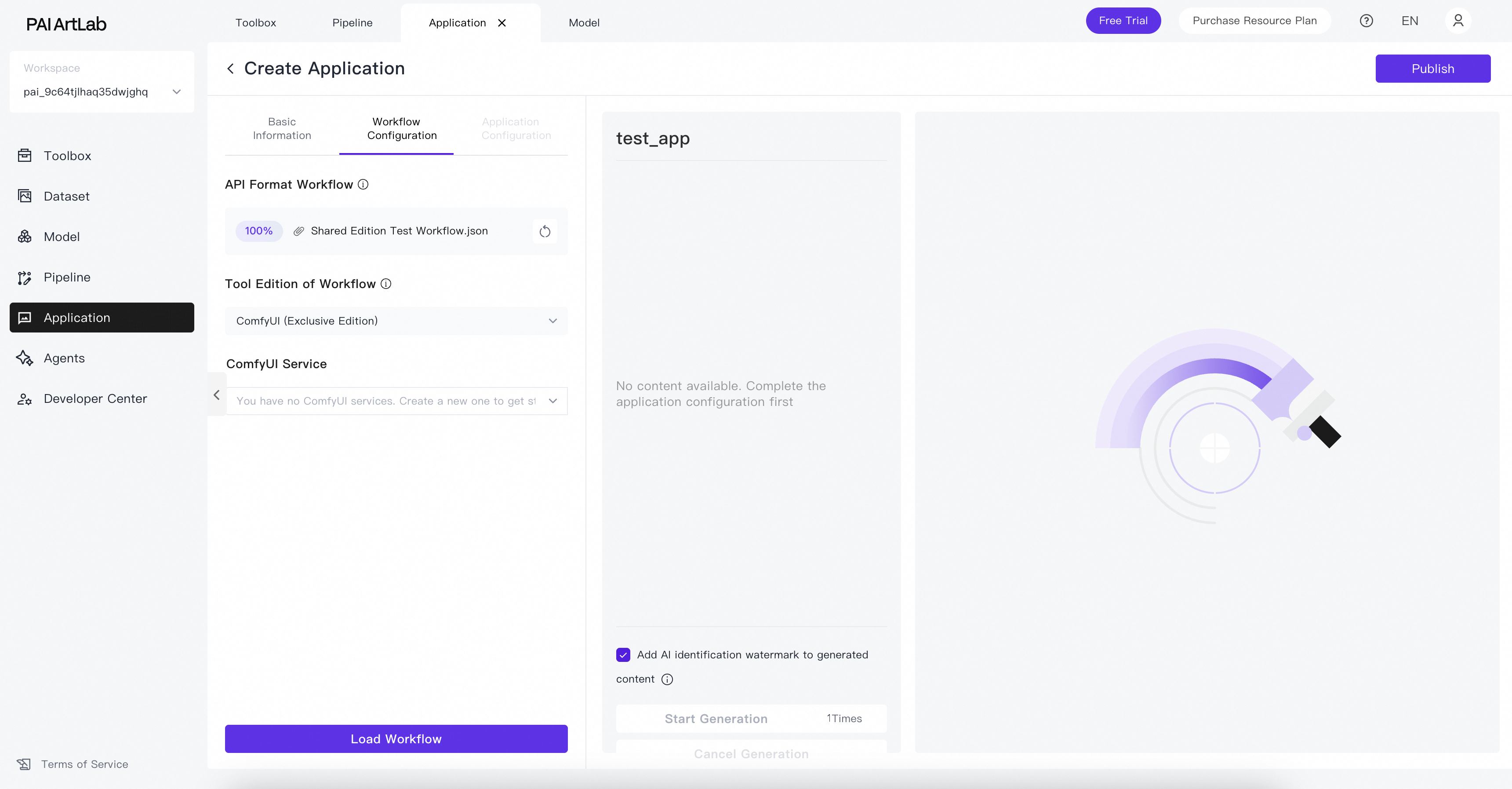
Pilih layanan ComfyUI (Exclusive Edition) yang sedang Berjalan dan klik Load Workflow.
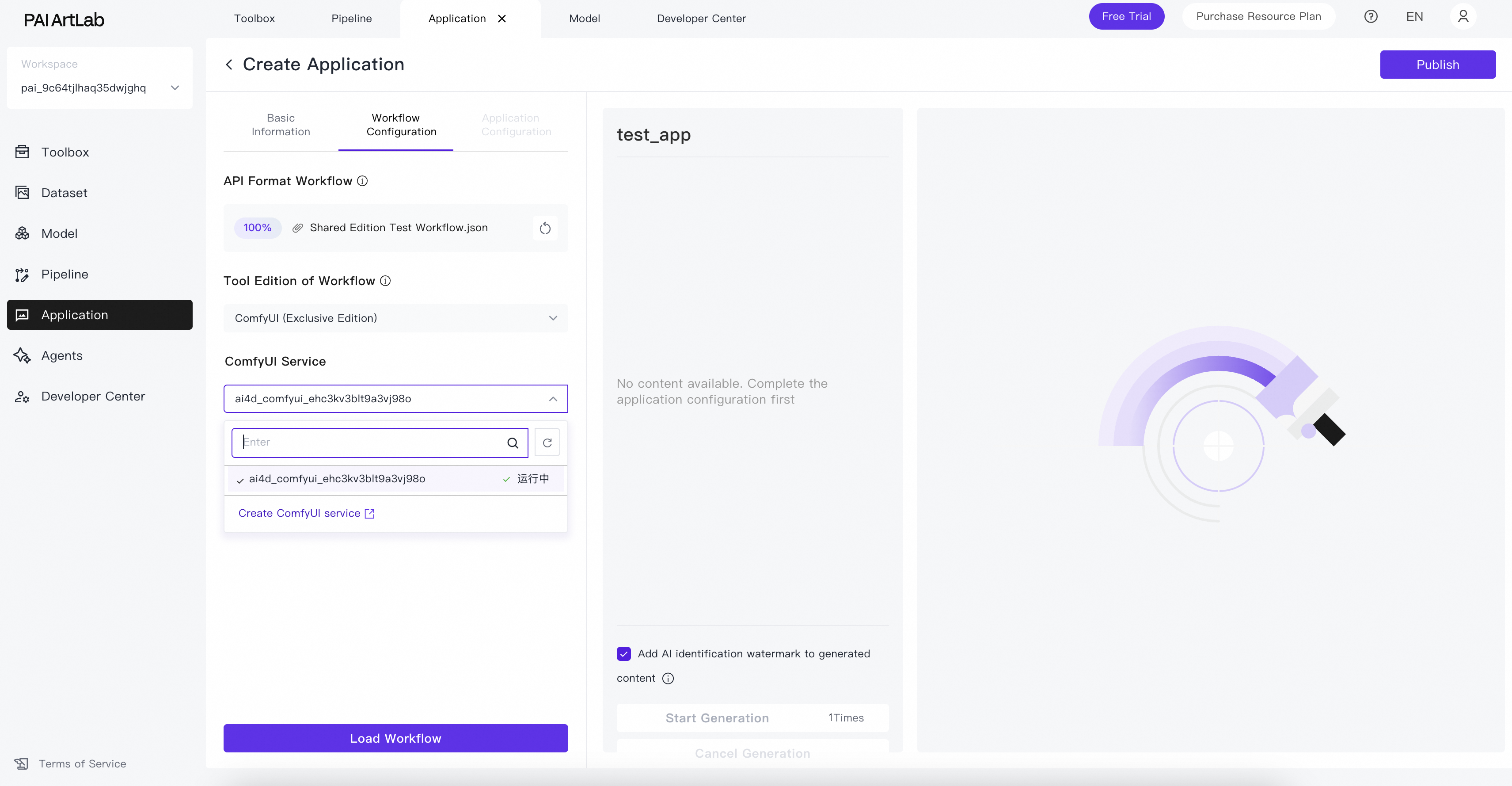
Jika tidak ada layanan ComfyUI (Exclusive Edition) yang sedang Berjalan, buat layanan baru dengan mengklik Create ComfyUI Service atau mulai layanan yang sudah ada dengan mengklik Start.
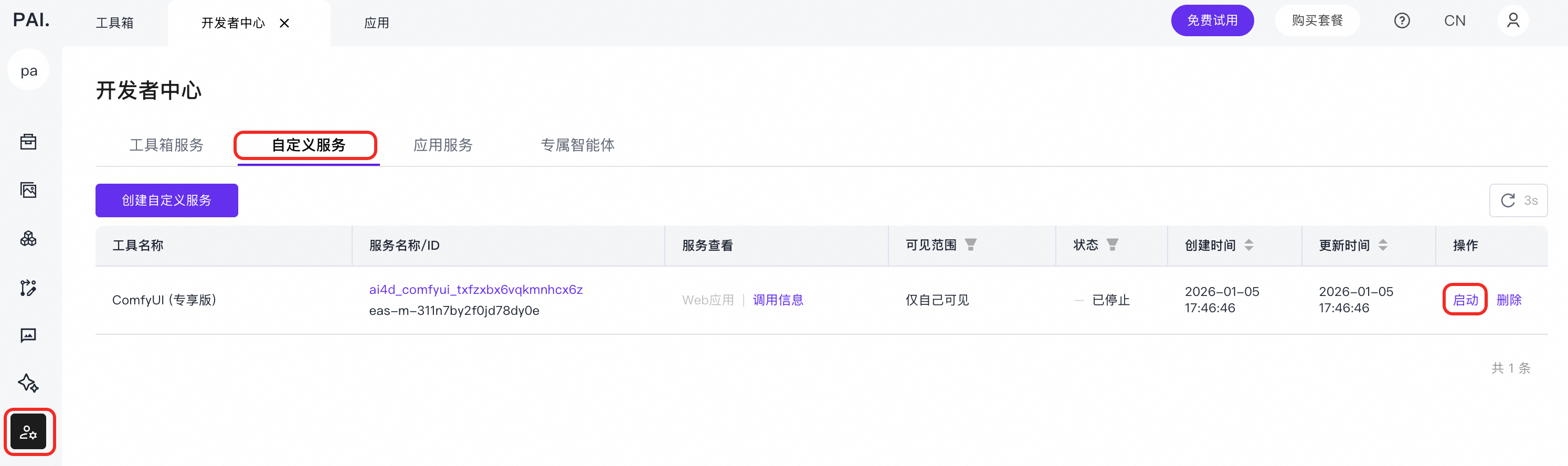
Muncul pesan Workflow loaded successfully.
ComfyUI (Exclusive Edition) GP7V Type
Pastikan alur kerja berjalan di ComfyUI (Exclusive Edition) GP7V Type di PAI ArtLab dan ekspor sebagai alur kerja dalam format API.
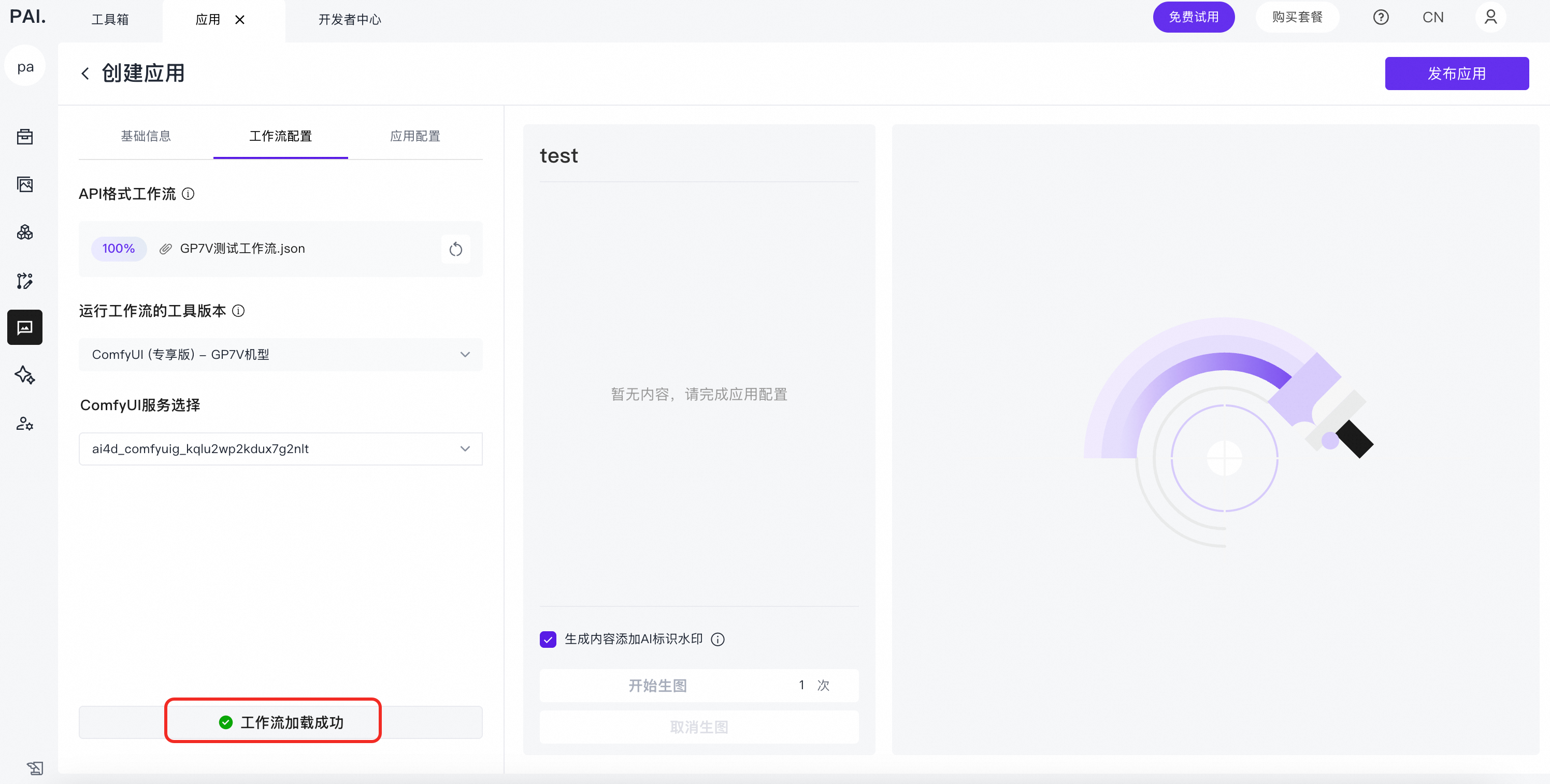
Unggah file alur kerja yang telah diekspor. Untuk Tool Edition for Workflow, pilih ComfyUI (Exclusive Edition) GP7V Type.
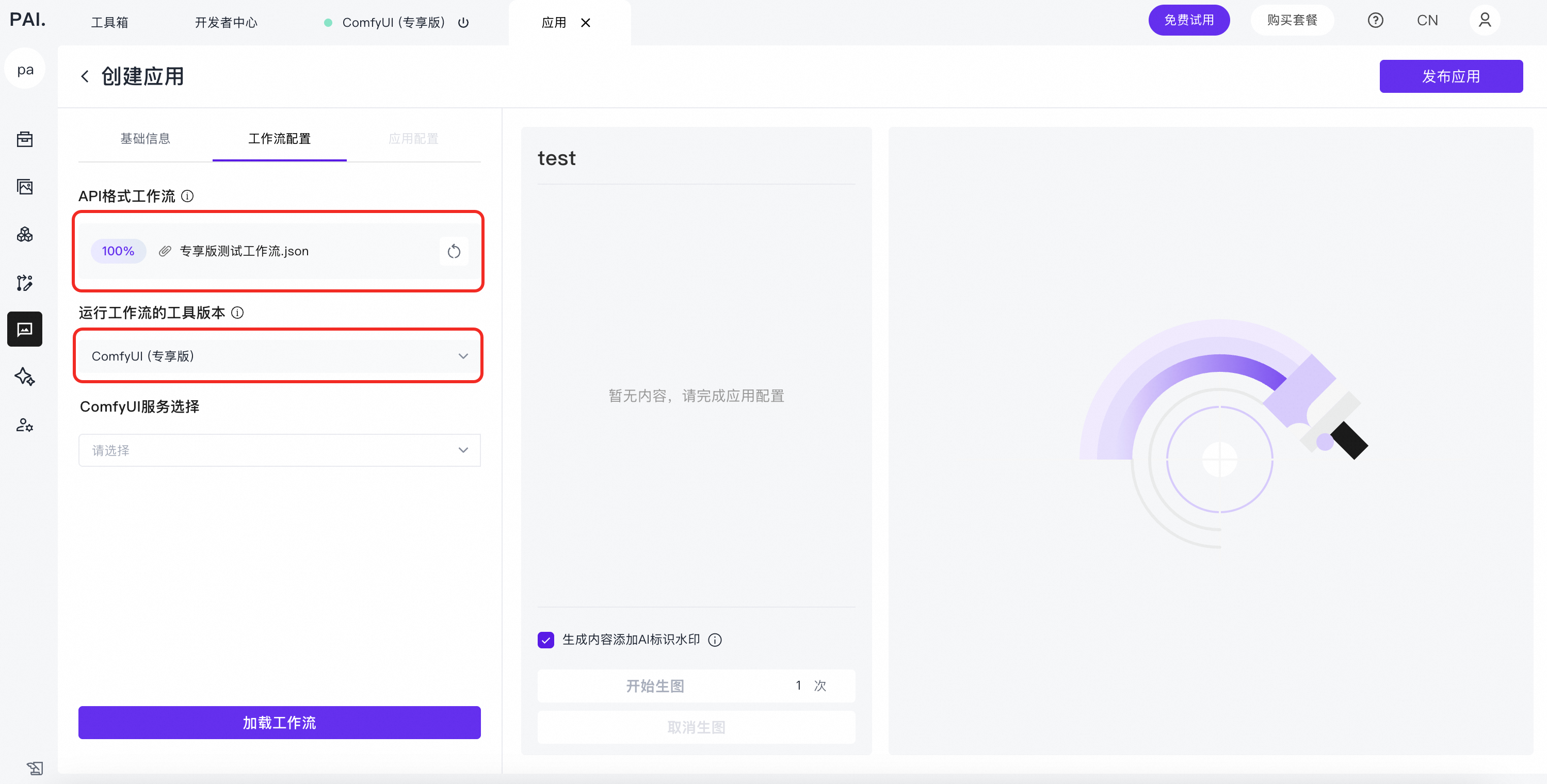
Pilih layanan ComfyUI (Exclusive Edition) GP7V Type yang sedang Berjalan dan klik Load Workflow.
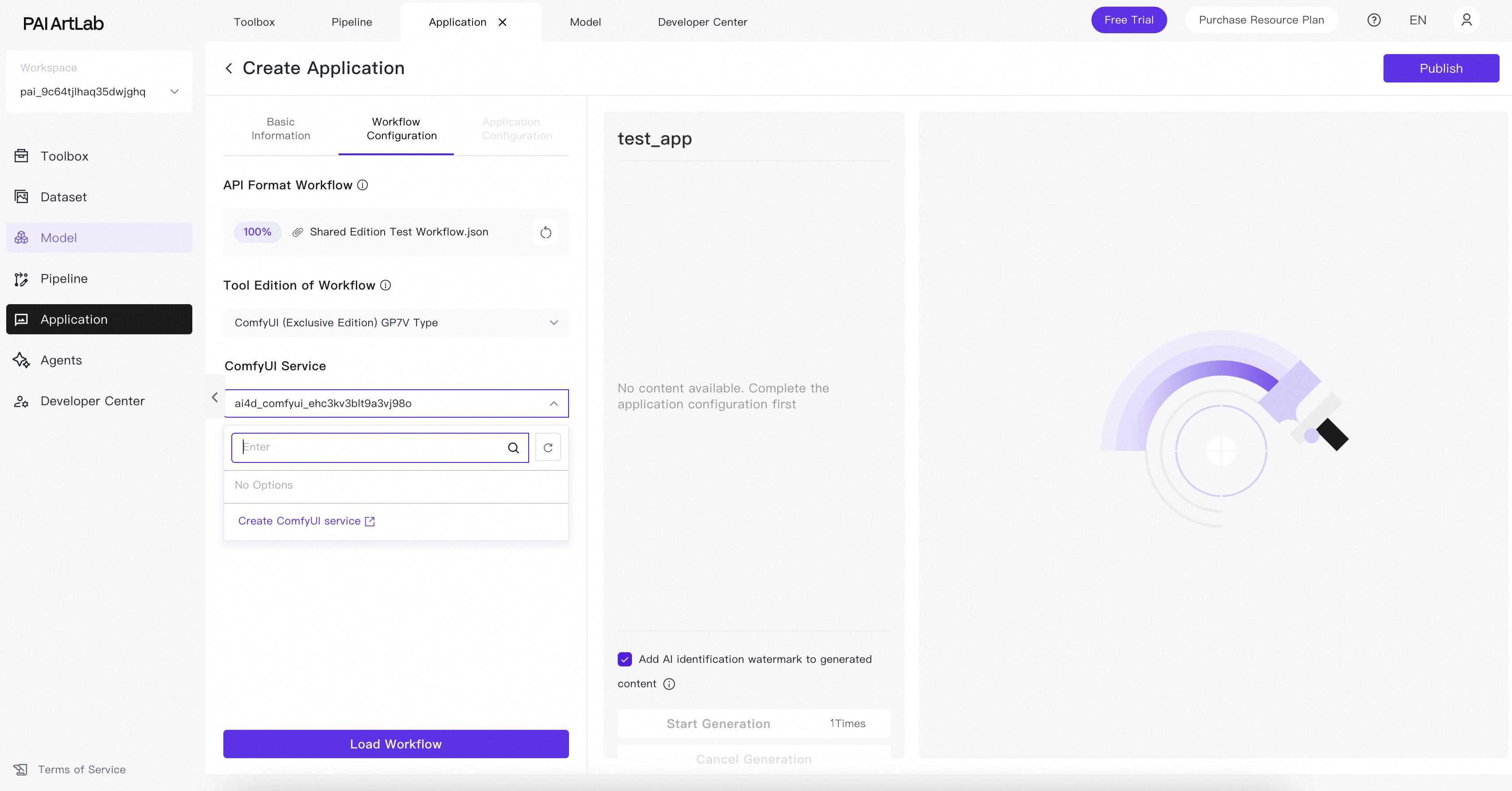
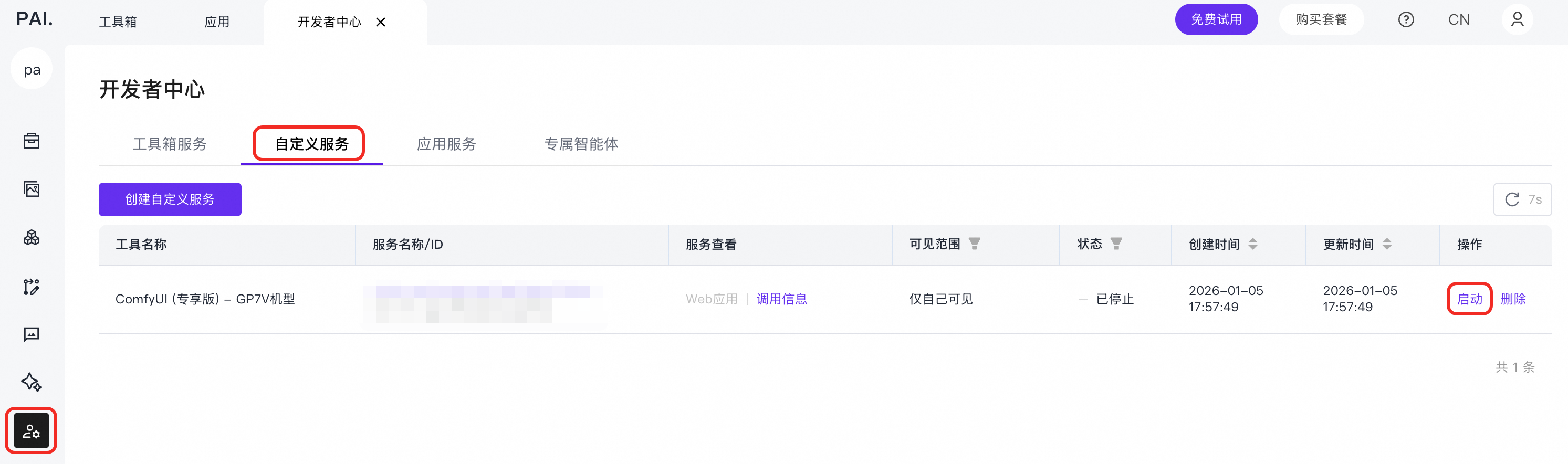
Jika tidak ada layanan ComfyUI (Exclusive Edition) GP7V Type yang sedang Berjalan, buat layanan baru dengan mengklik Create ComfyUI Service atau mulai layanan yang sudah ada dengan mengklik Start.
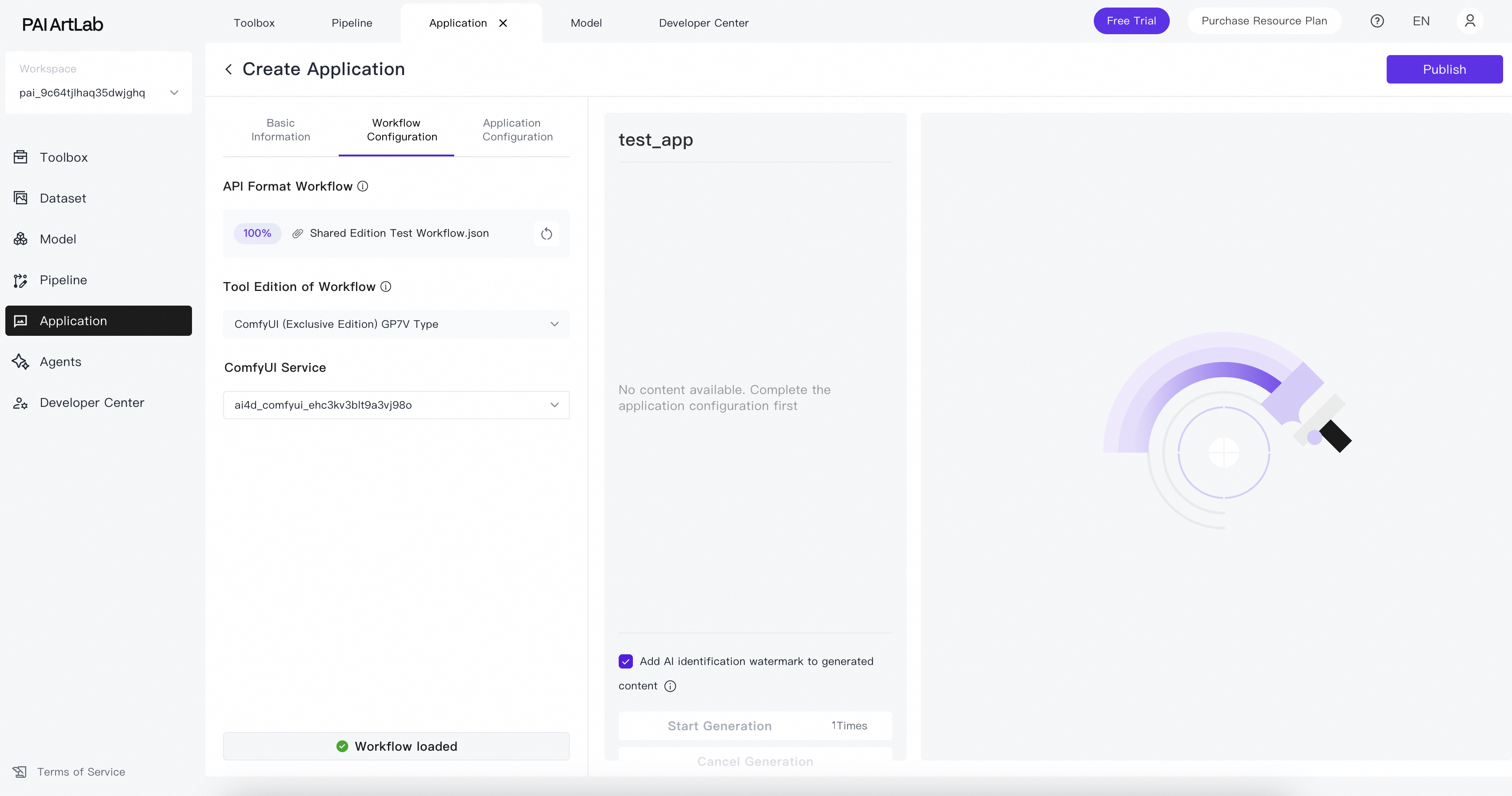
Muncul pesan Workflow loaded successfully.
-
-
Di tab Application Configuration, konfigurasikan parameter setelah alur kerja dimuat:
-
Application Output Type: Gambar atau video.
-
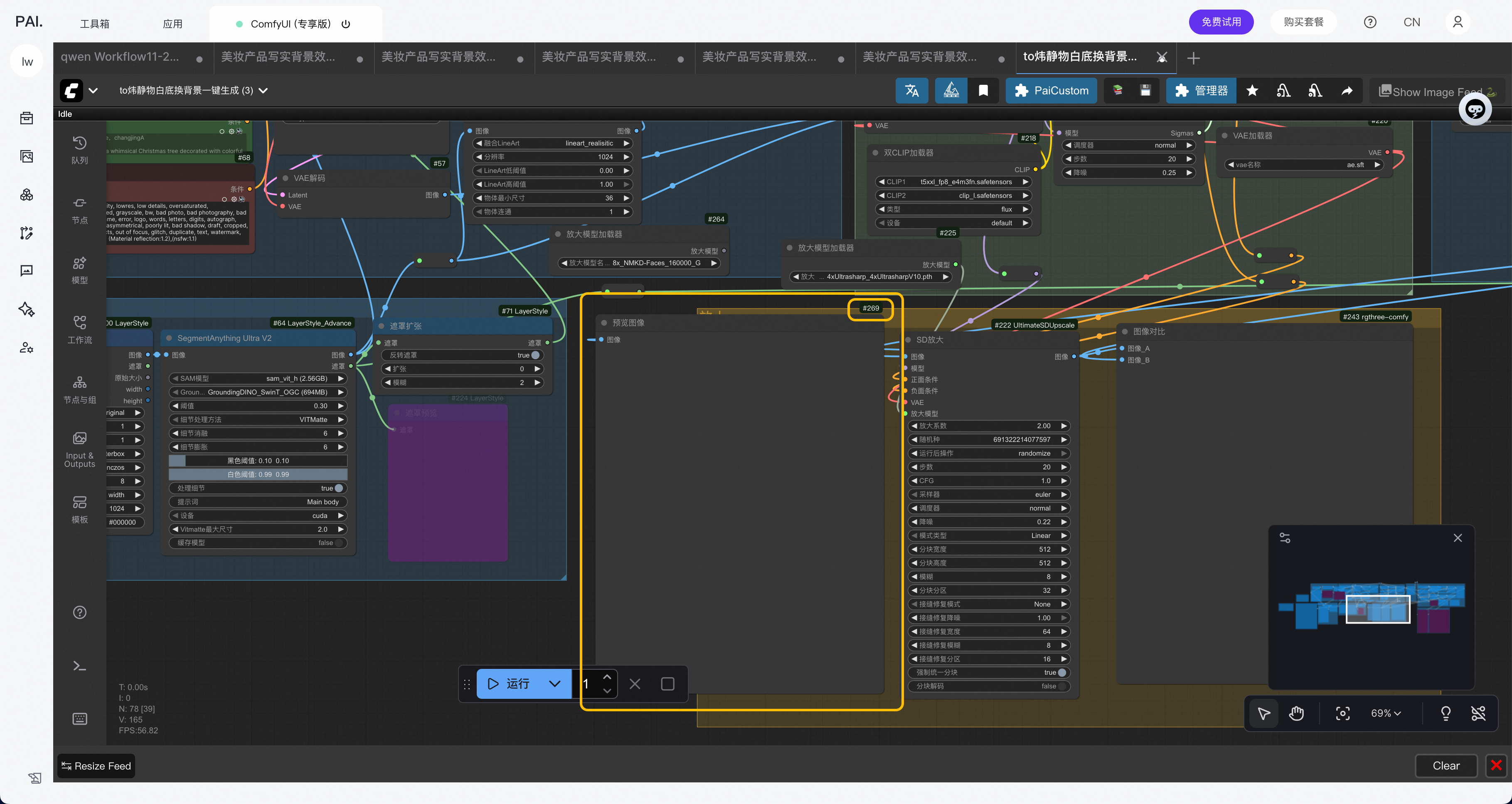
Application Output Configuration: Node output akhir dalam alur kerja.
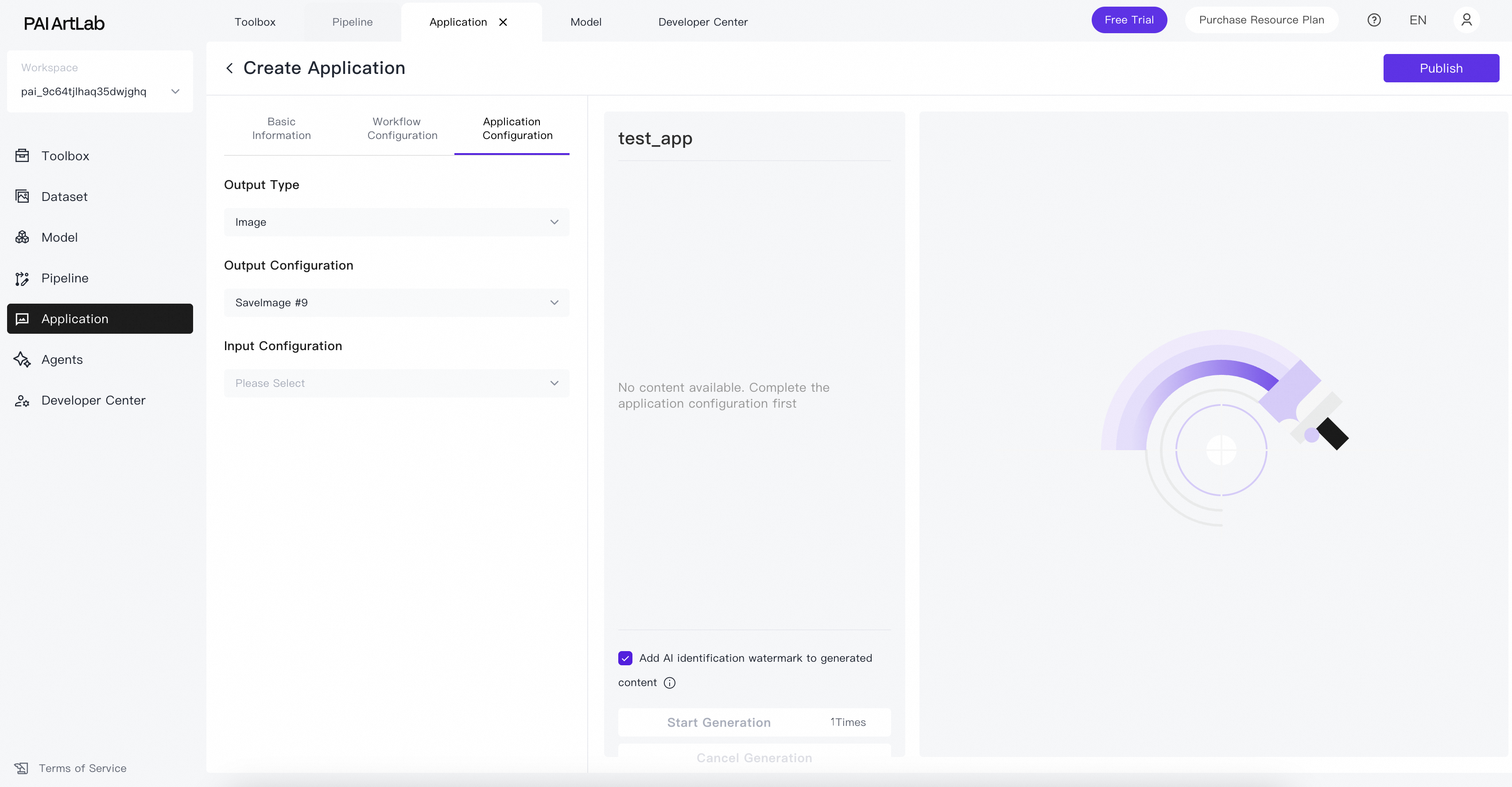
Ini adalah node output dari alur kerja. Untuk mengetahui cara melihat ID node, lihat Bagaimana cara menampilkan dan melihat ID node?
-
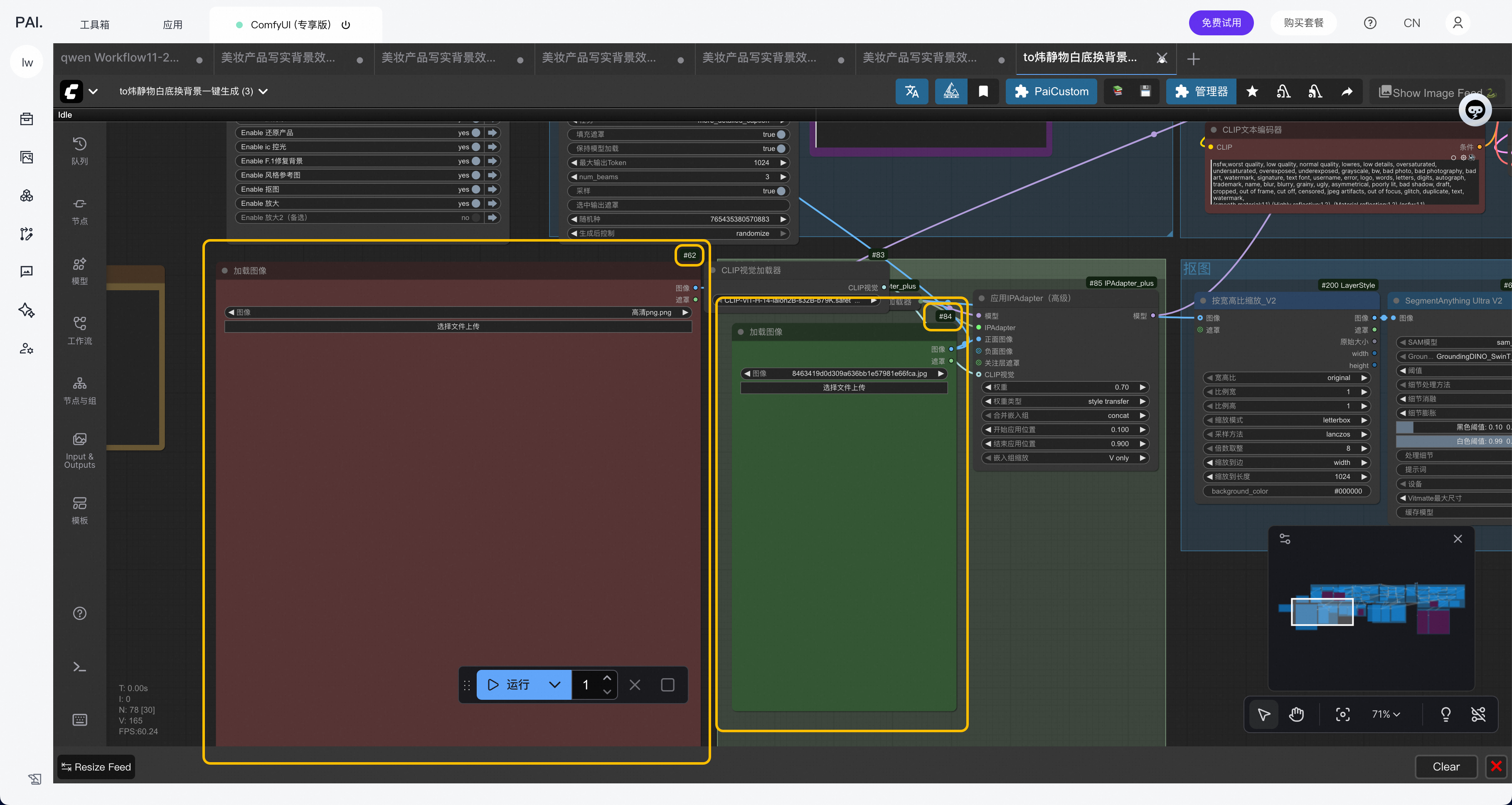
Application Input Configuration: Node input dari alur kerja yang akan ditampilkan di antarmuka pengguna aplikasi.
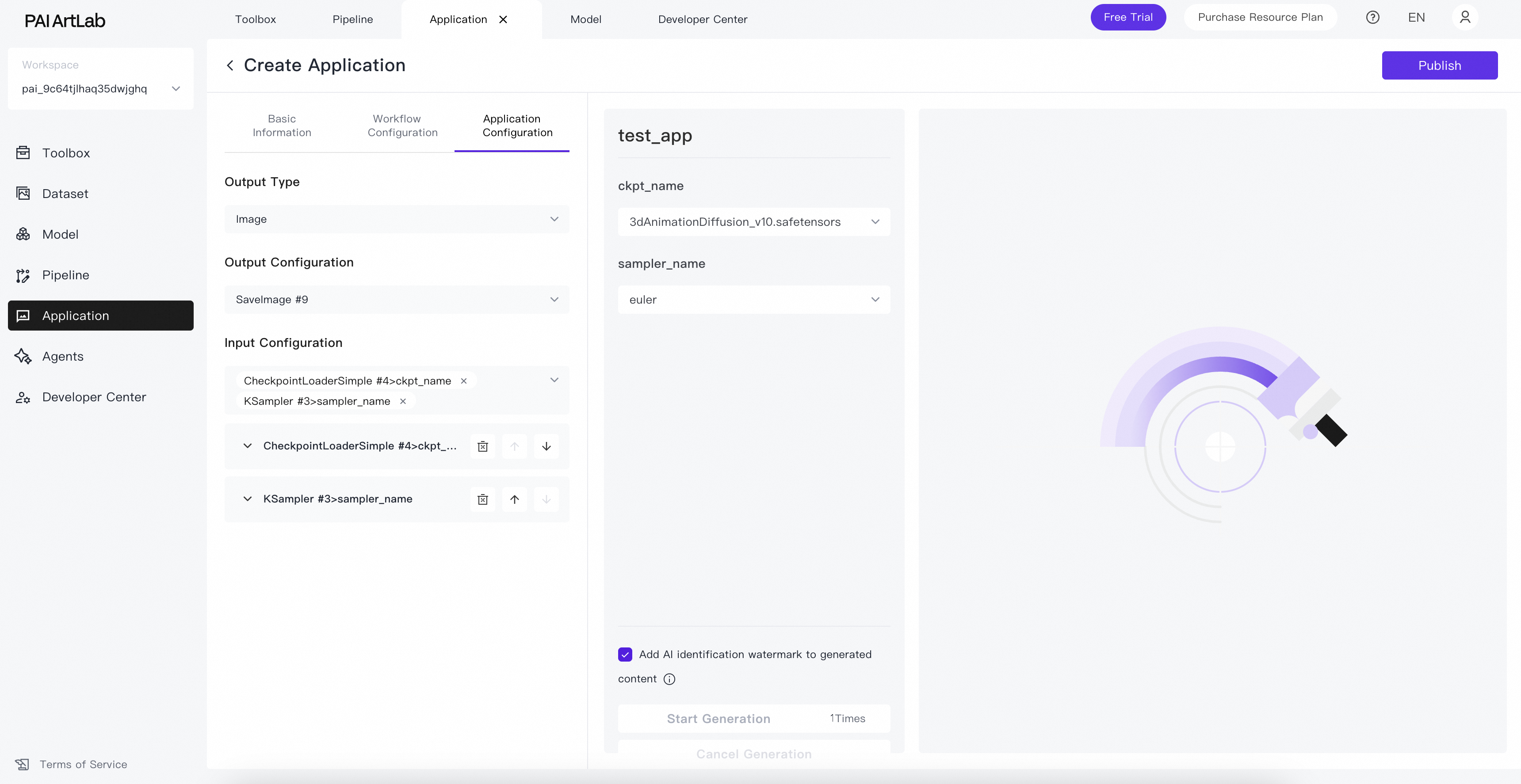
Ini adalah node input dari alur kerja. Untuk mengetahui cara melihat ID node, lihat Bagaimana cara menampilkan dan melihat ID node?
-
-
Klik Publish Application. Setelah dipublikasikan, lihat dan gunakan aplikasi tersebut di tab My Applications.
Bagikan aplikasi
-
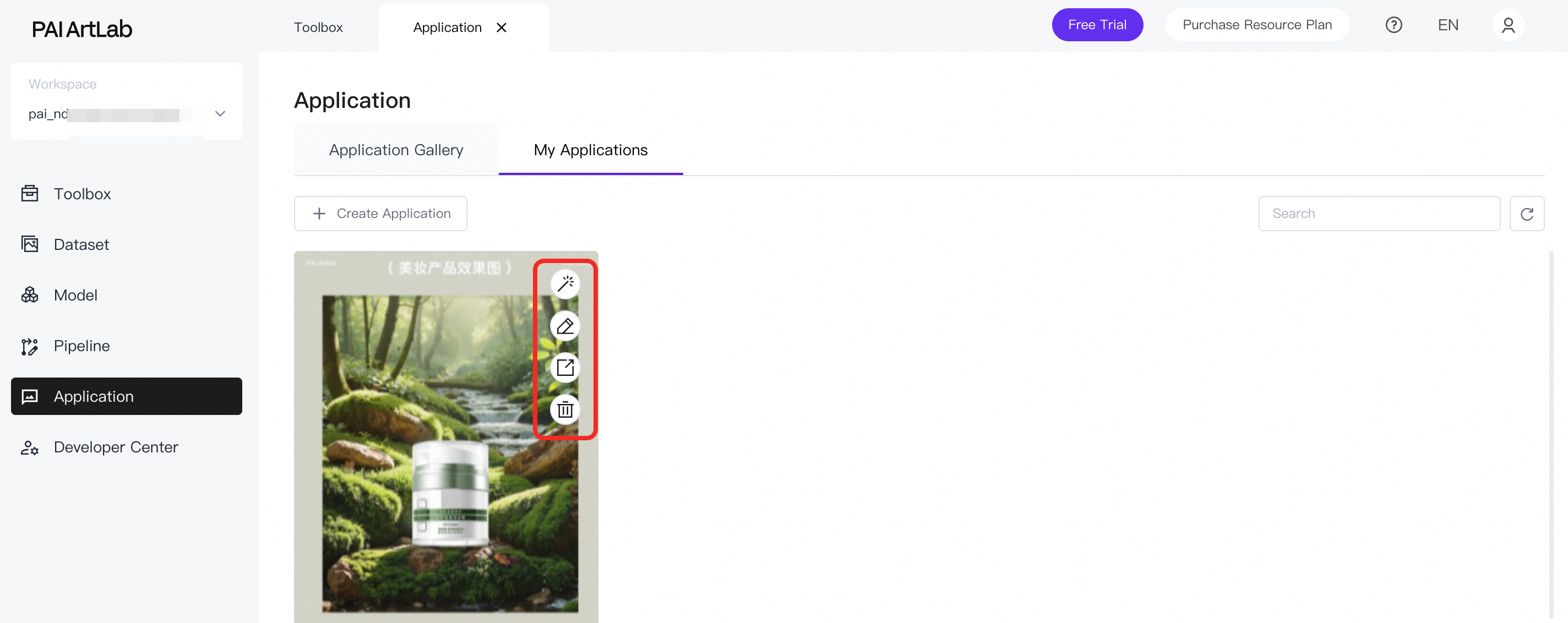
Di tab My Applications, klik ikon
 (Share) pada kartu aplikasi untuk membuka halaman konfigurasi berbagi.
 -
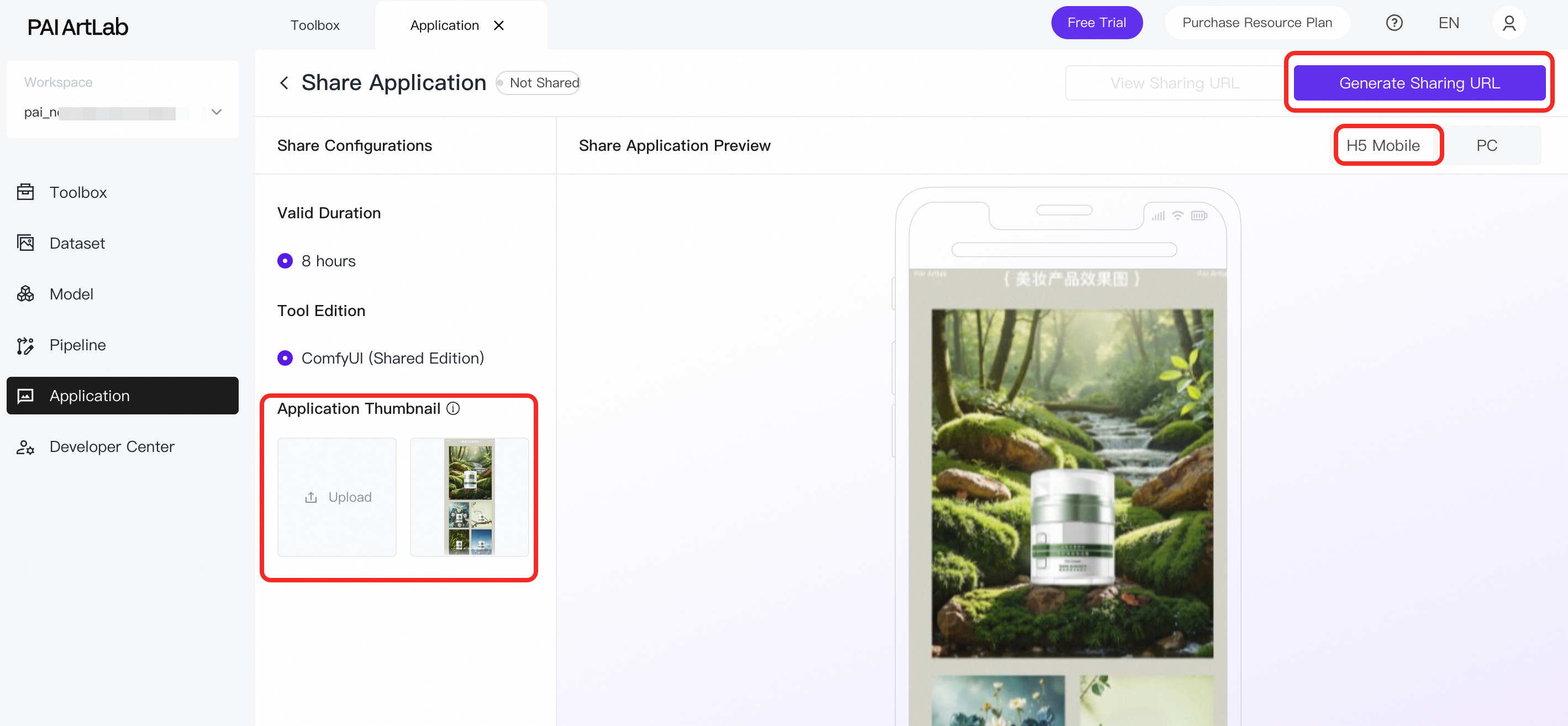
Di tab H5 Mobile, unggah Application Thumbnail dan klik Generate Share Link.
Untuk pratinjau optimal di perangkat seluler, gunakan gambar potret berukuran 750 × 1624 piksel untuk gambar mini.
-
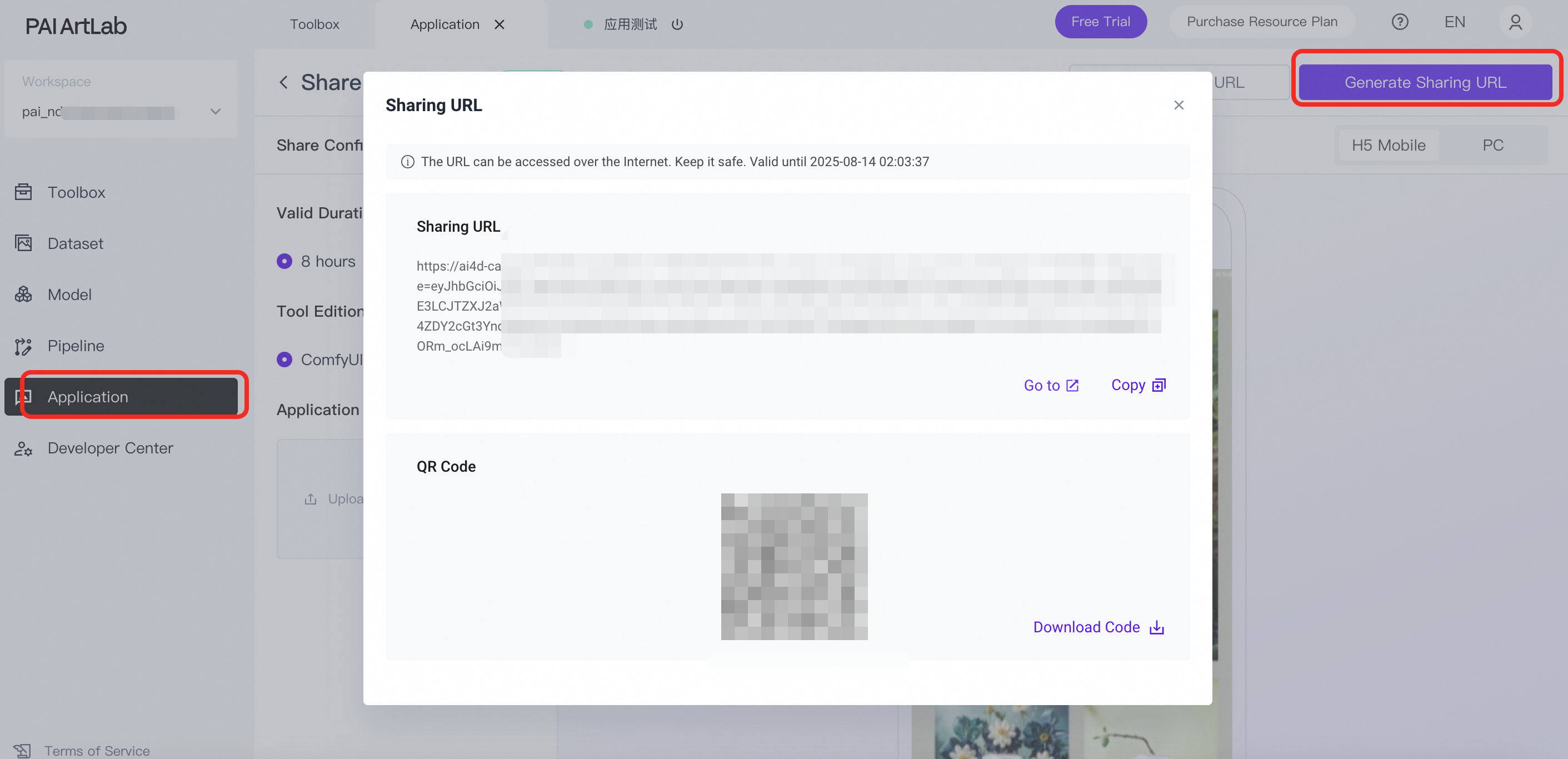
Setelah layanan berbagi dimulai, buka tab Application dan klik Generate Share Link untuk mendapatkan tautan berbagi dan kode QR. Tautan berlaku selama 8 jam.
Operasi terkait
Di tab My Applications, jalankan, edit, bagikan, atau hapus aplikasi.
FAQ
Bagaimana cara mengekspor file alur kerja dalam format API atau format asli?
Bagaimana cara menampilkan dan melihat ID node?
ComfyUI (Shared Edition)
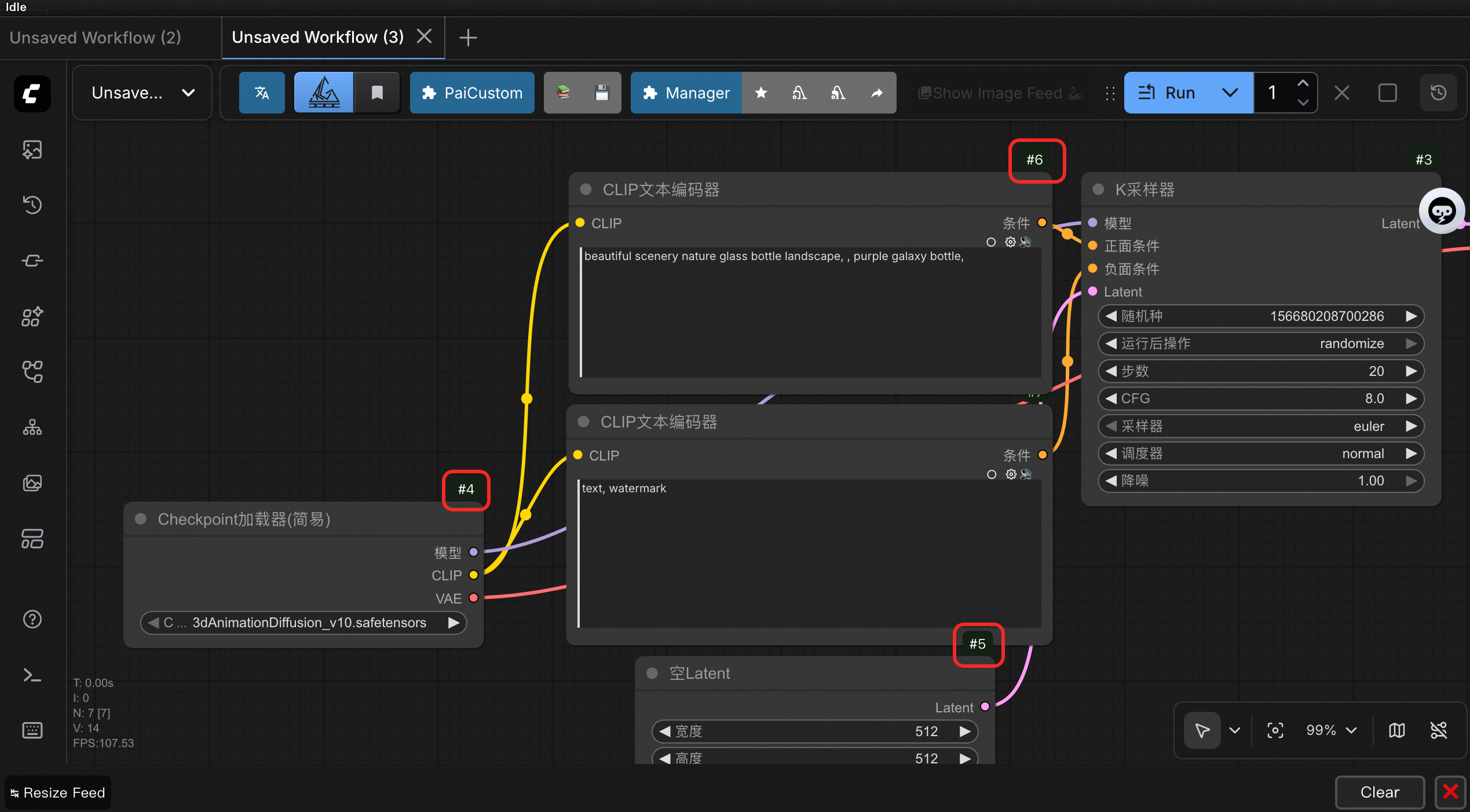
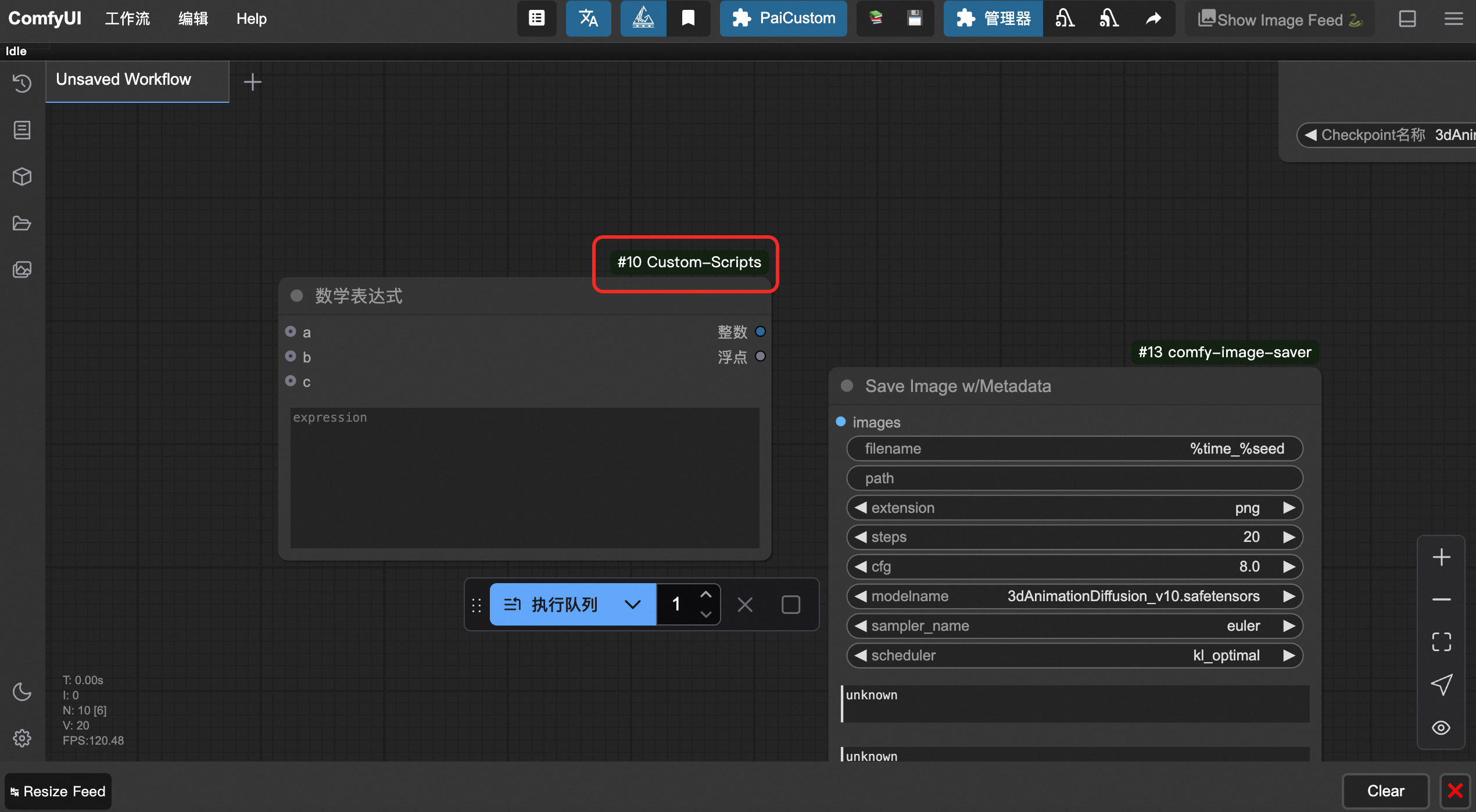
Klik ikon Pengaturan  di pojok kiri bawah. Di halaman Lite Graph, temukan Display Node ID dan atur ke Show All.

Lihat ID node pada setiap node.
ComfyUI (Exclusive Edition)
Klik ikon  dan pilih Settings.
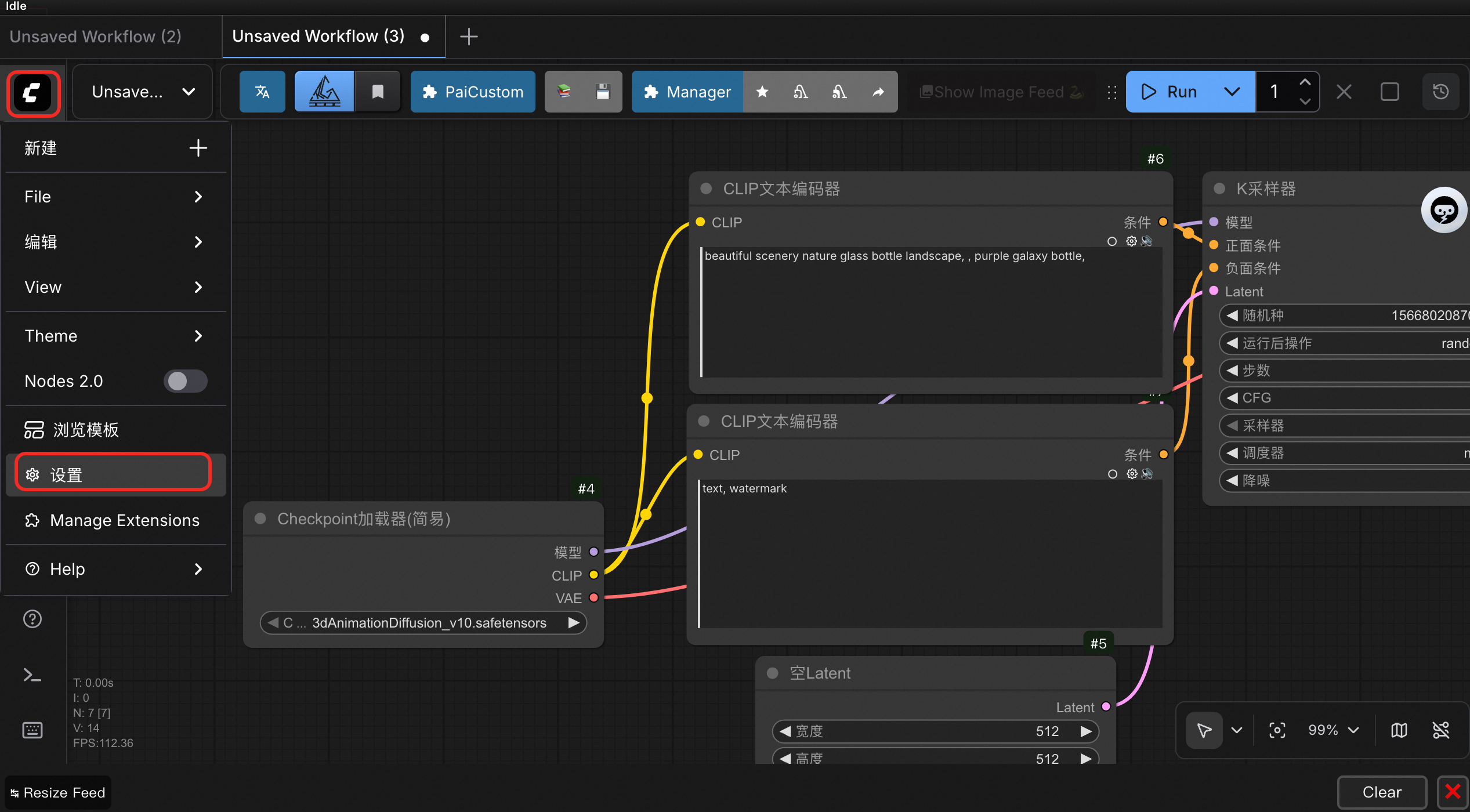
Di halaman Lite Graph, temukan Display Node ID dan atur ke Show All.
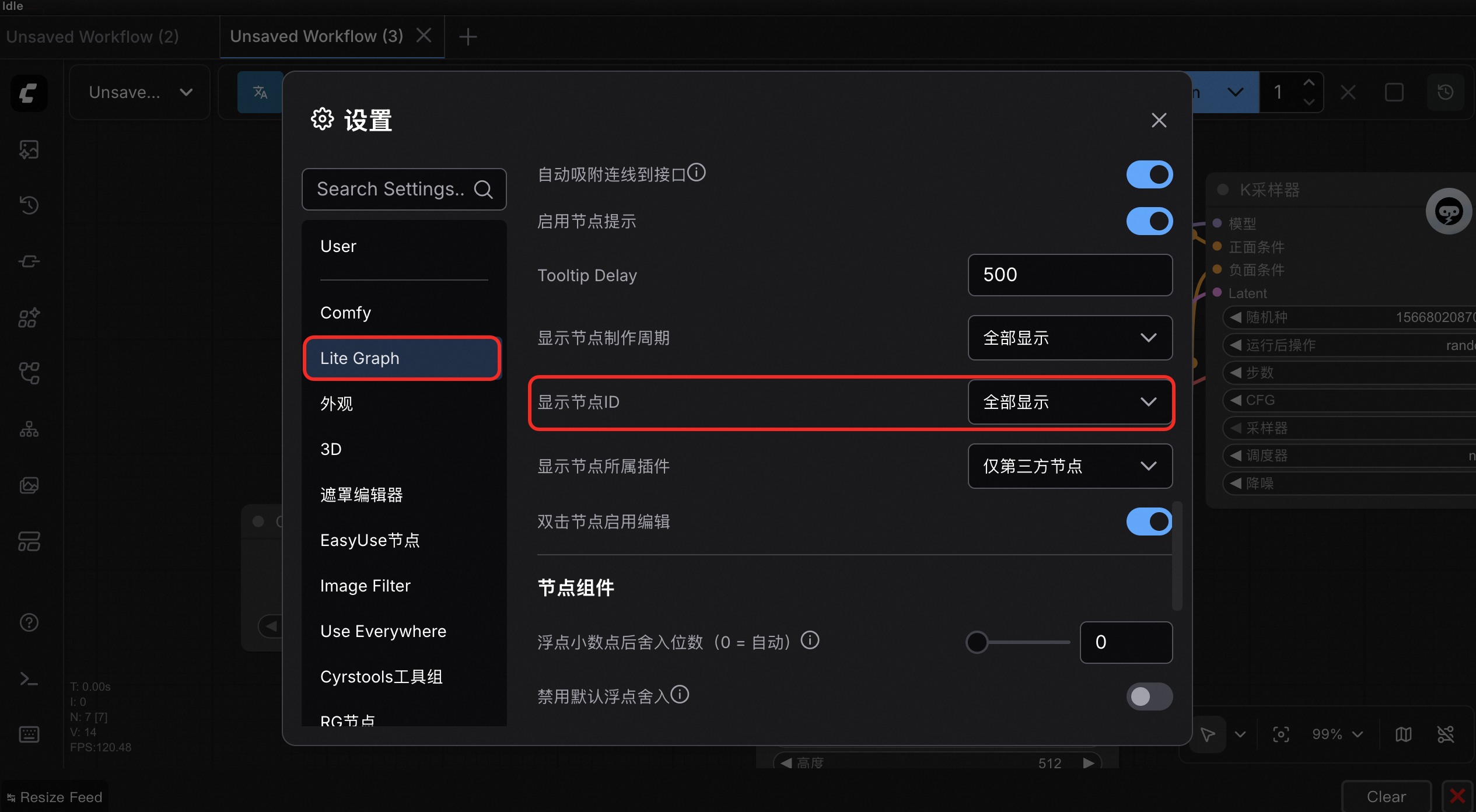
Lihat ID node pada setiap node.