Topik ini menjelaskan cara menggunakan tool ComfyUI.
Login ke Konsol PAI ArtLab.
Prasyarat
Anda telah mengaktifkan PAI ArtLab dan memberikan izin yang diperlukan. Untuk informasi selengkapnya, lihat Aktifkan PAI ArtLab dan berikan izin.
(Opsional) Anda telah mengklaim uji coba gratis, menerima kupon, atau membeli paket sumber daya. Untuk informasi selengkapnya, lihat Penagihan PAI ArtLab.
Pastikan Anda menggunakan resource, kupon, atau paket sumber daya tersebut dalam periode validitasnya. Untuk informasi selengkapnya, lihat Lihat penggunaan dan periode validitas.
Prosedur
Topik ini memberikan contoh cara menggunakan ComfyUI (Shared Edition) untuk menghasilkan citra style transfer, lalu membuat video dari citra tersebut.
Login ke PAI ArtLab. Di pojok kanan atas, arahkan kursor ke ikon
 dan pilih wilayah China (Shanghai).
Pada halaman Toolbox, klik kartu ComfyUI (Shared Edition) untuk memulai tool tersebut.
Hasilkan citra style transfer.
Tarik file alur kerja contoh ke antarmuka ComfyUI.
Di area Upload Style Image ①, unggah citra style contoh. Di area Upload Style Image ②, unggah citra bangunan contoh. Lalu, klik Execute dan tunggu hingga citra dihasilkan.
Hasilkan video.
Pada halaman alur kerja, klik
 untuk menelusuri templat contoh.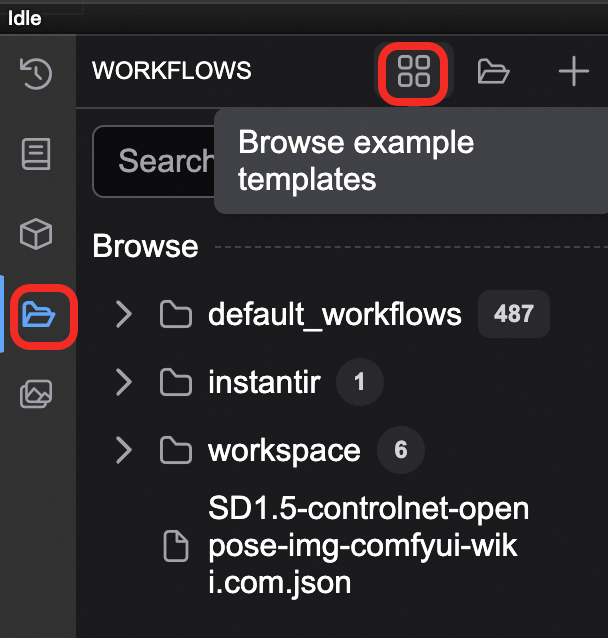
Pilih .
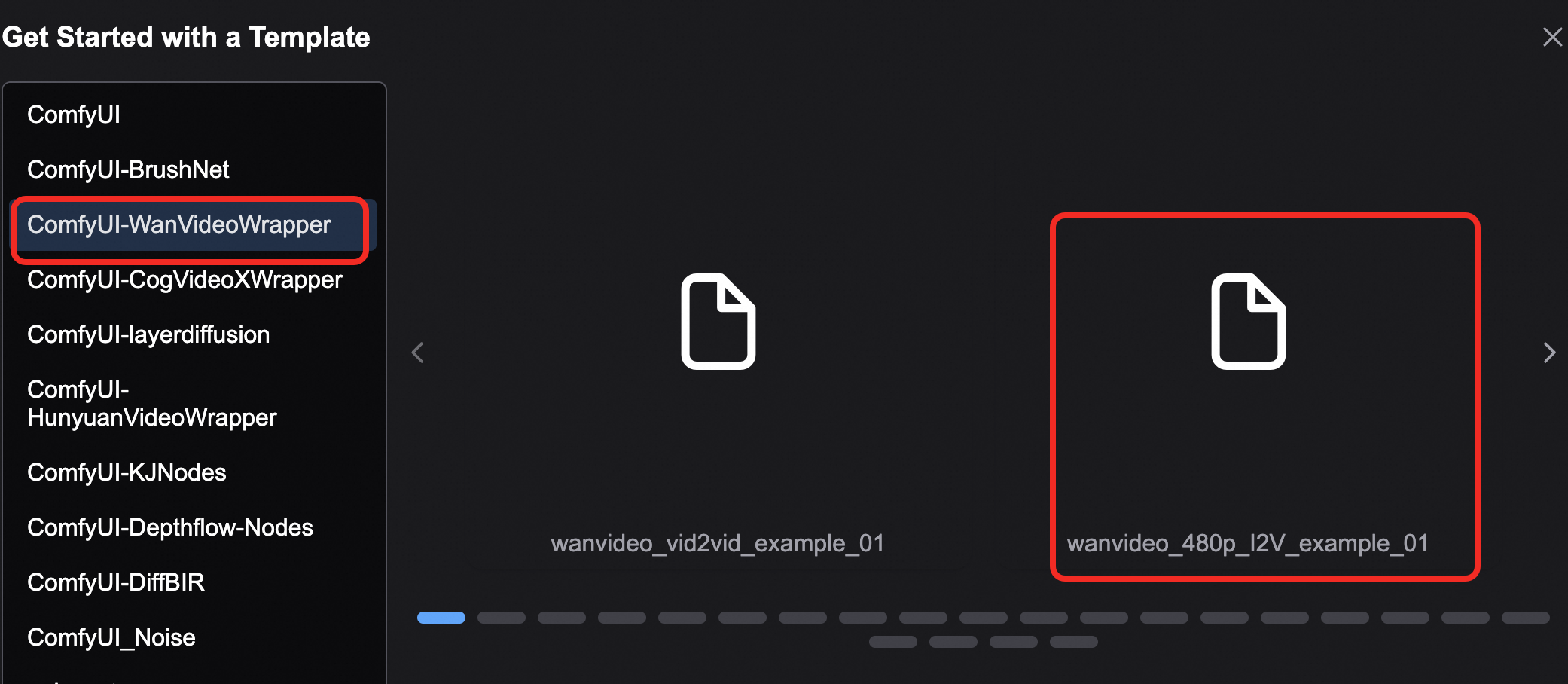
Konfigurasikan parameter sebagai berikut.
Node
Konfigurasi
#22 WanVideoWrapper
(WanVideo Model Loader)
Atur model ke WanVideo/Wan2_1-I2V-14B-480P_fp8_e4m3fn.safetensors.
#16 WanVideoWrapper
(WanVideo TextEncode)
This iconic building is completely covered by beautiful pink flowers, lush green leaves, intricate vines, spring garden aesthetics, along with falling petals and fluttering butterflies. Surrealism, rich details, warm sunshine, 8K resolution, realistic natural and architectural scenes, advanced aesthetics, surrealism, high quality, and ultra clarity.#21 WanVideoWrapper
(WanVideo VAE Loader)
Atur model_name ke WanVideo_1_VAE_bf16.safetensors.
#18
(Load Image)
Klik upload untuk mengunggah citra style transfer yang telah dihasilkan.
Klik Execute dan tunggu hingga video dihasilkan.


Operasi terkait
Gunakan model pihak ketiga dan instal custom node (plugin ComfyUI)
Pastikan Anda telah men-deploy Edisi Eksklusif ComfyUI. Edisi Shared tidak mendukung model pihak ketiga atau custom node.
Buka direktori penyimpanan Object Storage Service (OSS) yang dipasang ke alur kerja. Di pojok kanan atas, klik ikon
 , lalu klik tautan bucket penyimpanan.
Jalur OSS memiliki struktur direktori sebagai berikut.

Di mana:
custom_nodes: Direktori ini menyimpan file node.Contoh: Untuk menginstal node dari platform pihak ketiga, unduh paket library node tersebut dan unggah ke direktori
custom_nodes. Misalnya, unduh folder ComfyUI_FlashVSR-main dan unggah ke direktoricustom_nodes.


models: Direktori ini menyimpan file model.Contoh 1: Menginstal dependensi model untuk library node
Sebagaimana disebutkan sebelumnya, library node biasanya menggunakan beberapa model. Untuk memastikan node berjalan dengan benar, Anda harus mengunggah file model dependensinya. Seperti yang ditunjukkan pada gambar berikut, unggah model yang diperlukan ke jalur
modelsdan letakkan di subjalurFlashVSRdanvae.
Contoh 2: Menangani error "missing model"
Jika muncul pesan error yang menunjukkan model tidak ditemukan seperti pada gambar berikut, hal ini terjadi karena platform secara default tidak dapat terhubung ke jaringan publik. Untuk mengatasinya, tambahkan model yang hilang ke direktori
models. Untuk error spesifik ini, tambahkan model depth_anything_v2_vits_fp16.safetensors ke direktorimodels/depthanything/di OSS.
Jika jalur yang diperlukan belum ada di OSS, buatlah jalur tersebut.
Muat model atau node baru.
Setelah Anda mengunggah model ke storage space yang dipasang, klik . Jika model tidak ditemukan, klik Restart Process. Setelah proses dimulai ulang, refresh halaman browser.
Setelah Anda mengunggah file node, klik Restart Process. Setelah proses dimulai ulang, refresh halaman browser.
Jika Anda masih tidak dapat menemukan model atau node baru tersebut, pada panel navigasi di sebelah kiri, klik Developer Center. Temukan layanan ComfyUI yang sesuai, Stop layanan tersebut, lalu Start kembali.

Unggah file model atau node. Anda dapat mengunggah file ke OSS menggunakan Konsol. Untuk file besar, lihat Unggah file besar ke OSS.
Ekspor versi API atau file asli dari alur kerja
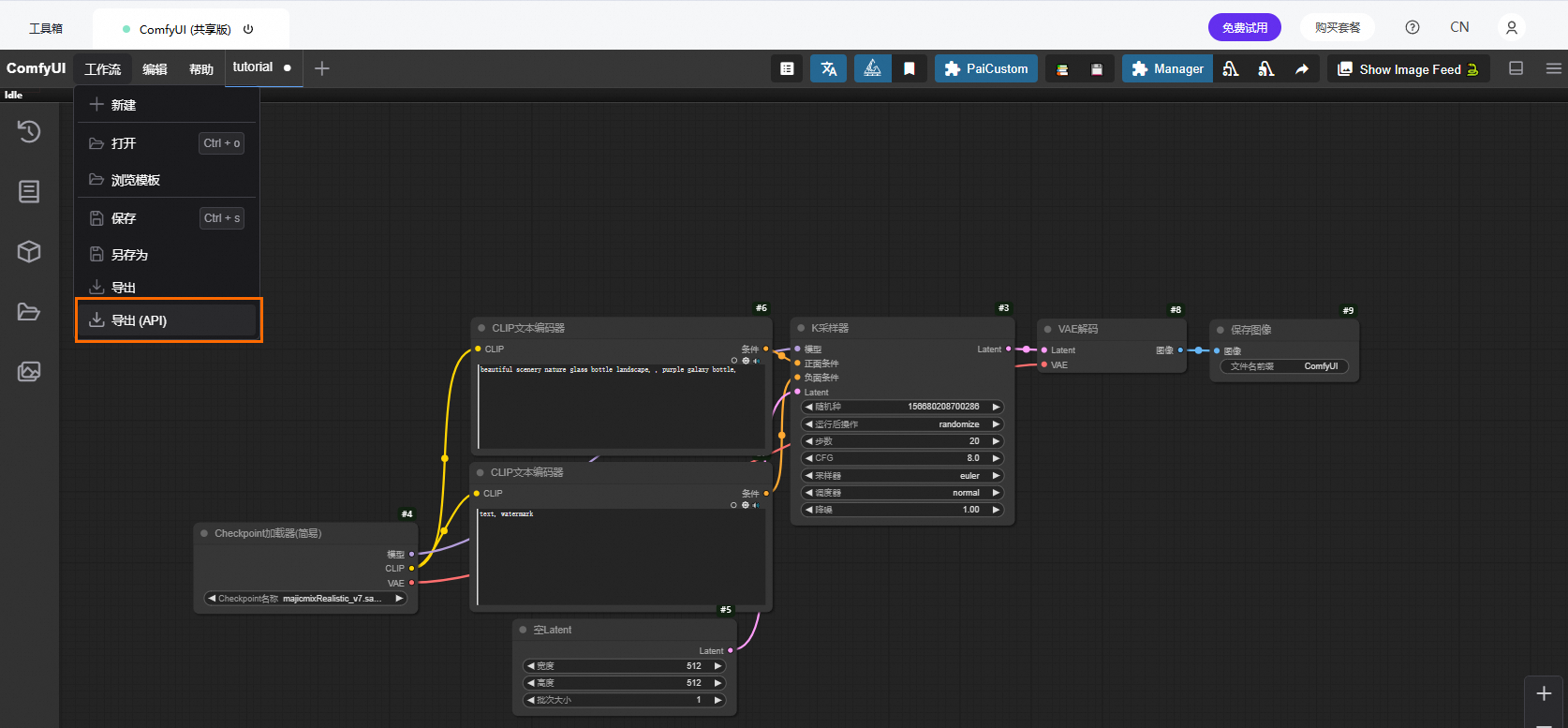
Halaman ComfyUI (Shared Edition) baru
Untuk mengekspor file alur kerja dalam format API, klik Workflow > Export (API). Untuk mengekspor file alur kerja asli, klik Export.
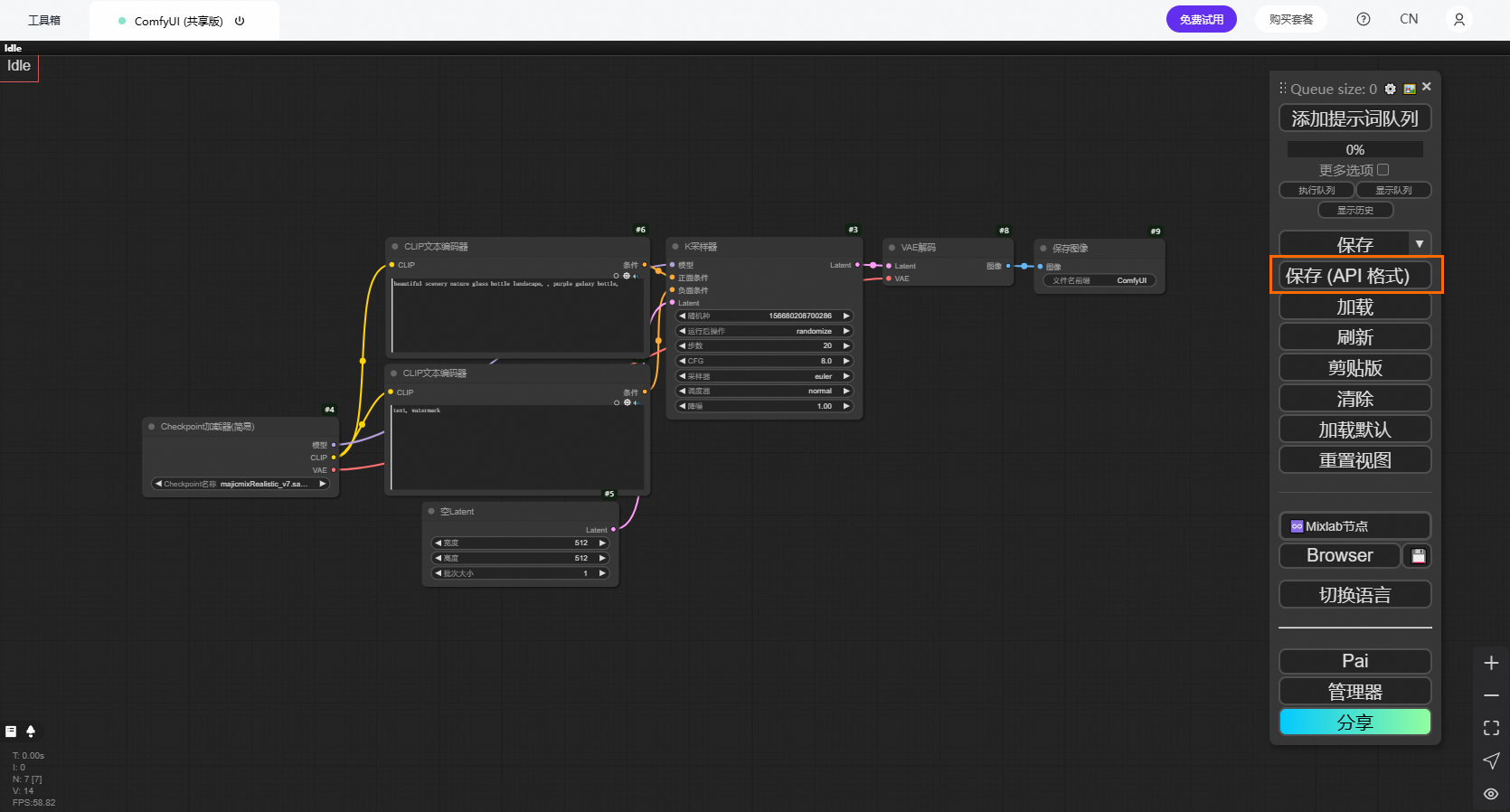
Halaman ComfyUI (Shared Edition) lama
Untuk mengekspor file alur kerja dalam format API, klik Save (API format). Untuk mengekspor file alur kerja asli, klik Save.
Halaman ComfyUI (Exclusive Edition)
Untuk mengekspor file alur kerja dalam format API, klik Export (API). Untuk mengekspor file alur kerja asli, klik Export.

Beralih antara versi ComfyUI baru dan lama
Beralih dari versi lama ke versi baru:
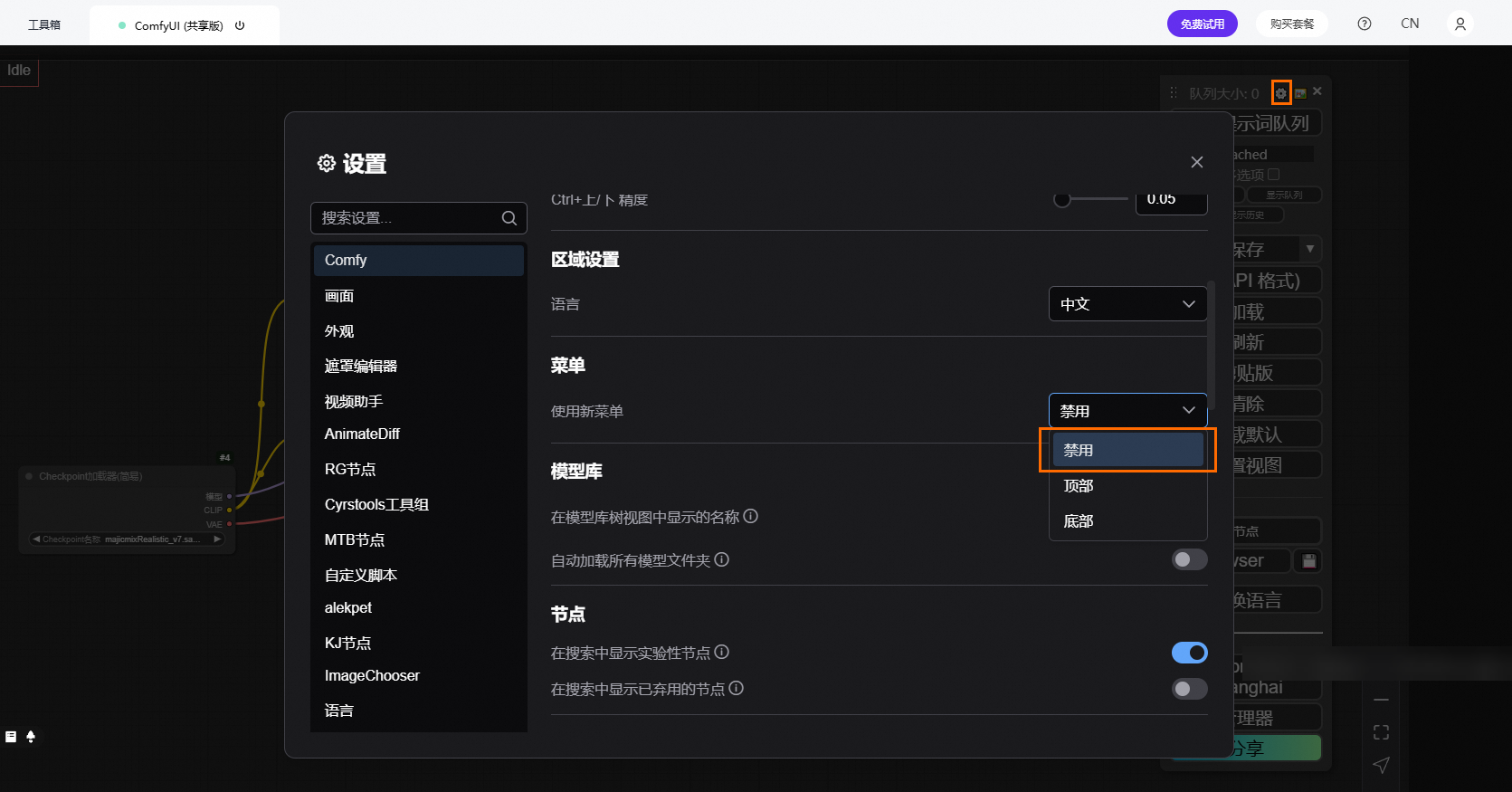
Beralih dari versi baru ke versi lama:
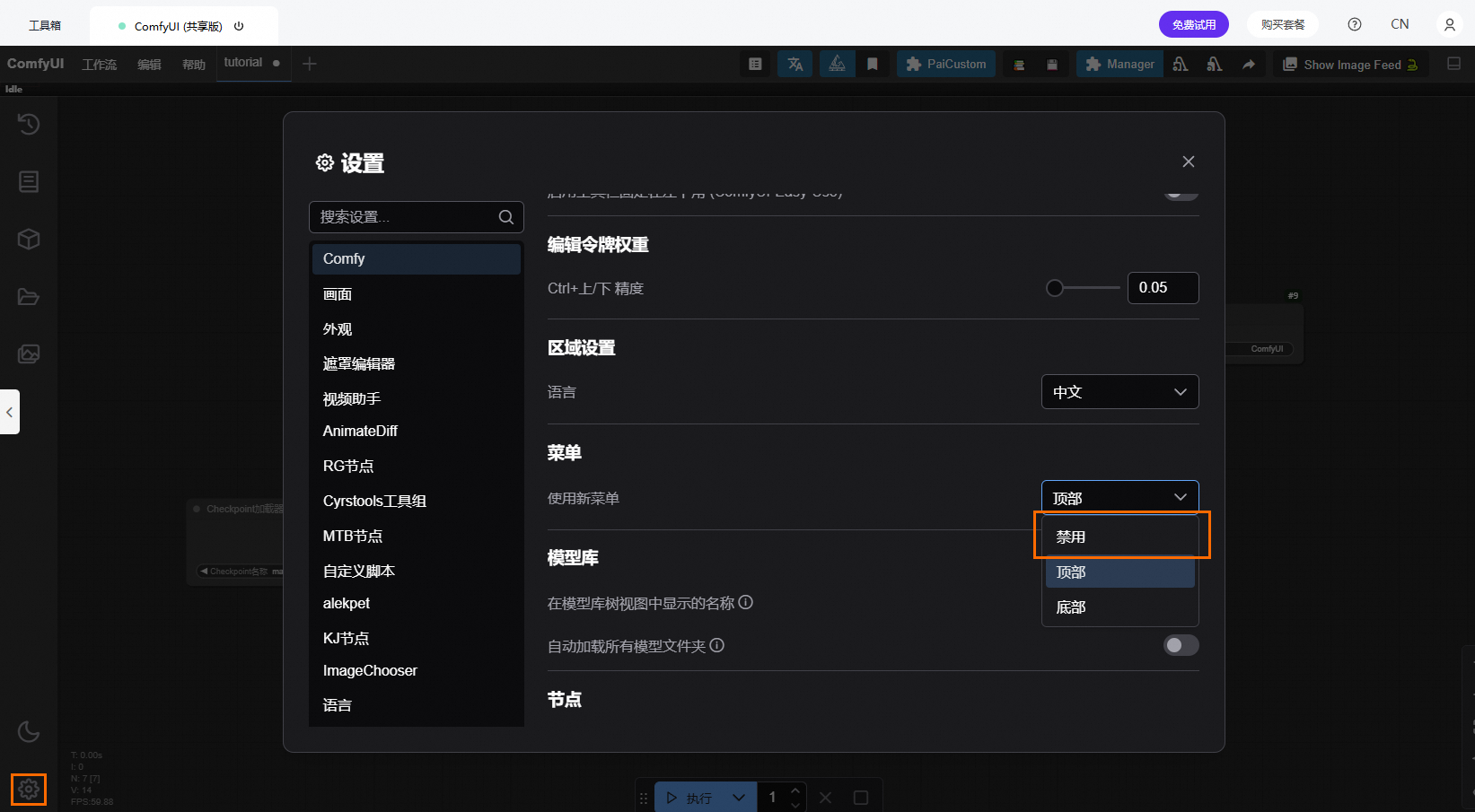
Verifikasi integrasi API ComfyUI
Untuk informasi selengkapnya, lihat Panduan penggunaan Developer Center PAI ArtLab.