Mode Kode LangStudio memungkinkan Anda membuat aplikasi Agent menggunakan kode Python, dengan dukungan end-to-end untuk pembuatan, debugging, dan penerapan di cloud. Panduan ini akan memandu Anda membuat Agent yang mendukung tool calling, skills, dan streaming output dalam waktu kurang dari 5 menit.
Sehubungan dengan penyesuaian strategi produk, PAI-LangStudio akan dipensiunkan pada 9 Maret 2027 pukul 16.00. Setelah tanggal tersebut, Anda tidak akan lagi dapat menggunakan fitur LangStudio di Konsol PAI, dan semua layanan pendukung terkait juga akan dihentikan. Untuk informasi lebih lanjut, lihat Panduan pensiun dan migrasi PAI-LangStudio.
Prasyarat
Sebelum memulai, pastikan Anda telah memiliki:
Akun Alibaba Cloud dengan PAI yang telah diaktifkan
Kunci API dari Alibaba Cloud Model Studio
Langkah 1: Buat aplikasi
Masuk ke Konsol PAI. Di bilah navigasi atas, pilih wilayah, misalnya China (Hangzhou).
Di panel navigasi kiri, pilih Model Application > Application Development (LangStudio).
Pada tab Applications, klik Create Application dan pilih Code Mode dari daftar drop-down.
Pada halaman Create Application, konfigurasikan parameter berikut:
Parameter
Deskripsi
Creation method
Pilih Create from Template, lalu pilih LLM Basic.
Name
Masukkan nama untuk aplikasi Anda, misalnya agent_demo.
Select runtime
Runtime adalah lingkungan komputasi untuk menjalankan dan mendebug kode Anda. Pilih runtime yang sudah ada dari daftar drop-down. Jika tidak tersedia, klik New Runtime untuk membuat satu dengan pengaturan default. Beberapa aplikasi dapat berbagi runtime yang sama.
Working path
Jalur bucket OSS untuk menyimpan konfigurasi alur kerja, log, dan file sementara. Diisi secara otomatis setelah Anda memilih runtime.
Description
(Opsional) Deskripsi singkat mengenai aplikasi.
Klik Confirm. LangStudio akan membawa Anda ke halaman developer.
Langkah 2: Konfigurasikan variabel lingkungan
Pastikan untuk memeriksa Base URL yang dikonfigurasi untuk Alibaba Cloud Model Studio di agent_loop.py. Alihkan ke wilayah yang sesuai dan peroleh Kunci API untuk wilayah tersebut. Untuk informasi lebih lanjut, lihat Peroleh Kunci API.
Buat file .env di direktori root proyek pada panel EXPLORER di sebelah kiri dengan konten berikut:
Catatan: Operasi ini memerlukan lingkungan runtime yang telah ditautkan dan sedang berjalan.
DASHSCOPE_API_KEY=your-api-key-hereLingkungan runtime memuat variabel lingkungan dari file .env secara otomatis saat startup.
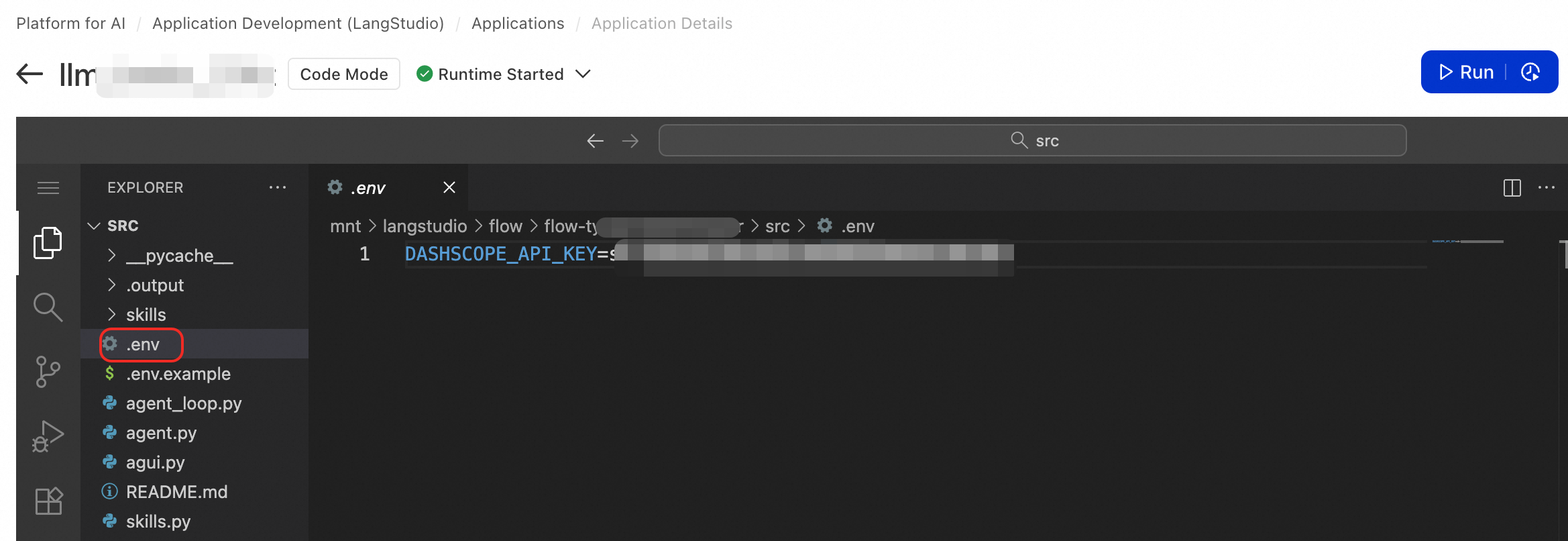
Jika Anda menggunakan akun internasional, buka agent_loop.py dan perbarui base_url pada baris 118:
# Ubah dari:
base_url="https://dashscope.aliyuncs.com/compatible-mode/v1"

# Menjadi:
base_url="https://dashscope-intl.aliyuncs.com/compatible-mode/v1"
Menggunakan Kunci API internasional dengan titik akhir Tiongkok daratan menyebabkan kegagalan koneksi.
Langkah 3: Pahami struktur proyek
Templat LLM Basic menyediakan proyek Agent yang siap pakai:
project/
├── agent.py          # File entri: mendefinisikan aplikasi FastAPI dan titik akhir API
├── agent_loop.py     # Logika inti: menangani panggilan LLM dan loop eksekusi tool
├── agui.py           # Transformasi aliran acara Protokol AG-UI
├── skills.py         # Sistem skill: menemukan, memuat, dan mengeksekusi skill
├── skills/           # Direktori skill
│   ├── get-current-time/
│   └── create-plan/
├── requirements.txt  # Dependensi Python
├── .env              # File variabel lingkungan (buat secara manual)
└── README.md         # Dokumentasi lengkap
agent.py adalah file entri default dan harus mengekspos objek FastAPI global bernama app. LangStudio mendeteksi dan memuat objek ini untuk memulai layanan.
Baca README.md untuk detail cara memperluas templat.
Langkah 4: Debug Agent
Klik Run di pojok kanan atas halaman developer. LangStudio akan memulai runtime dan memuat kode Anda. Setelah siap, panel debugging muncul di sebelah kanan.
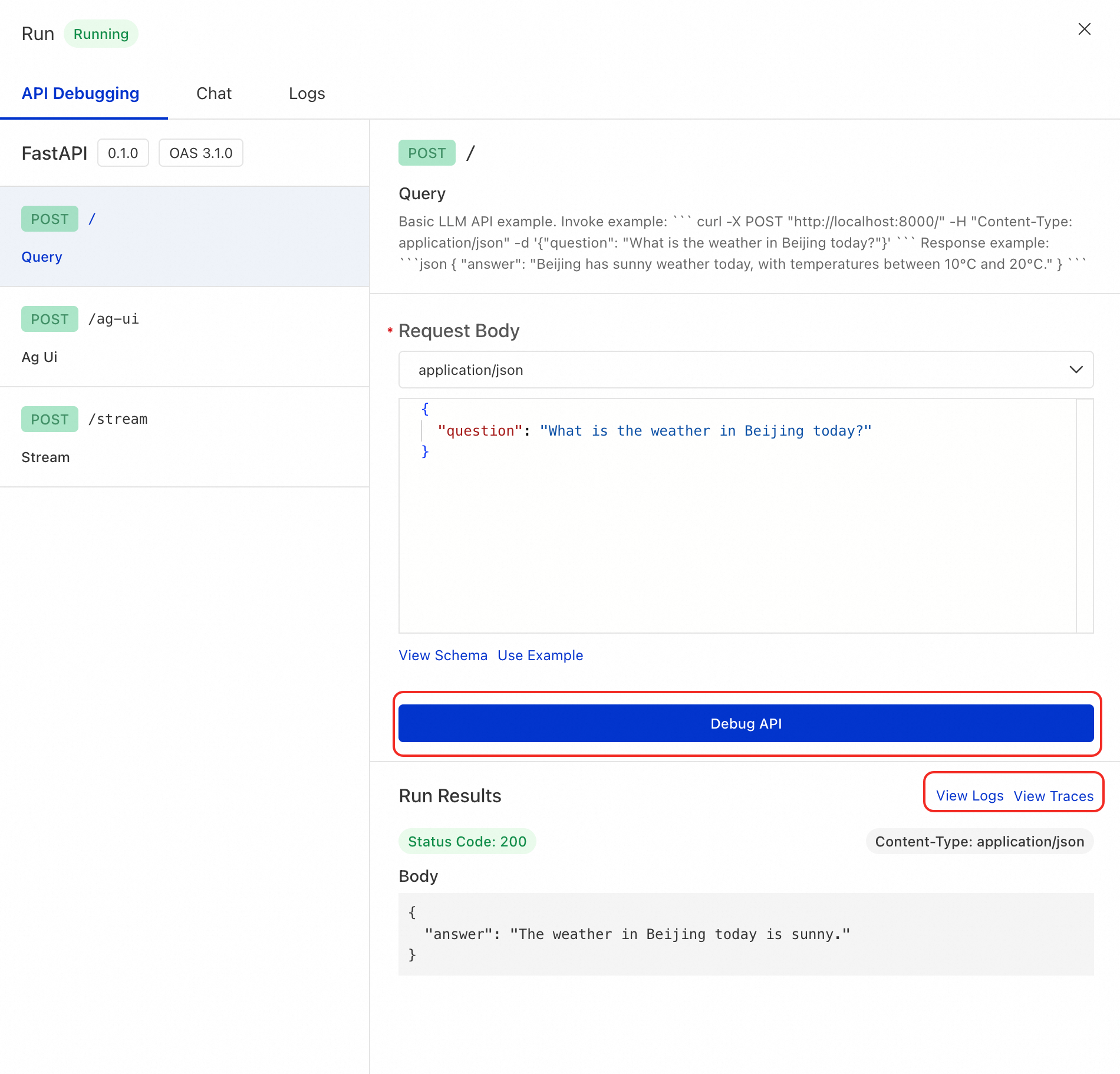
Uji dengan debugging API
Pada tab API Debugging, pilih titik akhir API untuk diuji (misalnya, POST /), masukkan parameter permintaan, lalu kirim permintaan.
Contoh permintaan:
{
  "question": "Bagaimana cuaca di Beijing hari ini?"
}
Tanggapan yang diharapkan:
{
  "answer": "Cuaca di Beijing hari ini cerah, dengan suhu antara 10°C hingga 20°C."
}
Uji dengan panel chat
Buka halaman Chat dan kirim pesan langsung untuk memulai sesi multi-turn.
Panel chat menggunakan Protokol AG-UI, yang mengharuskan layanan mendukung titik akhir /ag-ui.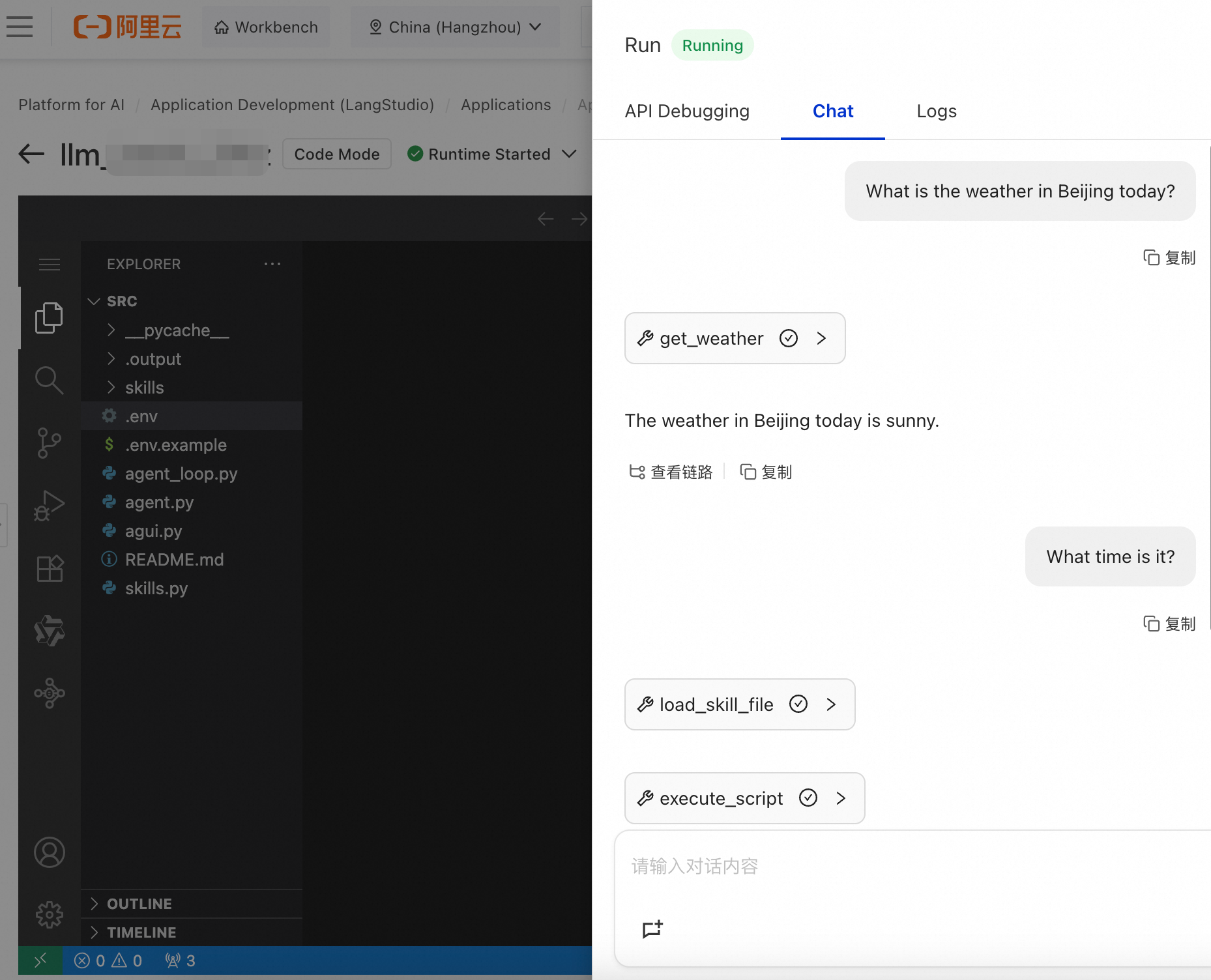
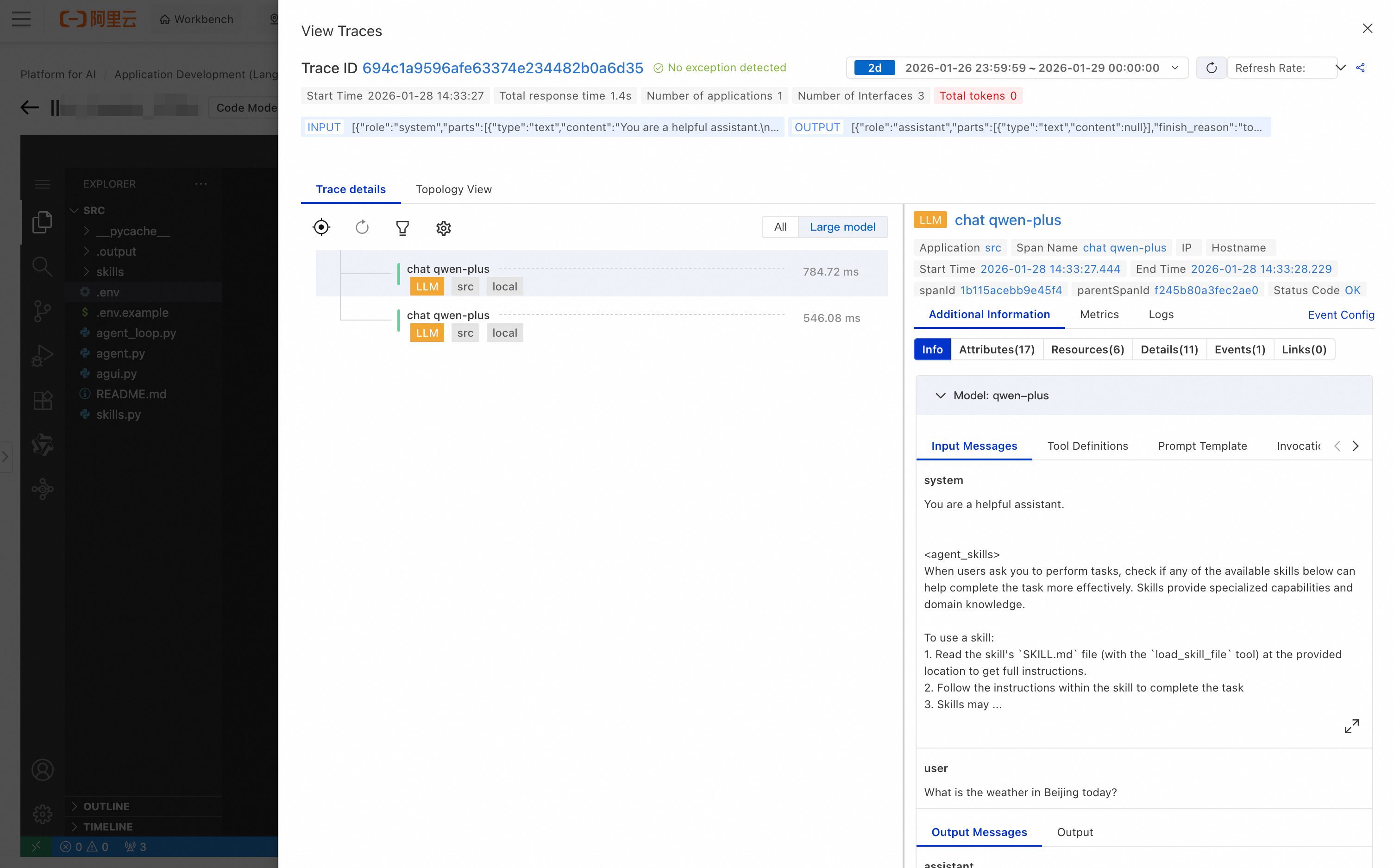
Lihat analisis tracing
Setiap permintaan secara otomatis dilacak, terlepas dari cara pengujian. Jejak mencakup:
Durasi permintaan: waktu yang dibutuhkan untuk setiap tahap
Detail panggilan LLM: parameter model dan penggunaan token
Catatan pemanggilan tool: tool yang dipanggil dan hasil yang dikembalikan
Pesan error: jejak stack lengkap saat terjadi error
Jika kode Anda melemparkan exception, periksa log worker pada halaman Run.
Langkah 5: Terapkan layanan
Setelah debugging, terapkan aplikasi sebagai layanan online yang dapat diskalakan.
Klik Confirm di pojok kanan atas halaman developer.
Pada kotak dialog, konfigurasikan sumber daya penerapan, nama layanan, Virtual Private Cloud (VPC), dan vSwitch. LangStudio akan mengemas aplikasi FastAPI Anda menjadi layanan PAI-EAS.
PentingLayanan LLM memerlukan akses internet publik, tetapi layanan PAI-EAS tidak memiliki akses internet outbound secara default. Asosiasikan NAT Gateway dengan VPC dan vSwitch Anda untuk mengaktifkannya. Tanpa ini, semua panggilan LLM akan gagal. Lihat Akses sumber daya jaringan publik atau pribadi dari EAS untuk instruksi penyiapan.
Pada halaman Deployment Flow, verifikasi isi penerapan lalu klik Submit deployment.
Penerapan membutuhkan waktu 5 hingga 10 menit. Setelah selesai, klik Go to EAS di pojok kanan atas.
Pada tab Overview, buka bagian Basic Information dan klik View Endpoint Information untuk mengambil URL titik akhir dan token otentikasi.
Uji layanan yang diterapkan:
# Ganti <EAS_ENDPOINT> dan <EAS_TOKEN> dengan URL titik akhir dan token otentikasi Anda.
curl -X POST '<EAS_ENDPOINT>' \
  -H 'Authorization: Bearer <EAS_TOKEN>' \
  -H "Content-Type: application/json" \
  -d '{"question": "Bagaimana cuaca di Beijing hari ini?"}'
Gunakan fitur pemantauan dan tracing pada halaman layanan EAS untuk melacak metrik kinerja dan memeriksa jejak permintaan secara real time.
Langkah 6: Sesuaikan Agent Anda
Templat LLM Basic merupakan titik awal. Berikut adalah cara paling umum untuk memperluasnya.
Ubah prompt sistem
Edit metode to_messages() di agent.py untuk menentukan peran dan perilaku Agent:
def to_messages(self) -> list:
    return [
        {"role": "system", "content": "Anda adalah asisten perencana perjalanan profesional. Jawaban Anda harus ringkas, dapat ditindaklanjuti, dan disajikan dalam bentuk daftar periksa."},
        {"role": "user", "content": self.question},
    ]
Tambahkan tool kustom
Definisikan fungsi Python standar di agent.py. Nama fungsi akan menjadi nama tool, dan anotasi tipe akan menghasilkan skema tool secara otomatis. Fungsi sinkron maupun async def didukung.
def geocode(city: str) -> str:
    """Dapatkan koordinat geografis sebuah kota."""
    # Ganti dengan panggilan API aktual
    return '{"lat": 39.9042, "lng": 116.4074}'
Teruskan daftar tool ke agent_loop pada titik akhir API Anda:
@app.post("/")
async def query(req: QueryRequest) -> QueryResponse:
    tools = [get_weather, geocode]
    async for chunk in agent_loop(req.to_messages(), tools=tools):
        # ...
Tambahkan skill
Skill mengorganisasi instruksi dan skrip kompleks agar dapat digunakan oleh Agent.
Buat subdirektori di bawah
skills/untuk skill Anda, misalnyamy-skill. Direktori tersebut harus berisi fileSKILL.md:skills/ └── my-skill/ ├── SKILL.md # Wajib: file definisi skill └── scripts/ # Opsional: skrip yang dieksekusi oleh skill ini └── run.pyTulis definisi skill di
SKILL.md:--- name: my-skill description: Gunakan skill ini ketika pengguna perlu melakukan tugas tertentu. --- # My Skill ## Goal Jelaskan apa yang dilakukan skill ini dalam satu kalimat. ## Instructions Instruksi operasi lengkap...
Agent secara otomatis menemukan skill yang tersedia melalui prompt sistem dan menggunakan tool bawaan load_skill_file dan execute_script untuk menjalankannya.