Topik ini menjelaskan cara membeli instans OpenSearch Vector Search Edition dengan satu pekerja.
Prosedur
Masuk ke konsol OpenSearch. Di pojok kiri atas, beralihlah ke OpenSearch Vector Search Edition. Pada halaman Instans, klik Create Instance.
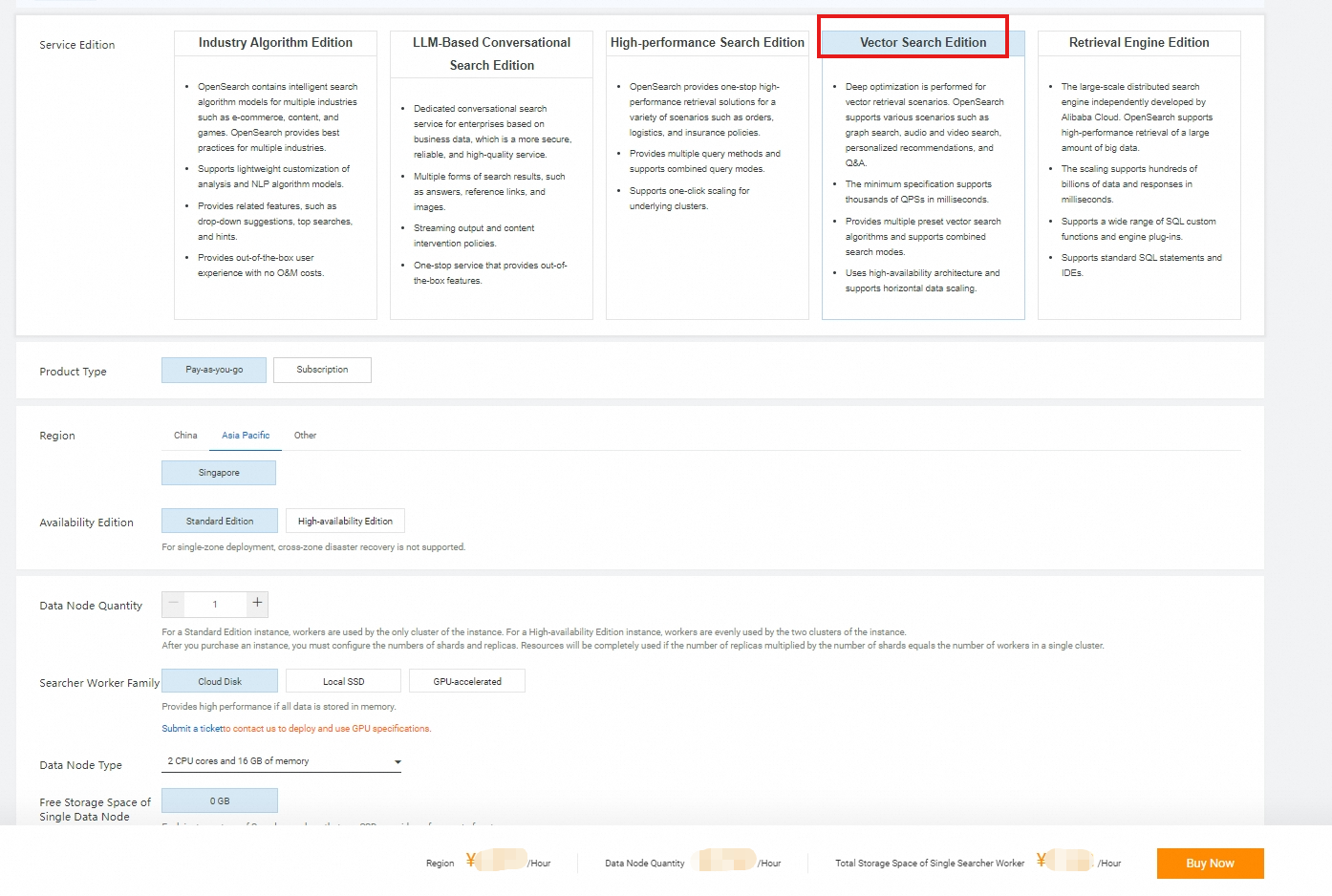
Di halaman pembelian, pilih Vector Search Edition untuk Service Edition dan konfigurasikan parameter berikut untuk membeli instans OpenSearch Vector Search Edition: Wilayah dan Zona, Pekerja Pencarian, Spesifikasi Pekerja Pencarian, Total Ruang Penyimpanan Pekerja Pencarian Tunggal, VPC, dan vSwitch. Kemudian, tentukan nama pengguna dan kata sandi, lalu klik Buy Now. Nama pengguna dan kata sandi digunakan untuk verifikasi izin dalam kueri. Kami menyarankan agar Anda tidak menggunakan akun Alibaba Cloud dan kata sandinya sebagai nama pengguna dan kata sandi.
 Catatan
Anda perlu menentukan jumlah dan spesifikasi Pekerja Pencarian yang akan dibeli berdasarkan kebutuhan bisnis Anda. Setelah Anda menentukan jumlah dan spesifikasinya, harga secara otomatis dihitung dan ditampilkan di halaman pembelian.
Jika Anda membeli instans pekerja tunggal, Anda tidak perlu membeli pekerja Query Result Searcher (QRS). Dalam hal ini, biarkan parameter QRS Workers menjadi 0, dan parameter QRS Worker Family tidak valid.
Anda harus menentukan virtual private cloud (VPC) dan vSwitch yang sama dengan Elastic Compute Service (ECS) instans yang Anda gunakan untuk mengakses instans OpenSearch Vector Search Edition. Jika tidak, pesan kesalahan {'errors':{'code':'403','message':'Forbidden'}} akan dilaporkan saat Anda mengakses instans OpenSearch Vector Search Edition.
Pekerja Pencarian yang menggunakan SSD lokal diberikan kuota gratis sebesar 50 GB ruang penyimpanan. Anda dapat membeli ruang penyimpanan tambahan untuk Pekerja Pencarian dalam penambahan 50 GB. Untuk Pekerja Pencarian yang menggunakan disk cloud, tidak ada kuota gratis ruang penyimpanan yang diberikan dan Anda dapat membeli ruang penyimpanan dalam penambahan 50 GB.
Di halaman Konfirmasi Pesanan, konfirmasikan konfigurasi, baca dan setujui syarat layanan, lalu klik Aktifkan Sekarang.
Setelah Anda membeli instans, klik Console. Di halaman Instans, Anda dapat melihat instans yang telah dibeli.
Konfigurasi instans
Di halaman Instans, instans yang dibeli berada dalam status Menunggu Konfigurasi. Sistem secara otomatis menyebarkan instans yang tidak berisi data. Jumlah dan spesifikasi Pekerja Pencarian dalam instans yang disebarkan otomatis sama dengan yang Anda tentukan saat membeli instans. Sebelum Anda dapat menggunakan instans untuk pencarian, lakukan langkah-langkah berikut: konfigurasikan informasi dasar tabel, tambahkan sumber data, konfigurasikan bidang, konfigurasikan skema indeks, lalu lakukan reindexing untuk instans.
1. Konfigurasikan informasi dasar tabel
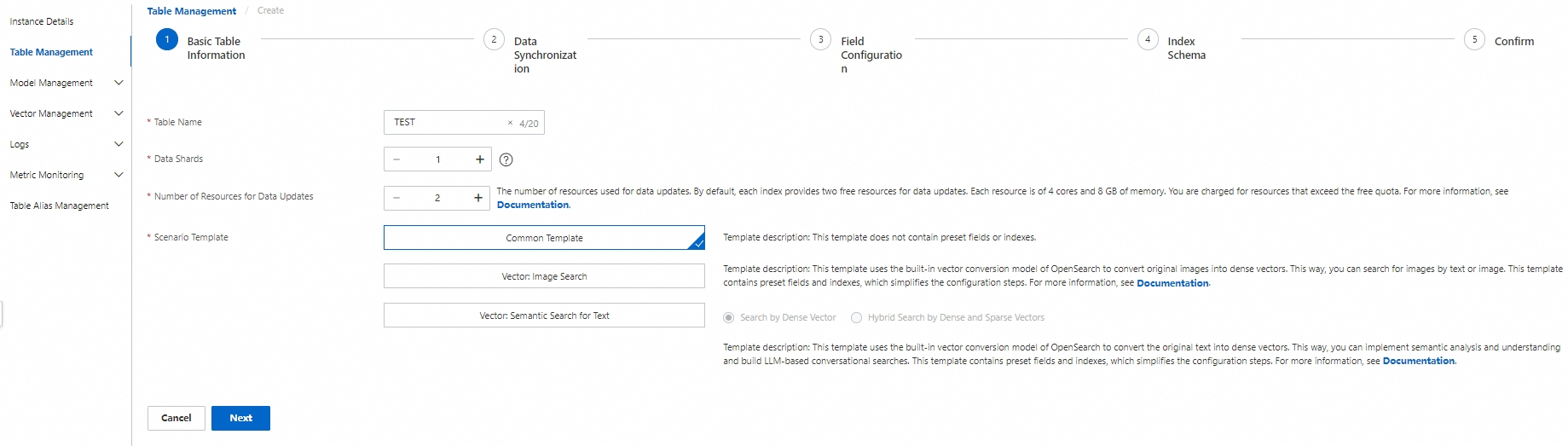
Di panel navigasi di sisi kiri pada halaman detail instans, klik Manajemen Tabel. Di halaman Manajemen Tabel, klik Tambah Tabel. Di langkah Informasi Dasar Tabel dari wizard Buat, konfigurasikan parameter Nama Tabel, Data Shards, Jumlah Sumber Daya untuk Pembaruan Data, dan Template Skenario. Lalu, klik Selanjutnya.
Parameter:
Nama Tabel: Nama tabel. Anda dapat memasukkan nama tabel kustom.
Data Shards: Jumlah shard data. Untuk instans pekerja tunggal, nilai default adalah 1 dan Anda tidak dapat mengubah nilainya. Namun, Anda dapat menambah jumlah pekerja untuk instans tersebut. Untuk informasi lebih lanjut, lihat Tingkatkan atau turunkan konfigurasi instans.
Jumlah Sumber Daya untuk Pembaruan Data: Jumlah sumber daya yang digunakan untuk pembaruan data. Secara default, kuota gratis dua sumber daya untuk pembaruan data diberikan untuk setiap indeks. Setiap sumber daya terdiri dari 4 inti CPU dan 8 GB memori. Anda akan dikenakan biaya untuk sumber daya yang melebihi kuota gratis. Untuk informasi lebih lanjut, lihat Billing overview of OpenSearch Vector Search Edition.
Template Skenario: Template yang digunakan untuk membuat tabel. Nilai valid: Common Template, Vector: Image Search, dan Vector: Semantic Search for Text.
2. Tambahkan sumber data
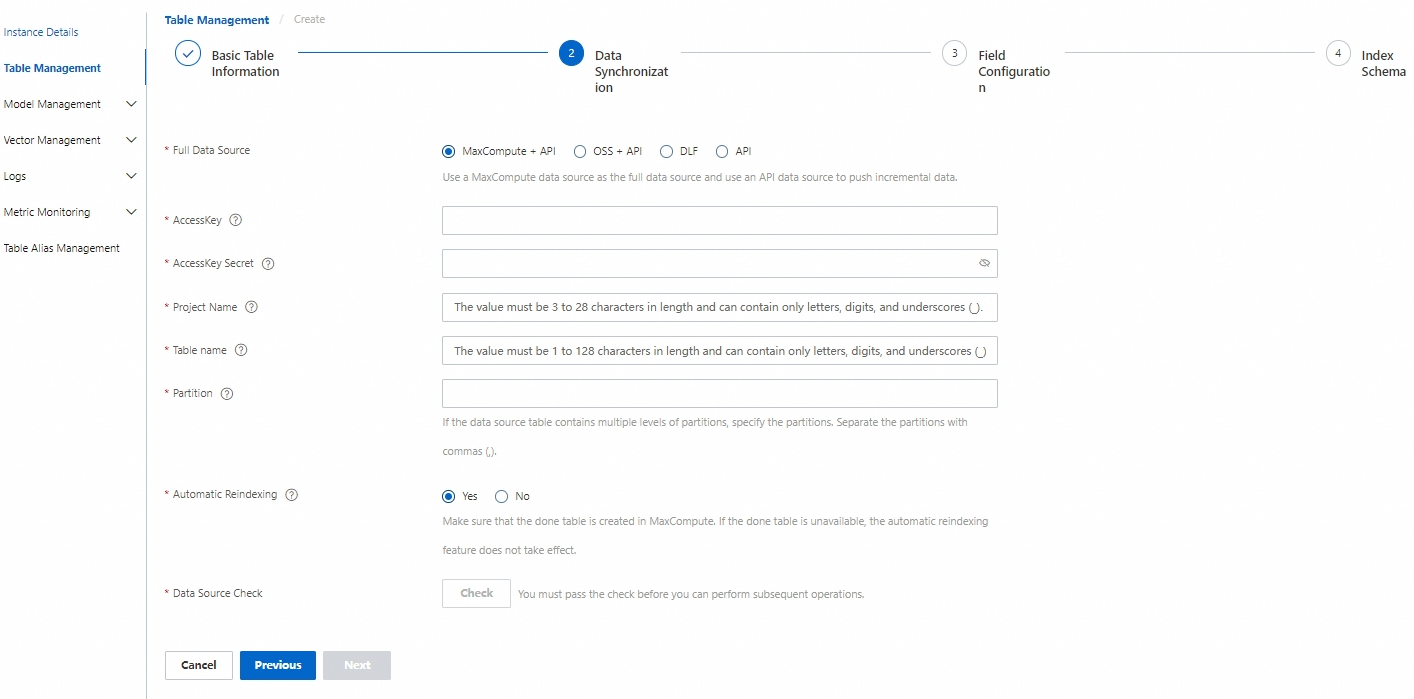
Di langkah Sinkronisasi Data, tambahkan sumber data. Jenis sumber data berikut didukung: MaxCompute + API, OSS + API, DLF, dan API. Dalam contoh ini, MaxCompute + API dipilih untuk Full Data Source. Lalu, klik Periksa untuk memeriksa informasi sumber data. Jika informasi sumber data lolos pemeriksaan, klik Selanjutnya.
3. Konfigurasikan bidang
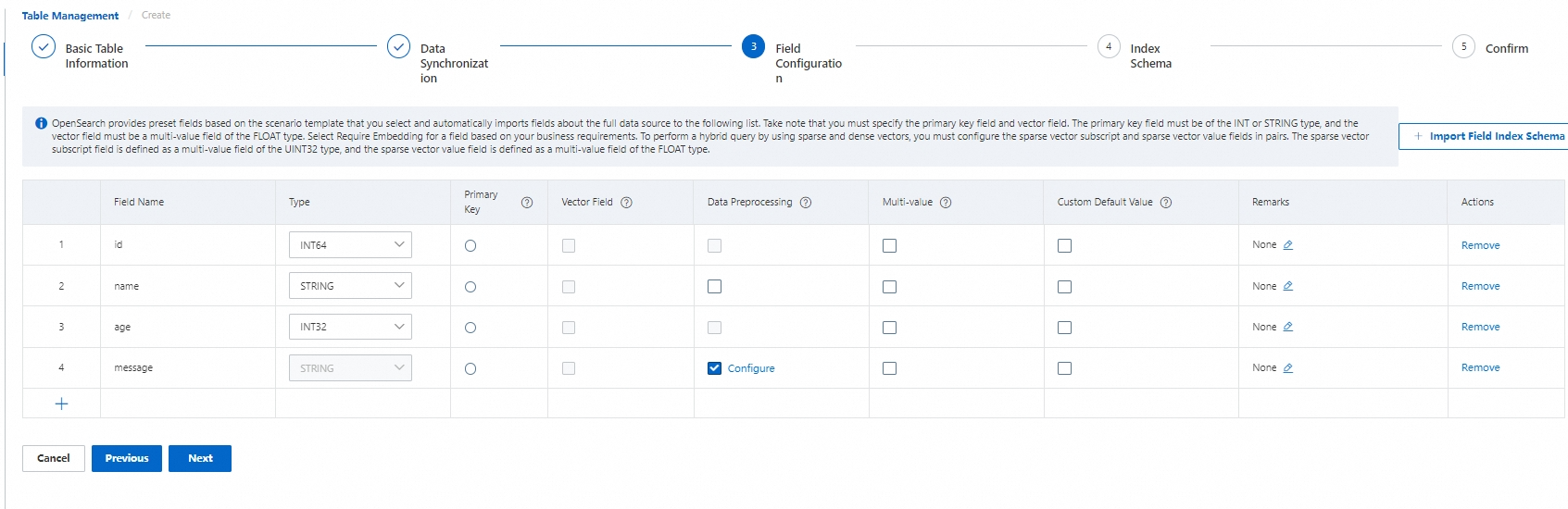
OpenSearch menyediakan bidang preset yang relevan berdasarkan template skenario yang Anda pilih dan secara otomatis mengimpor semua bidang dari sumber data ke daftar bidang.
Catat informasi berikut:
Bidang kunci utama dan bidang vektor wajib. Untuk bidang kunci utama, Anda harus menyetel parameter Tipe ke INT atau STRING dan memilih kolom Kunci Utama. Untuk bidang vektor, Anda harus menyetel parameter Tipe ke FLOAT dan memilih kolom Bidang Vektor.
Secara default, bidang vektor adalah bidang multi-nilai tipe FLOAT, dan beberapa nilai dari bidang vektor dipisahkan oleh koma (,). Anda juga dapat memasukkan pemisah multi-nilai kustom.
Jika suatu bidang tidak ada atau kosong dalam data sumber, sistem secara otomatis menyetel bidang tersebut ke nilai default. Secara default, bidang tipe numerik disetel ke 0 dan bidang tipe STRING disetel ke string kosong. Anda juga dapat menentukan nilai default kustom.
4. Konfigurasikan skema indeks
4.1. Indeks vektor
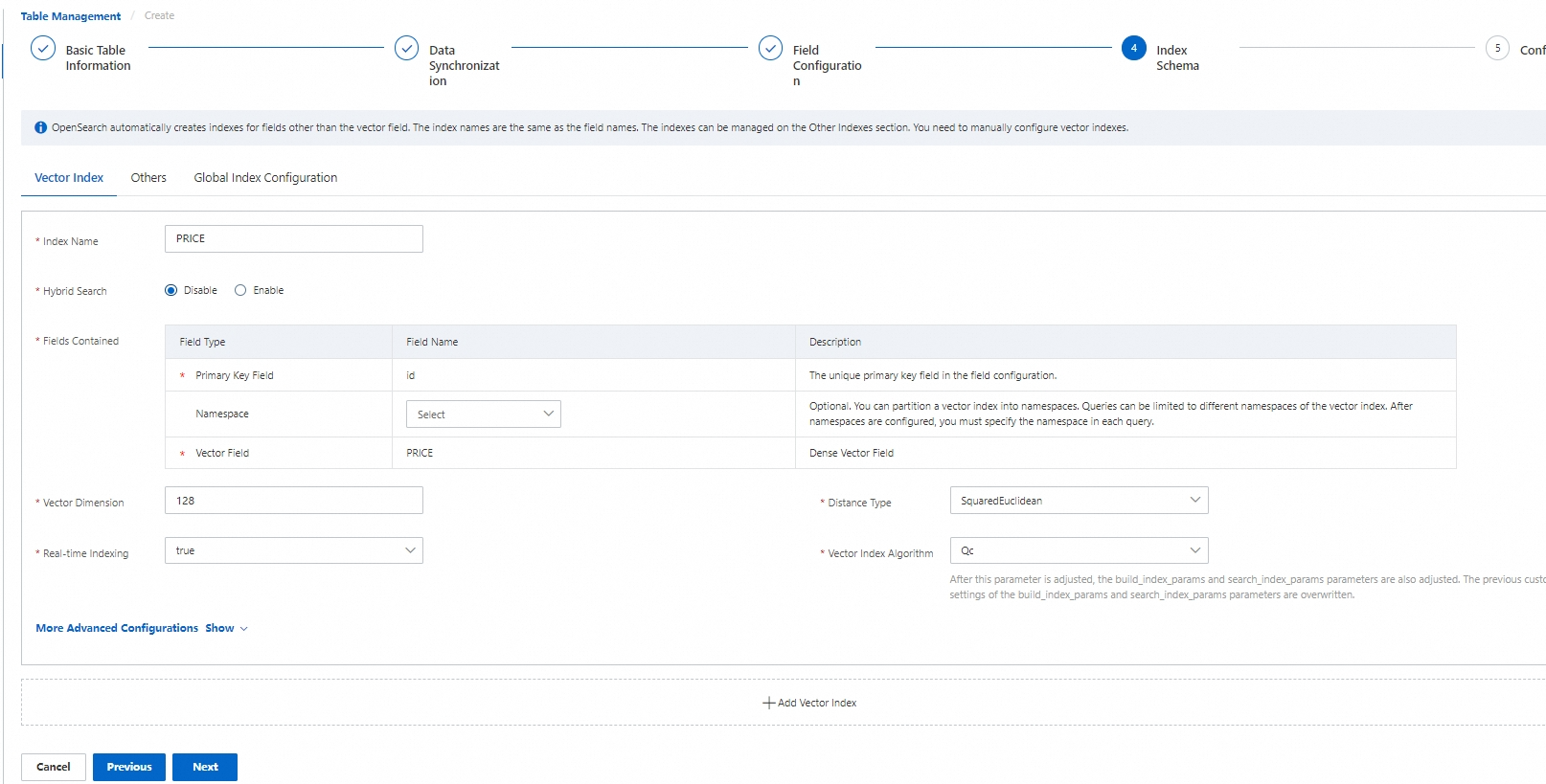
Bidang kunci utama dan bidang vektor wajib. Bidang namespace opsional dan dapat dibiarkan kosong.
Anda hanya dapat mengonfigurasi tiga bidang tetap untuk parameter Fields Contained dan tidak dapat menambahkan bidang.
Dimensi Vektor: Dimensi vektor. Tentukan dimensi vektor berdasarkan model vektor yang Anda pilih.
Tipe Jarak: Anda dapat memilih InnerProduct atau SquareEuclidean. InnerProduct menunjukkan jarak produk dalam. Semakin besar skor vektor, semakin tinggi relevansi dokumen. SquareEuclidean menunjukkan jarak Euclidean kuadrat. Semakin kecil skor vektor, semakin tinggi relevansi dokumen.
Algoritma Indeks Vektor: Algoritma Linear, HNSW, QGraph, dan QC didukung. Instans yang dipercepat GPU juga mendukung algoritma CAGRA. Untuk informasi lebih lanjut tentang algoritma yang didukung, lihat Pengenalan vektor.
Indeks Real-time: Menentukan apakah akan membangun indeks real-time untuk data tambahan yang didorong menggunakan operasi API. Nilai valid: true dan false. Nilai default: true.
Anda juga dapat mengonfigurasi parameter untuk konfigurasi lanjutan indeks vektor. Untuk informasi lebih lanjut, lihat Konfigurasi umum indeks vektor.
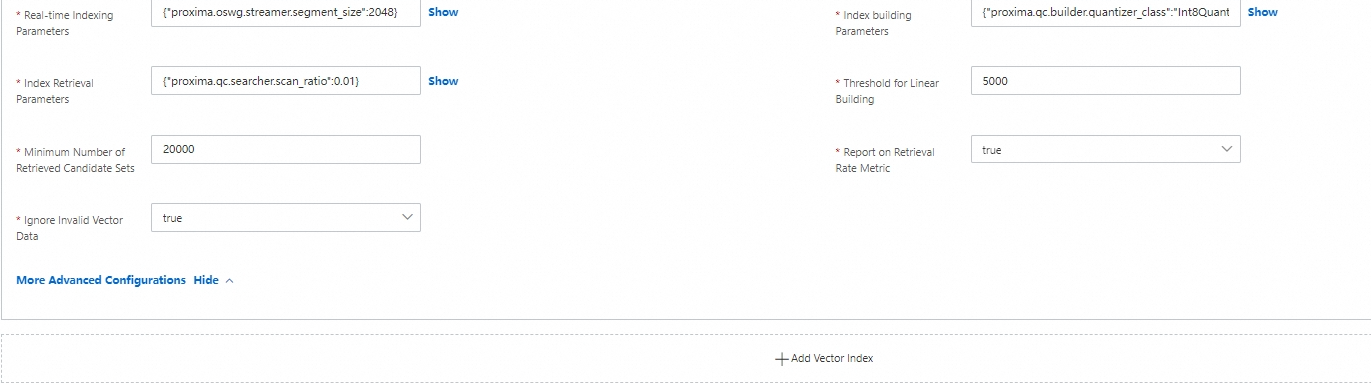
Bidang Namespace: Jika versi mesin instans adalah layanan vektor 1.0.2 atau lebih lama, bidang namespace tidak dapat bertipe STRING.
4.2. Indeks lainnya
OpenSearch secara otomatis membuat indeks untuk bidang selain bidang vektor. Nama indeks sama dengan nama bidang. Indeks dapat dikelola di tab Lainnya. Anda perlu mengonfigurasi indeks vektor secara manual.
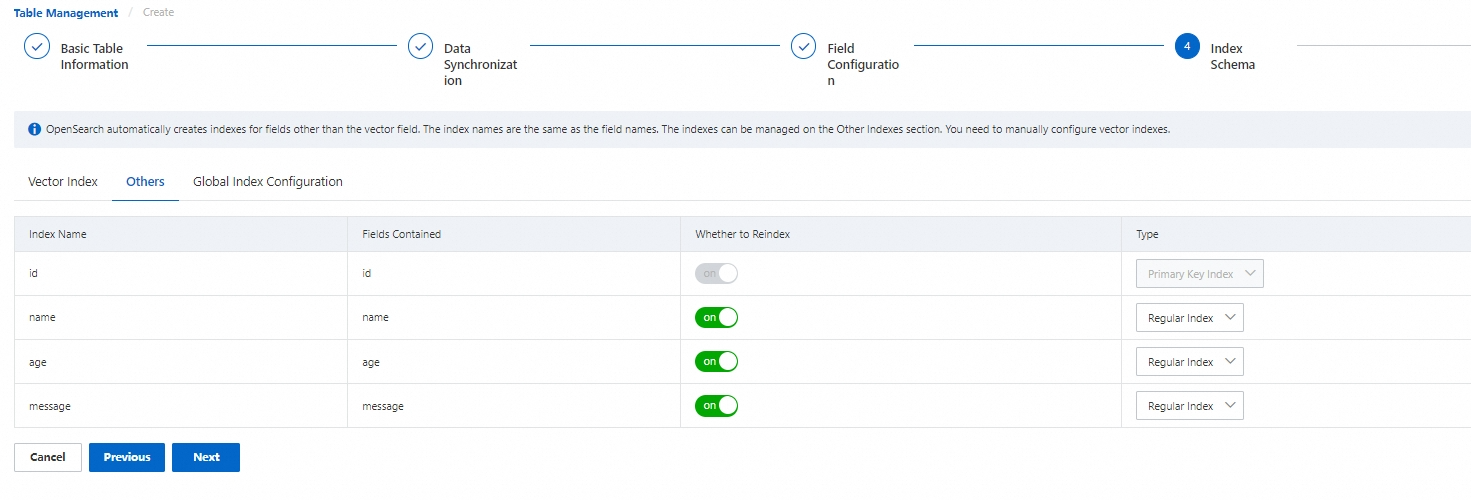
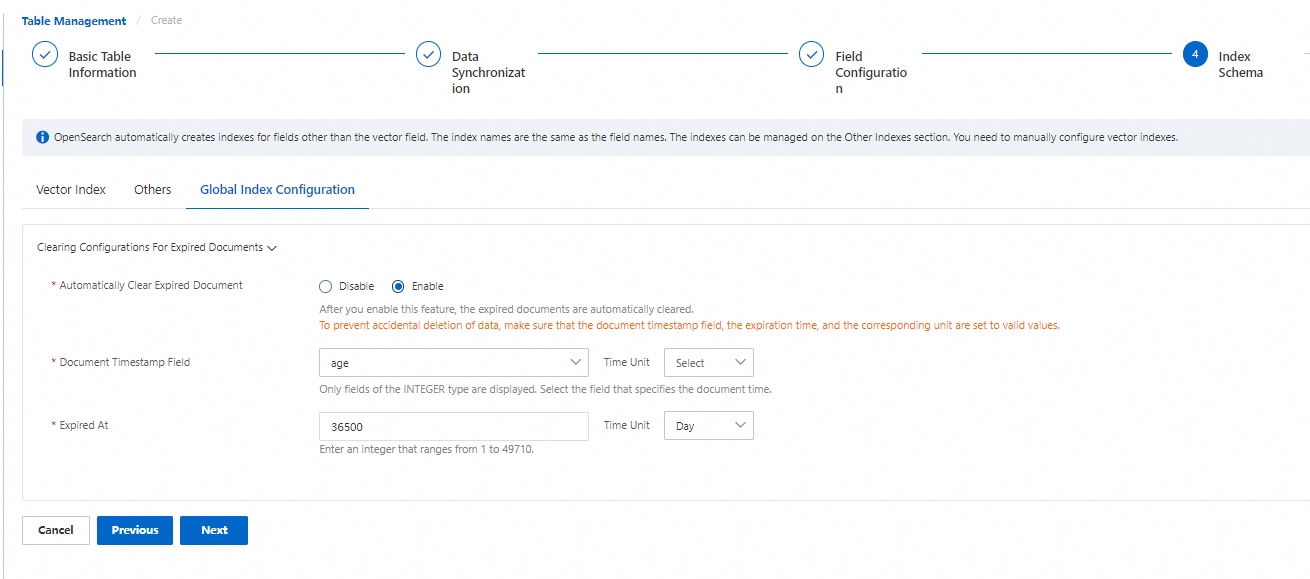
4.3. Konfigurasikan indeks global
Fitur ini dinonaktifkan secara default. Setelah Anda mengaktifkan fitur ini, Anda dapat mengonfigurasi waktu kedaluwarsa untuk bidang tipe integer. Dokumen yang kedaluwarsa akan secara otomatis dihapus.
5. Konfirmasi pembuatan
Di langkah Konfirmasi, klik Confirm. Di halaman Manajemen Tabel, tabel berada dalam status Menambahkan.

6. Lihat riwayat perubahan
Di panel navigasi di sisi kiri pada halaman detail instans, klik Riwayat Perubahan. Di halaman Riwayat Perubahan, Anda dapat melihat riwayat perubahan instans dalam 3 hari terakhir, 7 hari terakhir, dan 30 hari terakhir. Misalnya, Anda dapat melihat proses pembuatan tabel, pembuatan indeks, peningkatan kapasitas instans, dan pelaksanaan reindexing untuk data lengkap. Setelah semua proses di halaman Riwayat Perubahan selesai, layanan pencarian dibangun dan Anda dapat menjalankan tes kueri.
7. Lakukan tes kueri
Di panel navigasi di sisi kiri halaman detail instans, pilih Vector Management > Query Test. Anda dapat melakukan tes kueri dalam mode formulir atau mode pengembang.
7.1 Mode formulir
Di pojok kanan atas, pilih Mode Formulir. Lalu, konfigurasikan parameter Nama Tabel dan Tipe Kueri. Anda dapat menyetel Tipe Kueri ke Vektor atau Teks. Dalam contoh ini, Teks dipilih. Lalu, masukkan teks kueri di bidang Teks dan klik Cari. Anda dapat melihat hasil kueri di bagian Hasil Pencarian.
7.2 Mode pengembang
Di pojok kanan atas, pilih Mode Pengembang. Konfigurasikan parameter Nama Tabel, tentukan parameter di bagian kiri, lalu klik Cari. Anda dapat melihat hasil kueri di bagian kanan.
vektor: vektor yang akan dikueri.
topK: K dokumen teratas yang akan diambil.
includeVector: Menentukan apakah akan mengembalikan informasi vektor dalam dokumen.
Untuk informasi lebih lanjut tentang sintaks kueri, lihat bagian "Sintaks" dari topik ini.
Sintaks
Sintaks untuk kueri berbasis vektor: Kueri berbasis vektor
Sintaks untuk kueri berbasis kunci utama: Kueri berbasis kunci utama
Sintaks untuk ekspresi filter: Ekspresi filter
Gunakan SDK untuk melakukan kueri berbasis vektor
Gunakan SDK untuk melakukan kueri berbasis vektor atau kueri berbasis kunci utama. Untuk informasi lebih lanjut, lihat Kueri data.
Gunakan SDK untuk menambah atau menghapus dokumen. Untuk informasi lebih lanjut, lihat Perbarui data.
Tingkatkan kapasitas instans
Untuk meningkatkan jumlah pekerja instans pekerja tunggal, lakukan langkah-langkah berikut:
Saat instans pekerja tunggal sedang ditingkatkan kapasitasnya, instans tersebut tidak tersedia. Anda dapat melihat kemajuan peningkatan kapasitas di halaman Riwayat Perubahan.
Di halaman Instans, temukan instans yang ingin Anda tingkatkan kapasitasnya dan klik Upgrade/Downgrade di kolom Tindakan.
Di halaman Upgrade/Downgrade, tentukan jumlah dan spesifikasi pekerja QRS yang ingin Anda beli, baca dan setujui syarat layanan, lalu klik Buy Now.