Topik ini menjelaskan cara mengimplementasikan pencarian percakapan berbasis tabel.
Fitur
Seiring meningkatnya keragaman konten pencarian percakapan, dokumen yang digunakan tidak lagi terbatas pada teks atau citra biasa. Permintaan terhadap pencarian percakapan akurat berdasarkan data terstruktur pun terus bertambah. Untuk memberikan jawaban yang akurat atas pertanyaan pengguna serta meningkatkan kinerja pencarian percakapan dalam skenario data terstruktur yang kompleks, OpenSearch LLM-Based Conversational Search Edition menyediakan fitur pencarian percakapan berbasis tabel. Anda dapat menggunakan fitur ini untuk melakukan kueri akurat terhadap data terstruktur dalam tabel setelah mengonfigurasi skema tabel yang sederhana. Fitur ini juga memungkinkan Anda menyinkronkan data terstruktur dari sumber data seperti MaxCompute dengan mudah dan nyaman, sehingga mengurangi biaya pengembangan.
Buat tabel sekunder secara manual di konsol
Buat tabel sekunder
Pilih Data Configuration > Change Configuration, pertahankan konfigurasi pemrosesan data default, lalu klik Next. Pada halaman Data Structure, klik Add Table dan pilih Create Manually.
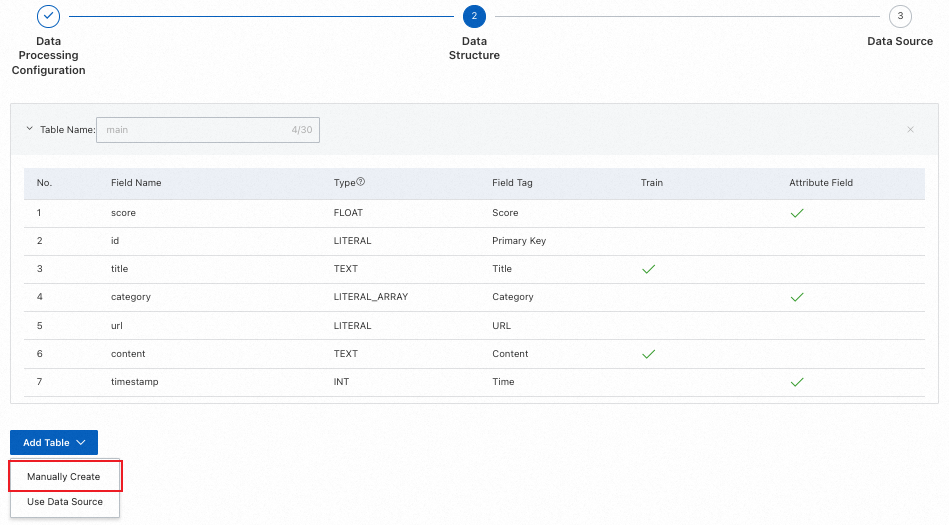
Jika Anda ingin mengimplementasikan pencarian percakapan berbasis teks berdasarkan bidang tertentu, aktifkan Tanya Jawab Teks dan tambahkan tag ke bidang yang relevan.
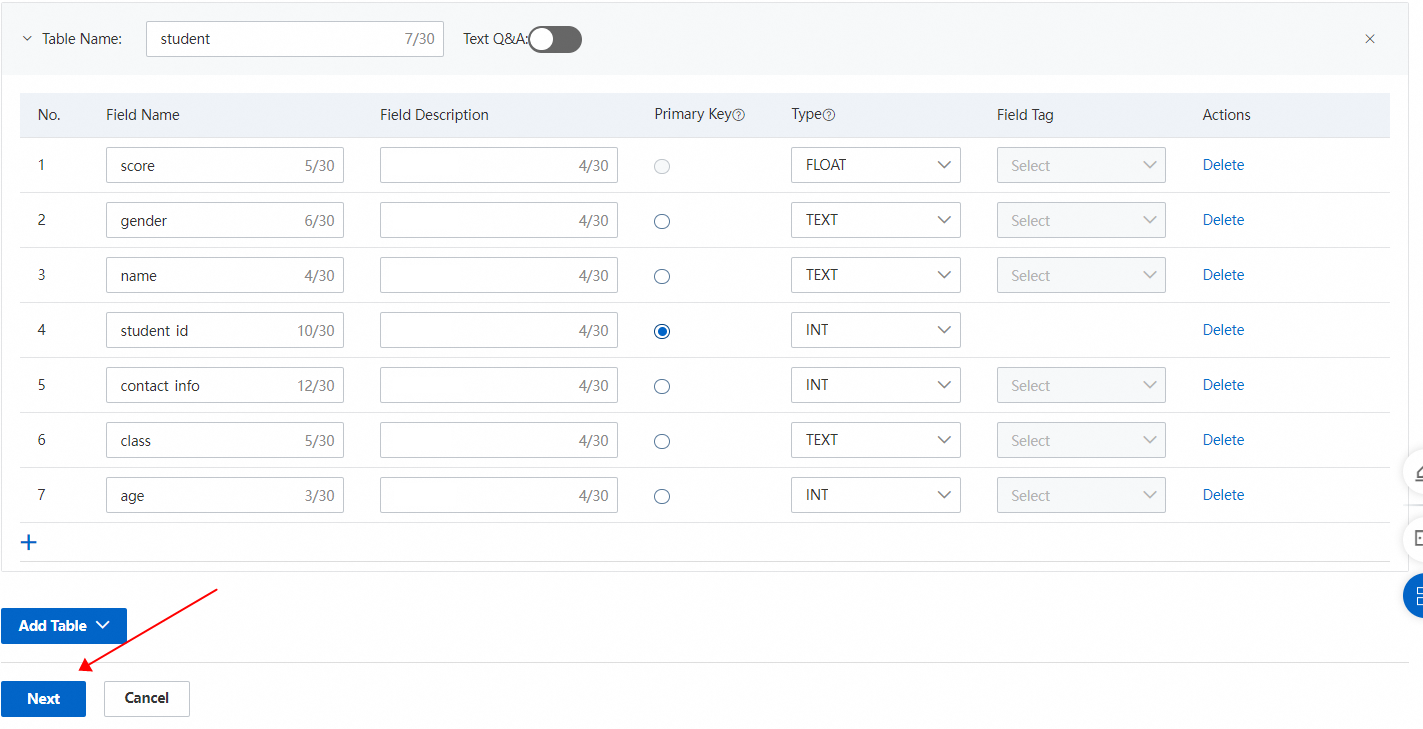 Catatan
Nama tabel dapat berisi huruf, angka, dan garis bawah (_). Nama tersebut harus memiliki panjang 1 hingga 20 karakter.
Field Name: Nama bidang harus dimulai dengan huruf dan dapat berisi huruf, angka, serta garis bawah (_). Panjang nama bidang maksimal adalah 30 karakter.
Field Description: Deskripsi bidang sangat memengaruhi efektivitas pencarian percakapan. Kami sarankan Anda menentukan deskripsi untuk setiap bidang. Jika tidak, hasil pencarian percakapan mungkin terpengaruh. Deskripsi dapat dimodifikasi kapan saja sesuai kebutuhan. Setiap deskripsi bidang dapat memiliki panjang hingga 30 karakter.
Nilai primary key harus unik untuk setiap entri. Tipe data yang didukung untuk primary key hanya INT dan TEXT.
Type: Tentukan tipe bidang sesuai dengan tipe di tabel yang datanya akan diunggah. Ketidaksesuaian tipe bidang dapat menyebabkan kegagalan pengunggahan data. Bidang dengan tag Content harus bertipe TEXT.
Field Tag: Jika Anda tidak mengaktifkan Tanya Jawab Teks, parameter ini tidak perlu ditentukan. Jika diaktifkan, pilih Content atau Primary Key dari daftar drop-down di kolom Tag Bidang. Bidang dengan tag Content disinkronkan ke tabel utama. Anda hanya dapat menambahkan tag Content ke satu bidang di tabel sekunder kustom.
Text Q&A: Jika Anda mengaktifkan Tanya Jawab Teks, pencarian percakapan berbasis tabel dilakukan pada tabel sekunder kustom selama uji pencarian percakapan. Jika tidak ada jawaban yang ditemukan, pencarian dilakukan pada bidang dengan tag Content, meningkatkan laju respons.
Klik Complete dan tunggu hingga versi selesai dibangun untuk mengaktifkan data push from the console, atau klik Add Data Source untuk mengonfigurasi sumber data guna menyinkronkan data.
Unggah data menggunakan Konsol OpenSearch
Klik Import File. Tinjau data sampel sebelum mengimpor file.
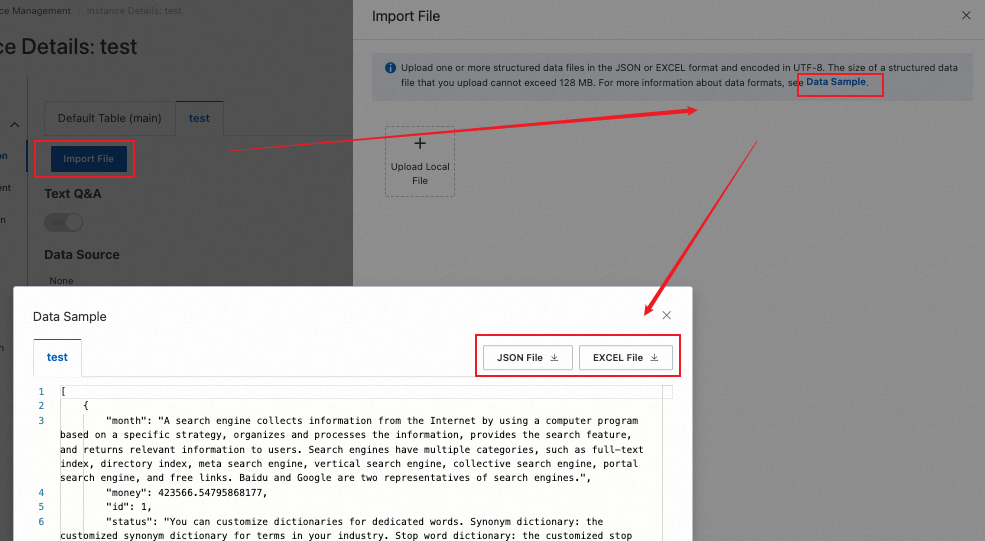
Anda juga dapat memanggil operasi API untuk mengunggah tabel sekunder dan mengimpor data tabel Anda untuk pencarian percakapan. Untuk informasi lebih lanjut, lihat Dorong Dokumen.
(Opsional) Tambahkan sumber data untuk menyinkronkan data
Jika Anda memiliki sumber data MaxCompute, Anda dapat menambahkan sumber data untuk menyinkronkan data ke tabel sekunder.
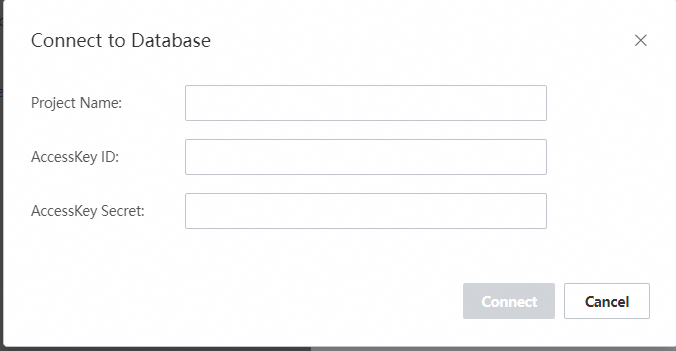
Di panel Tambah Sumber Data, klik MaxCompute. Kemudian, klik Hubungkan ke Basis Data. Di kotak dialog Hubungkan ke Basis Data, konfigurasikan parameter Nama Proyek, ID AccessKey, dan Rahasia AccessKey sesuai petunjuk, lalu klik Hubungkan.
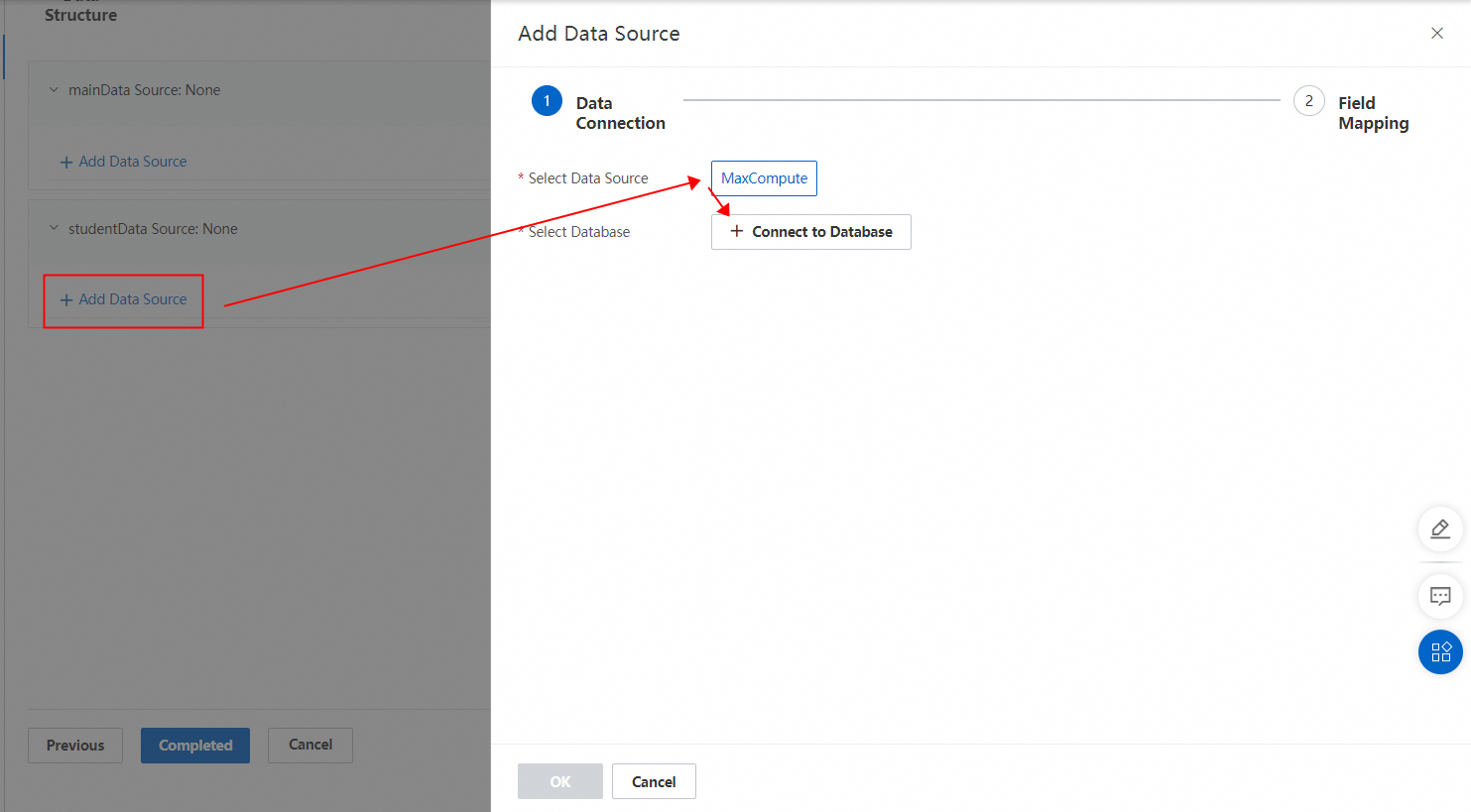
 Catatan
Nama Proyek: Nama proyek MaxCompute.
ID AccessKey: ID AccessKey dari akun yang memiliki proyek MaxCompute.
Rahasia AccessKey: Rahasia AccessKey dari akun yang memiliki proyek MaxCompute.
Anda dapat menggunakan AccessKey yang sudah ada atau membuat yang baru. Untuk informasi selengkapnya, lihat Create an AccessKey. Untuk mengurangi risiko kebocoran rahasia AccessKey, rahasia AccessKey hanya ditampilkan sekali saat pembuatan dan tidak dapat diambil kembali nantinya. Simpanlah dengan aman.
Pilih tabel yang ingin digunakan untuk pencarian percakapan dan klik OK.
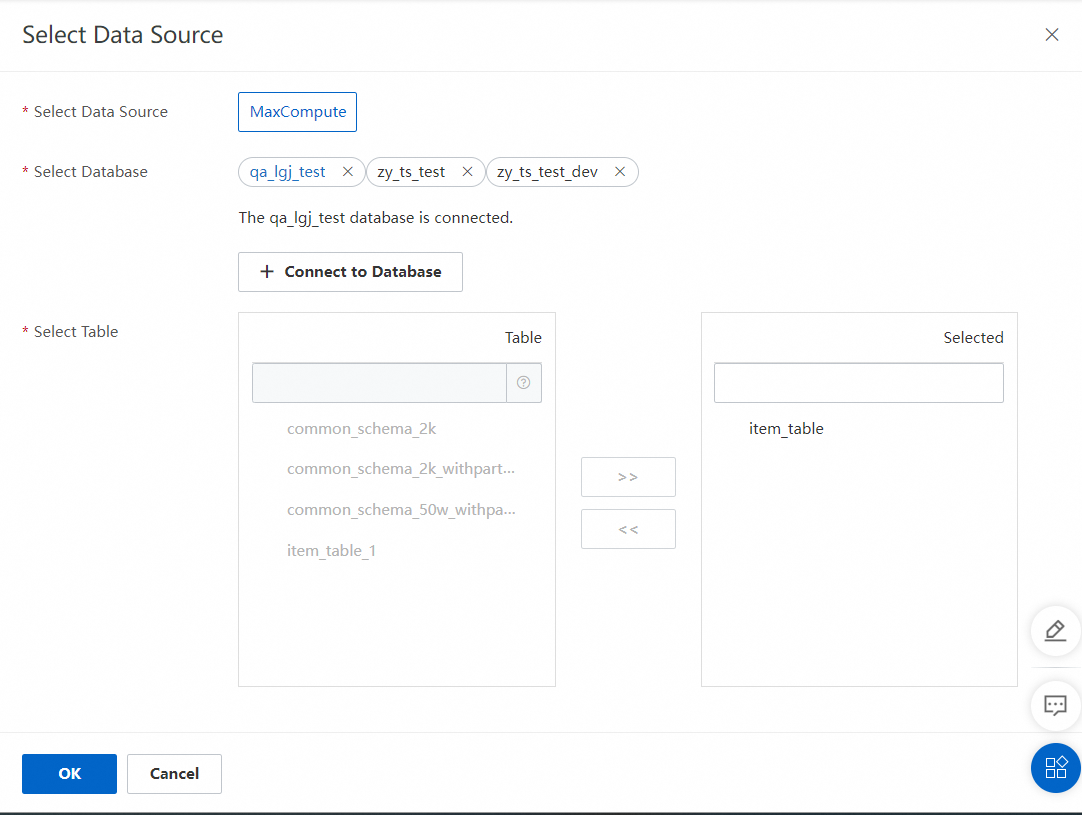
Petakan bidang di tabel data MaxCompute ke bidang tabel sekunder di OpenSearch. Setelah pemetaan selesai, klik OK.
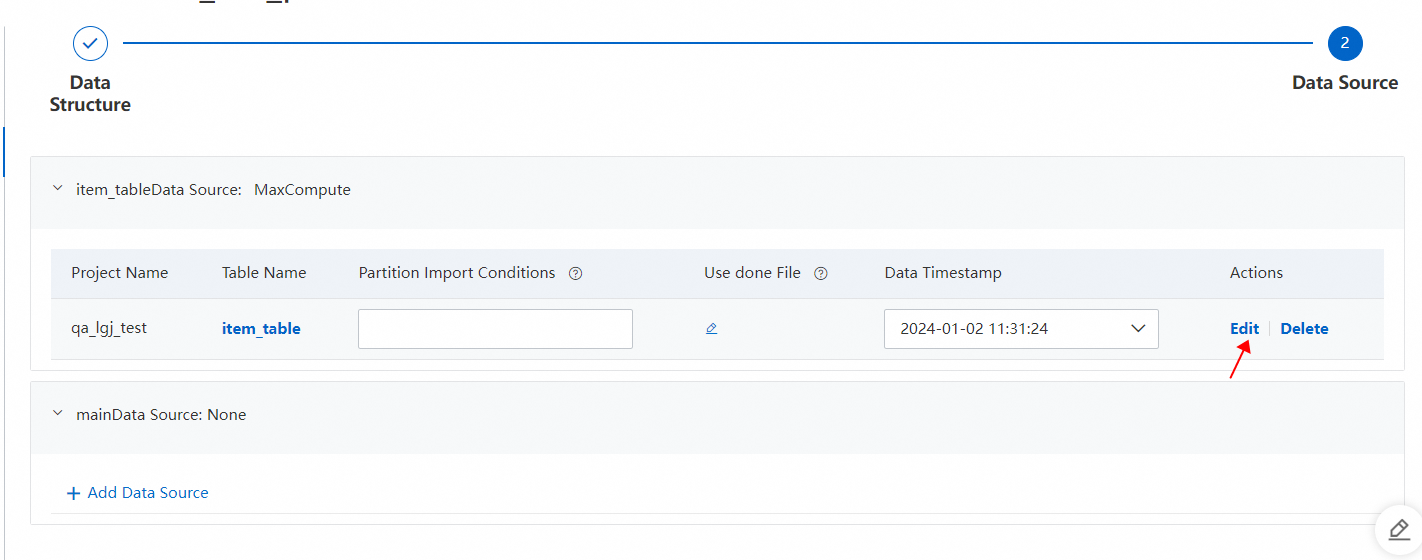
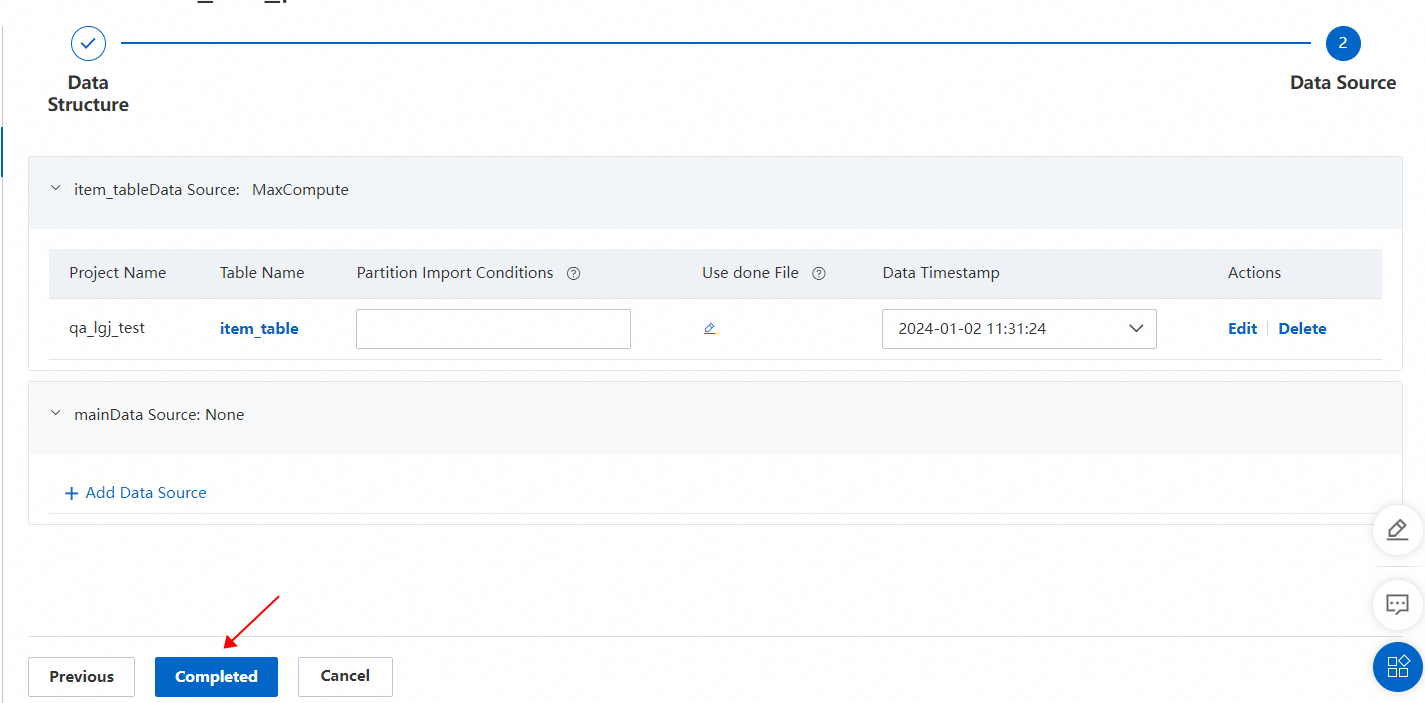
Tentukan kondisi untuk menarik data partisi dan klik Selesai. Tunggu hingga data disinkronkan dari sumber data. Jika tidak ada kondisi yang ditentukan, data akan ditarik dari semua partisi.
Buat tabel sekunder menggunakan sumber data
Jika Anda ingin melakukan pencarian percakapan berdasarkan data terstruktur dalam tabel, Anda dapat mengonfigurasi sumber data dan membuat tabel sekunder.
Pilih Data Configuration > Change Configuration, pertahankan konfigurasi pemrosesan data default, lalu klik Next. Pada halaman Data Structure, klik Add Table dan pilih From Data Source.
Di panel Pilih Sumber Data, klik MaxCompute. Kemudian, klik Hubungkan ke Basis Data. Di kotak dialog Hubungkan ke Basis Data, konfigurasikan parameter Nama Proyek, ID AccessKey, dan Rahasia AccessKey sesuai petunjuk, lalu klik Hubungkan.
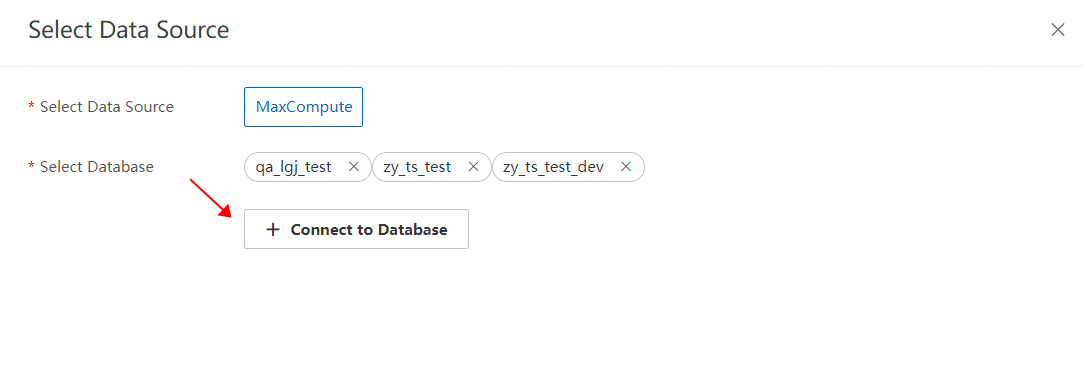
Pilih tabel yang ingin digunakan untuk pencarian percakapan dan klik OK.
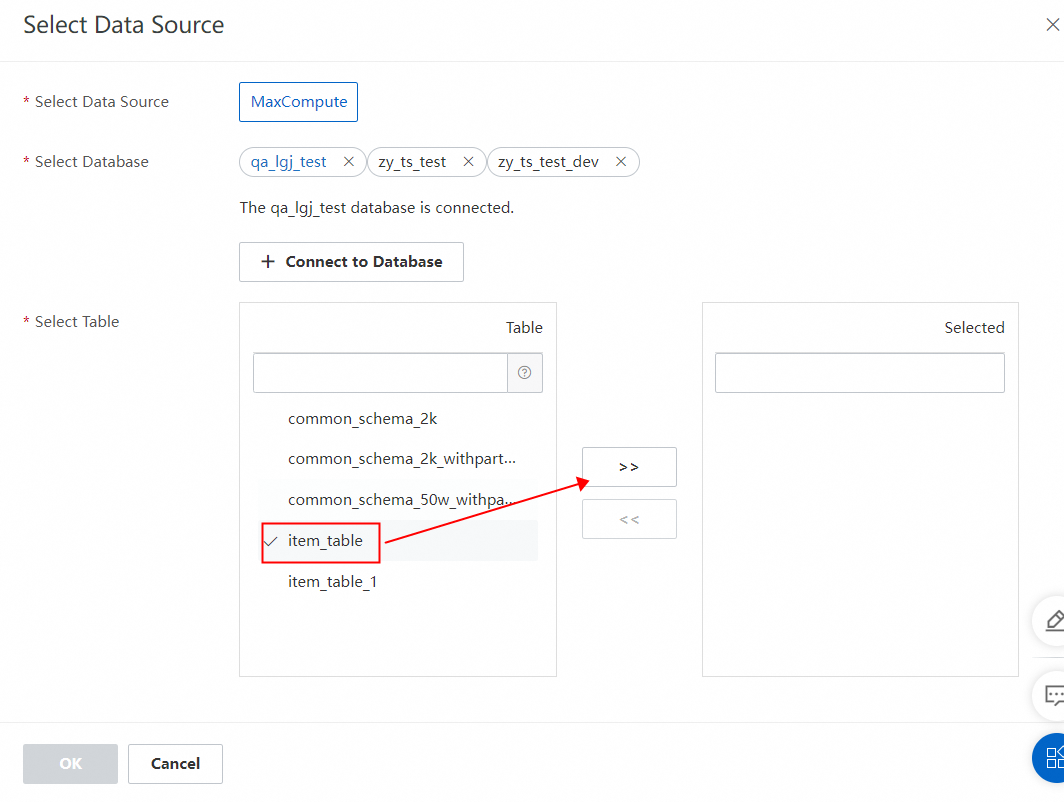
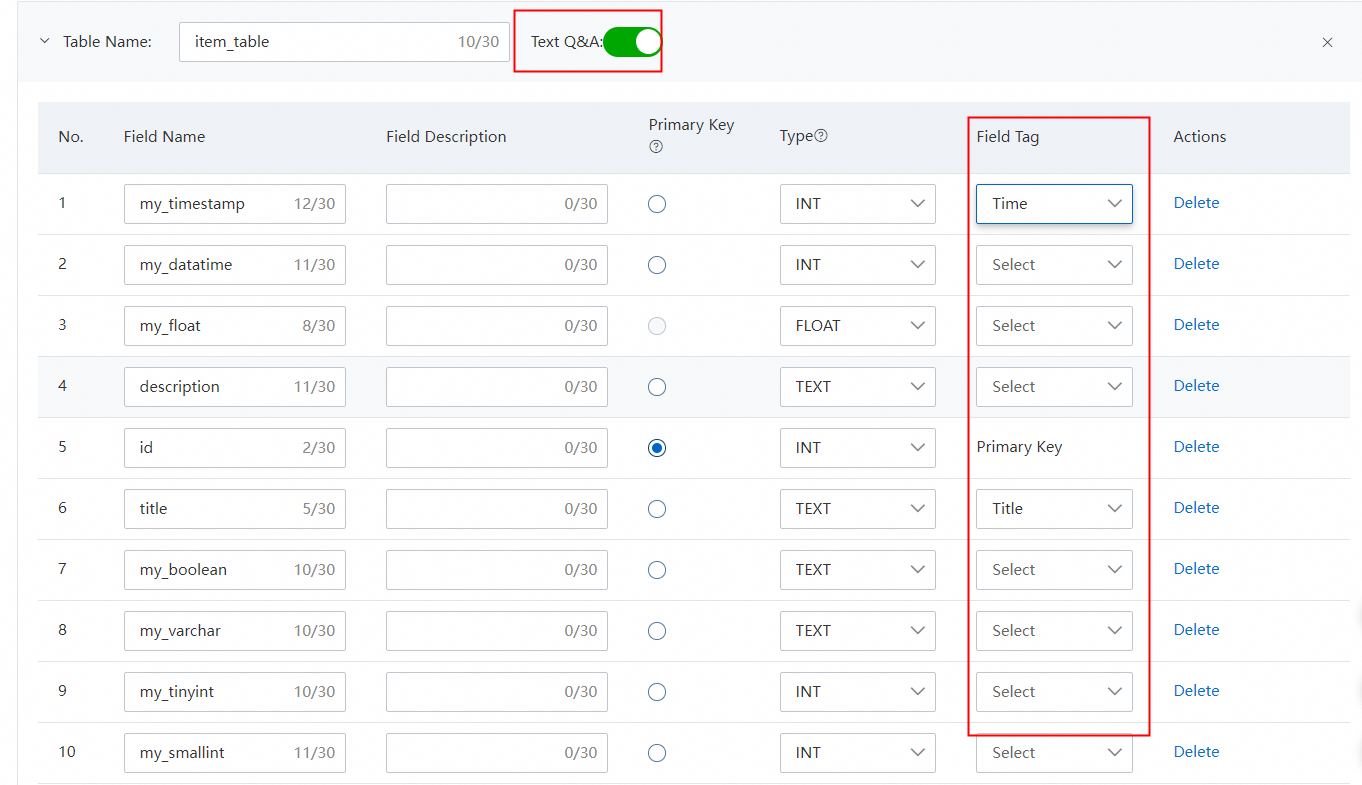
Jika Anda ingin mengimplementasikan pencarian percakapan berbasis teks berdasarkan bidang tertentu, aktifkan Tanya Jawab Teks dan tambahkan tag ke bidang yang relevan.
 Catatan
Nama tabel dapat berisi huruf, angka, dan garis bawah (_). Nama tersebut harus memiliki panjang 1 hingga 20 karakter.
Field Name: Nama bidang harus dimulai dengan huruf dan dapat berisi huruf, angka, serta garis bawah (_). Panjang nama bidang maksimal adalah 30 karakter.
Field Description: Deskripsi bidang sangat memengaruhi efektivitas pencarian percakapan. Kami sarankan Anda menentukan deskripsi untuk setiap bidang. Jika tidak, hasil pencarian percakapan mungkin terpengaruh. Deskripsi dapat dimodifikasi kapan saja sesuai kebutuhan. Setiap deskripsi bidang dapat memiliki panjang hingga 30 karakter.
Pastikan setiap nilai kunci utama unik. ID kunci utama dapat bertipe INT atau TEXT.
Type: Tentukan tipe bidang sesuai dengan tipe di tabel yang datanya akan diunggah. Ketidaksesuaian tipe bidang dapat menyebabkan kegagalan pengunggahan data. Bidang dengan tag Content harus bertipe TEXT.
Field Tag: Jika Anda tidak mengaktifkan Tanya Jawab Teks, parameter ini tidak perlu ditentukan. Jika diaktifkan, pilih Content atau Primary Key dari daftar drop-down di kolom Tag Bidang. Bidang dengan tag Content disinkronkan ke tabel utama. Anda hanya dapat menambahkan tag Content ke satu bidang di tabel sekunder kustom. Untuk informasi lebih lanjut tentang pengaturan tag lainnya, lihat Impor Data.
Text Q&A: Jika Anda mengaktifkan Text Q&A, pencarian konversasional berbasis tabel akan dilakukan terlebih dahulu pada tabel sekunder kustom selama pengujian pencarian konversasional. Jika tidak ditemukan jawaban, pencarian tersebut akan dilanjutkan pada bidang yang diberi tag Content, sehingga meningkatkan laju tanggapan.
Tentukan kondisi untuk menarik data partisi dan klik Selesai. Tunggu hingga sumber data MaxCompute ditambahkan dan tabel sekunder dibuat. Jika tidak ada kondisi yang ditentukan, data akan ditarik dari semua partisi.
Lakukan uji coba
Setelah data diunggah, Anda dapat melakukan uji coba pencarian percakapan di halaman Lakukan Uji Coba Q&A. Anda dapat melihat jumlah total dokumen yang digunakan untuk pencarian percakapan di bagian Kueri Data halaman Konfigurasi Data.
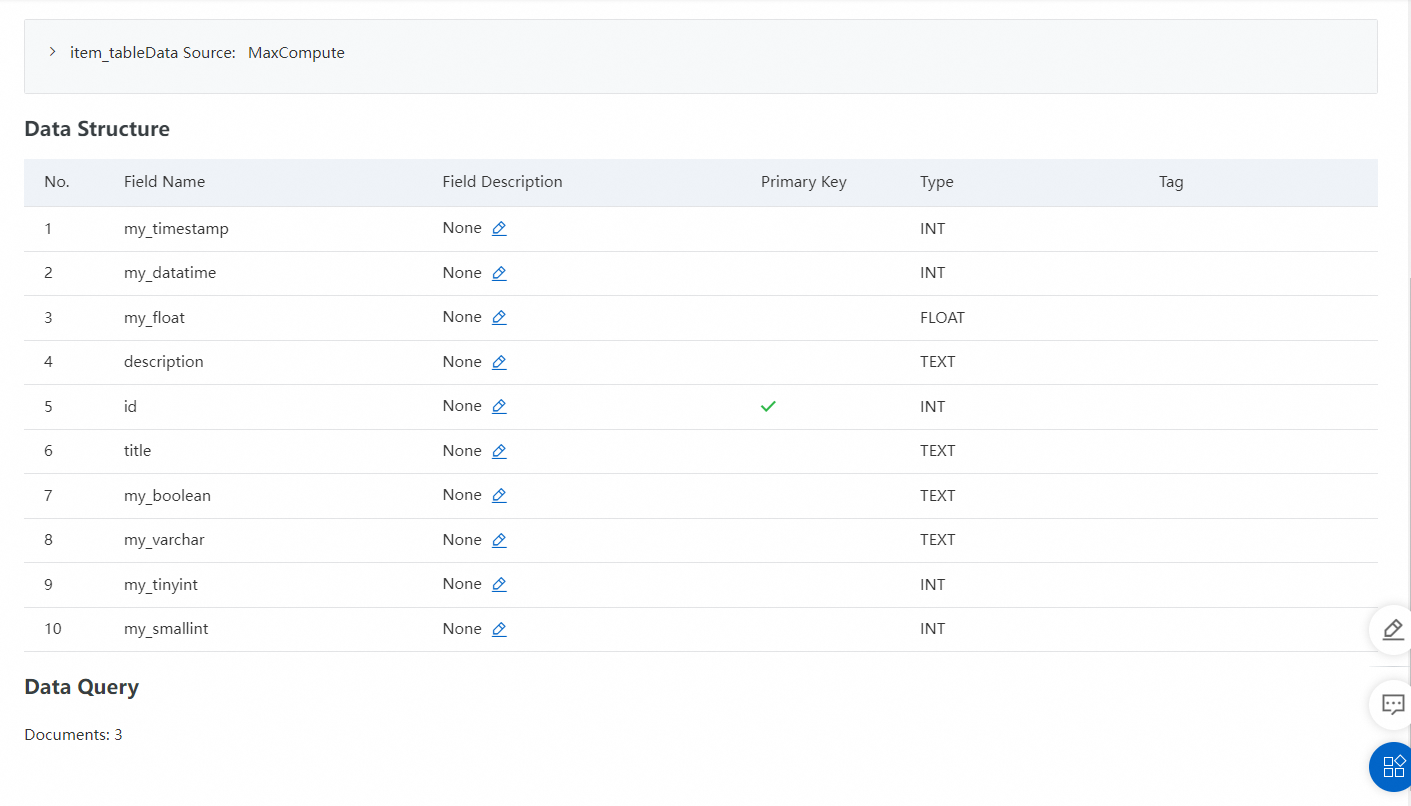
Anda juga dapat menanyakan data dengan memanggil operasi API. Untuk informasi lebih lanjut, lihat Kueri Dokumen Q&A.
Batasan
Sebuah instans dapat berisi hingga lima tabel sekunder.
Anda dapat menulis data ke dan menanyakan hingga 30 bidang di tabel sekunder.