Virtual private cloud (VPC) dikategorikan ke dalam topologi sumber daya dan topologi rute. Topologi VPC menampilkan topologi rute serta korelasi antar entitas sumber daya yang diterapkan di VPC. Di dalam topologi VPC, Anda dapat melihat informasi dasar mengenai instans jaringan terkait, menganalisis instans tersebut, dan menganalisis keterjangkauan.
Topologi sumber daya
Topologi sumber daya VPC menampilkan hubungan antara berbagai entitas sumber daya yang diterapkan di VPC. Topologi ini berlaku untuk berbagai skenario, seperti akses jaringan pribadi, komunikasi melalui Internet, komunikasi antar jaringan, dan akses jaringan pengguna. Topologi VPC memvisualisasikan jaringan VPC berdasarkan skenario tersebut.
Di panel navigasi sebelah kiri, pilih .
Pada halaman VPC Topology, pilih region dan VPC ID, lalu klik Generate Topology. Kemudian, lihat topologi sumber daya VPC tersebut.
Pada bagian Configure, Anda dapat melakukan operasi berikut:
Pilih Color Inversion untuk mengubah warna ikon entitas.
Pilih Show Instance ID untuk menampilkan ID instans di bawah ikon entitas.
Pilih Region Separator Line untuk menampilkan topologi sumber daya berdasarkan wilayah.
Pilih zona di wilayah VPC untuk melihat topologi sumber daya di zona tersebut.
Klik entitas sumber daya untuk melakukan operasi seperti menganalisis instans dan menganalisis keterjangkauan di bilah alat entitas.
Topologi rute
Topologi rute VPC menampilkan rute-rute di VPC berdasarkan konfigurasi perutean real-time. Rute-rute ini digunakan untuk akses Internet dan komunikasi antar jaringan.
Topologi rute VPC terdiri dari vSwitch, tabel rute, dan entitas lompatan berikutnya. Tabel berikut mencantumkan jenis-jenis entitas lompatan berikutnya yang dapat ditampilkan dalam topologi rute VPC.
Next Hop Type | Operasi terkait |
Gateway IPv4 | |
NAT gateway | |
Koneksi peering VPC. Koneksi lompatan berikutnya menunjukkan koneksi peering VPC dan entitas lompatan berikutnya menunjukkan VPC peer. | |
Transit router | |
VPN gateway | |
Elastic Compute Service (ECS) instance | |
Elastic network interface (ENI) | |
Antarmuka router (ke Virtual Border Router) | |
Antarmuka router (ke VPC) |
Masuk ke Konsol NIS.
Di panel navigasi sebelah kiri, pilih .
Pada halaman VPC Topology, pilih region dan VPC ID, lalu klik Generate Topology.
Klik Route Topology untuk melihat jalur yang menghubungkan setiap node.
CatatanDalam topologi rute, entitas diagregasikan sesuai aturan berikut:
Secara default, vSwitch di suatu zona diagregasikan jika lebih dari satu vSwitch dikaitkan dengan tabel rute yang sama.
Secara default, entitas lompatan berikutnya dengan tipe yang sama diagregasikan jika jumlah entitas lompatan berikutnya lebih dari satu. Anda dapat memperluas koleksi entitas dan mengklik entitas tertentu untuk melihat situasi perutean.
Konten yang ditampilkan bervariasi tergantung pada entitas yang Anda pilih.
vSwitch: Saat Anda mengarahkan penunjuk ke vSwitch, Anda dapat melihat tabel rute yang dikaitkan dengan vSwitch tersebut dan semua jalur yang dapat dijangkau menuju lompatan berikutnya.
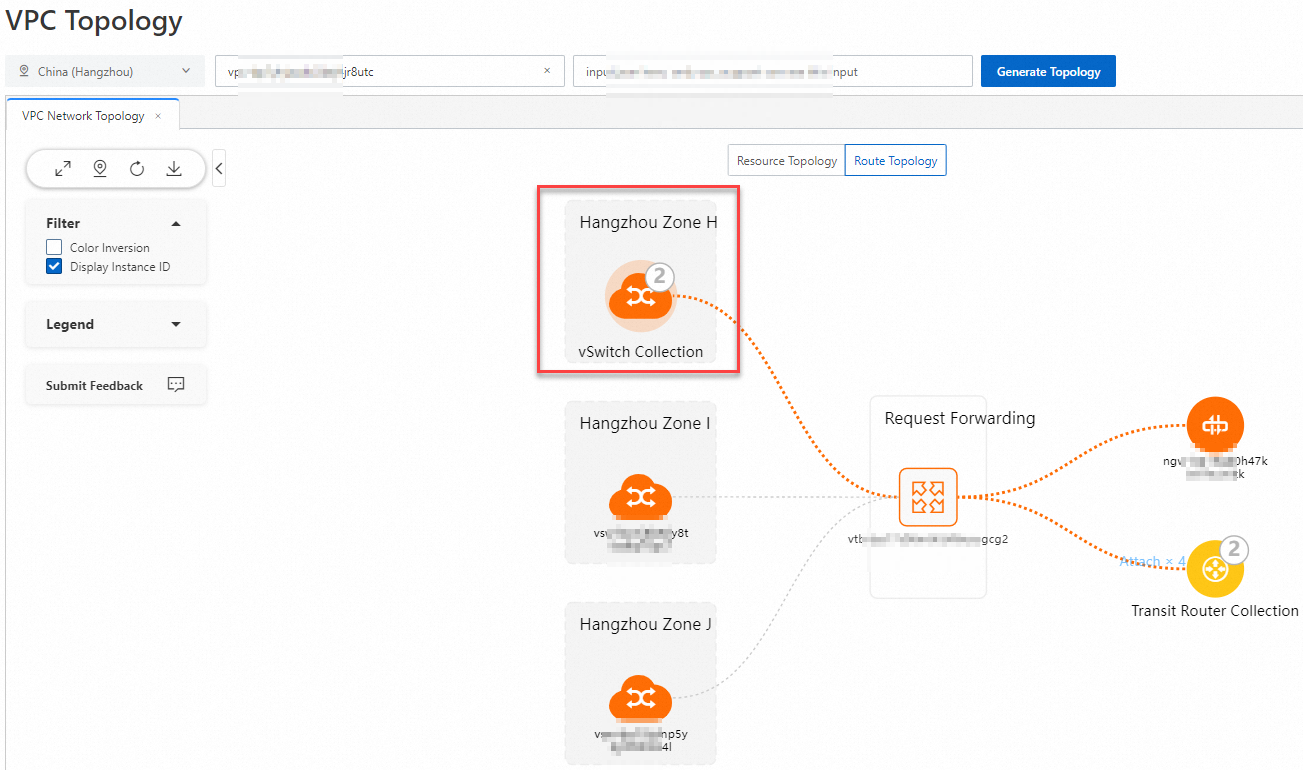
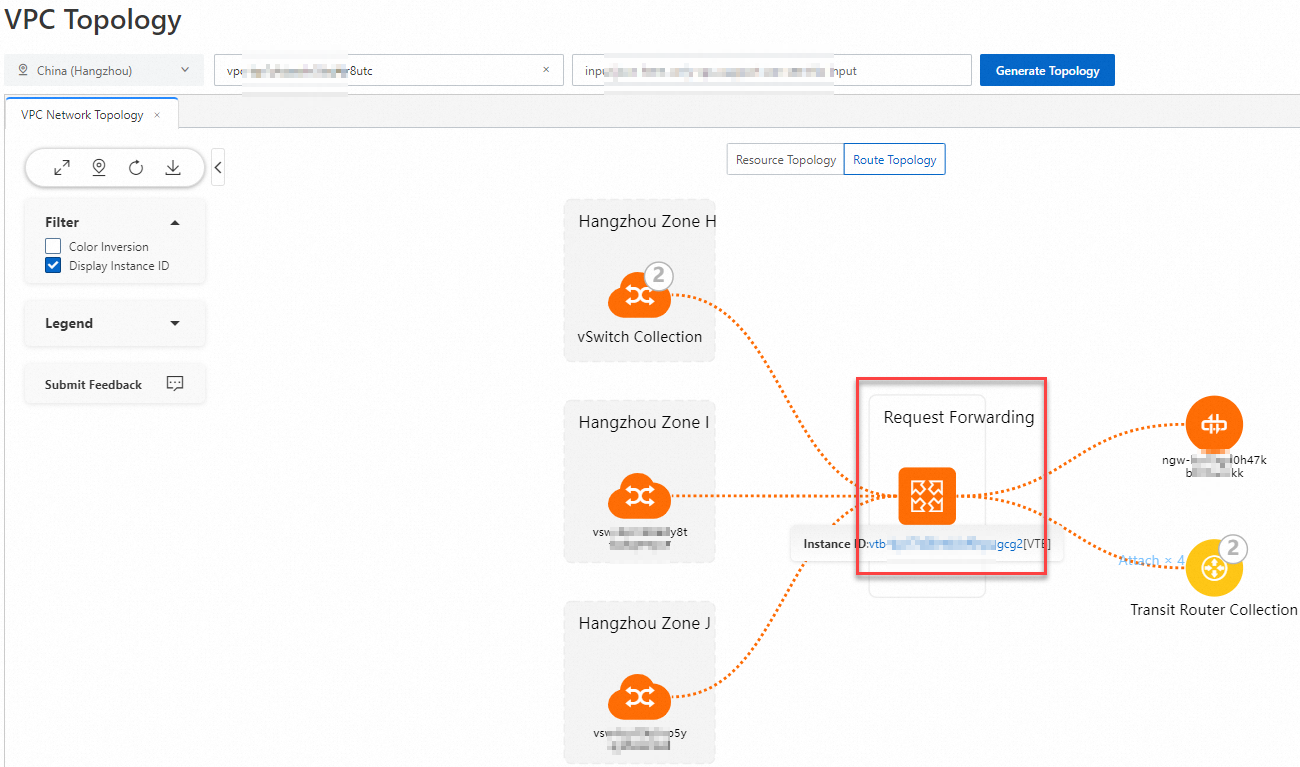
Tabel rute: Saat Anda mengarahkan penunjuk ke tabel rute, Anda dapat melihat semua vSwitch yang dikaitkan dengan tabel rute tersebut, serta semua rute yang telah berlaku.
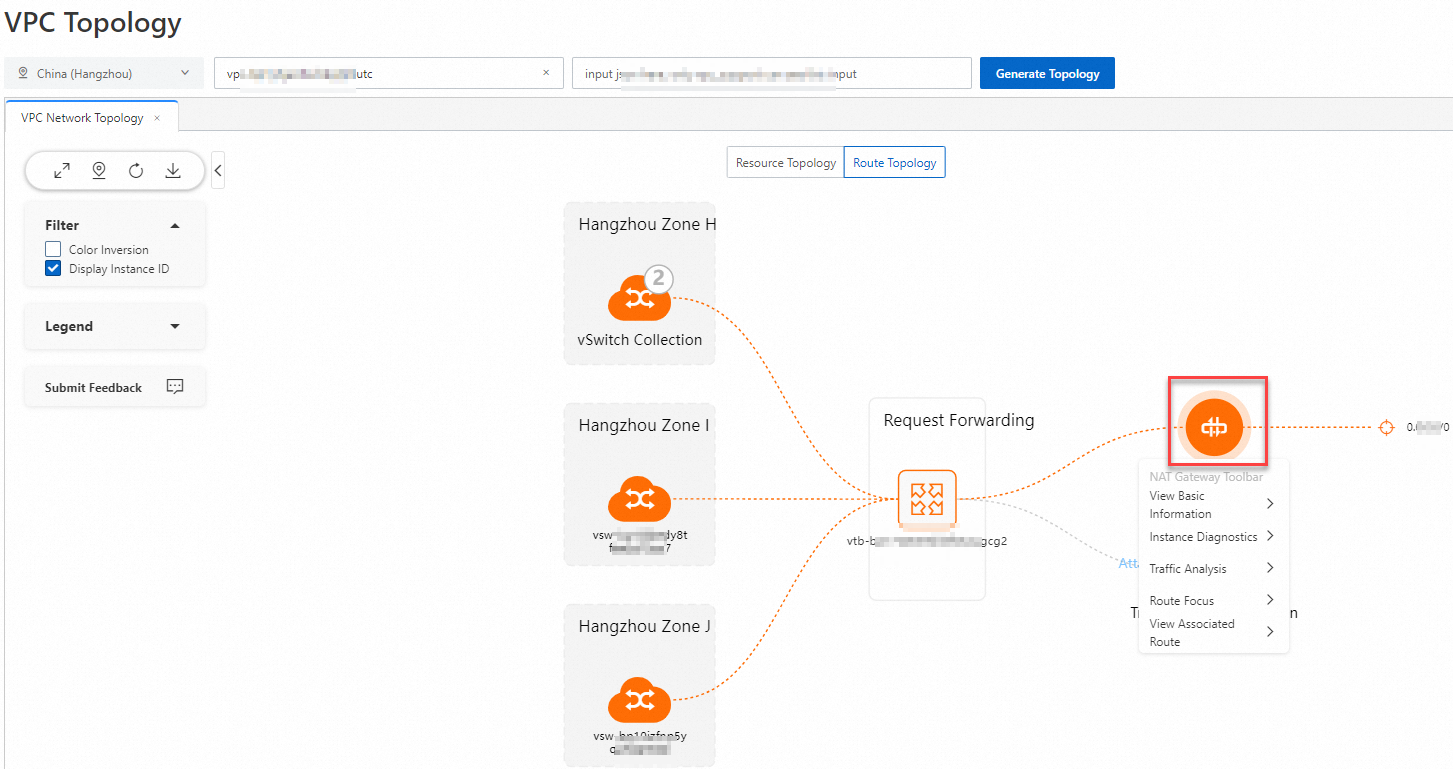
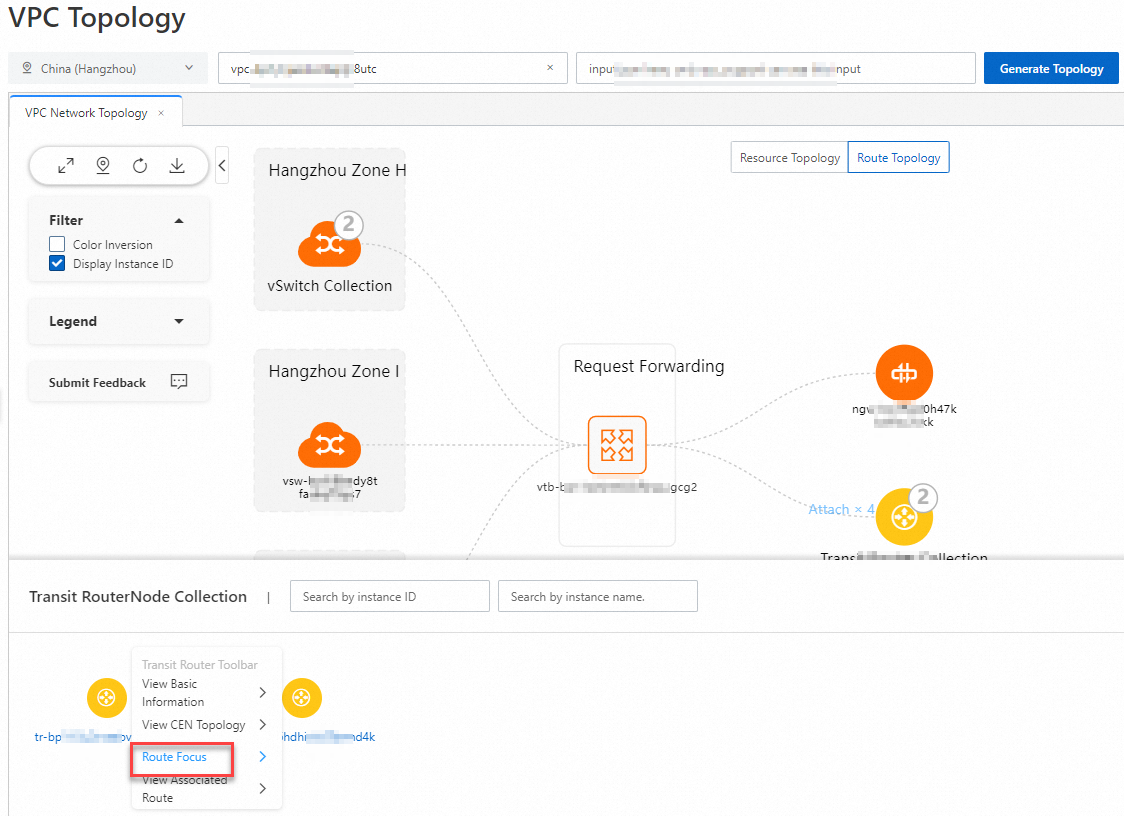
Entitas lompatan berikutnya: Saat Anda mengarahkan penunjuk ke entitas lompatan berikutnya, Anda dapat melihat semua vSwitch yang lalu lintasnya diarahkan ke entitas tersebut. Setelah mengklik entitas lompatan berikutnya, Anda dapat melihat semua blok CIDR tujuan lalu lintas dari entitas tersebut. Jika entitas lompatan berikutnya berada dalam mode koleksi, Anda dapat mengklik koleksi tersebut untuk melihat daftar entitas, lalu mengklik bilah alat entitas untuk melakukan operasi seperti menganalisis instans dan menganalisis trafik.
Gunakan bilah alat entitas
Dalam topologi VPC, Anda dapat melakukan operasi berikut menggunakan bilah alat entitas: melihat informasi dasar, menganalisis keterjangkauan, menganalisis instans, menganalisis trafik, melihat topologi subnet vSwitch, melihat rute, melihat rute terkait, dan melihat topologi Cloud Enterprise Network (CEN).
Lihat informasi dasar
Pada halaman VPC Topology, klik entitas. Di bilah alat entitas, klik View Basic Information. Lalu, Anda dapat melihat name, ID, dan region entitas tersebut.
Lihat rute
Fitur fokus rute memungkinkan Anda melihat semua rute yang terkait dengan entitas lompatan berikutnya tertentu.
Pada tab Route Topology halaman VPC Topology, klik Route Focus di bilah alat entitas lompatan berikutnya untuk melihat rute tersebut.
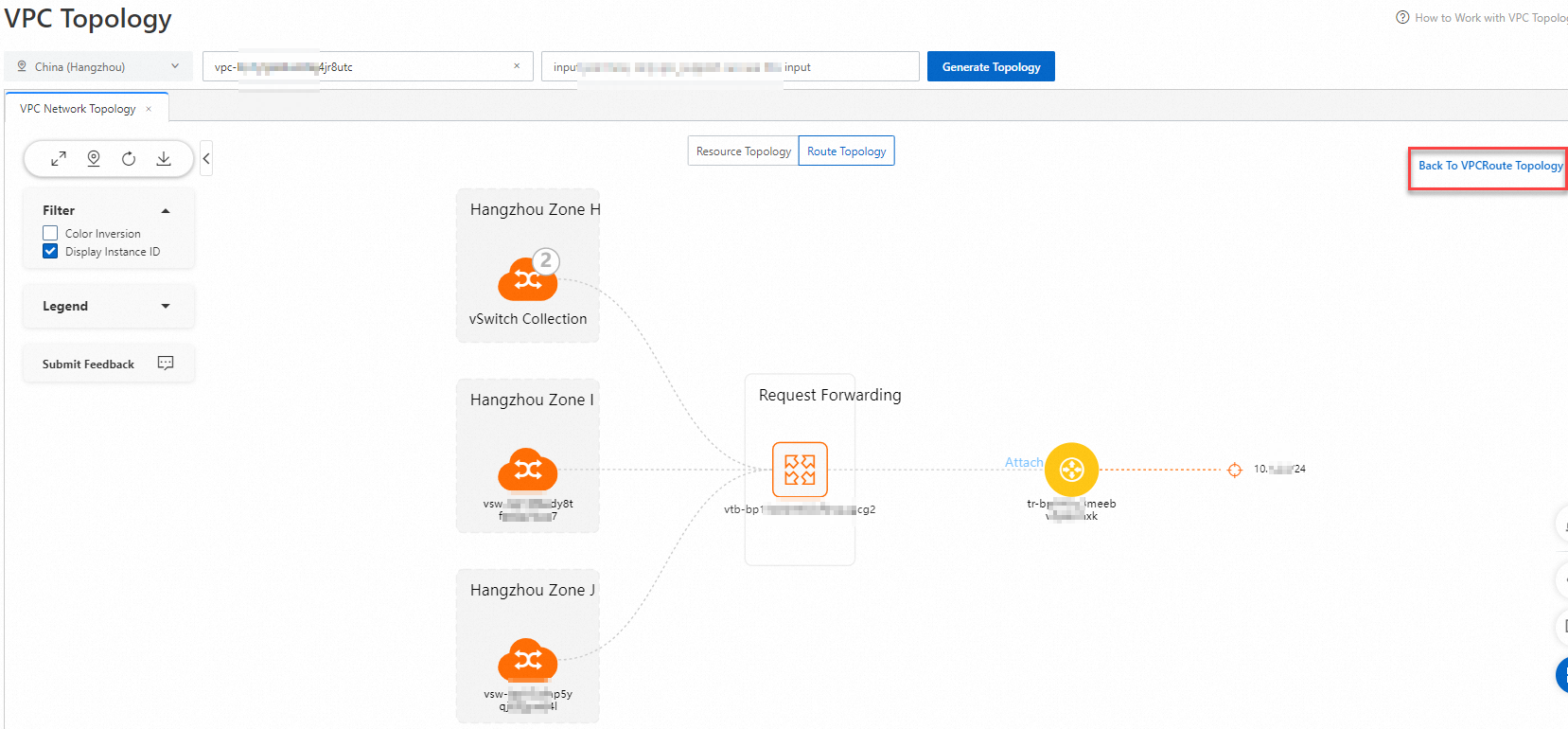
Jika ingin melihat topologi rute global VPC, klik Return to VPC Route Topology di pojok kanan atas halaman.
Lihat rute terkait
Pada tab Route Topology halaman VPC Topology, klik View Associated Routes di bilah alat entitas lompatan berikutnya yang ingin Anda lihat. Lalu, Anda dapat melihat informasi tentang rute yang terkait dengan entitas lompatan berikutnya tersebut.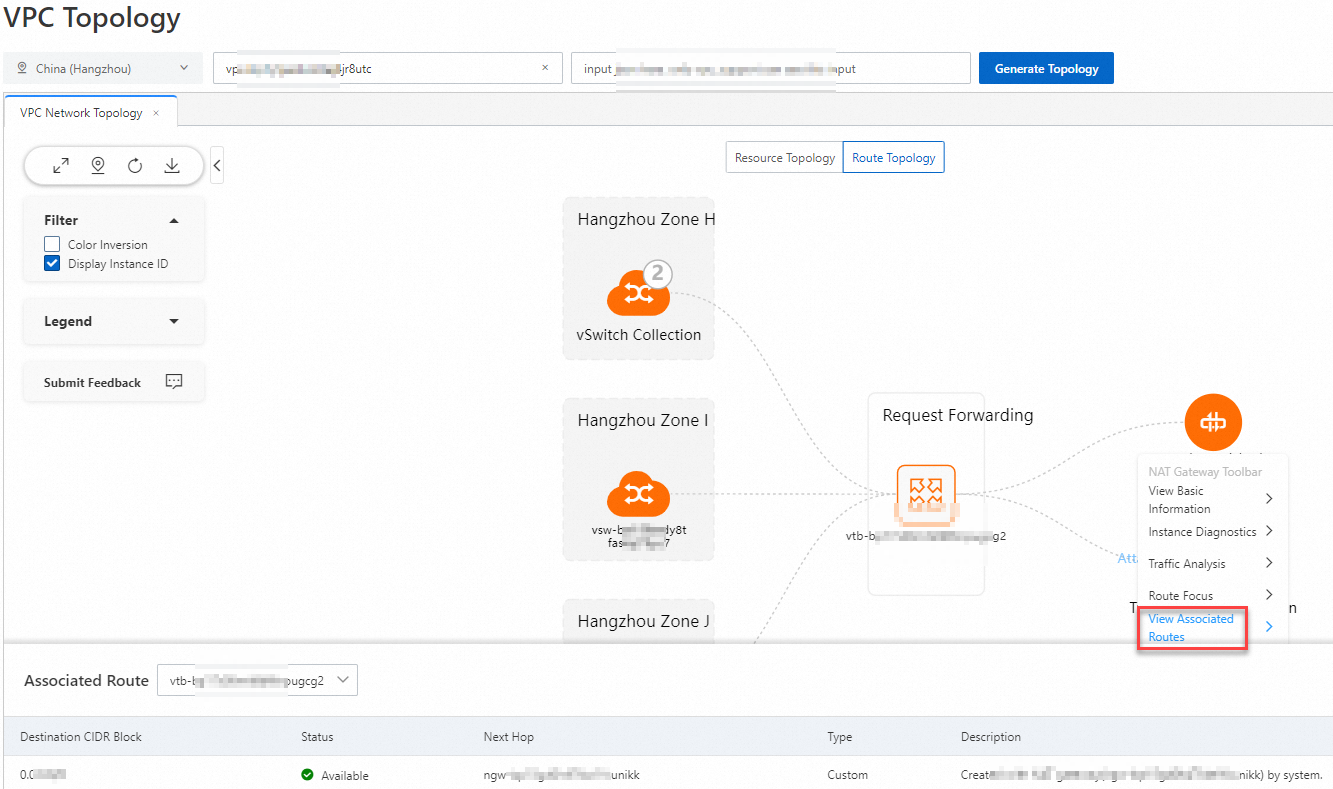
Analisis keterjangkauan
Fitur analisis keterjangkauan memungkinkan Anda mendeteksi konektivitas jaringan antara sumber dan tujuan. Bagian berikut memberikan contoh cara menganalisis keterjangkauan jalur dari vSwitch ke entitas sumber daya lainnya.
Pada halaman VPC Topology, klik vSwitch dan klik Reachability Analyzer di bilah alat entitas. Lalu, Anda akan diarahkan ke halaman Start Analyzing. Di halaman tersebut, vSwitch secara default ditetapkan sebagai sumber dan Anda perlu menentukan parameter Destination serta parameter lainnya sesuai kebutuhan bisnis Anda. Lalu, klik Start Analyzing untuk menganalisis keterjangkauan. Untuk informasi selengkapnya, lihat Gunakan analisis keterjangkauan.
Ikon  menunjukkan koleksi vSwitch. Klik ikon ini dan masukkan ID entitas untuk mencari entitas yang diinginkan di kotak dialog yang muncul. Klik vSwitch dan klik Reachability Analyzer di bilah alat entitas.
Analisis instans
Fitur diagnostik instans memungkinkan Anda memeriksa konfigurasi dan status instans Anda, menghasilkan laporan diagnostik, serta memberikan saran untuk memperbaiki masalah. Bagian berikut memberikan contoh cara menganalisis gateway NAT publik.
Pada halaman VPC Topology, klik gateway NAT publik dan klik Instance Diagnostics di bilah alat entitas. Anda akan diarahkan ke halaman Instance Diagnostics dan diagnosis akan dilakukan secara otomatis. Untuk informasi selengkapnya, lihat Gunakan diagnostik instans.
Analisis trafik
Fitur analisis trafik memungkinkan Anda memantau lalu lintas jaringan secara real-time dan melacak riwayat lalu lintas. Bagian berikut memberikan contoh cara menganalisis trafik alamat IP elastis (EIP).
Pada halaman VPC Topology, klik EIP dan klik Traffic Analysis di bilah alat entitas. Anda akan diarahkan ke tab Traffic Statistics di halaman pemantauan entitas yang menampilkan trafik EIP tersebut. Untuk informasi selengkapnya, lihat Gunakan kemampuan analisis lalu lintas internet.
Lihat topologi subnet vSwitch
Topologi subnet vSwitch memungkinkan Anda memperluas topologi sumber daya vSwitch.
Pada halaman VPC Topology, klik vSwitch dan klik View VSW Subnet Topology di bilah alat entitas. Lalu, lihat topologi sumber daya vSwitch tersebut.
Jika ingin melihat topologi sumber daya global VPC, klik Return to VPCNetwork Topology di pojok kanan atas halaman.
Lihat topologi CEN
Pada tab Route Topology halaman VPC Topology, jika entitas lompatan berikutnya adalah transit router, klik View CEN Topology di bilah alat transit router. Lalu, Anda akan diarahkan secara otomatis ke halaman CEN Topology tempat topologi CEN dibuat. Untuk informasi selengkapnya, lihat Gunakan topologi CEN.