Setelah menambahkan log aliran TR sebagai sumber data ke NIS Traffic Analyzer, alat analisis tersebut secara otomatis menganalisis traffic TR dan menghasilkan grafik untuk membantu Anda memantau penggunaan dan kesehatan jaringan secara real time.
Ikhtisar traffic CEN
Pada halaman detail NIS Traffic Analyzer yang dituju, klik tab CEN Traffic. Di panel navigasi sebelah kiri, klik CEN traffic overview, lalu pilih instans CEN yang dituju dari daftar drop-down.
Ikhtisar CEN
Lihat topologi jaringan dan metrik lalu lintas untuk koneksi instans jaringan, seperti koneksi antar-wilayah. Anda dapat memilih jenis metrik dari daftar drop-down Metrics. Metrik yang didukung meliputi Traffic Statistics, Bandwidth Utilization, Average Latency, Dropped Packets, Number of Packets, Blackhole Drops, dan No-route Drops. Sebagai contoh untuk Traffic Statistics, data metrik ditampilkan pada garis koneksi instans jaringan yang bersangkutan. Anda dapat mengklik data metrik tersebut untuk melihat detailnya.
Data dalam bagian CEN Overview bersumber dari pemantauan Transit Router dan tidak bergantung pada log aliran TR.
Anda dapat memilih Time Granularity (5 menit, 30 menit, 1 jam, 2 jam, 12 jam, 1 hari, 3 hari, 7 hari, atau kustom). Diagram topologi menampilkan traffic koneksi antar-wilayah antara Transit Router serta traffic koneksi antara Transit Router dan instans jaringan seperti VPC, VBR, VPN, dan ECR.
CEN traffic analysis coverage statistics
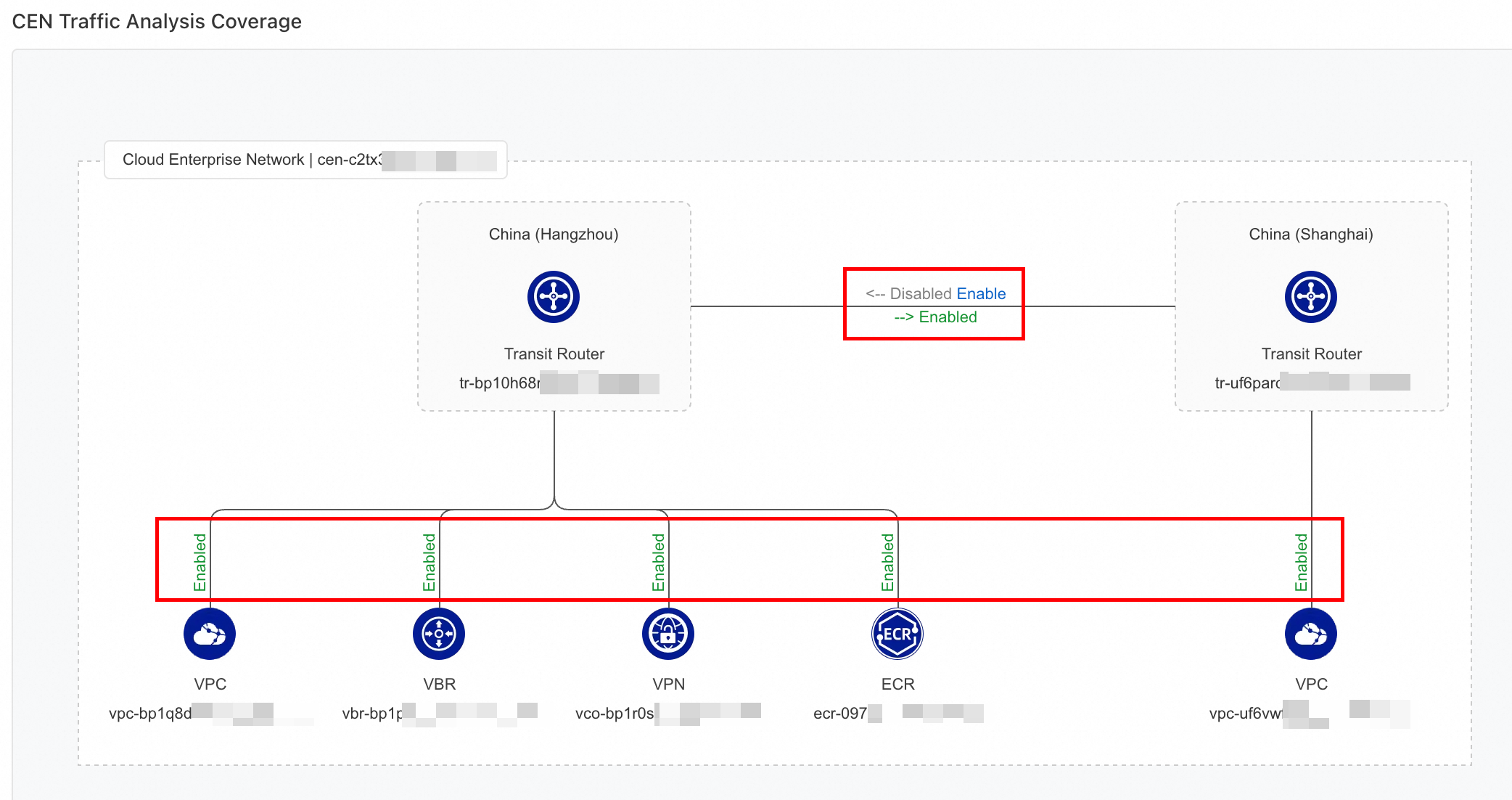
Untuk sumber data log aliran TR yang telah ditambahkan, lihat cakupannya untuk setiap koneksi instans jaringan.
-
Anda hanya dapat melihat data analisis traffic terperinci—seperti data yang diagregasi berdasarkan metrik, daftar Top N traffic, dan tren Top N traffic—ketika sumber data untuk koneksi instans jaringan yang bersangkutan sedang mengumpulkan traffic dan memiliki status Enabled.
Saat membuat log aliran untuk koneksi antar-wilayah, hanya traffic satu arah yang dikumpulkan—dari Transit Router saat ini ke Transit Router pasangan. Untuk melakukan analisis terperinci, Anda harus mengaktifkan log aliran dan menambahkan sumber data untuk kedua arah traffic tersebut.
-
Jika statusnya Disabled, klik Enable untuk menambahkan sumber data yang sesuai.
TR connection traffic
Anda dapat menganalisis traffic untuk koneksi instans jaringan berikut: koneksi antar-wilayah, koneksi VPC, koneksi VBR, koneksi ECR, dan koneksi VPN. Panduan ini menggunakan Inter-region connection traffic sebagai contoh.
Pada halaman detail NIS Traffic Analyzer yang dituju, klik tab CEN Traffic. Di panel navigasi sebelah kiri, klik TR connection traffic > Inter-region connection traffic. Dari daftar drop-down, pilih CEN Instance dan Inter-region Connection yang dituju.
Informasi dasar
Lihat atau ubah informasi dasar koneksi instans jaringan saat ini:
-
Anda dapat mengklik Instance ID untuk membuka Konsol CEN guna melihat atau mengubah konfigurasi koneksi Transit Router.
-
Anda dapat mengklik ID di samping Associated Route Table untuk melihat atau mengubah konfigurasi tabel rute.
Distribusi traffic antar-wilayah
Filter informasi metrik untuk periode waktu tertentu berdasarkan Metrics. Dimensi data yang didukung mencakup Traffic Statistics, Bandwidth Utilization, Average Latency, dan Dropped Packets.
Anda dapat melihat data berdasarkan granularitas waktu (5 menit, 30 menit, 1 jam, 2 jam, 12 jam, 1 hari, 3 hari, 7 hari, atau kustom). Setelah memilih dimensi data dan granularitas waktu, halaman akan menampilkan diagram topologi jaringan di bawahnya. Diagram tersebut menunjukkan Transit Router di setiap wilayah instans Cloud Enterprise Network dan statistik traffic antar-wilayah di antara mereka—misalnya, traffic dua arah antara Tiongkok (Qingdao) dan Tiongkok (Shanghai)—serta instans jaringan (VPC, VBR, VPN, ECR, dll.) yang terhubung ke setiap Transit Router.
Tren traffic koneksi antar-wilayah
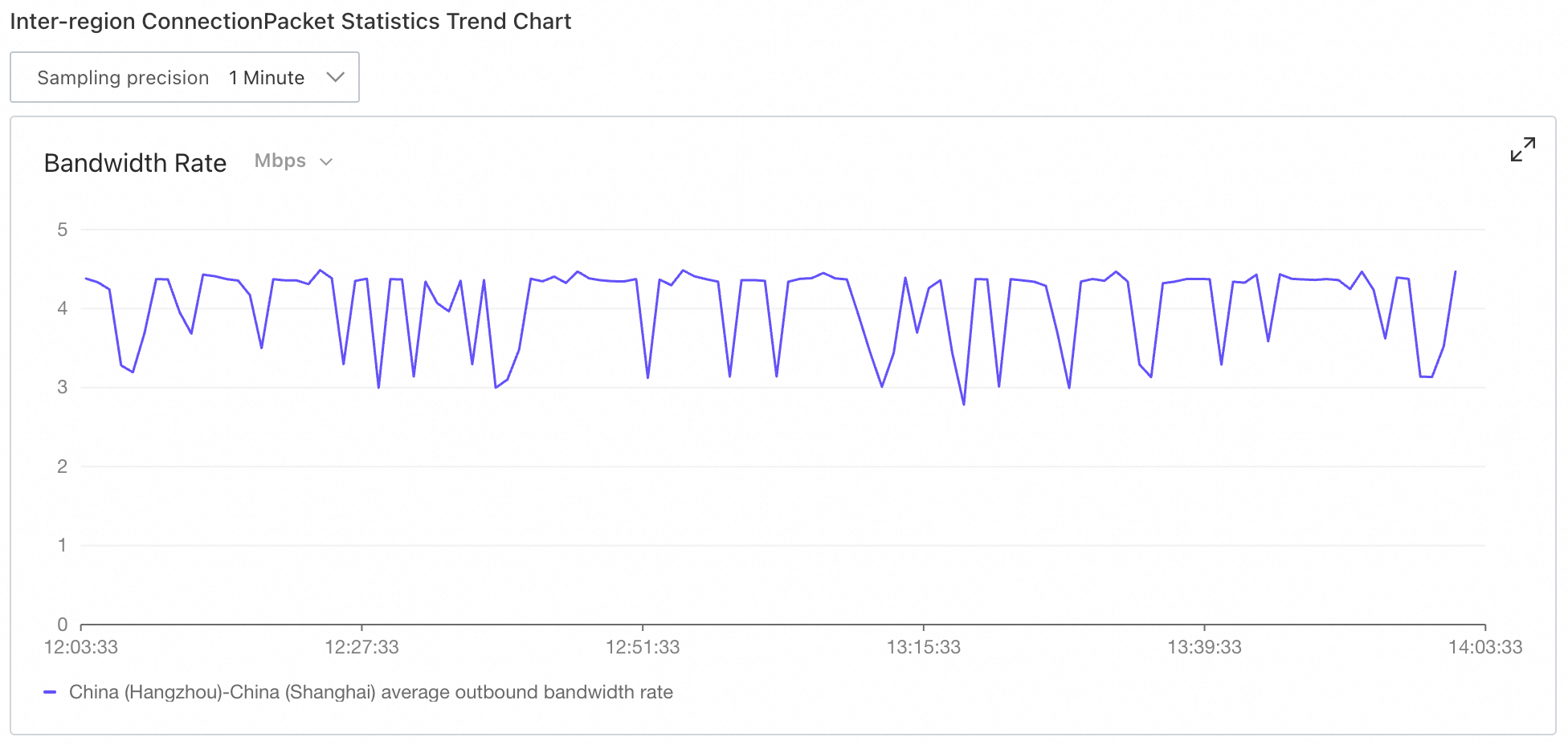
Grafik ini menunjukkan tren Metrics yang dituju selama periode waktu tertentu. Granularitas pengambilan sampel data minimum adalah 1 Minute. Granularitas pengambilan sampel yang tersedia bervariasi tergantung pada periode waktu yang dipilih. Misalnya, jika Anda memilih periode 7 hari, granularitas pengambilan sampel yang tersedia adalah 10 Minutes dan 30 Minutes. Di pojok kiri atas grafik tren, Anda dapat memilih satuan untuk laju bandwidth, seperti bps, Kbps, Mbps, atau Gbit/s.
Analisis traffic
Setelah menetapkan kondisi filter dan dimensi agregasi, Top N traffic list dan Top N traffic trend akan ditampilkan.
Sebelum melakukan analisis, Anda harus menambahkan log aliran koneksi instans jaringan sebagai sumber data.
Satu kueri dapat memindai hingga 10 juta log. Untuk menghindari melebihi batas ini, perpendek rentang waktu atau gunakan strategi agregasi bertahap: pertama, analisis 2-tuple untuk mengidentifikasi target, lalu menyelidiki lebih dalam dari 2-tuple ke 5-tuple untuk menganalisis detailnya.
-
Tetapkan Filter Conditions:
-
Filter cakupan analisis traffic: Untuk melihat traffic dengan karakteristik tertentu, Anda dapat memfilter berdasarkan bidang. Anda dapat menetapkan beberapa kondisi filter sesuai kebutuhan. Setiap kondisi filter ditampilkan di atas daftar Top N traffic, dan Anda dapat menghapus kondisi tertentu. Hasil yang difilter ditampilkan dalam Top N traffic list. Bidang yang didukung meliputi alamat IP sumber, alamat IP tujuan, DSCP, protokol, port tujuan, port sumber, dan ID koneksi instans jaringan pasangan. Sebagai contoh alamat IP sumber:
-
Source IP Address=10.0.0.1: mencocokkan traffic dengan alamat IP sumber10.0.0.1. -
Source IP Address:10.0.: mencocokkan traffic dengan string alamat IP sumber yang mengandung10.0., seperti10.0.0.1dan10.0.1.1. -
Source IP Address!=10.0.0.1: mencocokkan traffic dengan alamat IP sumber bukan 10.0.0.1, seperti10.0.0.2dan172.16.0.1. Jika Anda memasukkanSource IP Address!=10., kueri akan mencocokkan traffic dengan string alamat IP sumber yang tidak mengandung10., seperti172.16.0.1.
-
-
Filter berdasarkan rentang: Anda dapat memfilter traffic dalam rentang metrik tertentu dengan menetapkan nilai minimum, nilai maksimum, atau keduanya. Metrik yang didukung meliputi: traffic (byte), paket, kehilangan paket akibat no-route, kehilangan paket akibat rute blackhole, dan kehilangan paket akibat timeout TTL.
-
-
Tetapkan Traffic Aggregation Dimension: Untuk mengkategorikan dan menganalisis traffic, Anda dapat menetapkan dimensi agregasi. Ini setara dengan klausa
GROUP BYdalam SQL dan mengelompokkan entri dalam daftar Top N traffic berdasarkan dimensi yang ditentukan. Sistem secara otomatis mengagregasi traffic yang memiliki kriteria pengelompokan yang sama dan menampilkan hasilnya dalam baris. Dimensi yang didukung: alamat IP sumber, alamat IP tujuan, DSCP, protokol, port tujuan, port sumber, dan ID koneksi instans jaringan pasangan.Sebagai contoh, jika Anda tidak menetapkan dimensi agregasi, daftar hasil yang difilter adalah sebagai berikut:
Source IP address
Destination IP address
Traffic (bytes)
10.0.0.1
172.16.0.1
1000
10.0.0.1
172.16.0.2
1000
10.0.0.2
172.16.0.3
1000
Jika Anda menetapkan source IP address sebagai dimensi agregasi, sistem akan mengagregasi entri dengan alamat IP sumber yang sama:
Source IP address
Traffic (bytes)
10.0.0.1
2000
10.0.0.2
1000
-
Tetapkan TopN dan Time Period:
-
Untuk metrik yang ditentukan dalam rentang filter, tampilkan entri traffic TOP20, TOP50, atau TOP100, atau tampilkan semua.
-
Kueri traffic untuk periode waktu tertentu. Anda dapat memilih periode terbaru yang telah ditentukan, dari 5 Minutes hingga 7 days, atau tentukan rentang waktu kustom dengan granularitas tingkat menit.
-
-
Tetapkan Bucket Granularity: Dua jenis presisi didukung: presisi tinggi (misalnya, 1 menit) dan periode panjang (misalnya, 1 hari). Presisi spesifik yang tersedia bergantung pada Traffic Analysis Sampling Interval yang Anda konfigurasikan untuk High-precision Traffic Statistics atau Long-period Traffic Statistics saat Anda membuat atau mengedit traffic analyzer.
Top N traffic list
Setelah menetapkan kondisi filter, dimensi agregasi, dan periode waktu, daftar Top N traffic yang sesuai akan ditampilkan. Daftar ini menampilkan bidang-bidang berikut: TR ID, Network Instance Connection ID, Source region, Direction, Peer Region, Packets, Data Transfer, Traffic Rate, No-route drops, Blackhole drops, dan TTL expired drops.
-
Grafik tren
Pada kolom Actions suatu entri, klik View Trend untuk melihat grafik tren traffic saat ini dalam periode waktu yang ditentukan. Metrik yang didukung meliputi Bandwidth, Packet Rate, No-route Drop Rate, Blackhole Drop Rate, dan TTL Expired Drop Rate.
-
Perbandingan tren
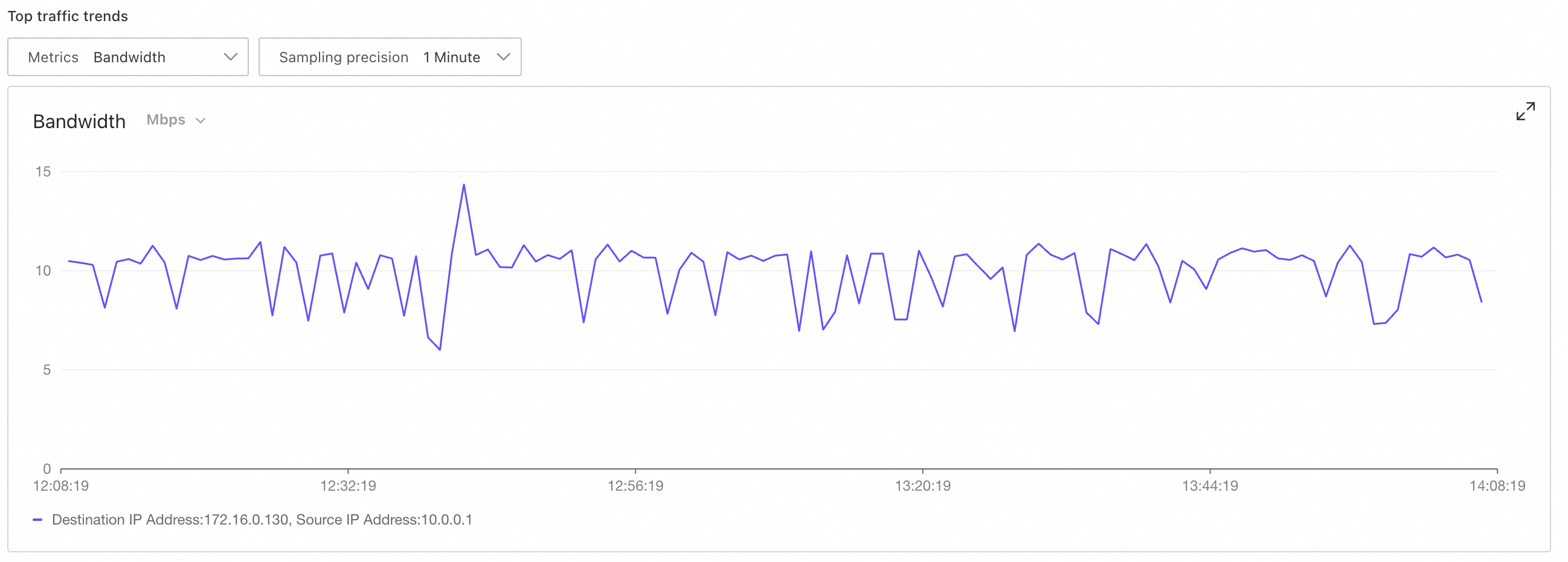
Secara default, grafik Top N traffic trend di bawah daftar traffic menampilkan perbandingan tren semua item dalam daftar. Pada kolom Actions suatu entri, klik Add to Top Traffic Trend atau Remove from Trend untuk mengontrol kemunculannya dalam grafik Top N traffic trend.
-
Analisis menyelidiki lebih dalam
Pada kolom Actions suatu entri, klik Details untuk melihat informasi terperinci tentang traffic yang bersangkutan.
Top N traffic trend
Dengan menganalisis grafik tren traffic, Anda dapat mengidentifikasi periode waktu dengan lonjakan lalu lintas yang tidak normal. Pada Top N traffic list, klik Add to Top Traffic Trend di kolom Actions suatu entri untuk melihat tren traffic-nya. Metrik data yang didukung: Bandwidth, Packet Rate, No-route Drop Rate, Blackhole Drop Rate, dan TTL Expired Drop Rate. Granularitas pengambilan sampel data yang didukung: 10 Minutes, 30 Minutes, 1 Hour, 6 Hours, 12 Hours, dan 1 Day.
Limitations
Satu kueri dapat memindai maksimal 10 juta log mentah. Jika batas ini terlampaui, sistem akan mengembalikan error QuotaExceeded.CheckRowReadLimit. Untuk menghindarinya, optimalkan kueri Anda agar memindai lebih sedikit log dengan melakukan salah satu tindakan berikut:
-
Perpendek rentang waktu kueri: Fokus pada periode waktu spesifik ketika aktivitas bisnis terjadi. Rentang waktu yang lebih panjang memerlukan volume log yang lebih besar untuk dipindai.
-
Persempit cakupan traffic: Filter analisis berdasarkan parameter traffic spesifik yang terkait dengan bisnis Anda. Anda juga dapat terlebih dahulu menganalisis berdasarkan 2-tuple untuk mengidentifikasi traffic target, lalu menyelidiki lebih dalam ke 5-tuple untuk analisis yang lebih rinci.