Alur kerja memecah tugas kompleks menjadi langkah-langkah terurut untuk mengurangi kompleksitas sistem. Di Alibaba Cloud Model Studio, alur kerja memungkinkan Anda menggabungkan node seperti model besar, API, dan Function Compute guna mengurangi biaya pengkodean.
Penting
-
Batasan Konsol: Hanya pengguna Edisi Internasional yang membuat aplikasi sebelum 21 April 2025 yang dapat mengakses tab Application Development, seperti yang ditunjukkan pada gambar berikut.
Tab ini mencakup fitur-fitur berikut: Applications (aplikasi agen dan aplikasi alur kerja), Components (rekayasa prompt dan plug-in), serta Data (basis pengetahuan dan data aplikasi). Semua fitur ini masih dalam tahap pratinjau. Gunakan dengan hati-hati di lingkungan produksi.

-
Batasan pemanggilan API: Hanya pengguna Edisi Internasional yang membuat aplikasi sebelum 21 April 2025 yang dapat memanggil API data aplikasi, basis pengetahuan, dan rekayasa prompt.
Aplikasi
Mengapa menggunakan aplikasi alur kerja
Alur kerja memecah tugas kompleks menjadi rangkaian langkah untuk mengurangi kompleksitas sistem. Membuat aplikasi alur kerja di Model Studio memungkinkan Anda menentukan urutan eksekusi, menetapkan tanggung jawab, serta menentukan dependensi antarlangkah guna mengotomatiskan dan mengoptimalkan proses.
Kasus penggunaan umum untuk aplikasi alur kerja meliputi:
- Perencanaan perjalanan: Anda dapat menggunakan plug-in alur kerja untuk memilih parameter seperti destinasi, lalu secara otomatis menghasilkan rencana perjalanan yang mencakup penerbangan, akomodasi, dan rekomendasi atraksi.
- Analisis laporan: Untuk set data kompleks, Anda dapat menggabungkan plug-in pemrosesan data, analisis, dan visualisasi untuk menghasilkan laporan analisis terstruktur dan diformat.
- Dukungan pelanggan: Anda dapat menggunakan alur kerja otomatis untuk menangani pertanyaan pelanggan, termasuk klasifikasi masalah, guna meningkatkan kecepatan dan akurasi respons.
- Pembuatan konten: Anda dapat menghasilkan konten seperti artikel dan naskah pemasaran. Berikan topik dan persyaratan, lalu sistem akan secara otomatis menghasilkan draf.
- Pendidikan dan pelatihan: Anda dapat menggunakan alur kerja untuk merancang rencana pembelajaran personalisasi dengan pelacakan progres dan penilaian, memungkinkan siswa belajar mandiri sesuai kecepatan masing-masing.
- Konsultasi medis: Berdasarkan gejala yang dimasukkan pasien, alur kerja dapat menggabungkan beberapa alat analisis untuk menghasilkan penilaian awal atau merekomendasikan tes relevan guna membantu dokter dalam diagnosis lebih lanjut.
Contoh
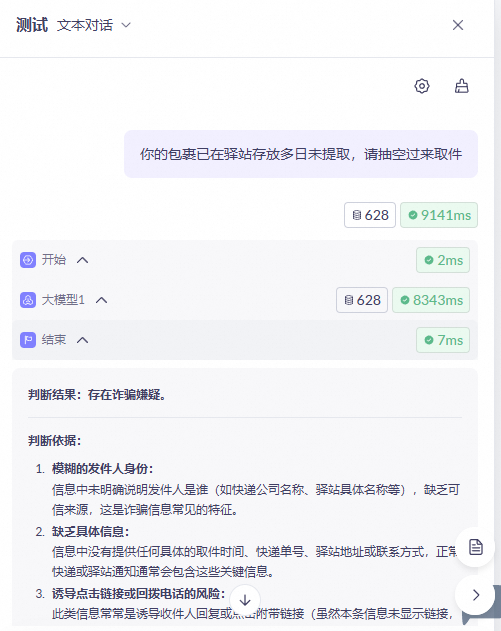
Contoh 1: Mendeteksi pesan scam
Contoh ini menunjukkan cara membuat aplikasi alur kerja untuk menentukan apakah sebuah pesan teks merupakan potensi scam. Alur kerja ini menggunakan node start, node model besar, dan node end.
| |
|  |
|  Contoh konfigurasi:  |
|  |
| 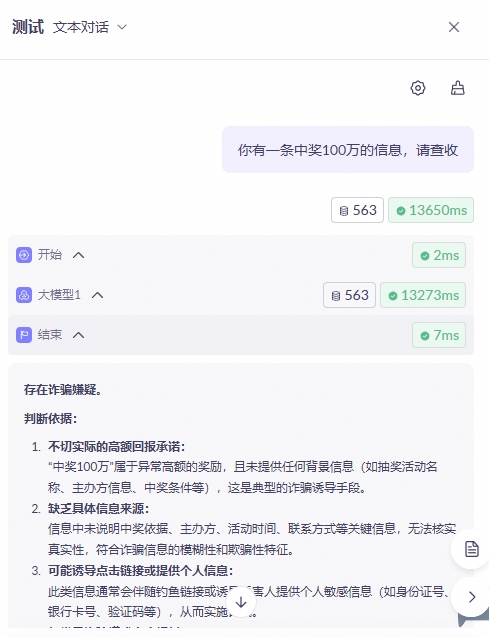 |
 . Setelah alur kerja selesai berjalan, lihat output-nya.
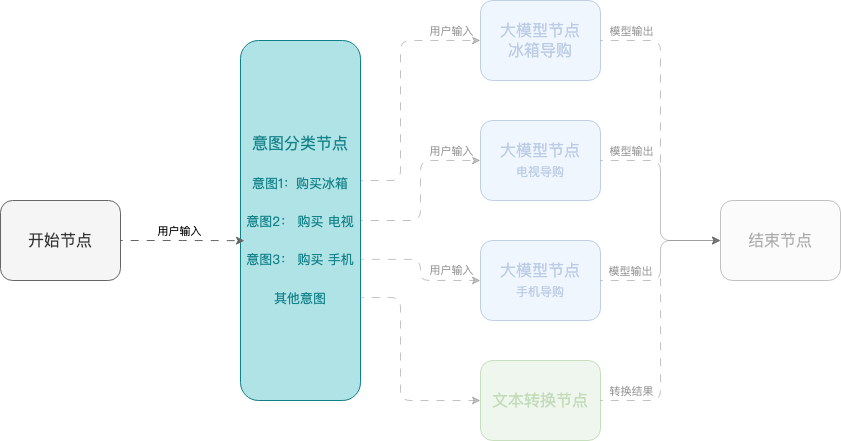
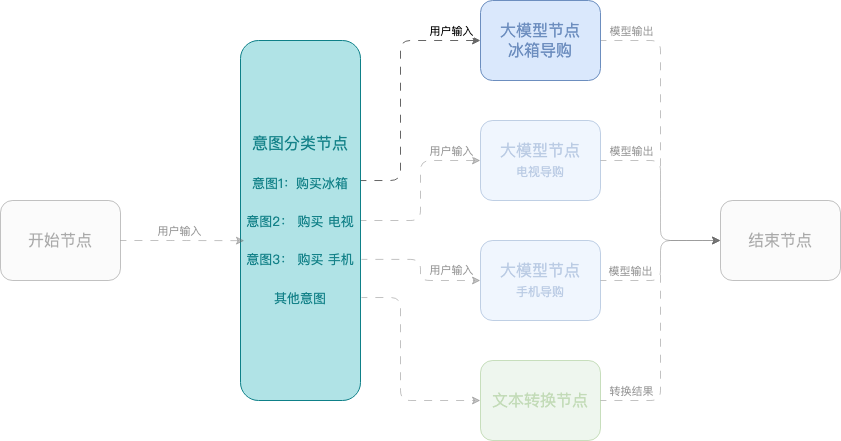
Contoh 2: Asisten belanja cerdas
Contoh ini menunjukkan cara membuat asisten belanja cerdas menggunakan alur kerja yang membantu pengguna memilih ponsel, TV, dan kulkas. Alur kerja ini menggunakan node start, node klasifikasi intent, node model besar, dan node end.
| |
|  |
|  |
| 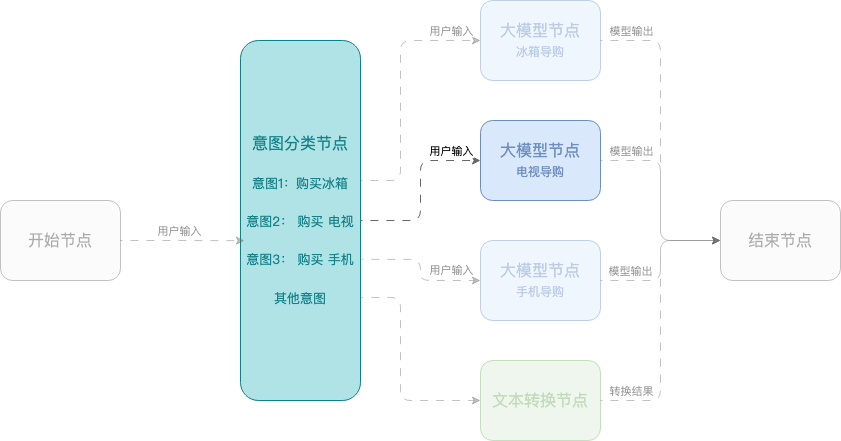 |
| 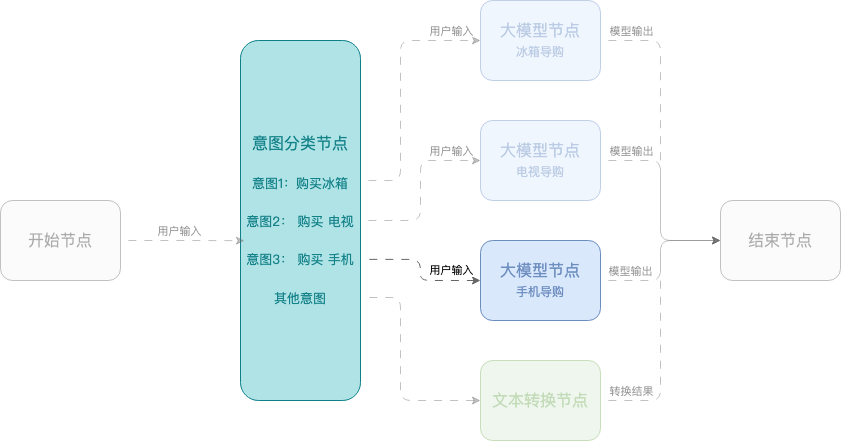 |
| 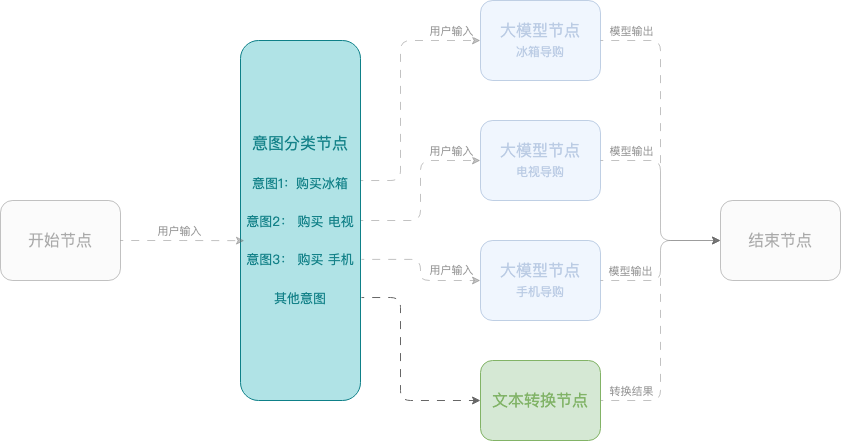 |
| 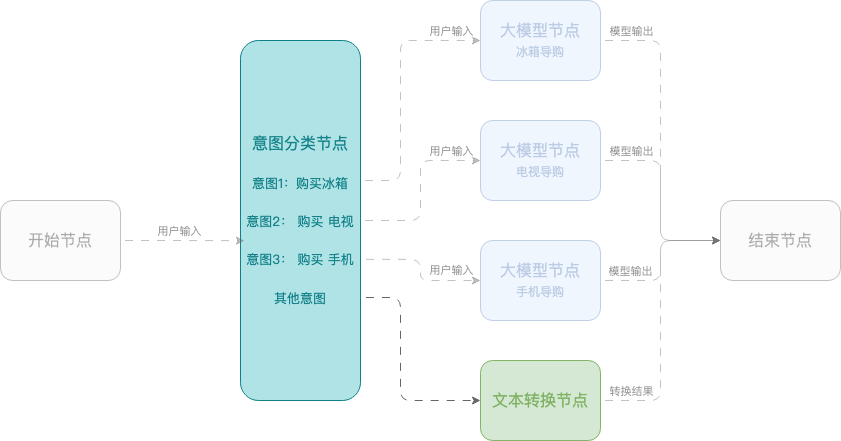 Contoh konfigurasi: 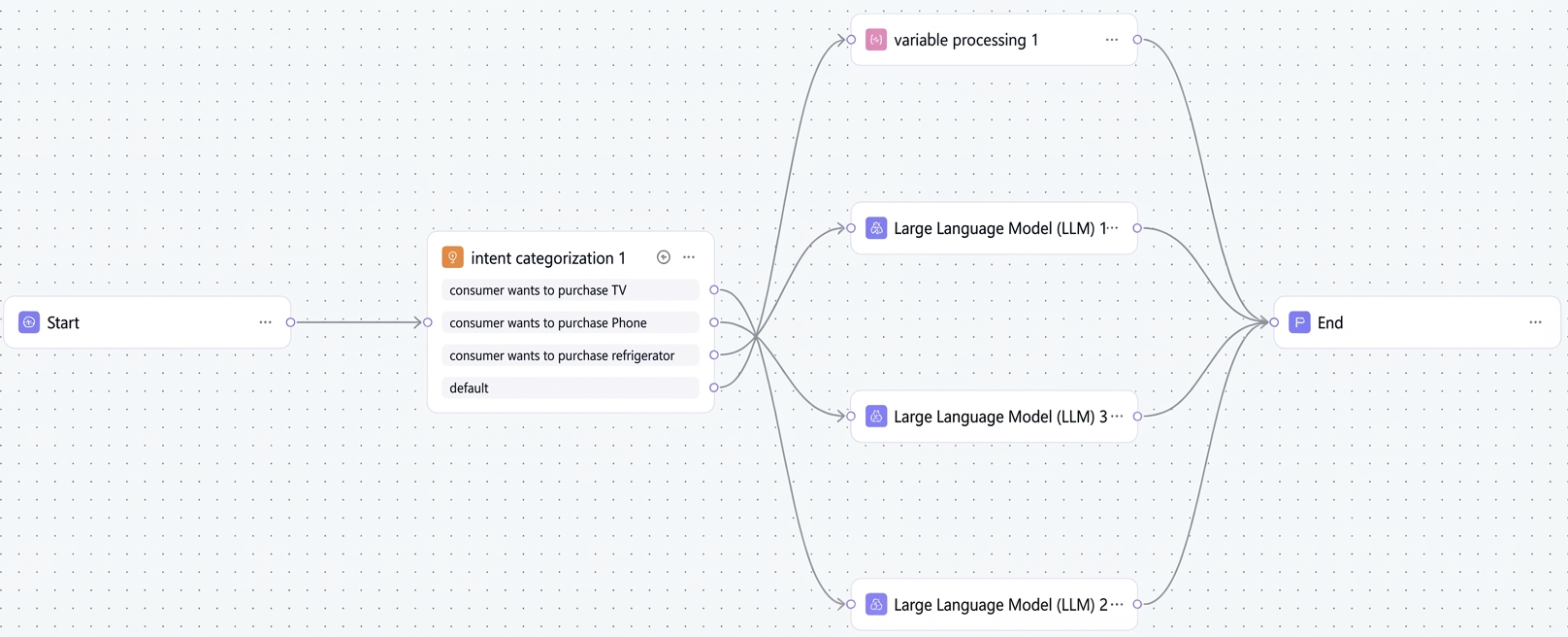 |
| 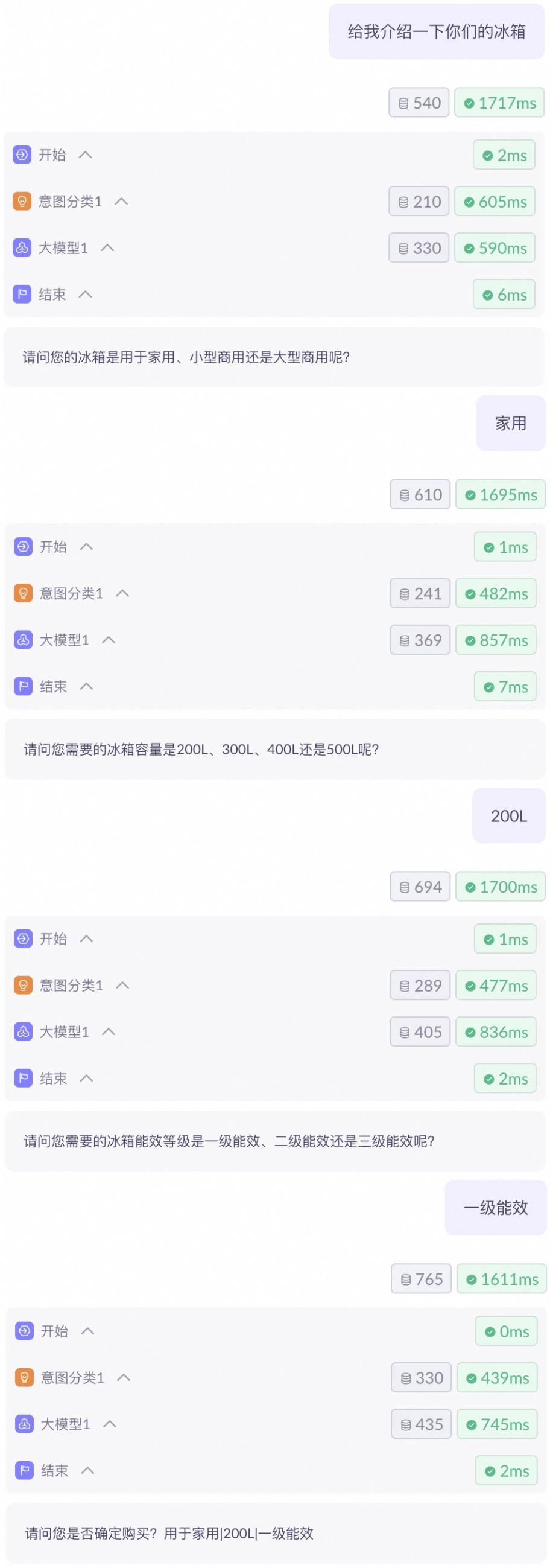 |
 dan pilih Custom Cache.
Parameter sesi
Variabel sesi berperan sebagai variabel global, menyimpan parameter sepanjang siklus hidup alur kerja agar dapat dirujuk oleh node mana pun.
Klik ikon  di pojok kanan atas halaman konfigurasi canvas.

Node
Node adalah unit fungsional inti dari aplikasi alur kerja. Setiap node menjalankan tugas spesifik, seperti mengeksekusi aksi, memicu kondisi, memproses data, atau mengarahkan alur kerja. Gabungkan node-node ini seperti blok bangunan untuk membuat proses otomatis.
Awal dan akhir
-
Kapan digunakan
- Saat merancang alur kerja, definisikan struktur dan konten parameter input/output di node start dan end.
-
Cara menggunakan
-
Start Node
Komponen
Deskripsi
Variabel pradefinisi
Alur kerja menyediakan variabel pradefinisi berikut untuk memproses input pengguna dan mempertahankan riwayat percakapan:
query: Menyimpan input teks pengguna.
historyList: Menyimpan riwayat percakapan untuk mempertahankan konteks dalam percakapan multi-putaran. Untuk menggunakan variabel ini di node yang mendukung fitur memory (seperti node model besar dan klasifikasi intent), pilih Custom Cache.
imageList: Menyimpan gambar yang diunggah pengguna untuk memungkinkan analisis gambar atau percakapan multimodal. Untuk menggunakan variabel ini di node yang mendukung fitur memory (seperti node model besar dan klasifikasi intent), pilih Custom Cache.
Variabel kustom
Variabel kustom adalah parameter input terstruktur yang Anda definisikan untuk alur kerja. Variabel ini menerima data dari pengujian atau pemanggilan API dan dapat dirujuk di node berikutnya. Saat membuat variabel kustom, konfigurasikan parameter berikut:
Nama variabel: Masukkan nama yang bermakna. Karakter Cina tidak didukung.
Tipe: Tipe data variabel. Tipe yang didukung adalah String, Boolean, Number, Object, Array (dari String, Boolean, Number, atau Object), dan File.
Deskripsi: Jelaskan secara singkat fungsi variabel dan kapan menggunakannya.
-
Node Akhir
Komponen
Deskripsi
Mode output
Text Output: Cocok untuk konten tak terstruktur. Di kotak input, Anda dapat memasukkan konten tetap atau mengetik
/untuk merujuk variabel, yang menentukan hasil akhir yang dikembalikan ke pengguna. Anda dapat mengambil variabel dari output node mana pun dalam alur kerja atau dari variabel sesi. Pemetaan variabel output yang tepat memungkinkan Anda mengontrol aliran data alur kerja dan memastikan respons akhir yang akurat dan lengkap.JSON Output: Cocok untuk mengeluarkan konten terstruktur dalam format JSON. Anda dapat mendefinisikan nama variabel dan memasukkan teks atau merujuk variabel.
Streaming output
Sakelar Streaming Output hanya berlaku untuk mode Text Output.
Jika diaktifkan, respons dari node model besar dan komponen aplikasi dialirkan token demi token. Jika dinonaktifkan, respons lengkap dikembalikan setelah sepenuhnya dihasilkan.
-
Start Node
Model besar
-
Mengapa menggunakannya
Node ini adalah inti cerdas dari alur kerja Anda. Node ini dapat memahami bahasa, menghasilkan teks, menganalisis gambar, dan terlibat dalam percakapan multi-putaran. Anda dapat menggunakannya untuk menulis naskah, meringkas teks, atau bahkan menganalisis konten gambar (menggunakan model Qwen-VL).
-
Fitur
- Mendukung pemrosesan input tunggal maupun pemrosesan batch untuk dataset besar.
- Anda dapat mengonfigurasi model besar berbeda, seperti Qwen-Plus, sehingga Anda dapat memilih model yang tepat berdasarkan kinerja, latensi, atau persyaratan lainnya.
-
Konfigurasi parameter node
Parameter Deskripsi Pemilihan mode
Single Mode: Memanggil model besar sekali.
Batch Mode: Node berjalan beberapa kali, secara berurutan menetapkan item dari daftar ke variabel batch dalam setiap eksekusi. Proses ini berhenti ketika semua item daftar diproses atau jumlah maksimum eksekusi batch tercapai.
Batch Configuration:
-
Maximum Number of Batches (Rentang: 1–100; default untuk pengguna standar: 100): Jumlah maksimum eksekusi proses batch.
CatatanJumlah eksekusi batch bergantung pada panjang minimum array input. Jika tidak ada variabel input yang dikonfigurasi, jumlah eksekusi ditentukan oleh jumlah batch yang dikonfigurasi.
-
Number of Parallel Runs (Rentang: 1–10): Menetapkan batas konkurensi untuk pemrosesan batch. Pengaturan 1 mengeksekusi semua tugas secara serial.
Konfigurasi model
Pilih model besar yang sesuai dan sesuaikan parameternya. Model yang tersedia tercantum di UI.
Untuk pengenalan mendetail tentang model, lihat daftar model.
Untuk informasi tentang batas laju pemanggilan API untuk setiap model, lihat pembatasan laju.
Konfigurasi parameter
Temperature: Mengontrol keragaman konten yang dihasilkan. Nilai temperature yang lebih tinggi meningkatkan keacakan teks yang dihasilkan, menghasilkan output yang lebih unik, sedangkan nilai yang lebih rendah membuat konten lebih konservatif dan konsisten.
Konfigurasi ini saat ini tidak didukung untuk model seri DeepSeek R1.
Maximum Reply Length: Membatasi panjang maksimum (dalam token) teks yang dihasilkan model, tidak termasuk prompt. Batas ini bervariasi tergantung model.
Parameter berikut hanya tersedia ketika model Qwen-VL dipilih:
-
Model Input Parameters: Untuk
vlImageUrl, Anda dapat merujuk variabel atau memasukkan URL gambar. -
Image Source:
-
Kumpulan gambar: Model memperlakukan setiap gambar yang diunggah secara independen, memilih yang paling relevan untuk menjawab pertanyaan pengguna.
Gambar tunggal dapat diteruskan langsung. Contohnya:
https://****.com/****.jpg.Beberapa gambar dapat diteruskan sebagai daftar. Contohnya:
["URL","URL","URL"]. -
Frame video: Model menganggap gambar yang diunggah berasal dari video yang sama dan memahaminya secara berurutan sebagai satu kesatuan. Anda harus menyediakan minimal 4 frame video.
-
Prompt sistem
Memberikan instruksi tingkat sistem ke model. Anda dapat menggunakannya untuk mendefinisikan peran, tugas, atau format output model. Contohnya: "Anda adalah ahli matematika yang berspesialisasi dalam menyelesaikan soal matematika. Harap keluarkan proses penyelesaian dan hasilnya dalam format yang benar."
Prompt pengguna
Input pengguna ke model, seperti permintaan atau instruksi. Anda dapat mengonfigurasi templat prompt atau menyisipkan variabel. Model menggunakan input ini untuk menghasilkan respons.
Memory
Memory adalah konteks yang dipertahankan model di beberapa putaran percakapan.
-
Cache node saat ini: Menggunakan output node ini sebagai konteks. Model hanya akan mengingat konteks yang dihasilkan dalam node ini.
- putaran memory: Jumlah putaran percakapan yang diingat. Satu input dan output yang sesuai merupakan satu putaran.
-
Cache kustom: Menggunakan variabel konteks tertentu sebagai konteks.
- Variabel konteks: Pilih sumber konteks.
Variabel output
Nama variabel yang menyimpan hasil pemrosesan node ini. Node berikutnya dapat menggunakan variabel ini untuk mengakses hasil node ini.
Model seri DeepSeek R1 mendukung pengeluaran proses Deep Thinking (
reasoningContent).Ulangi saat gagal
Jika dinonaktifkan, node berhenti mengeksekusi saat terjadi error.
Jika diaktifkan, node mengeksekusi ulang saat terjadi error, sesuai dengan jumlah pengulangan dan interval yang dikonfigurasi.
- maksimum pengulangan: Jumlah maksimum upaya pengulangan saat permintaan gagal.
- interval pengulangan: Interval waktu antara setiap upaya pengulangan, dalam milidetik.
Penanganan pengecualian
Jika dinonaktifkan, node menangani error menggunakan mekanisme penanganan error default sistem.
Jika diaktifkan, node mengeksekusi logika pemrosesan kustom sesuai konfigurasi saat terjadi error.
-
Nilai default: Konten dalam
resultdikeluarkan saat terjadi pengecualian. -
cabang pengecualian: Jika terjadi pengecualian, cabang ini dieksekusi. Anda harus mengonfigurasi alur pemrosesannya.
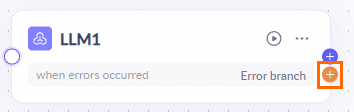
Kembalikan hasil
Fitur ini ditinggalkan.
Opsi ini hanya berlaku untuk pemanggilan API dan menentukan apakah konten node dikeluarkan. Untuk mempelajari lebih lanjut tentang tujuan komponen ini, lihat Pemanggilan aplikasi.
CatatanUntuk mengintegrasikan aplikasi melalui API, lihat Pemanggilan aplikasi.
-
Basis pengetahuan
-
Definisi
Node basis pengetahuan menerapkan Generasi yang Diperkaya dengan Pengambilan Data (RAG). Node ini mengambil potongan relevan dari basis pengetahuan tertentu berdasarkan input, lalu meneruskan hasilnya sebagai konteks ke node model besar hilir. Proses ini mengatasi masalah umum model besar, seperti pengetahuan usang, ketidakmampuan mengakses data pribadi, dan halusinasi.
-
Konfigurasi input
Menentukan kriteria untuk mengkueri basis pengetahuan.
Parameter
Deskripsi
content
Teks yang digunakan untuk mengkueri basis pengetahuan. Anda dapat memasukkan teks langsung atau mengetik
/di editor untuk memilih dan merujuk variabel output dari node hulu.imageList
Gambar yang digunakan untuk mengkueri basis pengetahuan. Anda dapat memasukkan URL gambar yang dapat diakses publik, seperti
https://xxx.xxx.com/xxx/xxx.jpeg, atau mengetik/di editor untuk memilih dan merujuk variabel output dari node hulu. -
Metode pemilihan basis pengetahuan
Metode pemilihan
Skenario yang berlaku
Konfigurasi
Select Fixed Knowledge Base
Setiap panggilan menggunakan basis pengetahuan yang sama dan telah dipilih sebelumnya.
Pilih basis pengetahuan tertentu dari daftar drop-down. Anda dapat menambahkan tiga jenis basis pengetahuan: dokumen, tabel, dan gambar.
Dynamic Import
Output node hulu secara dinamis menentukan basis pengetahuan mana yang digunakan.
Konfigurasikan variabel
CodeList. Anda dapat menentukan daftar basis pengetahuan dengan merujuk variabel atau dengan input langsung. -
Metode pemanggilan basis pengetahuan
Pengaturan ini menentukan logika pemicu untuk basis pengetahuan. Metode default adalah always invoke.
Metode pemanggilan
Deskripsi
Parameter
always invoke
Menjalankan pengambilan basis pengetahuan untuk setiap input pengguna. Metode ini cocok untuk skenario tanya-jawab frekuensi tinggi.
Tidak ada
intelligent invoke
Agen menentukan apakah akan mengkueri basis pengetahuan berdasarkan input pengguna dan deskripsinya. Ini cocok untuk skenario percakapan fleksibel.
Deskripsi Basis Pengetahuan (Wajib)
legacy invocation
Hasil dari basis pengetahuan dokumen, tabel, dan gambar dipanggil bersamaan. Parameter topK tunggal mengontrol jumlah potongan yang dipanggil, dan tidak mendukung debugging terpisah untuk setiap jenis.
topK (Rentang: 1–50, Default: 10)
Deskripsi parameter:
- Deskripsi basis pengetahuan: Menggambarkan konten basis pengetahuan dan kondisi di mana datanya dapat digunakan untuk respons. Mendukung input teks atau memasukkan
/untuk menyisipkan variabel. - topK: Jumlah maksimum potongan yang dipanggil dari setiap basis pengetahuan. Jumlah potongan yang sebenarnya dipanggil bergantung pada hasil pencocokan dan mungkin kurang dari nilai topK.
- Deskripsi basis pengetahuan: Menggambarkan konten basis pengetahuan dan kondisi di mana datanya dapat digunakan untuk respons. Mendukung input teks atau memasukkan
-
Men-debug hasil Recall
Fitur ini hanya didukung dalam mode always invoke dan intelligent invoke. Klik tombol Debug di sebelah jenis dokumen, tabel, atau gambar untuk menguji hasil pemanggilan untuk basis pengetahuan tersebut. Gunakan hasilnya untuk menyempurnakan konfigurasi Anda. Setelah selesai, klik Save di pojok kanan atas untuk menerapkan konfigurasi ke aplikasi saat ini.
-
Filtering basis pengetahuan
Fitur ini dinonaktifkan secara default. Jika diaktifkan, sistem menggunakan model besar untuk secara cerdas memfilter hasil yang dipanggil dari dokumen dan tabel, meningkatkan kualitas output akhir. Fitur ini cocok untuk skenario yang memerlukan presisi jawaban tinggi atau perlu memfilter informasi yang tidak relevan.
-
Node output
Node basis pengetahuan mengeluarkan objek terstruktur yang berisi objek
result:Bidang
Type
Deskripsi
result
Object
Berisi semua informasi yang dikembalikan dari kueri saat ini.
result.chunkList
Array<Object>
Array potongan yang dipanggil. Array ini kosong jika kueri tidak mengembalikan hasil.
result.chunkList[ ].content
String
Konten asli potongan basis pengetahuan yang dipanggil.
result.chunkList[ ].title
String
Judul dokumen tempat potongan tersebut berada.
result.chunkList[ ].documentName
String
Nama dokumen tempat potongan yang dipanggil berada.
result.chunkList[ ].score
Number
Skor kemiripan potongan basis pengetahuan. Skor yang lebih tinggi menunjukkan kecocokan yang lebih baik.
result.chunkList[ ].id
String
ID potongan.
result.chunkList[ ].dataId
String
ID dokumen.
result.chunkList[ ].docUrl
String
Tautan unduh file sumber.
result.chunkList[ ].knowledgeBaseId
String
ID basis pengetahuan.
result.chunkList[ ].nid
String
Pengidentifikasi untuk teks asli.
result.chunkList[ ].images
Array<String>
Daftar gambar.
result.chunkList[ ].pageNumber
Array<Number>
Array nomor halaman.
result.rewriteQuery
String
Kueri pengguna yang ditulis ulang.
API
CatatanUntuk memastikan node API dapat mengakses layanan target, tambahkan alamat IP layanan Model Studio (47.93.216.17, 39.105.109.77, 60.205.180.248, dan 59.110.152.173) ke daftar izin aturan masuk di grup keamanan atau firewall server target Anda.
-
Definisi
Memanggil layanan API kustom menggunakan metode POST, GET, PUT, PATCH, atau DELETE dan mengeluarkan hasil pemanggilan API.
-
Konfigurasi parameter
Parameter
Deskripsi
Alamat API
URL permintaan untuk API.
Metode permintaan:
POST: Mengirimkan data ke server untuk membuat resource baru.
GET: Mengambil resource tanpa memodifikasi data di server.
PUT: Memperbarui resource tertentu atau membuat resource baru di server.
PATCH: Memperbarui sebagian resource di server.
DELETE: Menghapus resource tertentu dari server.
URL: Masukkan alamat API lengkap di kolom input. Anda dapat memasukkan alamat langsung atau menggunakan variabel untuk merujuk nilai dari node sebelumnya. Contohnya,
https://dashscope.aliyuncs.com/compatible-mode/v1/files.
Pengaturan Header
Menentukan header permintaan HTTP, seperti Content-Type dan Authorization. Anda dapat memasukkan nilai langsung atau merujuknya dari node sebelumnya.
Pengaturan Parameter
Parameter kueri dalam URL permintaan. Anda dapat memasukkan nilai langsung atau merujuknya dari node sebelumnya.
Contohnya,
limitdalamhttps://dashscope.aliyuncs.com/compatible-mode/v1/files?limit=5.Pengaturan Body
Pilih tipe yang benar berdasarkan persyaratan API.
none: Tidak ada body permintaan. Cocok untuk permintaan GET.
form-data: Data formulir, digunakan untuk unggah file atau pasangan kunci-nilai.
raw: Teks mentah, seperti JSON atau XML.
JSON: Objek JSON yang diformat otomatis.
Pengaturan Timeout (dtk)
Waktu maksimum menunggu respons. Jika respons tidak diterima dalam waktu ini, permintaan timeout.
Ulangi saat gagal
Jika dinonaktifkan, node berhenti mengeksekusi saat terjadi error.
Jika diaktifkan, node mencoba ulang permintaan sesuai dengan jumlah maksimum pengulangan dan interval pengulangan yang dikonfigurasi saat terjadi error.
Maksimum pengulangan: Jumlah maksimum kali mencoba ulang permintaan yang gagal.
Interval pengulangan: Interval antara pengulangan, dalam milidetik.
Penanganan pengecualian
Jika dinonaktifkan, node menggunakan mekanisme penanganan error default saat terjadi error.
Jika diaktifkan, node mengeksekusi logika kustom saat terjadi error.
Nilai default: Mengeluarkan konten
resultsaat terjadi pengecualian.Cabang pengecualian: Melanjutkan ke cabang pengecualian jika terjadi pengecualian. Anda harus mengonfigurasi alur pemrosesan untuk cabang ini.
Output
Menyimpan respons API dalam variabel tertentu untuk digunakan oleh node berikutnya.
CatatanUntuk detail mengenai integrasi aplikasi dengan API, lihat integrasi aplikasi.
Plugin
-
Definisi
Anda dapat menambahkan node plugin ke aplikasi alur kerja Anda untuk menjalankan tugas yang lebih kompleks. Model Studio menawarkan berbagai plugin resmi, seperti Quark Search, Calculator, dan interpreter kode Python. Anda juga dapat membuat plugin kustom untuk memenuhi kebutuhan spesifik.
Lihat Ikhtisar Plugin.
-
Prasyarat
- Untuk menggunakan plugin resmi atau pihak ketiga, Anda harus terlebih dahulu meminta aktivasi plugin tersebut. Untuk petunjuk detail, lihat Ikhtisar Plugin.
- Jika Anda ingin merujuk plugin kustom, Anda perlu membuat plugin kustom terlebih dahulu.
-
Konfigurasi parameter
Parameter
Deskripsi
Input
Menentukan konten untuk diproses node. Variabel berubah tergantung plugin yang dipilih. Saat Anda memilih plugin, variabel bawaannya dimuat secara otomatis.
Anda dapat membuka halaman Plugin Resmi atau Plugin Kustom, klik kartu plugin, dan lihat cara mengonfigurasi variabelnya.
Output
Variabel output yang berisi hasil pemrosesan node. Node berikutnya menggunakan variabel ini untuk mengakses hasilnya.
Ulangi saat gagal
Jika dinonaktifkan, node berhenti mengeksekusi saat terjadi error.
Jika diaktifkan, node mencoba eksekusi ulang berdasarkan jumlah pengulangan dan interval yang dikonfigurasi saat terjadi error.
Maksimum pengulangan: Jumlah maksimum upaya pengulangan saat permintaan gagal.
Interval pengulangan: Interval waktu antara setiap pengulangan, dalam milidetik.
Penanganan pengecualian
Jika dinonaktifkan, node menggunakan mekanisme penanganan error default sistem.
Jika diaktifkan, node mengeksekusi logika kustom saat terjadi error.
Nilai default: Mengeluarkan konten
resultsaat terjadi pengecualian.Cabang pengecualian: Mengeksekusi cabang ini jika terjadi pengecualian. Anda harus mengonfigurasi alur pemrosesan untuk cabang tersebut.
Function Compute
-
Definisi
Memanggil layanan kustom di Alibaba Cloud Function Compute.
-
Konfigurasi parameter
PentingTimeout default untuk node Function Compute adalah 60 detik dan tidak dapat diubah.
Parameter
Deskripsi
Input
Variabel input yang diproses node ini. Anda dapat merujuk variabel dari node hulu atau memasukkan nilai langsung.
Wilayah
Pilih wilayah tempat layanan Function Compute Anda berada: Singapore, Kuala Lumpur, atau Indonesia (Jakarta).
Konfigurasi layanan
Pilih layanan Function Compute yang akan dipanggil. Anda harus terlebih dahulu membuat fungsi.
Akun Alibaba Cloud yang membuat layanan Function Compute harus sama dengan akun yang Anda gunakan untuk masuk ke Model Studio (Bailian), atau harus berada di bawah akun root Alibaba Cloud yang sama.
Output
Variabel yang menyimpan output node. Node berikutnya dapat merujuk variabel ini.
Script
-
Definisi
Menggunakan skrip untuk mengubah input menjadi templat atau format output tertentu. Ini melibatkan penguraian, transformasi, dan pemformatan data untuk konsistensi dan keterbacaan.
-
Konfigurasi parameter
Parameter
Deskripsi
input
Menerima nilai tetap, atau referensi ke variabel dari node hulu atau variabel sesi.
code
Menentukan logika inti untuk node. JavaScript dan Python didukung.
Ambil input: Gunakan objek bawaan
paramsuntuk mengakses parameter input dalam formatparams.<nama_variabel>. Contohnya,params.input1.Kembalikan output: Fungsi handler
mainharusreturnkamus atau objek. Pasangan kunci-nilai objek ini menjadi output node.
output
Kamus yang dikembalikan oleh pernyataan
returndalam kode berfungsi sebagai output node ini.Contohnya, jika Anda mengembalikan
{'result': 'Pemrosesan berhasil'}, node hilir dapat mengakses string "Pemrosesan berhasil" dengan menggunakannode_name.result.ulangi saat gagal
Jika dinonaktifkan, node berhenti mengeksekusi saat terjadi error.
Jika diaktifkan, node mencoba eksekusi ulang sesuai dengan jumlah maksimum pengulangan dan interval pengulangan yang dikonfigurasi.
maksimum pengulangan: Jumlah maksimum upaya pengulangan setelah kegagalan.
interval pengulangan: Interval antara pengulangan, dalam milidetik.
penanganan pengecualian
Jika dinonaktifkan, node menggunakan mekanisme penanganan error default sistem.
Jika diaktifkan, node mengeksekusi logika kustom saat terjadi error.
Nilai default: Mengeluarkan konten
resultsaat terjadi pengecualian.cabang pengecualian: Mengarahkan eksekusi ke cabang terpisah yang dikonfigurasi pengguna jika terjadi pengecualian.
Kondisi
-
Definisi
Node kondisi menambahkan logika percabangan ke alur kerja. Saat variabel memenuhi kondisi tertentu, alur kerja mengikuti tautan hilir yang sesuai. Node ini mendukung konfigurasi
AND/ORdan mengevaluasi kondisi secara berurutan dari atas ke bawah. -
Konfigurasi parameter
Parameter
Deskripsi
cabang kondisional
Masukkan ekspresi kondisional.
Kondisi di grup berbeda digabungkan dengan
OR, sedangkan kondisi dalam grup yang sama digabungkan denganAND.else
Output default saat tidak ada kondisi yang ditentukan terpenuhi.
Klasifikasi intent
-
Definisi
Mencocokkan input pengguna secara cerdas dengan intent yang telah ditentukan berdasarkan deskripsinya, lalu mengarahkan ke tautan yang sesuai.
-
Konfigurasi parameter
Parameter Deskripsi variabel input
Menentukan variabel input yang akan diklasifikasikan. Anda dapat memasukkan nilai langsung, atau menggunakan variabel dari node sebelumnya atau variabel sesi.
pemilihan model
Mendukung Qwen-Plus dan model klasifikasi intent.
klasifikasi intent
Definisikan intent untuk diklasifikasikan model. Model mencocokkan input ke intent berdasarkan deskripsinya lalu mengarahkan ke tautan yang sesuai. Contohnya: "Untuk menghitung soal matematika" atau "Untuk menjawab pertanyaan terkait cuaca".
Intent lainnya
Cabang ini dieksekusi saat model menentukan bahwa input tidak cocok dengan intent yang telah ditentukan.
Intent mode
- mode pilih-satu: Model besar memilih satu intent yang paling cocok dari konfigurasi yang tersedia.
- mode pilih-banyak: Model besar memilih semua intent yang cocok dari konfigurasi yang tersedia.
mode penalaran
- mode cepat: Mode ini meningkatkan kecepatan pemrosesan dengan menghindari langkah penalaran kompleks, cocok untuk skenario sederhana.
- mode kualitas: Mode ini menggunakan penalaran langkah demi langkah untuk mencapai klasifikasi yang lebih akurat.
memory
Mengacu pada kemampuan model mengingat riwayat percakapan dalam percakapan multi-putaran, yang berfungsi sebagai konteks.
-
cache lokal-node: Menggunakan output node ini sebagai konteks. Memori model terbatas pada konteks yang dihasilkan oleh node ini.
- putaran memory: Jumlah putaran percakapan yang diingat. Satu input dan output yang sesuai merupakan satu putaran.
-
cache kustom: Menggunakan konten variabel konteks tertentu sebagai konteks.
- variabel konteks: Menentukan sumber konteks.
prompt
Memberikan instruksi atau batasan tambahan untuk model klasifikasi intent. Anda dapat menambahkan contoh atau mendefinisikan batasan untuk membantu hasil klasifikasi model lebih sesuai kebutuhan Anda.
Contoh
Anggap Anda sedang mengembangkan sistem layanan pelanggan untuk platform e-commerce tempat pengguna mungkin bertanya tentang kueri pesanan, pengembalian, atau pembayaran. Untuk memastikan klasifikasi akurat, Anda dapat menambahkan prompt dan contoh relevan di pengaturan lanjutan.
Silakan klasifikasikan intent berdasarkan contoh berikut:
Contoh 1: Input pengguna "Saya ingin mengembalikan jaket yang baru saja saya beli", klasifikasikan sebagai "Pengembalian dan penukaran".
Contoh 2: Input pengguna "Tolong bantu saya memeriksa status pengiriman pesanan saya", klasifikasikan sebagai "Kueri pesanan".
Batasan: Hanya proses kueri terkait pesanan. Abaikan masalah pembayaran dan teknis.
Efek:
Input pengguna:
"Kapan buku yang saya pesan dari situs web Anda minggu lalu akan dikirim ke rumah saya?"Hasil klasifikasi:
"Kueri pesanan"Dalam contoh ini, memberikan contoh klasifikasi spesifik memandu model untuk mengklasifikasikan "kueri waktu pengiriman" sebagai intent "Kueri pesanan", sedangkan batasan membatasi cakupan klasifikasi untuk mengecualikan pertanyaan lain yang tidak relevan.
output
Variabel yang menyimpan output node. Node hilir dapat menggunakan variabel ini untuk mengakses hasilnya.
CatatanMenjalankan node ini mengonsumsi token. Jumlah token yang dikonsumsi ditampilkan saat runtime.
Flow output
-
Definisi
Node flow output mengeluarkan konten tertentu di titik mana pun dalam alur kerja. Ini berbeda dari output akhir, yang hanya dikembalikan setelah alur kerja selesai.
Node flow output berguna dalam skenario berikut:
- Membagi output besar: Jika alur kerja menghasilkan banyak output, Anda dapat menyisipkan node flow output untuk membagi konten menjadi dua bagian. Satu bagian dikeluarkan oleh node flow output dan bagian lainnya oleh node end.
- Mengambil informasi antara: Sisipkan node ini di titik kunci dalam alur kerja untuk mengeluarkan informasi seperti nilai variabel atau status proses. Ini membantu Anda melacak progres dan memecahkan masalah.
- Memberikan umpan balik selama operasi panjang: Untuk menghindari pengguna tanpa umpan balik, Anda dapat menyisipkan node flow output untuk menampilkan pesan sementara. Ini berguna selama operasi yang memakan waktu seperti memanggil API eksternal, melakukan perhitungan kompleks, atau memproses data dalam batch. Dengan memberikan pembaruan status seperti "Memuat data, mohon tunggu..." atau "Permintaan Anda sedang diproses. Mohon jangan tutup jendela ini.", Anda memberi tahu pengguna bahwa sistem sedang bekerja, bukan macet atau tidak responsif.
-
Konfigurasi parameter
Parameter
Deskripsi
Konten output
Masukkan konten tetap atau ketik
/untuk merujuk variabel dari node sebelumnya atau variabel sesi.Streaming output
Jika diaktifkan, konten dari model besar dialirkan ke percakapan token demi token. Jika dinonaktifkan, seluruh respons dihasilkan terlebih dahulu lalu dikeluarkan sekaligus.
Pemrosesan variabel
-
Definisi
Digunakan untuk mengubah dan memproses konten teks, seperti mengekstrak konten tertentu atau mengonversi format. Node ini juga mendukung mode templat.
-
Konfigurasi parameter
Parameter
Deskripsi
Mode output
Text output: Mengonversi input ke teks. Di editor, Anda dapat memasukkan konten langsung atau menyisipkan variabel dari node hulu atau variabel sesi.
JSON output: Memformat variabel input sebagai objek JSON.
Group aggregation: Menentukan nilai mana yang dikembalikan dari grup sesuai strategi tertentu. Anda dapat mengembalikan nilai pertama atau terakhir yang tidak kosong dari setiap grup.
Variabel output
Menentukan variabel untuk menyimpan output node agar digunakan oleh node berikutnya.
Kembalikan hasil
Fitur ini sedang ditinggalkan.
Hanya berlaku untuk pemanggilan API, parameter ini menentukan apakah output node dikembalikan. Lihat pemanggilan aplikasi.
Ekstraksi parameter
-
Definisi
Mengekstrak parameter terstruktur dari teks menggunakan model.
-
Konfigurasi parameter
Parameter
Deskripsi
Input
Teks untuk mengekstrak parameter.
Pemilihan model
Menentukan model yang digunakan untuk mengekstrak parameter. Pilih yang paling sesuai dengan kebutuhan bisnis Anda.
Parameter untuk diekstrak
Model mengekstrak parameter dari input berdasarkan nama, tipe, dan deskripsi yang Anda berikan.
Prompt
Instruksi tambahan untuk memandu model selama ekstraksi parameter.
Memory
Memory menyediakan konteks percakapan, membantu model mengingat interaksi sebelumnya dalam skenario multi-putaran.
Cache di node ini: Menggunakan output node ini sebagai konteks. Model hanya mengingat konteks dari node ini.
Putaran memory: Jumlah putaran percakapan yang diingat. Satu putaran terdiri dari satu input dan output yang sesuai.
Cache kustom: Menggunakan variabel konteks tertentu untuk menyediakan konteks.
Variabel konteks: Pilih sumber konteks.
Output
Berisi parameter yang diekstrak oleh model. Node berikutnya dapat merujuk output ini sebagai variabel.
Grup agen
-
Definisi
Grup agen berisi beberapa sub-agen. Berdasarkan persyaratan tugas, model keputusan dalam grup secara otomatis merencanakan alur eksekusi, menjadwalkan sub-agen, dan mengoordinasikannya untuk menyelesaikan tugas. Gunakan node ini jika Anda perlu menyelesaikan proyek besar tetapi tidak yakin cara merancang alur kerja spesifiknya. Dengan memecah tugas kompleks menjadi sub-tugas yang diproses paralel oleh agen berbeda, Anda dapat meningkatkan kecepatan eksekusi tugas.
-
Konfigurasi parameter
Parameter
Deskripsi
Input
Menentukan konten yang akan diproses node. Anda dapat merujuk variabel dari node sebelumnya.
Pemilihan model
Pilih model keputusan.
Nama grup
Masukkan nama kustom untuk grup agen.
Agen
Menentukan sub-agen dalam grup agen. Hanya aplikasi agen yang telah dipublikasikan yang dapat ditambahkan.
Setelah menambahkan sub-agen, klik Configure untuk menggambarkan fungsinya. Deskripsi ini membantu model keputusan menentukan sub-agen mana yang dipanggil untuk tugas saat ini.
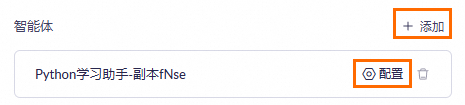
Variabel output
Menentukan variabel untuk menyimpan output node ini. Variabel ini dapat dirujuk oleh node berikutnya.
Buat agen
-
Definisi
Membuat agen baru khusus untuk canvas orkestrasi.
-
Konfigurasi parameter
Parameter
Deskripsi
Input
Konten yang akan diproses node ini. Anda dapat merujuk variabel dari node sebelumnya.
Nama agen
Nama kustom untuk agen.
Pemilihan model
Model besar yang digunakan agen.
Prompt
Gunakan bahasa alami untuk mendefinisikan peran dan tugas agen.
Basis pengetahuan
Pilih basis pengetahuan untuk agen.
Plugin
Mengaktifkan agen untuk memanggil plugin resmi atau kustom guna memperluas kemampuannya.
Variabel output
Variabel yang menyimpan output node untuk digunakan di node berikutnya.
Generasi multimodal
-
Definisi
Node generasi multimodal menggunakan model multimodal Alibaba Cloud untuk menghasilkan konten gambar, video, atau audio berdasarkan prompt dan parameter yang dikonfigurasi. Gunakan node ini untuk pembuatan konten, produksi aset pemasaran, pembuatan video pendek, dan sintesis sulih suara.
-
Pemilihan modelPemilihan model
Pilih model generasi multimodal dari daftar drop-down. Model dikategorikan berdasarkan fungsi:
Jenis model
Model yang didukung
Fitur
Generasi gambar
Qwen-Image
Unggul dalam rendering teks Cina dan Inggris kompleks.
Wan 2.6-image-generation
Menghasilkan dan mengedit gambar dari instruksi teks, mendukung mode pengeditan gambar dan mode campuran teks-dan-gambar.
Qwen-Image-Plus
Unggul dalam rendering teks Cina dan Inggris kompleks.
Z-Image-Turbo
Model teks-ke-gambar ringan yang dengan cepat menghasilkan gambar berkualitas tinggi. Mendukung rendering bilingual (Cina dan Inggris), pemahaman semantik kompleks, dan berbagai gaya serta tema.
Wan 2.2-text-to-image-Plus
Edisi Pro Wan 2.2, dengan peningkatan komprehensif dalam kreativitas, stabilitas, dan fotorealisme.
Wan 2.2-text-to-image-Flash
Edisi Flash Wan 2.2, dengan peningkatan komprehensif dalam kreativitas, stabilitas, dan fotorealisme.
Generasi video
Wan 2.6-text-to-video
Wan 2.6. Memiliki kemampuan bercerita multi-shot dan mendukung sulih suara otomatis maupun input file audio kustom.
Wan 2.6-image-to-video
Wan 2.6. Memiliki kemampuan bercerita multi-shot dan mendukung sulih suara otomatis maupun input file audio kustom.
Wan 2.5-text-to-video-Preview
Pratinjau Wan 2.5. Mendukung sulih suara otomatis dan input file audio kustom.
Wan 2.5-image-to-video-Preview
Pratinjau Wan 2.5. Mendukung sulih suara otomatis dan input file audio kustom.
Wan 2.2-text-to-video-Plus
Edisi Pro Wan 2.2. Menawarkan pemahaman instruksi lebih akurat, generasi gerakan stabil dan lancar, serta detail lebih kaya dalam output.
Wan 2.2-image-to-video-Plus
Edisi Pro Wan 2.2, menawarkan pemahaman instruksi lebih akurat, kontrol gerakan kamera yang dapat dikendalikan, dan visual yang konsisten. Juga menampilkan peningkatan komprehensif dalam stabilitas, tingkat keberhasilan, dan kekayaan konten.
Wan 2.2-image-to-video-Flash
Edisi Flash Wan 2.2, menghadirkan generasi ultra-cepat, pemahaman instruksi dan kontrol kamera lebih akurat, visual konsisten, serta peningkatan komprehensif dalam stabilitas dan tingkat keberhasilan.
Generasi audio
Qwen3-TTS-Flash
Mendukung input teks campuran bahasa dan output audio streaming.
Daftar model yang tersedia dapat berubah. Rujuk UI untuk opsi terkini. Untuk harga pemanggilan model, lihat Penagihan Pemanggilan Model.
-
Parameter konfigurasi bervariasi tergantung model. Panel hanya menampilkan pengaturan yang relevan dengan pilihan Anda.
Generasi gambar
Setelah memilih model generasi gambar, konfigurasikan parameter berikut. Parameter yang tersedia bervariasi tergantung model; rujuk UI untuk opsi spesifik.
Parameter
Wajib
Deskripsi
Petunjuk positif
Ya
Menjelaskan konten, gaya, komposisi, dan elemen lain dari gambar target. Anda dapat memasukkan teks langsung atau mengetik
/untuk menyisipkan variabel output dari node hulu.Negative prompt
Tidak
Menjelaskan konten yang tidak Anda inginkan dalam gambar, seperti efek buram atau watermark. Anda dapat memasukkan teks langsung atau mengetik
/untuk menyisipkan variabel output dari node hulu.Ukuran/Resolusi
Ya
Dimensi gambar.
prompt_extend
Tidak
Jika diaktifkan, sistem menggunakan model besar untuk menulis ulang prompt input secara cerdas. Fitur ini hanya berlaku untuk petunjuk positif. Fitur ini secara signifikan meningkatkan hasil untuk prompt yang lebih pendek tetapi menambahkan latensi 3-4 detik.
Tambahkan Watermark
Tidak
Mengontrol apakah akan menambahkan watermark Alibaba Cloud ke gambar yang dihasilkan. Fitur ini dinonaktifkan secara default.
Gambar referensi
Tidak
Unggah gambar referensi untuk memandu gaya atau konten gambar yang dihasilkan. Anda dapat meneruskan variabel tipe File dari node start atau URL publik.
Jumlah Gambar
Tidak
Jumlah gambar yang dihasilkan dalam satu permintaan. Nilai default adalah 1.
Penulisan ulang prompt cerdas
Tidak
Jika diaktifkan, model besar menulis ulang prompt input secara cerdas. Fitur ini hanya berlaku untuk petunjuk positif. Fitur ini secara signifikan meningkatkan hasil untuk prompt yang lebih pendek tetapi meningkatkan waktu generasi gambar.
enable_interleave
Tidak
Dinonaktifkan (default): Mode pengeditan gambar. Mengedit, melakukan style transfer, atau menghasilkan subjek konsisten menggunakan 1 hingga 4 gambar input.
Diaktifkan: Mode output campuran teks-dan-gambar. Menghasilkan satu blok konten yang berisi teks dan gambar, berdasarkan gambar atau teks biasa.
Seed acak
Tidak
Mengontrol keacakan dalam output yang dihasilkan (default: 1234). Menggunakan nilai seed yang sama dan prompt menghasilkan gambar yang serupa.
Penalaran Cerdas
Tidak
Jika diaktifkan, model besar melakukan penalaran dan penulisan ulang prompt. Ini dapat meningkatkan kualitas generasi tetapi juga meningkatkan waktu generasi.
Generasi video
Setelah memilih model generasi video, konfigurasikan parameter berikut. Parameter yang tersedia bervariasi tergantung model; rujuk UI untuk opsi spesifik.
Parameter
Wajib
Deskripsi
Petunjuk positif
Ya
Menjelaskan adegan, tindakan, gaya, dan elemen lain dari video target. Anda dapat memasukkan teks langsung atau mengetik
/untuk menyisipkan variabel output dari node hulu.Petunjuk negatif
Tidak
Menjelaskan konten yang tidak Anda inginkan dalam video, seperti efek buram atau watermark. Anda dapat memasukkan teks langsung atau mengetik
/untuk menyisipkan variabel output dari node hulu.Resolusi
Ya
Resolusi video. Opsi yang tersedia bervariasi tergantung model.
Durasi Video
Ya
Durasi video yang dihasilkan. Opsi yang tersedia bervariasi tergantung model.
Seed acak
Ya
Mengontrol keacakan dalam output yang dihasilkan. Menggunakan nilai seed yang sama dan prompt menghasilkan video yang serupa.
Ekspansi Cerdas
Tidak
Jika diaktifkan, sistem menggunakan model besar untuk menulis ulang prompt input secara cerdas guna meningkatkan kualitas generasi video. Fitur ini hanya berlaku untuk petunjuk positif.
Multi-shot Cerdas
Tidak
Jika diaktifkan, model menghasilkan video multi-shot.
Hasilkan Audio
Tidak
Jika diaktifkan, Anda dapat menambahkan sulih suara dengan menyediakan URL file audio publik.
Gambar referensi
Ya (hanya untuk model image-to-video)
Menentukan gambar referensi untuk berfungsi sebagai frame pertama video. Model menghasilkan video berdasarkan gambar ini. Anda dapat meneruskan variabel tipe File dari node start atau URL publik.
Generasi audio
Parameter
Wajib
Deskripsi
Teks untuk Sintesis
Ya
Konten teks untuk diubah menjadi ucapan. Anda dapat memasukkan teks langsung atau mengetik
/untuk menyisipkan variabel output dari node hulu.Jenis Bahasa
Tidak
Bahasa untuk ucapan yang disintesis (default: Cina). Bahasa yang didukung: Cina, Inggris, Jerman, Italia, Portugis, Spanyol, Jepang, Korea, Prancis, dan Rusia.
Voice
Tidak
Voice untuk ucapan yang disintesis. Untuk daftar voice yang didukung, lihat Sintesis Ucapan Real-time - Qwen.
-
Keluaran node
Setelah node generasi multimodal dijalankan, node ini mengeluarkan variabel berikut:
Parameter
Tipe
Deskripsi
Contoh
output
Object
Objek output lengkap, berisi status tugas, waktu eksekusi, dan hasil.
-
output.task_status
String
Status tugas, seperti "SUCCEEDED" atau "FAILED".
SUCCEEDED
output.submit_time
String
Waktu pengiriman tugas, dalam format YYYY-MM-DD HH:mm:ss.SSS.
2026-01-22 10:54:44.200
output.end_time
String
Waktu akhir tugas, dalam format YYYY-MM-DD HH:mm:ss.SSS.
2026-01-22 10:54:51.685
output.task_id
String
Pengidentifikasi unik untuk tugas.
e36c2221-b7fd-xxxx
output.scheduled_time
String
Waktu penjadwalan tugas, dalam format YYYY-MM-DD HH:mm:ss.SSS.
2026-01-22 10:54:44.251
output.results
Array<Object>
Array hasil generasi, berisi metadata untuk aset yang dihasilkan.
-
output.results[].orig_prompt
String
Prompt asli yang dimasukkan pengguna.
a cute cat sitting on a windowsill
output.results[].actual_prompt
String
Prompt yang digunakan untuk generasi setelah ekspansi model.
a cute white cat with fluffy, soft fur...
output.results[].url
String
URL file yang dihasilkan.
usage
Object
Statistik penggunaan model.
-
usage.image_count
Number
Jumlah gambar yang dihasilkan (mode generasi gambar).
1
urls
Array<String>
Array URL untuk file yang dihasilkan. Gunakan URL ini untuk mengakses atau mengunduh output.
["https://dashscope-result..."]
Uji aplikasi
Setelah mengonfigurasi alur kerja, Anda dapat menggunakan fitur uji untuk memverifikasi bahwa alur kerja berjalan sesuai harapan. Klik tombol Test di pojok kanan atas untuk membuka panel uji. Panel uji menawarkan beberapa mode uji untuk kasus penggunaan berbeda.
Percakapan teks
Percakapan teks adalah mode uji default. Mode ini mempertahankan riwayat percakapan dan mendukung percakapan multi-putaran berkelanjutan.
- Dari daftar drop-down di bagian atas panel uji, pilih mode percakapan teks (dipilih secara default). Jika alur kerja berisi variabel kustom, masukkan nilainya di area konfigurasi parameter.
- Di kotak input, masukkan konten uji Anda (teks dan lampiran file didukung), lalu klik tombol Send atau tekan Enter untuk menjalankan uji.
- Tinjau hasil uji. Anda dapat mengklik node untuk melihat input dan output terperincinya, atau mengalihkan format output antara Teks dan JSON.
- Untuk melanjutkan percakapan, masukkan giliran berikutnya di kotak input dan kirimkan. Untuk memulai percakapan baru, klik tombol Clear All.
Generasi teks
Mode generasi teks digunakan untuk interaksi satu putaran. Setiap uji bersifat independen, dan riwayat percakapan tidak dipertahankan.
Daftar periksa
Daftar periksa mencantumkan konfigurasi yang diperlukan untuk alur kerja Anda.
Untuk melihat daftar periksa, klik ikon  di pojok kanan atas halaman konfigurasi canvas.

Rilis aplikasi
Setelah aplikasi dirilis, Anda dapat memanggilnya melalui API atau membagikannya sebagai halaman web dengan pengguna RAM di akun utama yang sama. Untuk melakukannya, klik tombol Publish di pojok kanan atas halaman manajemen aplikasi agen.
Panggil melalui API
Di tab Publish Channel aplikasi alur kerja Anda, klik View API di sebelah API untuk mempelajari cara memanggil aplikasi agen menggunakan API.
Catatan: Anda harus mengganti
YOUR_API_KEYdengan kunci API Anda untuk memanggil API.

Untuk FAQ dan informasi tentang pemanggilan API, lihat topik berikut:
- Untuk metode pemanggilan (HTTP/SDK), lihat Pemanggilan aplikasi.
- Untuk detail parameter pemanggilan API, lihat Informasi parameter pemanggilan aplikasi.
- Untuk detail mengenai penerusan parameter, lihat Penerusan parameter untuk aplikasi.
- Untuk mengatasi error yang dikembalikan oleh pemanggilan API, lihat Kode error.
- Aplikasi itu sendiri tidak memiliki batas konkurensi; batasnya ditentukan oleh model yang dipanggilnya. Lihat Konsol Model Studio.
Saat ini, Anda tidak dapat memanggil layanan Xiyan dari alur kerja. Sebagai gantinya, gunakan node API untuk memanggil layanan API kustom.
CatatanTimeout untuk pemanggilan API adalah 600 detik dan tidak dapat diubah. Jika timeout mungkin terjadi, pertimbangkan solusi berikut:
- Gunakan mode asinkron: Dalam mode ini, sistem mengembalikan ID tugas. Anda kemudian dapat menggunakan ID tugas untuk mengkueri hasilnya, yang menghindari batas timeout sinkron.
- Pecah tugas: Pecah tugas menjadi beberapa langkah, atau proses data batch dalam potongan yang lebih kecil untuk mencegah eksekusi tunggal timeout.
Impor atau ekspor alur kerja
-
Impor atau ekspor alur kerja Model Studio
Klik ikon
 di bagian atas halaman alur kerja dan pilih Export DSL atau Import Model Studio DSL.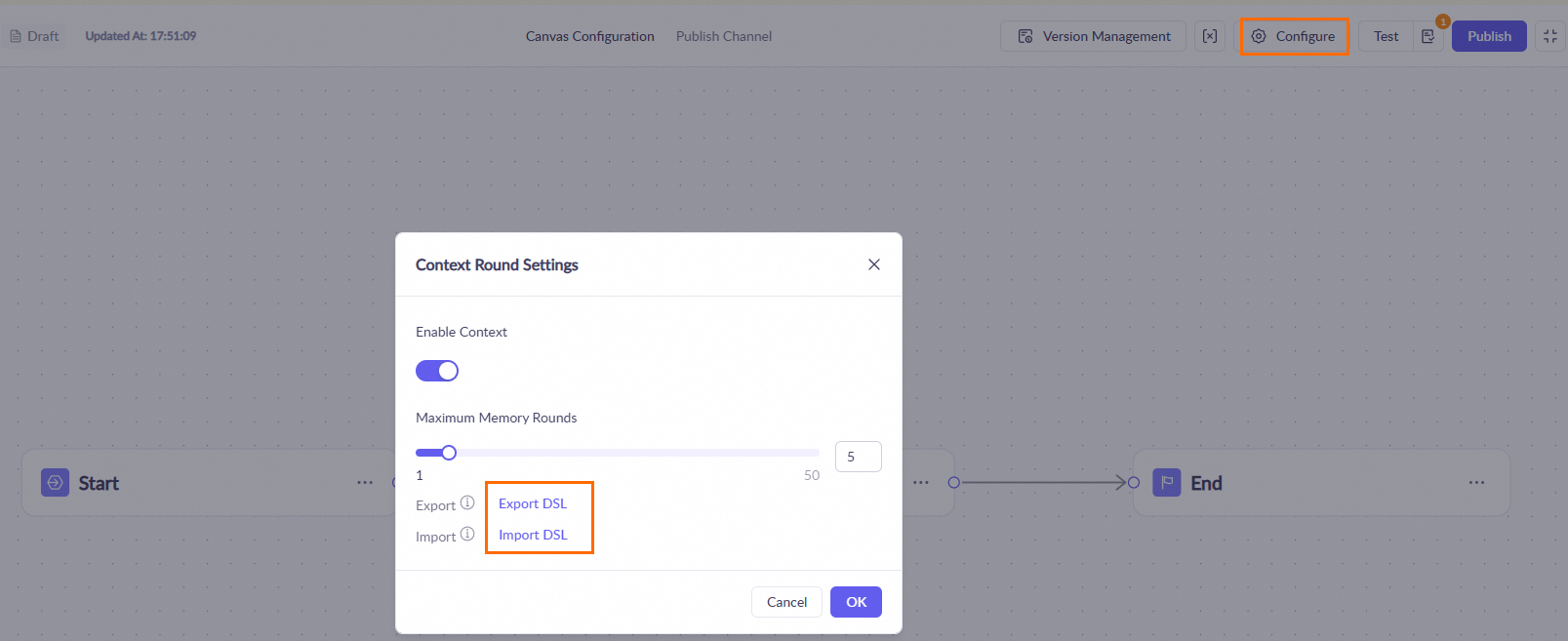
-
Impor alur kerja Dify
Model Studio mendukung impor satu klik alur kerja Dify untuk migrasi dan penggunaan ulang yang mudah.
-
Klik ikon
di bagian atas halaman alur kerja dan pilih Import Dify DSL.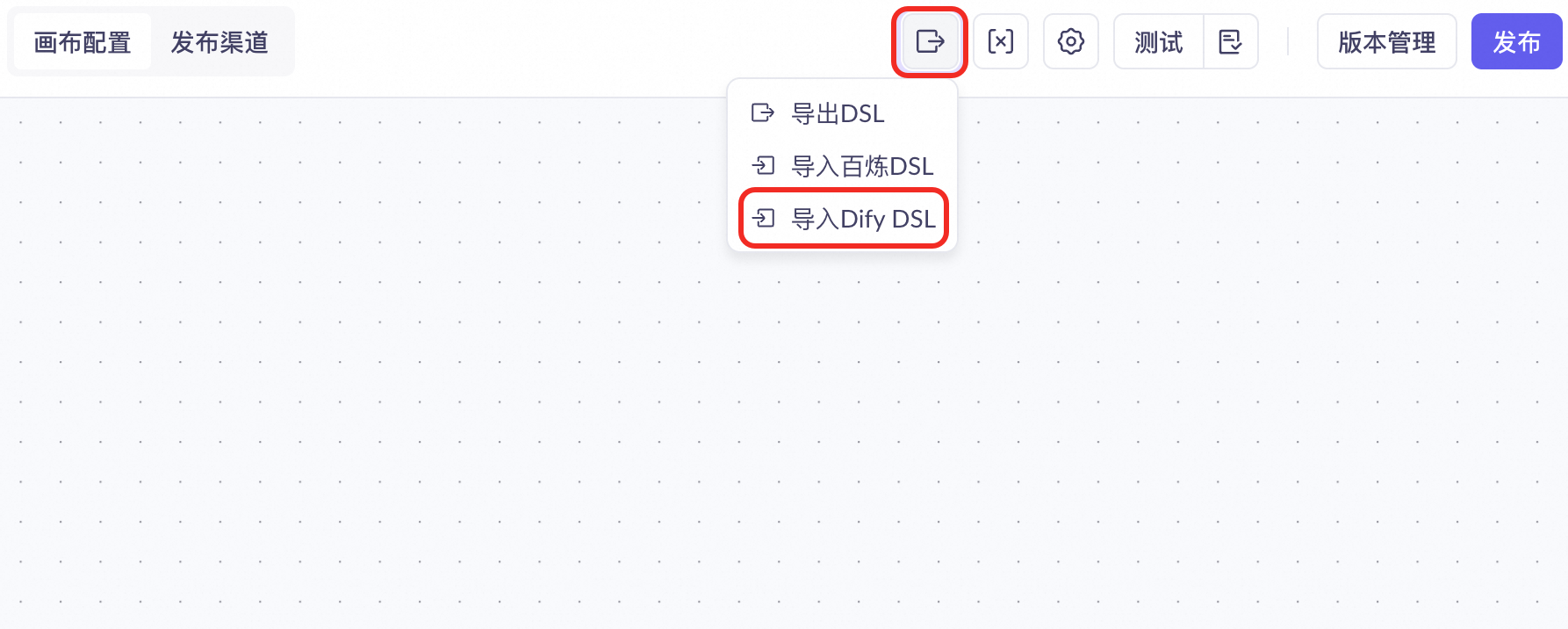
-
Sesuaikan parameter untuk setiap node.
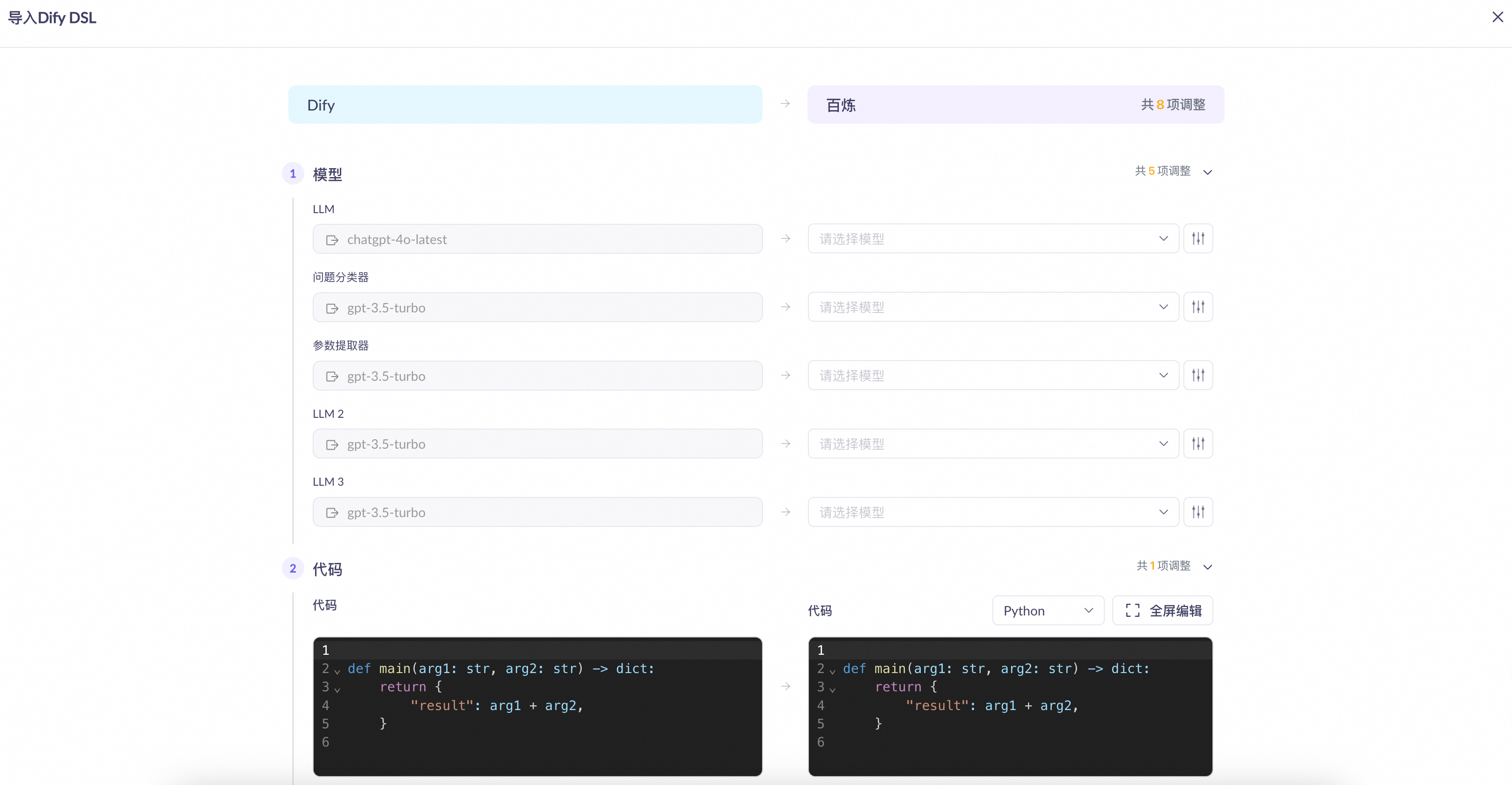
Detail kompatibilitas node adalah sebagai berikut:
Node Dify
Node Model Studio yang dipetakan
Kompatibilitas
start
start
sys.querydipetakan kequery.sys.dialogue_countdipetakan kemaximum memory turns.
LLM
LLM
model: Model Studio menghapus bidang model untuk model yang tidak didukung, mengharuskan Anda memilih model secaramanual. Model yang didukung sepenuhnya kompatibel.
prompt: Prompt Sistem Dify dipetakan ke prompt utama di Model Studio, sedangkan prompt Pengguna Dify dipetakan ke prompt pengguna.
kemampuan visi: Sepenuhnya kompatibel.
konteks: Model Studio memasukkan langsung bidang mentah dari konteks Dify ke dalam prompt sistemnya.
knowledge retrieval
knowledge base
input: Model Studio secara konsisten menggunakan bidang
contentsebagai input.basis pengetahuan: Model Studio menghapus bidang ini setelah impor. Anda harus mengaitkan basis pengetahuan secara manual di Model Studio.
pengaturan pengambilan: Parameter
Top-kDify dipetakan kejumlah fragmen yang diambil.
Direct Reply
output node
Sepenuhnya kompatibel.
agent
None
Hanya nama yang dipertahankan. Anda harus mengklik node dan memilih node Model Studio spesifik sebagai pengganti.
Question Classifier
intent classification
Model Studio menghapus bidang model untuk model yang tidak didukung, mengharuskan Anda memilih model secara manual. Model yang didukung sepenuhnya kompatibel.
Iteration
batch processing
input: Dipetakan ke Batch Array.
variabel output: Dipetakan ke Output Variable.
loop
loop
Sepenuhnya kompatibel.
code execution
script
Model Studio membedakan antara skrip Python dan JavaScript.
Template Transform
None
Tidak kompatibel. Model Studio menghasilkan node kustom.
Variable Aggregator
Variable Processing
Dipetakan ke mode output Aggregate Groups dari node Variable Processing.
Document Extractor
None
Tidak kompatibel. Model Studio menghasilkan node kustom.
Variable Assignment
Variable Settings
Sepenuhnya kompatibel.
Parameter Extractor
parameter extraction
Model Studio tidak mendukung mode inferensi. Fitur lainnya sepenuhnya kompatibel.
HTTP request
API
Sepenuhnya kompatibel, tetapi Anda harus mengotentikasi ulang.
List Operation
None
Tidak kompatibel. Model Studio menghasilkan node kustom.
Tool
plugin, MCP
Tidak kompatibel. Model Studio menghasilkan node kustom.
comment
None
Tidak kompatibel.
end
end
Jika alur kerja Dify berisi beberapa node end, Model Studio mengonversinya menjadi satu node Variable Processing dan satu node end.
-
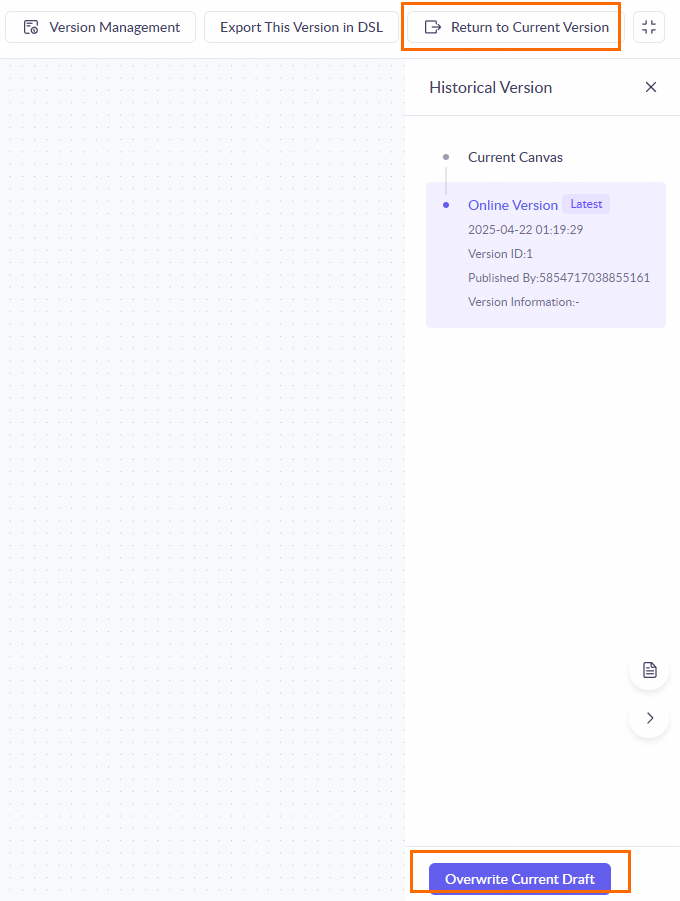
Kelola versi alur kerja
|  |
|  |
|  |
Hapus dan salin aplikasi alur kerja
Di My Applications, temukan kartu aplikasi yang telah dipublikasikan dan klik ikon |
|
 untuk menghapus aplikasi, menyalin alur kerjanya, atau mengubah nama aplikasinya.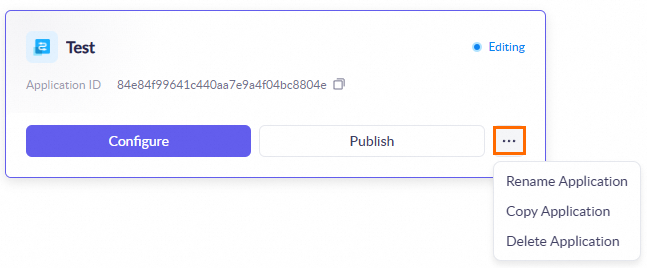

FAQ
Aplikasi alur kerja
-
Bagaimana cara menulis hasil eksekusi alur kerja ke database?
Gunakan node konversi skrip untuk menulis output dari node sebelumnya ke database.
-
Bagaimana cara mengunggah file saat membuat aplikasi alur kerja di Model Studio?
Tambahkan node API ke aplikasi alur kerja Anda untuk mengunggah file.
-
Bagaimana cara mengunggah gambar?
Gunakan model VL dan teruskan URL gambar sebagai parameter.
-
Dapatkah saya menggunakan API tugas asinkron dalam aplikasi alur kerja?
Timeout untuk aplikasi alur kerja adalah 600 detik. Hindari menggunakan API tugas asinkron dalam alur kerja.
-
Bagaimana cara memanggil API alur kerja Model Studio dari aplikasi frontend dan menerima output streaming?
Pemanggilan frontend saat ini tidak didukung.
-
Mengapa saya tidak dapat mengimpor file .yaml mandiri ke alur kerja Model Studio?
Model Studio tidak mendukung pengimporan file .yaml mandiri. Anda harus menyediakan paket terkompresi yang mencakup file MD5. Kami menyarankan untuk menghasilkan ulang MD5 jika Anda mengalami masalah.
-
Dapatkah nama variabel dalam alur kerja Model Studio menggunakan karakter Cina?
Tidak, nama variabel tidak boleh mengandung karakter Cina.
-
Bagaimana riwayat percakapan disimpan?
Aplikasi alur kerja menyimpan data hanya selama satu bulan. Anda harus menyimpan riwayat percakapan Anda sendiri.
session_idberlaku selama satu jam.
Node
-
Mengapa node klasifikasi intent saya gagal saat konteks diaktifkan?
Jika Anda mengaktifkan konteks untuk node klasifikasi intent, variabel yang Anda teruskan kepadanya harus berupa daftar.
-
Mengapa node API saya gagal saat saya menggunakan output streaming?
Node API dalam alur kerja tidak mendukung output streaming. Namun, output streaming didukung oleh API HTTP yang mendasarinya.
-
Bagaimana cara mempercepat node kondisional yang lambat?
- Periksa konfigurasi alur kerja Anda: Pastikan setiap node, terutama node kondisional, dikonfigurasi dengan benar. Hindari perhitungan atau pemrosesan data yang tidak perlu kompleks untuk mengurangi waktu respons.
- Optimalkan logika skrip: Jika logika kondisional melibatkan skrip kustom, optimalkan skrip dengan mengurangi loop yang tidak perlu atau pemrosesan data berlebihan untuk meningkatkan kinerja.
- Jalankan pengujian batch: Ukur waktu respons rata-rata alur kerja Anda untuk mengidentifikasi hambatan kinerja dalam kondisi tertentu.
-
Bagaimana cara mengalirkan proses penalaran dari node model besar?
Anda perlu menambahkan node konversi teks setelah node model besar, mengonfigurasi variabel
reasoning_content, dan mengaktifkan Result Return. Node end harus menerima hasilnya. -
Bagaimana cara menyesuaikan parameter output node model besar?
-
Gunakan node skrip untuk memproses output: Tambahkan node skrip setelah node model besar untuk memproses outputnya, mengonversinya ke format yang diinginkan, atau menambahkan parameter tambahan.
-
Konfigurasikan node batch: Jika Anda menggunakan node model besar dalam node batch, Anda dapat memilih output node model besar sebagai output akhir di konfigurasi node batch. Langkah-langkahnya sebagai berikut:
- Tambahkan node model besar ke node batch.
- Di konfigurasi node batch, pilih output node model besar sebagai output akhir
resultList.
-
-
Mengapa node API saya tidak mengembalikan hasil atau gagal melewatkan parameter?
Verifikasi bahwa kunci API dan Base URL Anda benar. Pastikan parameter input dikonfigurasi dengan benar, dan sesuaikan tipe input bidang jika perlu. Gunakan Model Observation untuk melihat detail penggunaan model.
-
Bagaimana cara mengatasi masalah saat mengakses data Excel dari basis pengetahuan?
Anda tidak dapat mengakses file lokal secara langsung. Gunakan MCP untuk mengakses sumber daya lokal. Anda harus memproses output dari node basis pengetahuan secara manual. Kami menyarankan menambahkan node model besar untuk mengonversi output ke format tabel sebelum meneruskannya ke node skrip untuk pemrosesan lebih lanjut.