Topik ini menjelaskan cara mengonfigurasi channel push untuk Android dan iOS.
Konfigurasi channel push Android
Untuk meningkatkan laju jangkauan push, mPaaS mengintegrasikan channel push dari vendor seperti Huawei, Xiaomi, OPPO, dan vivo. Gunakan pesan notifikasi bar Xiaomi, Huawei, OPPO, dan vivo untuk mengirimkan notifikasi push. Bahkan saat aplikasi tidak berjalan, notifikasi tetap dapat dikirim, dan pengguna dapat mengaktifkan proses dengan mengeklik notifikasi tersebut.
Setelah menghubungkan channel push milik pabrikan, aplikasi Anda dapat mencapai performa push yang stabil. Oleh karena itu, kami merekomendasikan agar Anda mengintegrasikan channel push pabrikan ke dalam aplikasi Anda.
Artikel ini akan memandu Anda menyelesaikan konfigurasi sisi Konsol yang diperlukan saat mengakses channel push Xiaomi, Huawei, OPPO, dan vivo.
Prasyarat
Anda harus mengonfigurasi akses sisi client terlebih dahulu. Untuk informasi selengkapnya, lihat Hubungkan channel push pabrikan.
Prosedur
Konfigurasi channel push Huawei
Pada panel navigasi sebelah kiri, pilih Message Push Service > Settings > Channel Configuration.
Klik Configure di pojok kanan atas bagian Huawei Push Channel. Entri konfigurasi akan ditampilkan.
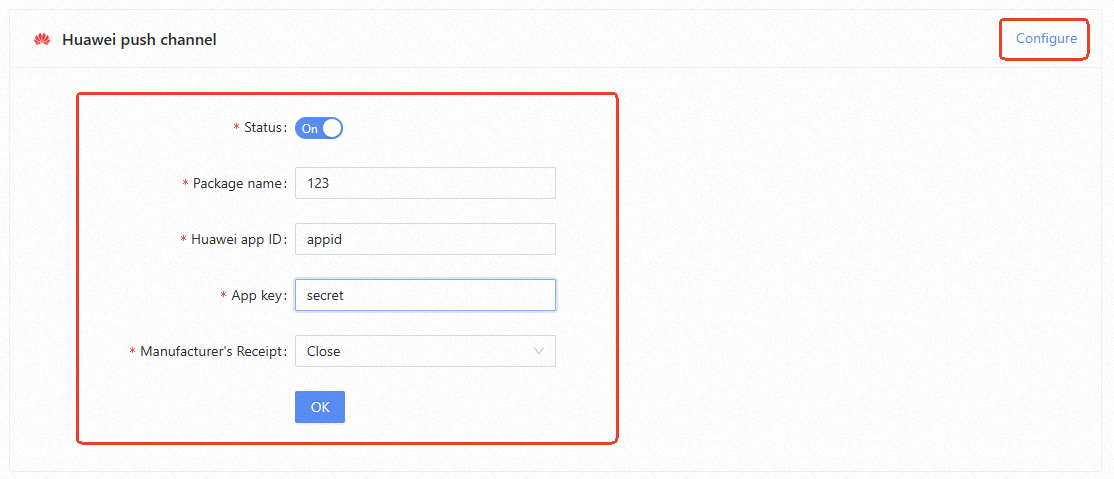
Parameter
Wajib
Deskripsi
Status
Ya
Saklar status akses channel. Jika Anda mengaktifkan saklar, MPS akan mengakses channel push Huawei berdasarkan konfigurasi; jika Anda menonaktifkan saklar, akses dibatalkan.
SDK package
Ya
Masukkan nama package aplikasi Huawei.
Huawei App ID
Ya
Masukkan App ID aplikasi Huawei.
Huawei App Key
Ya
Masukkan Huawei app Key (App Secret).
Manufacturer's Receipt
Ya
Kontrol apakah MPS mendukung receipt vendor.
CatatanAnda dapat login ke situs web Huawei Developer Alliance, lalu pilih Management Center > My Product > mobile application Details untuk mendapatkan nama package aplikasi, ID aplikasi, dan key.
Klik OK untuk menyimpan konfigurasi.
Konfigurasikan saluran push HONOR
Pada panel navigasi sebelah kiri, pilih Message Push Service > Settings > Channel Configuration.
Klik Configure di pojok kanan atas bagian HONOR Push Channel. Entri konfigurasi akan ditampilkan.
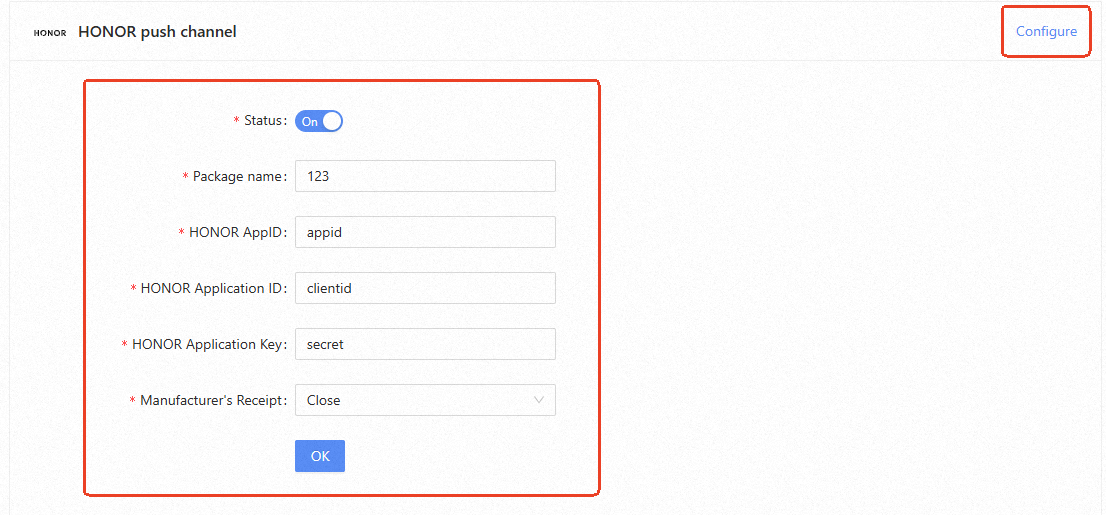
Parameter
Wajib
Deskripsi
Status
Ya
Saklar status akses channel. Aktifkan saklar, MPS akan mengakses channel push HONOR sesuai konfigurasi; nonaktifkan saklar, artinya membatalkan akses.
Package name
Ya
Mendukung nama package aplikasi HONOR kustom.
HONOR AppID
Ya
Identifier unik aplikasi, yang dihasilkan saat layanan Push HONOR aplikasi terkait diaktifkan di platform developer.
HONOR Application ID
Ya
ID pelanggan aplikasi, yang digunakan untuk mendapatkan ID token pengiriman pesan. Dihasilkan saat layanan PUSH aplikasi terkait diaktifkan di platform developer.
HONOR Application Key
Ya
Masukkan HONOR app Key (App Secret).
Manufacturer's Receipt
Ya
Kontrol apakah MPS mendukung receipt vendor.
CatatanAnda dapat login ke situs web HONOR Developer Alliance, lalu buka halaman Management Center > My Products > mobile application Details untuk mendapatkan nama package aplikasi, ID aplikasi, dan key.
Klik OK untuk menyimpan konfigurasi.
Konfigurasi channel push Xiaomi
Pada panel navigasi sebelah kiri, pilih Message Push > Settings > Channel Configuration.
Klik Configure di pojok kanan atas bagian Xiaomi Push Channel. Entri konfigurasi akan ditampilkan.
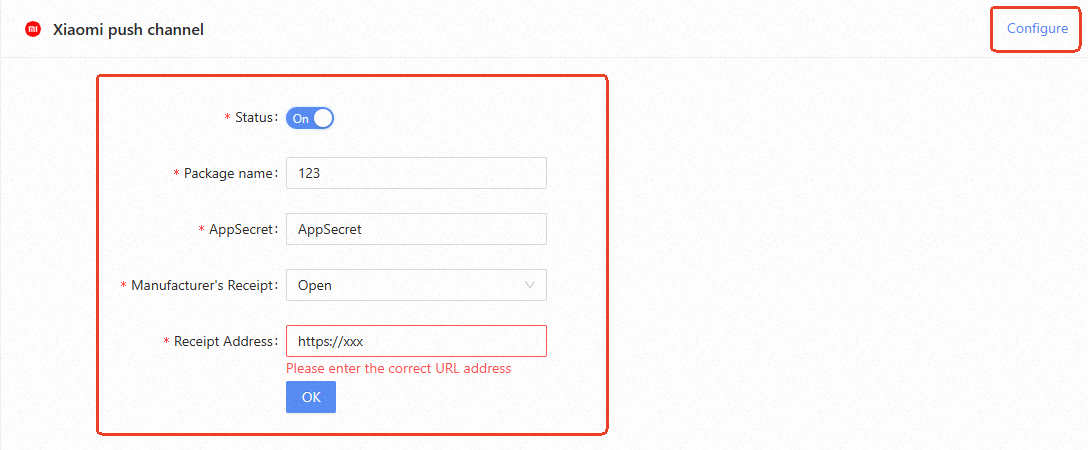
Parameter
Wajib
Deskripsi
Status
Ya
Saklar status akses channel. Jika Anda mengaktifkan saklar, MPS akan mengakses channel push Xiaomi sesuai konfigurasi. Jika Anda menonaktifkan saklar, akses dibatalkan.
Package name
Ya
Masukkan nama package utama aplikasi Xiaomi.
AppSecret
Ya
Masukkan AppSecret aplikasi Xiaomi.
Manufacturer's Receipt
Ya
Kontrol apakah MPS mendukung receipt vendor.
Receipt Address
Tidak
Diperlukan saat mengaktifkan receipt pabrikan, protokol harus HTTPS.
CatatanUntuk mendapatkan nama package dan key, login ke Konsol Xiaomi Open Platform, lalu pilih Application Management > Application Information.
Klik OK untuk menyimpan konfigurasi.
Konfigurasi channel push OPPO
Pada panel navigasi sebelah kiri, pilih Message Push > Settings > Channel Configuration.
Di pojok kanan atas bagian OPPO Push Channel, klik Configure. Entri konfigurasi akan ditampilkan.
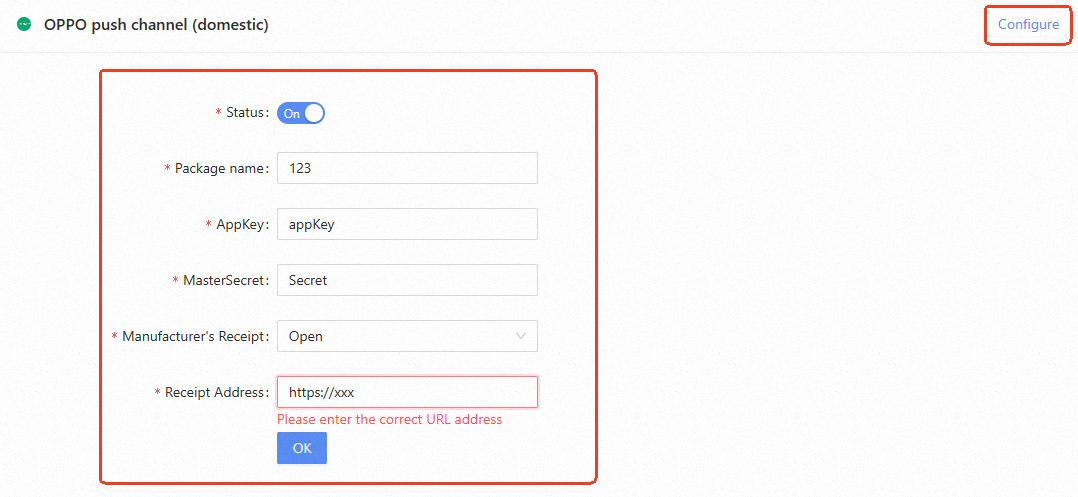
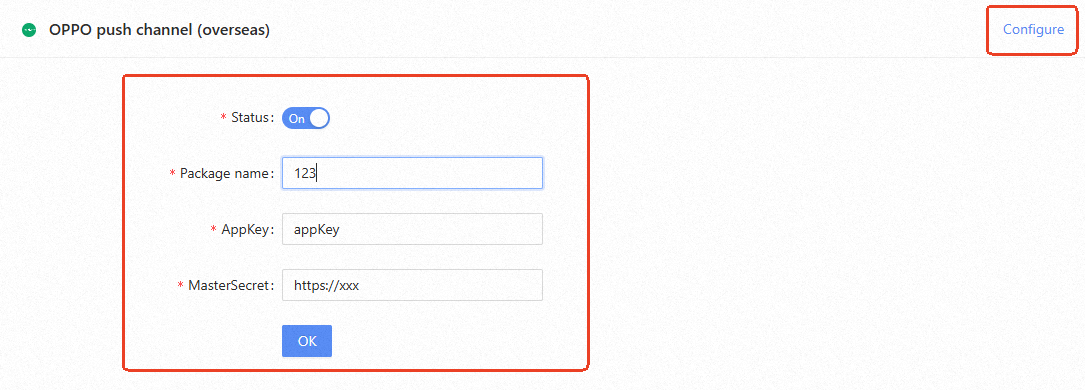
Parameter
Wajib
Deskripsi
Status
Ya
Saklar status akses channel. Jika Anda mengaktifkan saklar, MPS terhubung ke channel push OPPO berdasarkan konfigurasi. Jika Anda menonaktifkan saklar, akses dibatalkan.
AppKey
Ya
AppKey adalah identitas client dan digunakan saat SDK client diinisialisasi.
MasterSecret
Ya
MasterSecret digunakan oleh developer untuk memverifikasi identitas mereka saat memanggil operasi API di server.
Manufacturer's Receipt
Ya
Kontrol apakah MPS mendukung receipt vendor.
Receipt Address
Tidak
Diperlukan saat mengaktifkan receipt pabrikan, protokol harus HTTPS.
CatatanDi OPPO Open Platform, setelah memberikan izin push OPPO, Anda dapat melihat AppKey dan MasterSecret aplikasi di halaman OPPO Push Platform > Configuration Management > Application Configuration.
Klik OK untuk menyimpan konfigurasi.
Konfigurasi channel push vivo
Pada panel navigasi sebelah kiri, pilih Message Push > Settings > Channel Configuration.
Di pojok kanan atas bagian VIVO Push Channel, klik Configure. Entri konfigurasi akan ditampilkan.
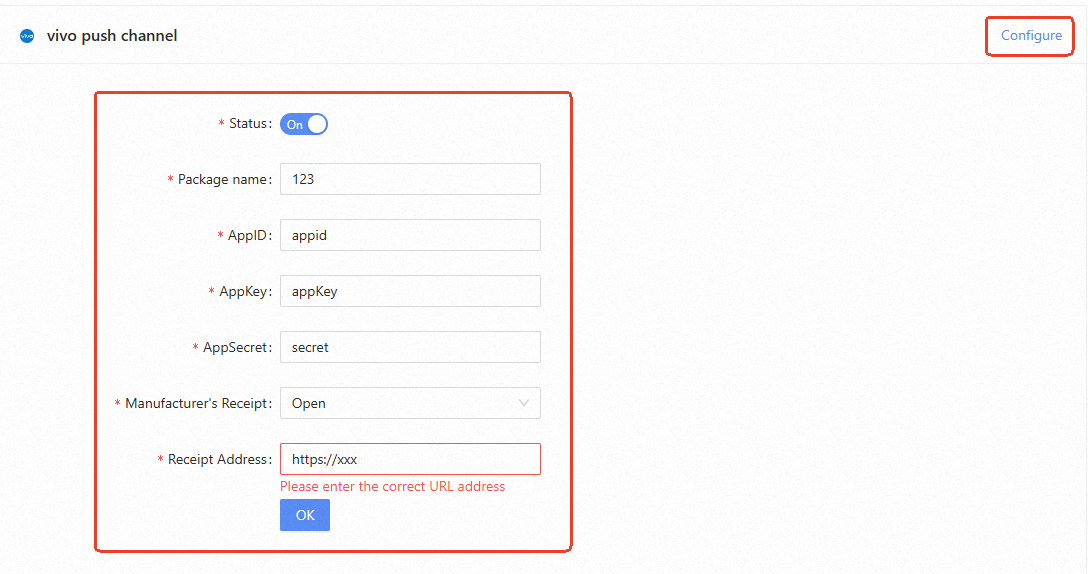
Parameter
Wajib
Deskripsi
Status
Ya
Saklar status akses channel. Jika Anda mengaktifkan saklar, MPS terhubung ke channel push vivo berdasarkan konfigurasi. Jika Anda menonaktifkan saklar, akses dibatalkan.
APP ID
Ya
AppId adalah identitas client dan digunakan saat SDK client diinisialisasi.
AppKey
Ya
AppKey adalah identitas client dan digunakan saat SDK client diinisialisasi.
MasterSecret
Ya
MasterSecret digunakan oleh developer untuk memverifikasi identitas mereka saat memanggil operasi API di server. Parameter ini sesuai dengan AppSecret yang Anda peroleh dari platform developer vivo.
Manufacturer's Receipt
Ya
Kontrol apakah MPS mendukung receipt vendor.
Receipt Address
Tidak
Diperlukan saat mengaktifkan receipt pabrikan, protokol harus HTTPS.
CatatanSetelah mengajukan layanan push untuk aplikasi di vivo open platform, Anda dapat memperoleh AppId, AppKey, dan MasterSecret (AppSecret) aplikasi tersebut.
Klik OK untuk menyimpan konfigurasi.
Konfigurasikan saluran push FCM
Jika Anda menggunakan layanan FCM Google sebagai gerbang push pesan untuk perangkat Android di luar Tiongkok, Anda harus mengonfigurasi channel push FCM di Konsol.
Prasyarat
Sebelum mengonfigurasi channel push FCM, Anda perlu mendapatkan FCM server key di Konsol Firebase.
Prosedur
Pada panel navigasi sebelah kiri, pilih Message Push Service > Settings > Channel Configuration.
Klik Configure di pojok kanan atas bagian FCM Push Channel untuk mengonfigurasi channel.
Klik saklar Status. Jika diaktifkan, MPS akan terhubung ke FCM. Jika dinonaktifkan, MPS tidak akan terhubung ke FCM.
Masukkan FCM server key. Pastikan key tersebut merupakan server key—Android key, iOS key, dan browser key ditolak oleh FCM.
Klik OK untuk menyimpan konfigurasi.
Konfigurasikan saluran push FCM baru
API FCM lama tidak akan lagi didukung dan akan dihentikan mulai 20 Juni 2024. Untuk menghindari gangguan pada MPS, segera migrasikan ke API FCM baru.
Unggah file autentikasi FCM melalui Konsol.
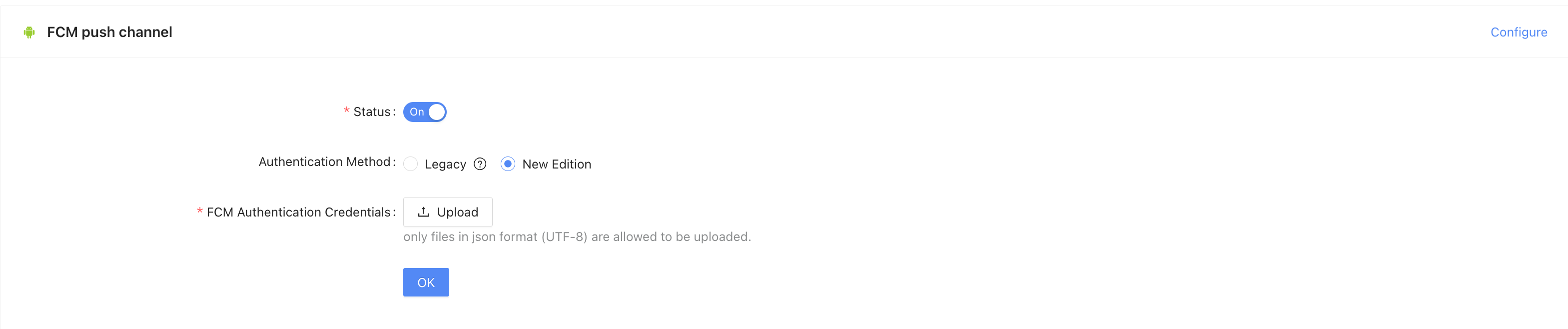
Proyek Firebase mendukung service account Google, yang dapat digunakan untuk memanggil Firebase server API dari server aplikasi atau lingkungan tepercaya Anda. Jika Anda menulis kode secara lokal atau men-deploy aplikasi secara lokal, Anda dapat mengotorisasi permintaan server melalui kredensial yang diperoleh dari service account ini.
CatatanUntuk mengotentikasi service account dan memberikan akses ke layanan Firebase, Anda harus menghasilkan file kunci privat dalam format JSON dengan mengikuti langkah-langkah berikut:
Di Konsol Firebase, pilih Settings > Service Account.
Klik Generate New Private Key, lalu konfirmasi dengan mengklik tombol Generate Key.
Simpan file JSON yang berisi kunci tersebut di tempat yang aman.
Alihkan mode tautan push.
Metode alih tautan yang disediakan oleh logika FCM versi baru adalah menambahkan konfigurasi parameter ekstensi (extended_params) dan menambahkan pasangan kunci-nilai
useNewFcmApi=1untuk mendorong pesan melalui tautan baru.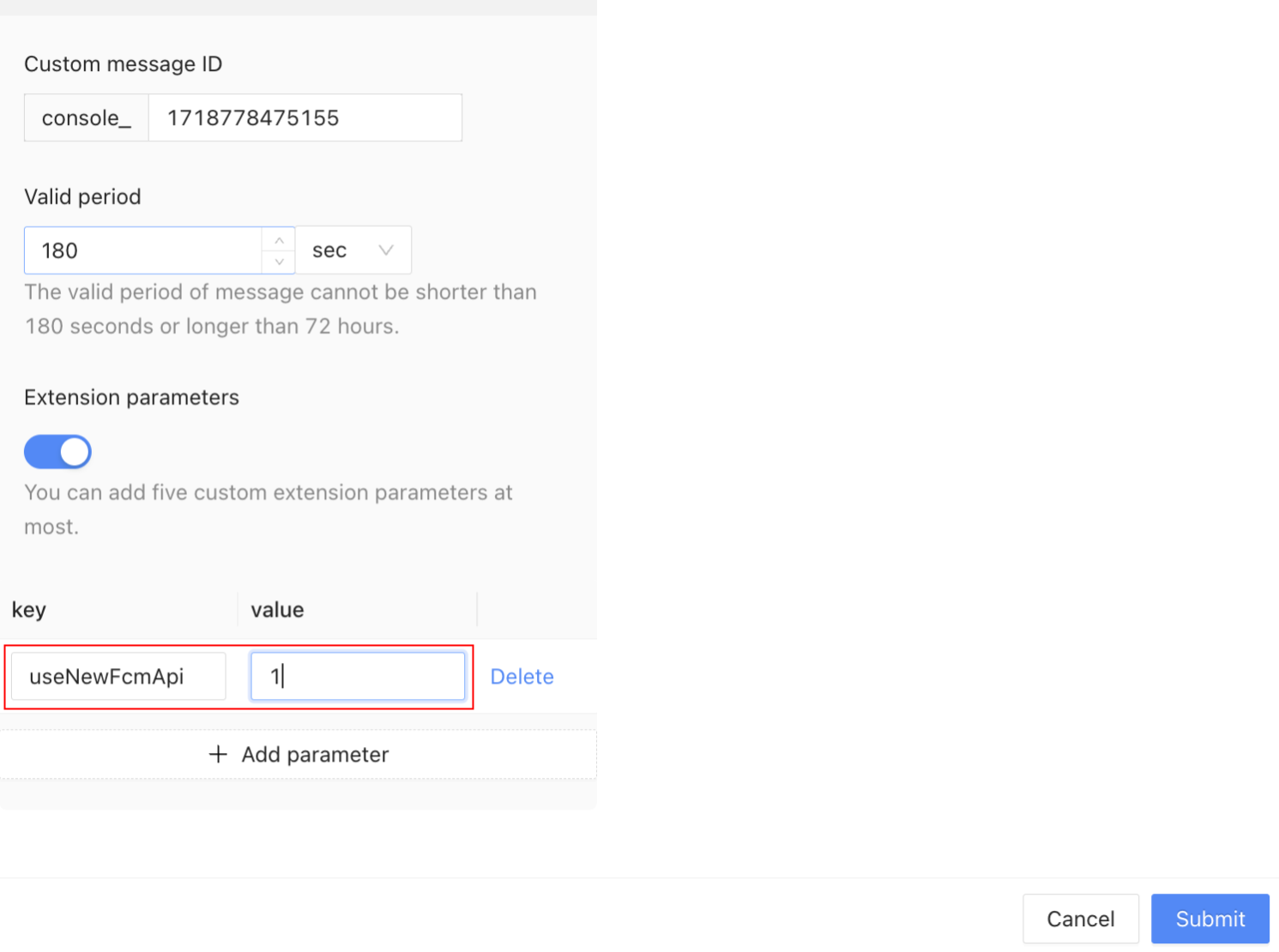
Saat mendorong pesan, tambahkan parameter ekstensi sebagai berikut:
Versi lama:
useNewFcmApi, 0;Versi baru:
useNewFcmApi, 1;
Jika tidak ada parameter ekstensi yang ditambahkan, versi lama digunakan secara default.
Konfigurasi channel push iOS
Saat mengakses perangkat Apple, sistem bergantung pada layanan APNs sebagai gerbang push pesan. Anda perlu mengunggah sertifikat push iOS di sisi Konsol untuk terhubung ke layanan APNs.
Ikuti langkah-langkah berikut untuk mengonfigurasi sertifikat push iOS:
Login ke Konsol mPaaS. Pada panel navigasi sebelah kiri, pilih Message Push Service > Settings.
Di halaman Pengaturan sebelah kanan, klik tab Channel Settings. Di bagian iOS Channel, konfigurasikan sertifikat iOS.
Select Certificate File: Pilih dan unggah sertifikat push iOS yang telah disiapkan. Backend mengurai sertifikat yang diunggah untuk mendapatkan lingkungan sertifikat dan BundleId. Untuk informasi lebih lanjut tentang cara membuat sertifikat push iOS, lihat Buat sertifikat push iOS.
Certificate Password: Masukkan password sertifikat yang Anda atur saat mengekspor sertifikat .p12.
Klik Upload untuk menyimpan konfigurasi. Jika format sertifikat benar, detail sertifikat akan ditampilkan. Untuk memverifikasi apakah sertifikat sesuai dengan lingkungan dan masih valid, Anda dapat mengujinya dengan mendorong pesan melalui Konsol.
Sertifikat push iOS memiliki periode validitas. Perbarui sertifikat sebelum masa berlaku habis untuk mencegah gangguan pada push pesan. Sistem akan mulai mengingatkan Anda untuk mengganti sertifikat 15 hari sebelum kedaluwarsa. Untuk mengganti sertifikat, klik Re-upload di bawah informasi sertifikat untuk mengunggah sertifikat baru.
Konfigurasikan sertifikat push pesan aktivitas langsung iOS
Sebelum mengonfigurasi sertifikat push pesan live activity iOS, pastikan sertifikat push iOS asli (dalam format .p12) telah dikonfigurasi. Jika belum, sertifikat pesan live activity tidak dapat dikonfigurasi.
Langkah-langkah untuk mengonfigurasi sertifikat push pesan live activity iOS adalah sebagai berikut:
Login ke Konsol mPaaS, pilih aplikasi target, lalu masuk ke halaman Message Push Service > Settings melalui bilah navigasi kiri.
Di halaman pengaturan iOS channel, centang Token Authentication configuration. Setelah mengonfigurasi bundleId, keyId, dan teamId, unggah file kunci privat p8AuthKey (file
.p8), lalu klik OK.
Parameter di atas dapat diperoleh dengan merujuk ke Buat Sertifikat Real-time Activity iOS P8.
Lingkungan untuk mendorong pesan live activity terikat pada sertifikat iOS asli, sehingga efek penggunaannya adalah sebagai berikut:
Jika sertifikat iOS asli adalah sertifikat sandbox lingkungan pengujian, pesan live activity di lingkungan pengujian akan didorong.
Jika sertifikat iOS asli adalah sertifikat lingkungan produksi, pesan live activity lingkungan produksi akan didorong.
Konfigurasi alamat receipt
Saat ini, vendor yang mendukung receipt adalah: Huawei, Honor, HarmonyOS, Xiaomi, OPPO, dan vivo.
Vendor | Konfigurasi Tanda Terima |
Huawei | Saklar receipt perlu diaktifkan di Message Push Service > Settings > Channel configuration, dan alamat receipt perlu dikonfigurasi di platform yang disediakan oleh vendor. |
Honor | Saklar receipt perlu diaktifkan di Message Push Service > Settings > Channel configuration, dan alamat receipt perlu dikonfigurasi di platform yang disediakan oleh vendor. |
HarmonyOS | Saklar receipt perlu diaktifkan di Message Push Service > Settings > Channel configuration, dan alamat receipt perlu dikonfigurasi di platform yang disediakan oleh vendor. |
Xiaomi | Message Push Service > Settings > Channel configuration, aktifkan receipt dan konfigurasikan alamat receipt. |
OPPO | Message Push Service > Settings > Channel configuration, aktifkan receipt dan konfigurasikan alamat receipt. |
vivo | Message Push Service > Pengaturan > Konfigurasi saluran, aktifkan tanda terima dan konfigurasikan alamat tanda terima. |