Untuk mengirim notifikasi push ke perangkat iOS, Anda harus terlebih dahulu mengonfigurasi sertifikat push iOS di Konsol Message Push. Topik ini menjelaskan jenis sertifikat yang didukung oleh Message Push serta cara membuat sertifikat push iOS.
Jenis Sertifikat
Message Push hanya mendukung sertifikat Apple Push Service. Untuk informasi selengkapnya tentang jenis sertifikat Apple, lihat Apple Certificate Types.
Jangan kelirukan sertifikat Apple Push Service dengan sertifikat iOS Development. Penggunaan sertifikat iOS Development akan menyebabkan notifikasi push gagal. Bagian ini menjelaskan cara membedakan kedua jenis sertifikat tersebut di aplikasi Keychain Access macOS dan Konsol Message Push.
Jenis Sertifikat | Tujuan |
Apple Push Service | Sertifikat push untuk lingkungan produksi. Sertifikat ini membangun koneksi antara layanan notifikasi Anda dan Apple Push Notification service (APNs) untuk mengirim notifikasi remote ke aplikasi Anda. |
iOS Development | Sertifikat development yang digunakan untuk debugging pada perangkat fisik dan pengujian rilis. |
MAC Key Store
Klik ganda file sertifikat .p12 yang sudah ada untuk mengimpornya ke Keychain Access. Anda kemudian dapat melihat nama sertifikat dan informasi lainnya.

Detail:
iPhone Developer: Sertifikat development Apple. Message Push tidak mendukung jenis ini.
Apple Push Service: Sertifikat push Apple untuk produksi. Message Push mendukung jenis ini.
Apple Development iOS Push Services: Sertifikat push Apple untuk development. Message Push mendukung jenis ini.
Konsol Message Push
Setelah Anda mengimpor sertifikat di Konsol Message Push, Anda dapat melihat informasi sertifikat tersebut.

Seperti yang ditunjukkan pada gambar sebelumnya, periksa properti subjectDN:
Apple Development iOS Push Services: Sertifikat push Apple untuk development. Message Push mendukung jenis ini.
Apple Push Service: Sertifikat push Apple untuk produksi. Message Push mendukung jenis ini.

Seperti yang ditunjukkan pada gambar sebelumnya, nilai properti subjectDN berupa iPhone Developer menunjukkan sertifikat development Apple. Message Push tidak mendukung jenis ini.
Buat Sertifikat
Buat Apple App ID
Di portal Apple Developer, klik App IDs di panel navigasi sebelah kiri, lalu klik tombol +.
Masukkan informasi dasar.
App ID Description > Name
Untuk App ID Suffix, masukkan Bundle ID yang unik.
Pilih kemampuan Push Notifications.
Klik Continue, lalu klik Register.
Buat file .certSigningRequest
Buka aplikasi Keychain Access di Mac Anda.
Dari bilah menu, pilih Keychain Access > Certificate Assistant > Request a Certificate From a Certificate Authority….
Di jendela Certificate Information, masukkan alamat email dan common name Anda.
File
.certSigningRequesttelah berhasil dibuat.
Buat Sertifikat
Di halaman App IDs di portal Apple Developer, pilih iOS App ID Anda dan klik Edit.
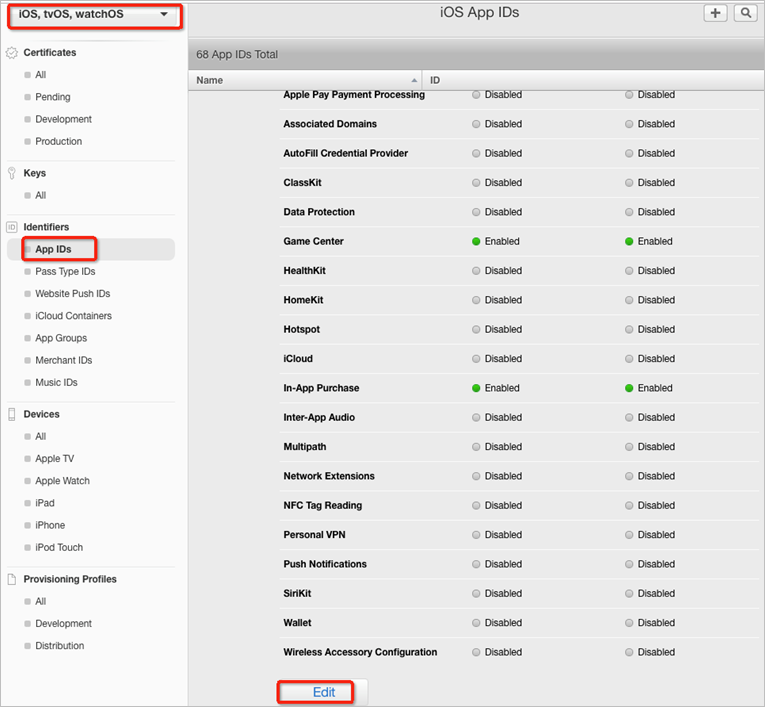
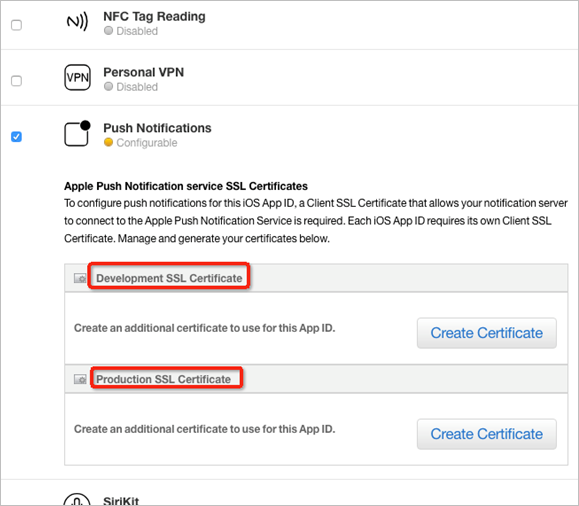
Di bagian Development SSL Certificate atau Production SSL Certificate, klik Create Certificate untuk membuat sertifikat untuk lingkungan development atau produksi.
Unggah file
.certSigningRequestyang telah Anda buat sebelumnya.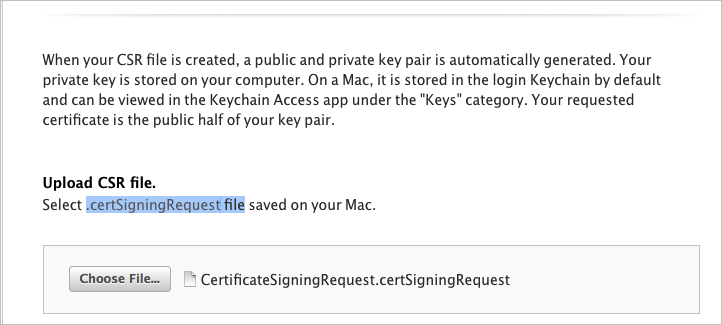
Setelah sertifikat dibuat, halaman berikut akan ditampilkan. Klik Download untuk mendapatkan file
.cer.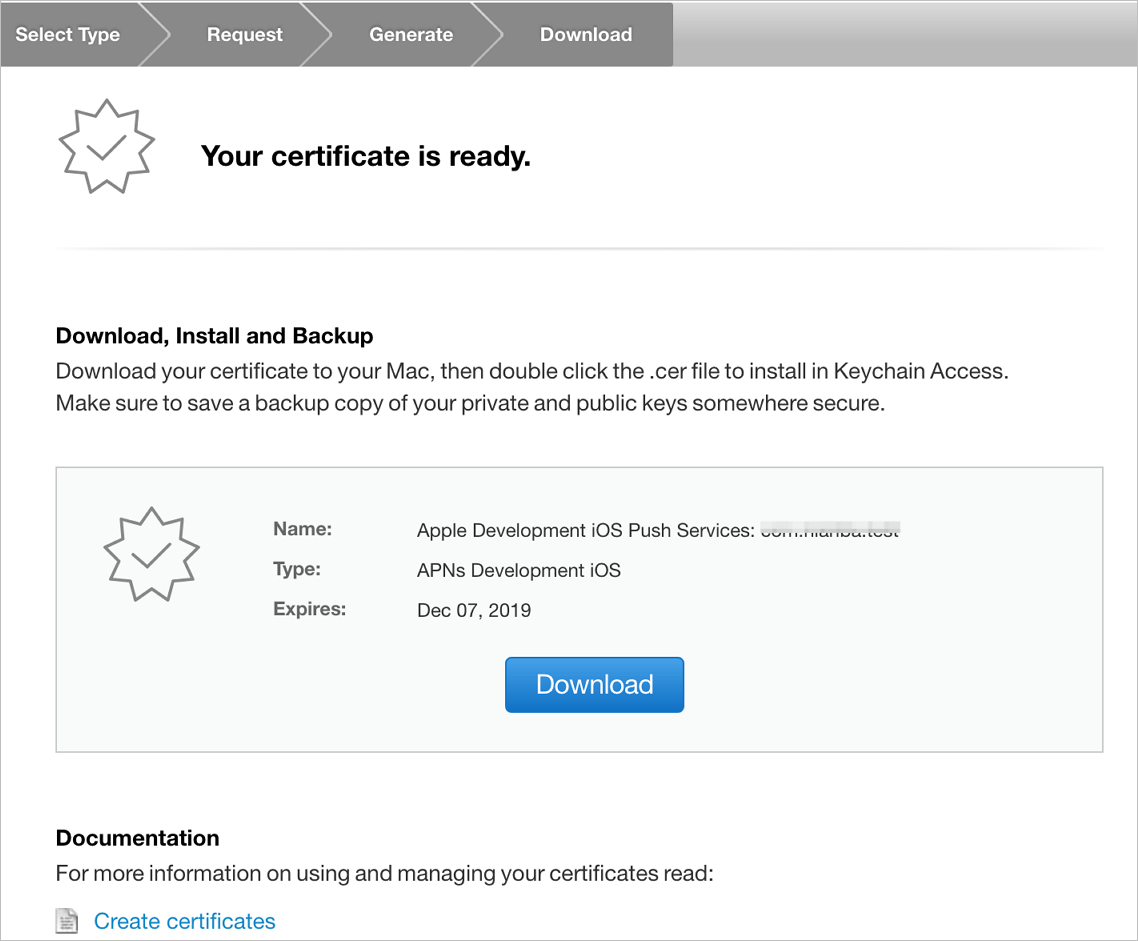
Konversi file
.cermenjadi file.p12.Klik ganda file
.ceruntuk mengimpornya ke Key Store.Temukan sertifikat yang baru saja Anda impor. Klik kanan sertifikat tersebut dan pilih Export untuk membuat file
.p12.
Setelah Anda mendapatkan sertifikat
.p12, buka halaman Settings > Channel Configuration di Konsol Message Push untuk mengonfigurasi sertifikat push iOS.