Hubungkan Quick BI ke proyek MaxCompute untuk mengkueri dan memvisualisasikan data Anda secara real-time tanpa menulis kode. Gunakan operasi drag-and-drop dan jenis grafik bawaan untuk menjelajahi data serta membuat laporan langsung di Konsol Quick BI.
Prasyarat
Sebelum memulai, pastikan Anda memiliki:
Proyek MaxCompute. Lihat Buat proyek.
ID AccessKey dan Rahasia AccessKey yang memiliki akses ke proyek tersebut. Dapatkan dari halaman AccessKey Pair.
Layanan Quick BI telah diaktifkan. Panduan ini menggunakan Quick BI Dasar.
Langkah 1: Hubungkan Quick BI ke MaxCompute
Login ke Konsol Quick BI.
Anda dapat merujuk pada gambar berikut untuk menambahkan sumber data.
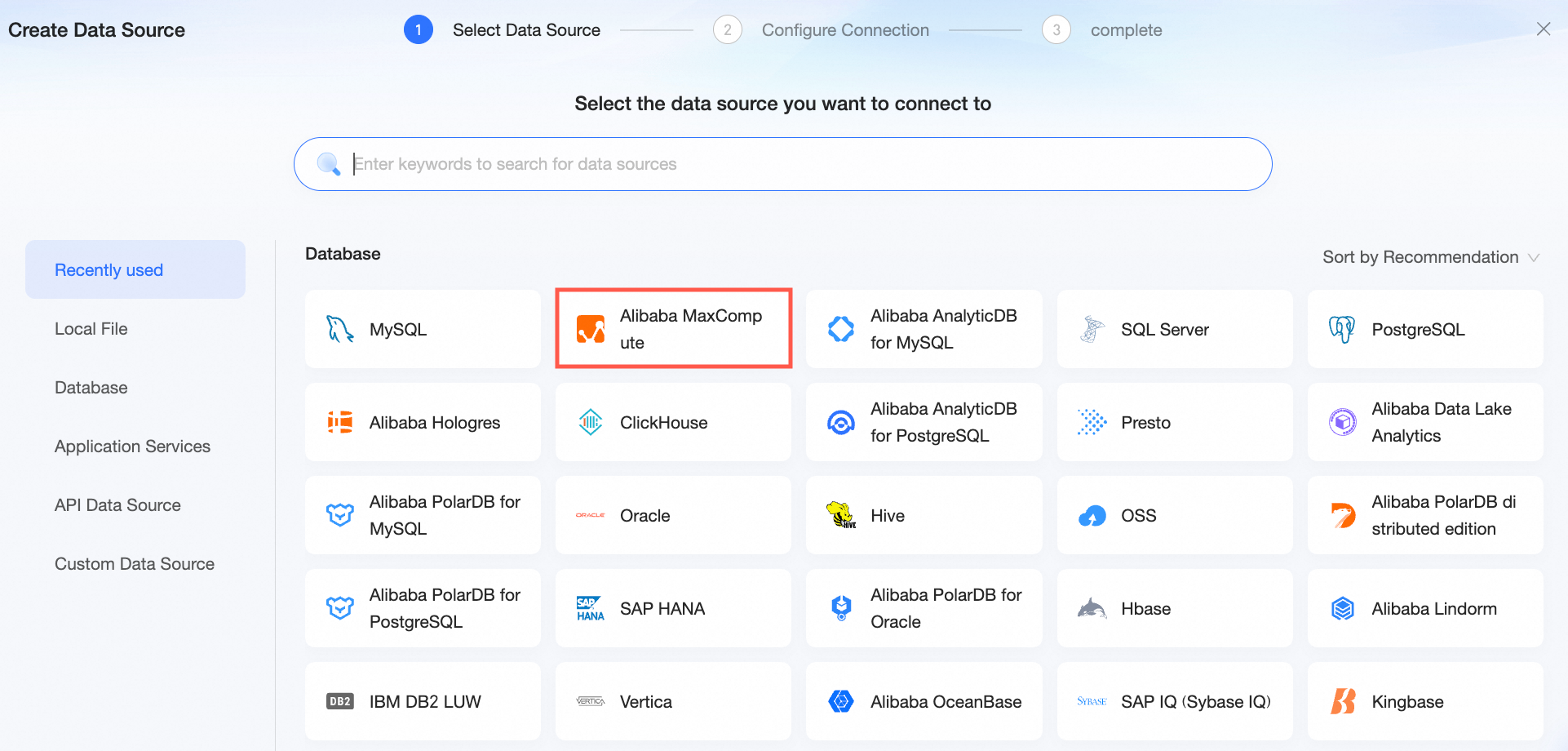
Navigasikan ke halaman pembuatan sumber data dari titik masuk untuk membuat sumber data.
Pilih sumber data Alibaba MaxCompute.
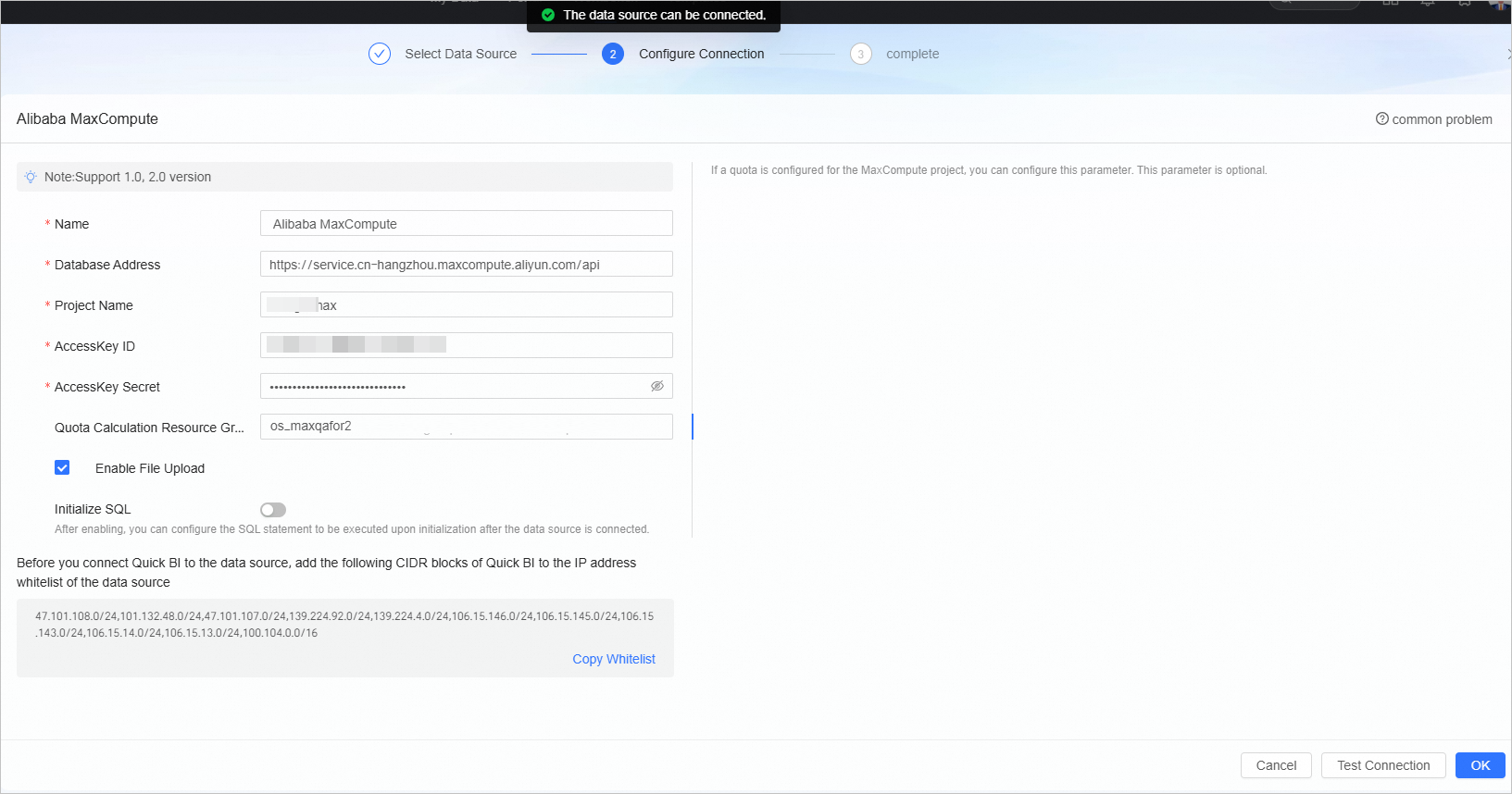
Di kotak dialog Configure Connection, atur parameter berikut.
Name
Description
Display Name
Nama tampilan di daftar sumber data.
Masukkan nama standar. Jangan gunakan karakter khusus. Nama tidak boleh mengandung spasi di awal atau akhir.
Database Address
Titik akhir untuk menghubungkan ke proyek MaxCompute. Quick BI dapat terhubung ke layanan MaxCompute melalui jaringan internal Alibaba Cloud melalui Endpoint.
Project Name
Nama proyek MaxCompute tujuan.
Ini adalah nama proyek MaxCompute, bukan ruang kerja. Anda dapat login ke Konsol MaxCompute. Setelah mengganti wilayah di pojok kiri atas, Anda dapat menemukan nama proyek MaxCompute di halaman Workspace > Project Management.
AccessKey ID dan AccessKey Secret
ID AccessKey dan Rahasia AccessKey yang memiliki izin untuk mengakses proyek MaxCompute tujuan.
Pastikan akun tersebut memiliki izin CreateInstance dan List pada proyek, serta izin Desc pada tabel. Untuk mengunggah file, akun juga memerlukan izin CreateTable dan Write pada proyek. Anda dapat login ke Konsol RAM untuk memberikan izin tersebut.
Quota Compute Resource Group
Jika Anda menggunakan fitur MaxQA query acceleration dari MaxCompute, masukkan nama Kuota MaxQA.
Jika proyek MaxCompute lain memiliki kelompok sumber daya komputasi Quota, masukkan nama kelompok tersebut sesuai kebutuhan.
Jika Anda mengosongkan parameter ini, fitur MCQA 1.0 dari MaxCompute akan digunakan secara default untuk akselerasi kueri.
Parameter ini bersifat opsional.
Enable File Upload Entry
Jika opsi ini diaktifkan, Anda dapat mengunggah file. Opsi ini diaktifkan secara default.
Init SQL
Jika opsi ini diaktifkan, Anda dapat mengonfigurasi pernyataan SQL yang dieksekusi untuk inisialisasi setelah sumber data terhubung.
Hanya pernyataan `SET` yang diizinkan. Pisahkan beberapa pernyataan dengan titik koma.
Klik Test Connection untuk menguji koneksi sumber data.
 Catatan
Untuk informasi lebih lanjut mengenai masalah kontrol akses sumber data, lihat Solusi untuk masalah kontrol akses dan analisis kesalahan umum bagi analis bisnis yang menghubungkan sumber data MaxCompute di Quick BI.
Setelah pengujian berhasil, klik OK untuk menambahkan sumber data.
CatatanQuick BI menggunakan kebijakan asinkron untuk memuat dan memperbarui sumber data cloud MaxCompute. Jika Anda menambahkan sumber data untuk pertama kalinya, tunggu 1 hingga 5 menit hingga sinkronisasi data selesai.
Anda dapat menemukan sumber data yang baru dibuat di daftar sumber data.
Langkah 1: Hubungkan Quick BI ke MaxCompute
Login ke Konsol Quick BI.
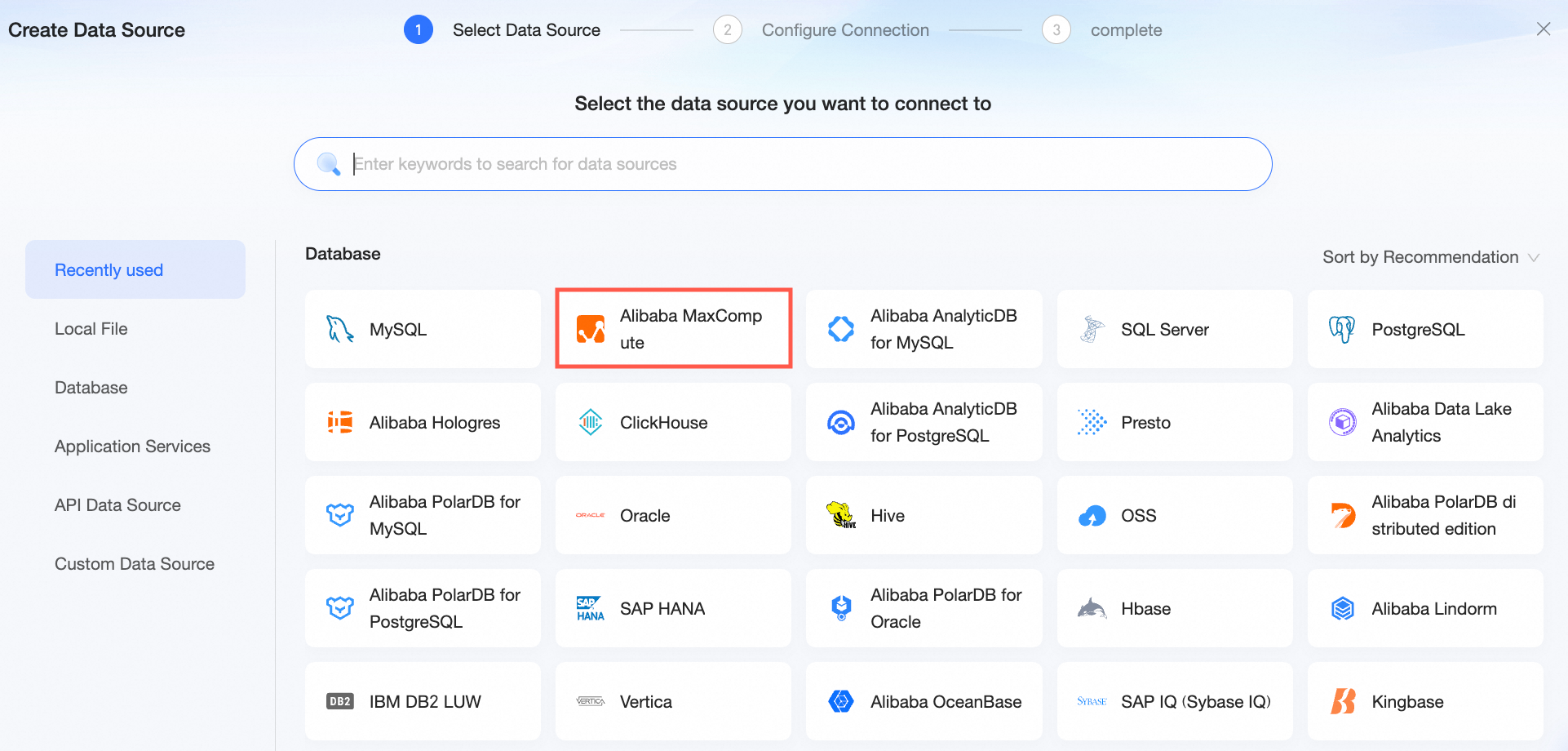
Buka halaman Create Data Source menggunakan titik masuk untuk menambahkan sumber data.
Pilih Alibaba MaxCompute.
Pada langkah Configure Connection, isi parameter berikut.
Parameter Description Name Nama tampilan untuk sumber data ini dalam daftar konfigurasi. Tidak boleh mengandung karakter khusus atau spasi di awal/akhir. Database Address Titik akhir MaxCompute. Quick BI dapat terhubung menggunakan titik akhir jaringan interkoneksi produk cloud. Project Name Nama proyek MaxCompute Anda — bukan nama ruang kerja DataWorks. Untuk menemukannya: login ke Konsol MaxCompute, pilih wilayah di bilah navigasi atas, lalu buka Workspace > Projects. AccessKey ID dan AccessKey Secret Kredensial untuk mengakses proyek MaxCompute. Akun harus memiliki izin CreateInstance dan List pada proyek, serta izin Desc pada tabel. Jika Anda mengaktifkan unggah file, akun juga memerlukan izin CreateTable dan Write. Dapatkan ID AccessKey dari Konsol RAM. Quota Resource Group (Opsional) Kelompok kuota yang digunakan untuk akselerasi kueri. Masukkan nama kuota MaxQA untuk menggunakan MaxQA, atau tentukan kuota sumber daya komputasi lain sesuai kebutuhan. Jika dibiarkan kosong, sistem akan menggunakan MCQA 1.0 untuk akselerasi kueri. Enable File Upload Dipilih secara default. Mengaktifkan dukungan unggah file. Initialize SQL (Opsional) Pernyataan SQL yang dijalankan setiap kali koneksi sumber data diinisialisasi. Hanya pernyataan SETyang didukung, dipisahkan dengan titik koma (;).Klik Test Connection untuk memverifikasi konektivitas.
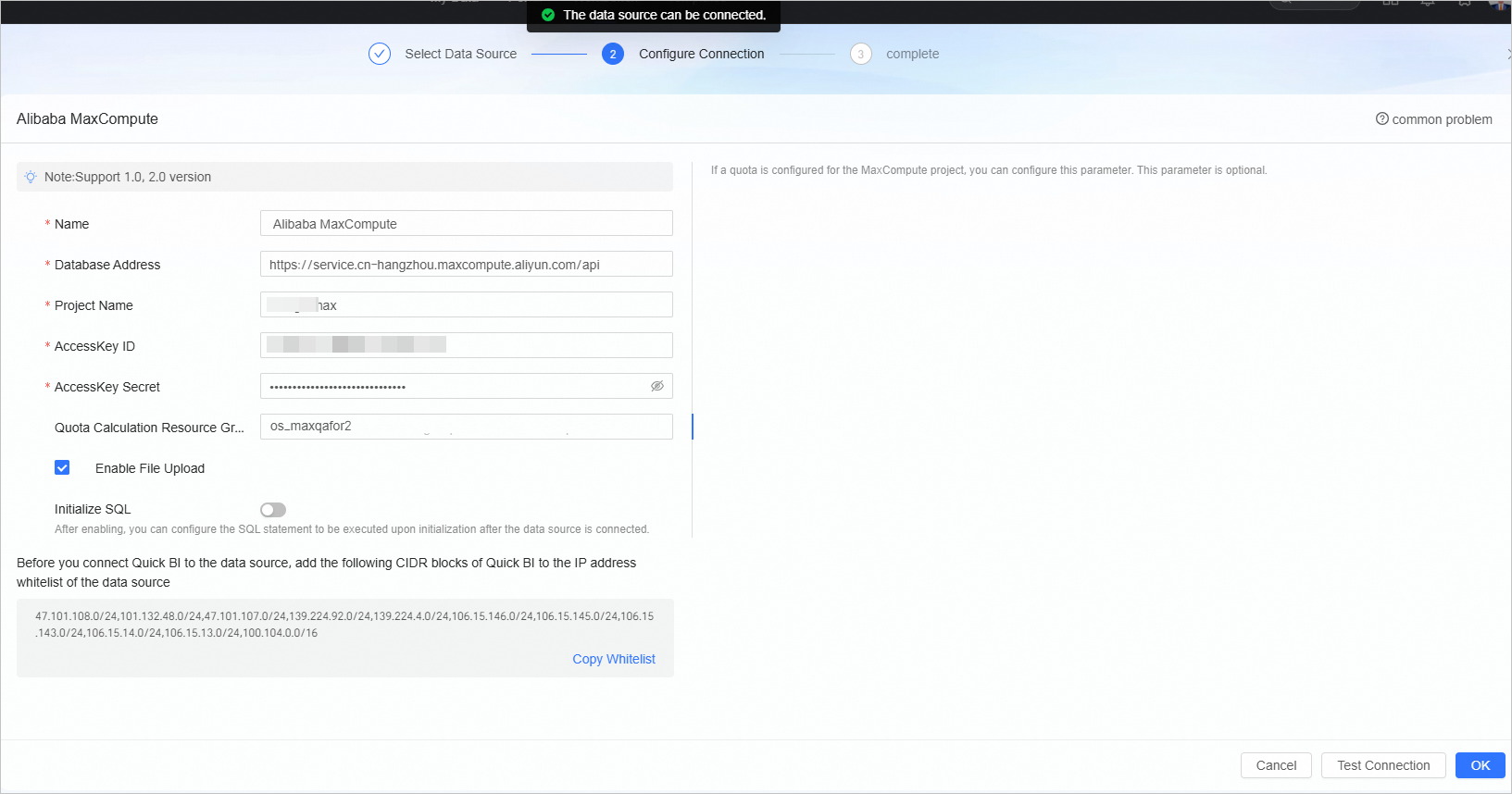
Setelah pengujian berhasil, klik OK.
Saat menambahkan sumber data MaxCompute untuk pertama kalinya, Quick BI menggunakan strategi pemuatan asinkron. Tunggu 1 hingga 5 menit hingga sinkronisasi data awal selesai sebelum sumber data muncul di daftar.
Langkah 2: Kueri dan analisis data
Dengan sumber data MaxCompute yang telah terhubung, kueri dan visualisasikan data langsung di Konsol Quick BI:
Untuk menambahkan tabel dari MaxCompute atau menulis kueri SQL kustom, lihat Buat dan kelola set data.
Untuk membuat grafik dan dasbor, lihat Buat dasbor dan Ikhtisar grafik visualisasi.
Untuk melakukan analisis drill-down, lihat Konfigurasi dan tampilkan analisis drill-down.