MaxCompute menawarkan kinerja unggul di industri dan cocok untuk kueri data terabyte, petabyte, atau bahkan eksabyte. Topik ini menjelaskan cara melakukan pengujian benchmark big data TPC-DS menggunakan dataset publik dan alat uji yang disediakan oleh MaxCompute untuk memverifikasi kinerjanya. MaxCompute menyediakan dua metode pengujian kinerja: Metode 1 adalah pengujian TPC-DS berdasarkan mesin akselerasi query baru MaxQA, dan Metode 2 adalah pengujian TPC-DS berdasarkan mesin MCQA.
Persiapan
Konfigurasikan lingkungan.
Sebelum melakukan pengujian TPC-DS, aktifkan MaxCompute dan buat proyek.
Metode 1: Aktifkan MaxQA (MaxCompute Query Acceleration 2.0), yang saat ini dalam pratinjau publik. Anda dapat mengklik tautan pratinjau publik untuk berpartisipasi dan merujuk pada rencana pratinjau publik untuk jadwal setiap wilayah.
Rujuk ke Ikhtisar MaxQA, aktifkan spesifikasi langganan, dan buat grup Kuota interaktif.
Metode 2: Aktifkan MCQA (MaxCompute Query Acceleration 1.0) untuk wilayah lain di mana pratinjau publik MaxQA belum tersedia.
Rujuk ke Akselerasi Query MaxCompute, aktifkan spesifikasi langganan.
Siapkan alat uji.
MaxCompute menyediakan alat uji kinerja otomatis TPC-DS untuk membantu Anda menyelesaikan pengujian TPC-DS dengan cepat dan menghasilkan hasil uji secara otomatis.
PentingAlat uji hanya dapat digunakan di Linux dengan Java Development Kit (JDK) versi 1.7 atau lebih baru yang telah diinstal.
Klik mc_tpcds_benchmark untuk mengunduh lampiran paket alat, lalu jalankan perintah berikut di Server Linux untuk mengekstraknya.
unzip mc_tpcds_benchmark.zipBerikut adalah struktur direktori file yang diekstraksi:
.
|_t1c7039e3-2a1d-451b-bfda-d14c49016243-tpc-ds-tool.zip
|_config
|_init_tools.sh
|_load_table.sh
|_logs
|_odps_clt
|_patches
|_pt.sh
|_queries_1
|_queries_1.quality
|_queries_10
|_queries_100
|_queries_1000
|_queries_10000
|_queries_100000
|_querygen.sh
|_results
|_run_stream.sh
|_run_stream.sh.offline
|_sqls
|_start_session_only.sh
|_start_session.sql
|_start_session.sql_tmp
|_tools_file
|_tt.sh
|_v2.10.1rc3
Dapatkan dataset uji.
MaxCompute menyediakan dataset publik sehingga Anda tidak perlu menyiapkan data uji sendiri. Semua data disimpan di proyek publik MaxCompute
BIGDATA_PUBLIC_DATASET. Untuk informasi lebih lanjut, lihat Ikhtisar Dataset Publik.Dataset uji TPC-DS dibagi menjadi dataset 10 GB, 100 GB, 1 TB, dan 10 TB berdasarkan ukuran data. Tabel berikut menjelaskan dataset tersebut:
Kategori
Pengenalan
Nama dataset
Nama skema
TPC-DS
TPC-DS adalah benchmark dukungan keputusan yang memodelkan beberapa aspek umum sistem dukungan keputusan, termasuk kueri dan pemeliharaan data, memungkinkan teknologi baru seperti sistem big data untuk melakukan pengujian benchmark.
Dataset uji kinerja TPC-DS 10-GB
Dataset uji kinerja TPC-DS 100-GB
Dataset uji kinerja TPC-DS 1-TB
Dataset uji kinerja TPC-DS 10-TB
tpcds_10g
tpcds_100g
tpcds_1t
tpcds_10t
Proses pengujian
Modifikasi file konfigurasi alat uji
Masuk ke direktori mc_tpcds_benchmark dari alat uji yang diekstraksi dan modifikasi file config. Karena alat uji mendukung mode MaxQA dan MCQA, ada sedikit perbedaan dalam konfigurasi yang diperlukan di luar konfigurasi dasar.
Konfigurasi dasar
Item konfigurasi | Deskripsi | Nilai |
ODPS_CLT_CMD | Jalur absolut file eksekusi klien MaxCompute. Klien yang disediakan dalam toolkit ini berada di direktori odps_clt dari direktori kerja. Modifikasi konfigurasi yang sesuai. Untuk informasi lebih lanjut, lihat Hubungkan ke MaxCompute menggunakan klien lokal (odpscmd). | Contoh: /xxxxx/mc_tpcds_benchmark/odps_clt/bin/odpscmd |
PROJECT | Proyek MaxCompute yang digunakan untuk pengujian. | Contoh: tpcds_test |
SF | Ukuran data pengujian TPC-DS. Satuan: GB. 1 menunjukkan 1 GB. 1000 menunjukkan 1 TB. Anda dapat mengubah nilainya berdasarkan kebutuhan pengujian. | Nilai default: 1000 |
Konfigurasi diferensial - Mode MCQA vs MaxQA
Item konfigurasi | Deskripsi | Nilai MCQA | Nilai MaxQA |
ODPS_CLT_CMD | Jalur absolut file eksekusi klien MaxCompute. Klien yang disediakan dalam toolkit ini berada di direktori odps_clt dari direktori kerja. Modifikasi konfigurasi yang sesuai. Untuk informasi lebih lanjut, lihat Hubungkan ke MaxCompute menggunakan klien lokal (odpscmd). | Contoh: /xxxxx/mc_tpcds_benchmark/odps_clt/bin/odpscmd | Contoh: /xxxxx/mc_tpcds_benchmark/odps_clt/bin/odpscmd |
PROJECT | Proyek MaxCompute yang digunakan untuk pengujian. | Contoh: tpcds_test | Contoh: tpcds_test |
SF | Ukuran data pengujian TPC-DS. Satuan: GB. 1 menunjukkan 1 GB. 1000 menunjukkan 1 TB. Anda dapat mengubah nilainya berdasarkan kebutuhan pengujian. | Nilai default: 1000. Saat ini, dataset publik MaxCompute menyediakan data dalam empat ukuran: 10 GB, 100 GB, 1 TB, dan 10 TB. Oleh karena itu, SF dapat diatur ke 10, 100, 1000, atau 10000. | Nilai default: 1000. Saat ini, dataset publik MaxCompute menyediakan data dalam empat ukuran: 10 GB, 100 GB, 1 TB, dan 10 TB. Oleh karena itu, SF dapat diatur ke 10, 100, 1000, atau 10000. |
MODE | Menetapkan mode untuk pelaksanaan benchmark ini | MCQA | MaxQA |
MAXQA_QUOTA_NAME | Nama grup Kuota interaktif MaxQA yang digunakan untuk pengujian, yang dapat ditemukan di halaman manajemen kuota konsol MaxCompute. Perhatikan bahwa Anda perlu mengisi alias Kuota (yaitu nama yang Anda berikan sendiri). | N/A | Contoh: maxqa_test_quota |
SQL_FLAGS | Parameter bawaan flag MaxCompute. Anda tidak perlu memodifikasi konfigurasi parameter ini. |
|
|
Jalankan pengujian
Jalankan perintah berikut di direktori mc_tpcds_benchmark untuk memulai pengujian TPC-DS:
nohup sh pt.sh > pt.log 2>&1 &Setelah berhasil dieksekusi, file log pt.log secara otomatis dihasilkan di direktori mc_tpcds_benchmark. Anda dapat menjalankan perintah berikut untuk melihat log tugas secara rinci:
tail -f pt.logLihat status eksekusi tugas MaxCompute
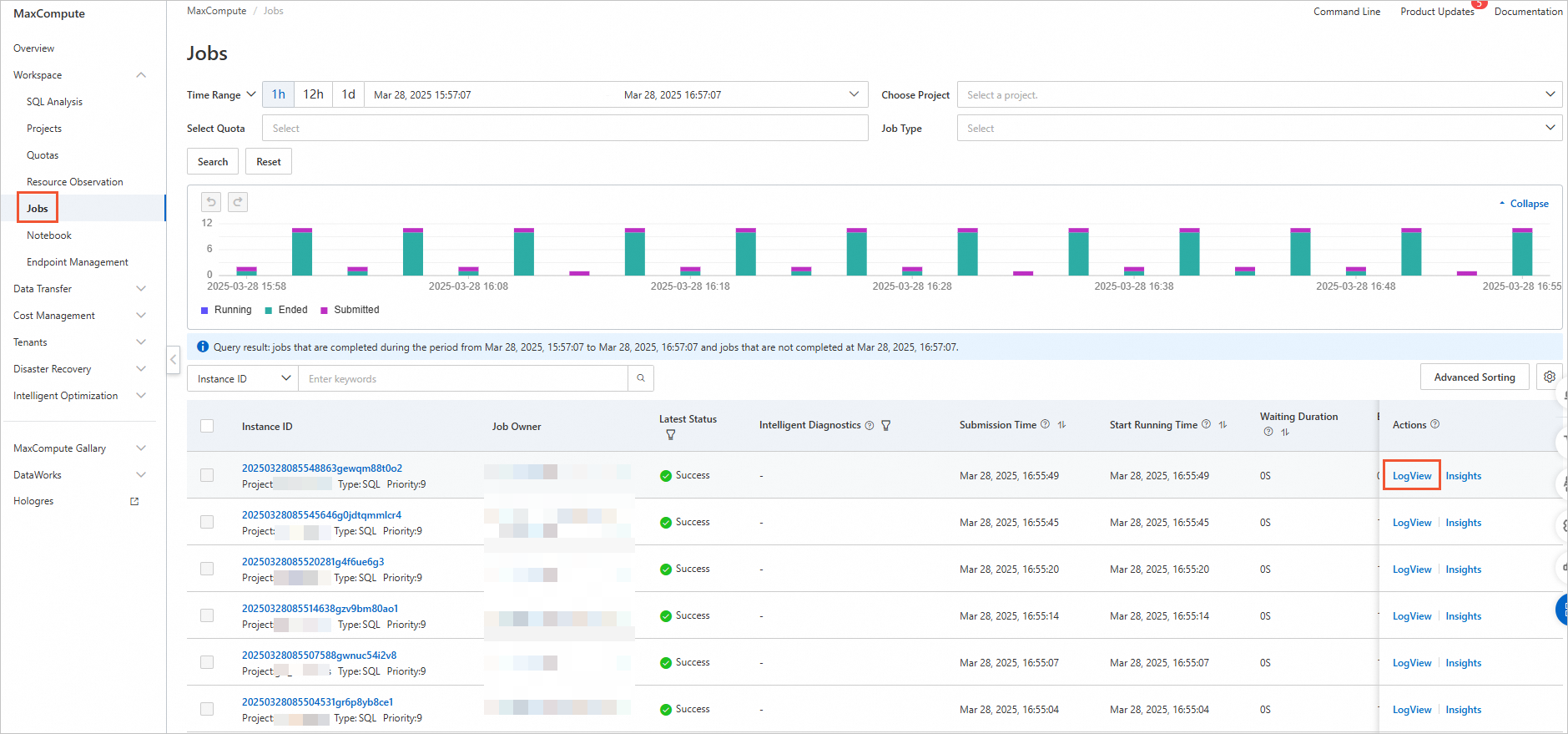
Anda dapat masuk ke konsol MaxCompute, ganti wilayah di pojok kiri atas, dan pilih di panel navigasi sisi kiri. Di halaman Manajemen Pekerjaan, Anda dapat memeriksa status eksekusi tugas. Anda juga dapat mengklik Actions di kolom pekerjaan target lalu klik LogView untuk melihat detail pekerjaan. Untuk informasi lebih lanjut, lihat Kelola Pekerjaan.
Lihat hasil uji
Setelah tugas berhasil dieksekusi, file hasil uji console_test_result.csv secara otomatis dihasilkan di direktori mc_tpcds_benchmark. Anda dapat melihat hasil eksekusi uji, termasuk total waktu yang dikonsumsi, waktu eksekusi setiap kueri, dan informasi Logview yang sesuai.