ApsaraVideo Live mendukung berbagai metode pengambilan aliran. Anda dapat menggunakan perangkat yang berbeda untuk mengambil aliran guna streaming standar dan Streaming Real-Time (RTS) sesuai dengan skenario bisnis Anda.
Prasyarat
Untuk streaming standar: Anda telah mengaktifkan layanan dan membuat URL ingest dan URL streaming. Untuk informasi selengkapnya, lihat Memulai ApsaraVideo Live.
Untuk Streaming Real-Time (RTS): Anda telah mengaktifkan layanan live streaming dan membuat URL ingest dan URL streaming. Untuk informasi selengkapnya, lihat Memulai RTS.
Anda memiliki URL ingest. Untuk petunjuknya, lihat Membuat URL ingest dan URL streaming.
Pengambilan aliran standar
Skenario 1: Pengambilan dari PC
Untuk mengambil aliran dari PC, Anda dapat menggunakan Open Broadcaster Software (OBS). OBS adalah perangkat lunak gratis dan open-source untuk perekaman video dan live streaming yang mendukung Windows, macOS, dan Linux.
Topik ini menggunakan OBS v27.2.3 untuk Windows sebagai contoh. Langkah-langkahnya serupa untuk versi dan sistem operasi lainnya.
Unduh dan instal OBS Studio. Tautan unduh: OBS Studio.
Jalankan OBS Studio.
Pada bilah menu, pilih File > Settings.
Pada halaman Settings, klik Stream dan konfigurasikan parameter berikut.

Parameter
Deskripsi
Service
Pilih Custom...
Server
Masukkan URL ingest yang telah ditandatangani. Contoh:
rtmp://demo.aliyundoc.com/app/stream?auth_key=1543302081-0-0-9c6e7c8190c10bdfb3c0************.Stream Key
Biarkan parameter ini kosong.
Buka halaman utama OBS Studio. Temukan bagian Sources, tambahkan sumber, lalu klik Start Streaming.

Di Konsol ApsaraVideo Live, buka halaman Manajemen Aliran. Pada tab Active Streams, Anda dapat melihat dan mengelola aliran audio atau video yang telah diambil.
Skenario 2: Pengambilan dari perangkat seluler
Gunakan perangkat seluler untuk memindai kode QR guna mengunduh demo Push SDK.
 Catatan
Jika Anda menggunakan perangkat iOS dan menerima pesan yang menyatakan bahwa demo berasal dari developer enterprise yang tidak tepercaya, ketuk Settings > General > VPN & Device Management. Pada halaman yang muncul, temukan izin yang diperlukan oleh Taobao dan ketuk Trust.
Jalankan demo Push SDK.
Pilih Camera Pushing atau Screen Sharing.
CatatanHanya file YUV yang diizinkan saat Anda mengambil aliran lokal dari perangkat seluler.
Masukkan URL ingest yang telah ditandatangani. Contoh:
rtmp://demo.aliyundoc.com/app/stream?auth_key=1543302081-0-0-9c6e7c8190c10bdfb3c0************. Konfigurasikan parameter lain sesuai kebutuhan bisnis Anda.Klik Start untuk memulai pengambilan aliran.
Di Konsol ApsaraVideo Live, buka halaman Manajemen Aliran. Pada tab Active Streams, Anda dapat melihat dan mengelola aliran audio atau video yang telah diambil.
Skenario 3: Pengambilan menggunakan Push SDK
Push SDK untuk iOS
Integrasikan Push SDK untuk iOS. Untuk informasi selengkapnya, lihat Integrasi SDK.
Konfigurasikan parameter pengambilan aliran sesuai kebutuhan bisnis Anda dan ambil aliran. Untuk informasi selengkapnya, lihat Menggunakan Push SDK untuk iOS.
Kesalahan dapat terjadi saat Anda mengonfigurasi parameter pengambilan aliran atau mengambil aliran. Untuk informasi selengkapnya, lihat Menangani kesalahan, pengecualian, dan kasus khusus.
Push SDK untuk Android
Integrasikan Push SDK untuk Android. Untuk informasi selengkapnya, lihat Integrasi SDK.
Konfigurasikan parameter pengambilan aliran sesuai kebutuhan bisnis Anda dan ambil aliran. Untuk informasi selengkapnya, lihat Penggunaan fitur.
Kesalahan dapat terjadi saat Anda mengonfigurasi parameter pengambilan aliran atau mengambil aliran. Untuk informasi selengkapnya, lihat Menangani kesalahan, pengecualian, dan kasus khusus.
Pengambilan aliran RTS
Saat Anda mengambil aliran untuk Streaming Real-Time (RTS), format aliran yang diperlukan bergantung pada skenarionya. Pilih panduan yang sesuai dengan format aliran dan klien pengambilan Anda.
Skenario 1: Pengambilan dari PC dengan OBS
Untuk informasi selengkapnya, lihat Mengambil aliran menggunakan OBS.
Skenario 2: Pengambilan RTS dari browser
Buka RTS Web Player.
Klik tab Stream Ingest.
Perluas daftar drop-down none dan pilih camera atau screen (screen sharing).
Jika Anda memilih camera, klik Get devices di bawah halaman. Di jendela pop-up, berikan izin untuk mengakses mikrofon dan kamera. Setelah memberikan izin, perluas daftar drop-down Select Microphone dan Select Camera, lalu pilih perangkat yang sesuai.
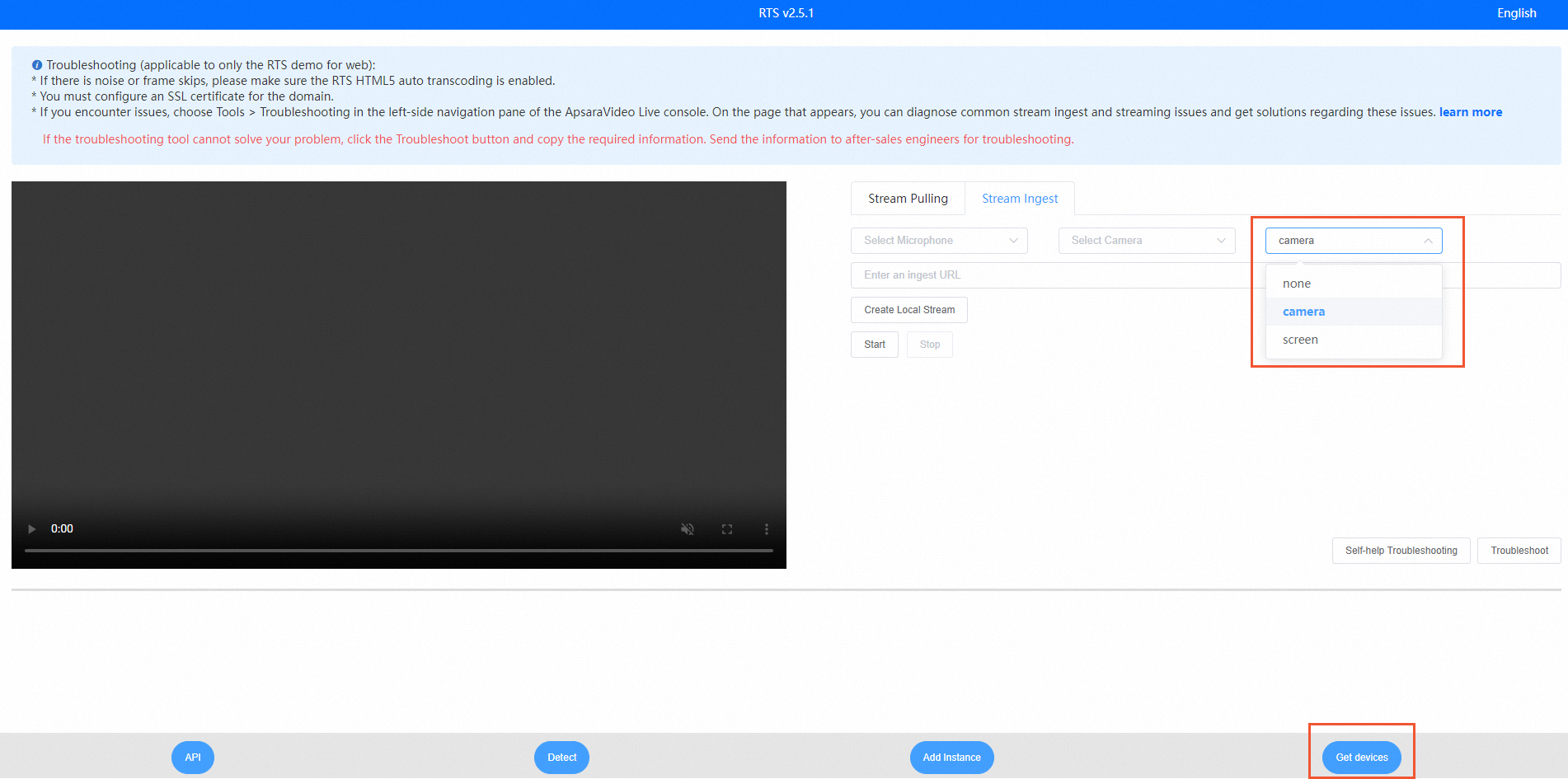
Klik Create Local Stream.
Masukkan URL ingest berformat RTS yang telah dibuat. Contoh:
artc://example.aliyundoc.com/liveApp****/liveStream****?auth_key=1543302081-0-0-9c6e7c8190c10bdfb3c0****.Klik Start.
Skenario 3: Pengambilan RTS menggunakan Push SDK
Untuk mengambil aliran berformat RTS menggunakan Push SDK, ikuti prosedur yang sama seperti untuk aliran berformat RTMP. Satu-satunya perbedaan adalah Anda harus memberikan URL ingest berformat RTS saat memanggil metode startPush. Tidak diperlukan perubahan kode lainnya.
Push SDK untuk iOS
Integrasikan Push SDK untuk iOS. Untuk informasi selengkapnya, lihat Integrasi SDK.
Konfigurasikan parameter pengambilan aliran sesuai kebutuhan bisnis Anda dan ambil aliran. Untuk informasi selengkapnya, lihat Menggunakan Push SDK untuk iOS.
Kesalahan dapat terjadi saat Anda mengonfigurasi parameter pengambilan aliran atau mengambil aliran. Untuk informasi selengkapnya, lihat Menangani kesalahan, pengecualian, dan kasus khusus.
Push SDK untuk Android
Integrasikan Push SDK untuk Android. Untuk informasi selengkapnya, lihat Integrasi SDK.
Konfigurasikan parameter pengambilan aliran sesuai kebutuhan bisnis Anda dan ambil aliran. Untuk informasi selengkapnya, lihat Penggunaan fitur.
Kesalahan dapat terjadi saat Anda mengonfigurasi parameter pengambilan aliran atau mengambil aliran. Untuk informasi selengkapnya, lihat Menangani kesalahan, pengecualian, dan kasus khusus.