Lingma mendukung aturan khusus proyek. Aturan ini disimpan di direktori .lingma/rules dan hanya berlaku untuk proyek saat ini. Dengan menetapkan aturan khusus proyek, Anda dapat membantu model lebih memahami dan menyesuaikan diri dengan preferensi pengkodean Anda, seperti framework dan gaya kode proyek tersebut.
Prasyarat
Untuk menggunakan fitur ini, Anda harus memperbarui Lingma ke salah satu versi berikut atau mengunduh dan menginstal Lingma IDE. Untuk informasi selengkapnya, lihat Download and install.
Plugin JetBrains: v2.1.5 atau yang lebih baru.
Plugin VS Code: v2.5.16 atau yang lebih baru.
Plugin Visual Studio: v0.4.4 atau yang lebih baru.
Lingma IDE: Telah diunduh dan diinstal.
Batasan aturan
Setiap file aturan memiliki ukuran maksimum 10.000 karakter. Konten yang melebihi batas ini akan dipotong secara otomatis.
Anda harus menggunakan bahasa alami untuk mendeskripsikan aturan. Gambar dan tautan tidak dapat diurai.
Sinkronisasi aturan
File aturan disimpan di folder proyek. Anda dapat membagikan dan menyinkronkannya dengan tim menggunakan alat Pengendalian versi seperti Git.
Jika Anda ingin agar aturan hanya berlaku di lingkungan lokal Anda, tambahkan folder .lingma/rules ke file .gitignore proyek Anda.
Jenis aturan
Aturan dibagi menjadi empat jenis berdasarkan metode impor dan pemicunya. Hal ini memungkinkan Anda menyesuaikan aturan dengan berbagai skenario bisnis.
Jenis | Metode Pemicu | Scenario |
Manual | Aturan ini hanya dipicu ketika diimpor secara manual dengan | Digunakan untuk alur kerja satu kali atau spesifik, prompt kustom, dan tugas on-demand lainnya. |
Keputusan Model | Ketika Anda menggunakan mode agent dalam Chat AI atau mengaktifkan tool dalam AI Q&A, model memutuskan apakah akan menerapkan aturan berdasarkan deskripsinya. | Ideal untuk aturan yang hanya berlaku dalam skenario tertentu, seperti menghasilkan unit test atau komentar. |
Selalu | Aturan ini berlaku untuk semua permintaan dalam Chat AI dan sesi inline. | Digunakan untuk menetapkan standar tingkat proyek, seperti gaya pengkodean, format yang disukai, atau peran respons default. |
File Spesifik | Dalam Chat AI dan sesi inline, aturan ini berlaku untuk semua file yang sesuai dengan pola file yang ditentukan, seperti | Gunakan karakter wildcard untuk menargetkan file secara tepat. Hal ini memungkinkan Anda membuat aturan untuk bahasa atau folder tertentu, seperti aturan validasi untuk folder tertentu. |
Menetapkan dan menggunakan aturan
Antarmuka konfigurasi dan langkah-langkahnya sedikit berbeda di antara IDE. Bagian berikut menjelaskan cara menetapkan dan menggunakan aturan khusus proyek di VS Code, JetBrains, Visual Studio, dan Lingma IDE.
Jika ada konflik antara aturan dan memori, aturan memiliki prioritas.
Menetapkan aturan
Lingma IDE
Di pojok kanan atas Lingma IDE, klik ikon pengguna
 atau gunakan pintasan keyboard (
⌘⇧,untuk macOS atauCtrlShift,untuk Windows) untuk membuka Personal Settings.Di panel navigasi di sebelah kiri, klik Rules.
Klik Add.
Di bilah pencarian di bagian atas, masukkan nama aturan unik dan tekan Enter.
Pilih jenis aturan:
Manual: Aturan hanya dipicu ketika diimpor secara manual dengan @rule.
Keputusan Model: Masukkan deskripsi skenario di mana Anda ingin aturan diterapkan.
Specific Files: Berikan daftar karakter wildcard path file yang dipisahkan koma. Contohnya,
*.md,src/*.java.Always: Aturan berlaku untuk semua permintaan dalam Chat AI dan sesi inline.
Tutup jendela untuk menyimpan perubahan.
VS Code
Di VS Code, gunakan #rule untuk menampilkan daftar aturan.
Klik ikon
 di sidebar IDE untuk membuka AI Chat.
Di halaman AI Chat, klik foto profil Anda di pojok kanan atas lalu pilih Personal Settings dari menu drop-down.
Di halaman Personal settings, klik Rules untuk menuju halaman Rules.
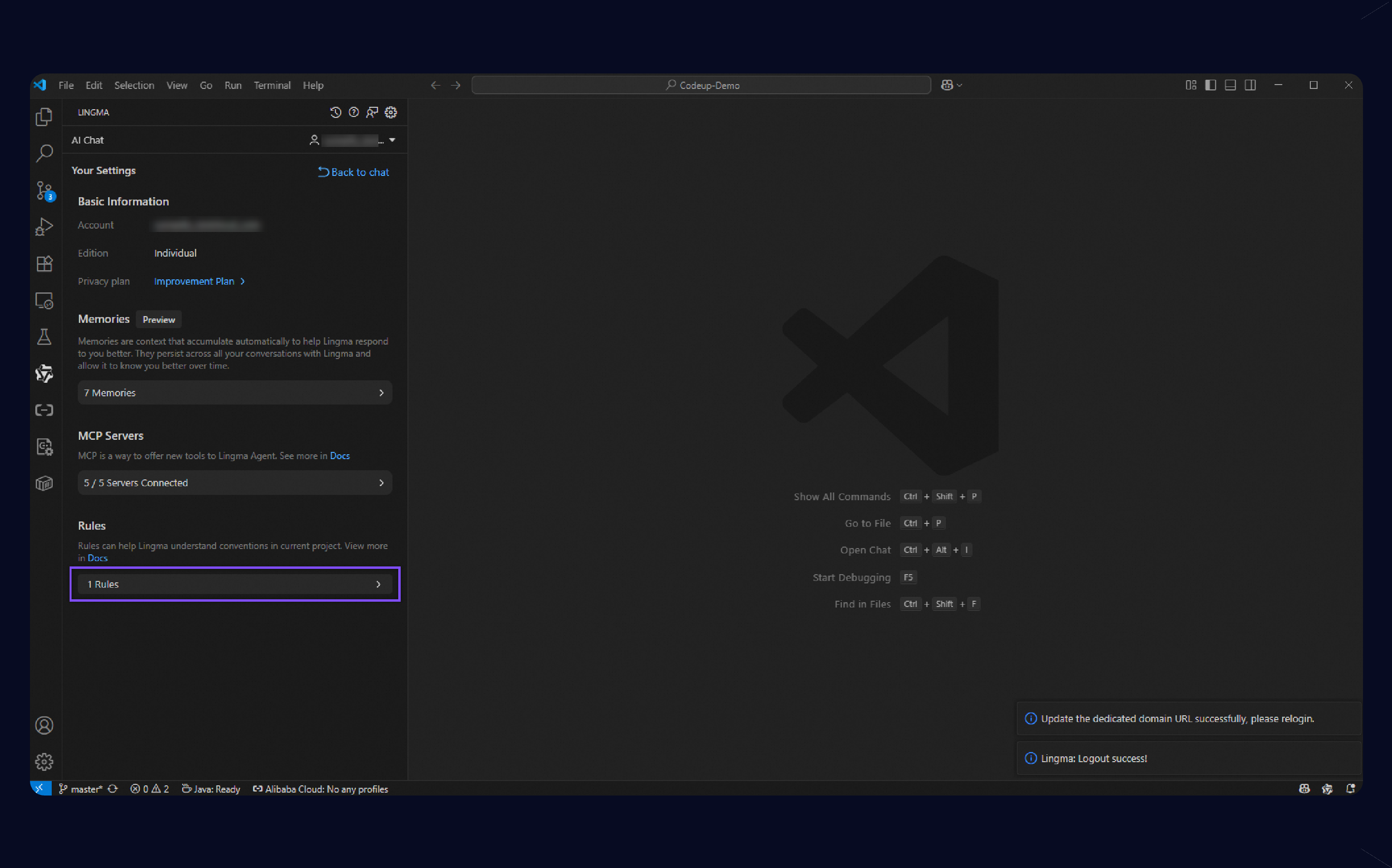
Di halaman Rules, Anda dapat menambah, mengedit, atau menghapus aturan.
Add a rule: Klik
+di pojok kanan atas. Di kotak dialog yang muncul, masukkan informasi aturan lalu klik Add Now.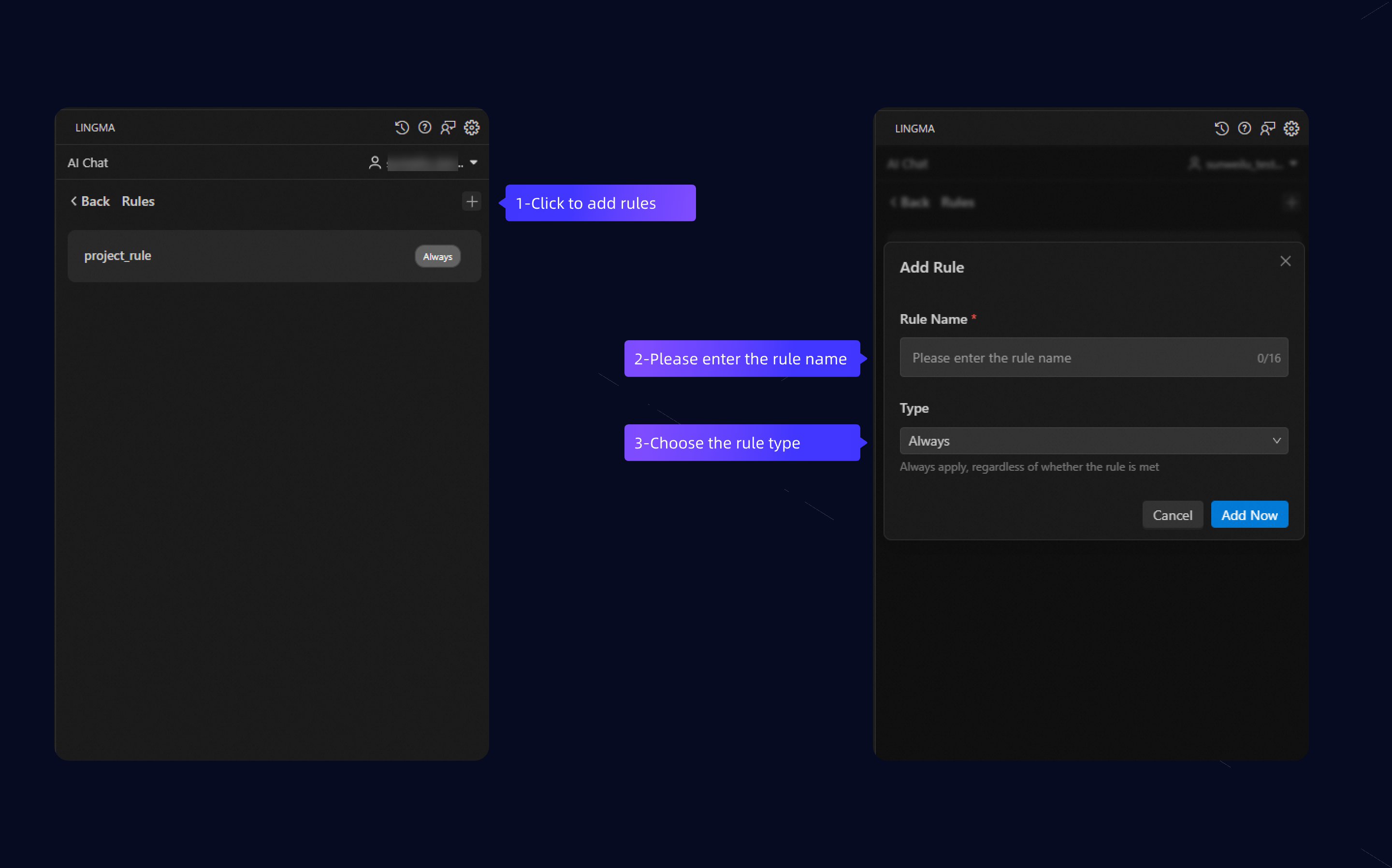
Rule Name: Masukkan nama untuk aturan. Nama harus unik dan digunakan sebagai nama file.
Rule Type: Jenis aturan. Empat jenis berikut didukung:
Manual: Aturan ini hanya dipicu ketika diimpor secara manual dengan
#ruledalam sesi Chat AI atau sesi inline.Model Decision: Jika memilih jenis ini, Anda harus memasukkan Description untuk aturan tersebut. Dalam deskripsi, tentukan skenario tempat aturan harus diterapkan, seperti saat menghasilkan unit test atau komentar. Model menggunakan informasi ini untuk menentukan apakah akan menerapkan aturan.
Specific Files: Jika memilih jenis ini, Anda harus memasukkan karakter wildcard path file. Pisahkan beberapa karakter wildcard dengan koma. Contoh:
*.md,src/*.java.Always: Aturan ini berlaku untuk semua permintaan dalam Chat AI dan sesi inline.
Edit atau Hapus Aturan:
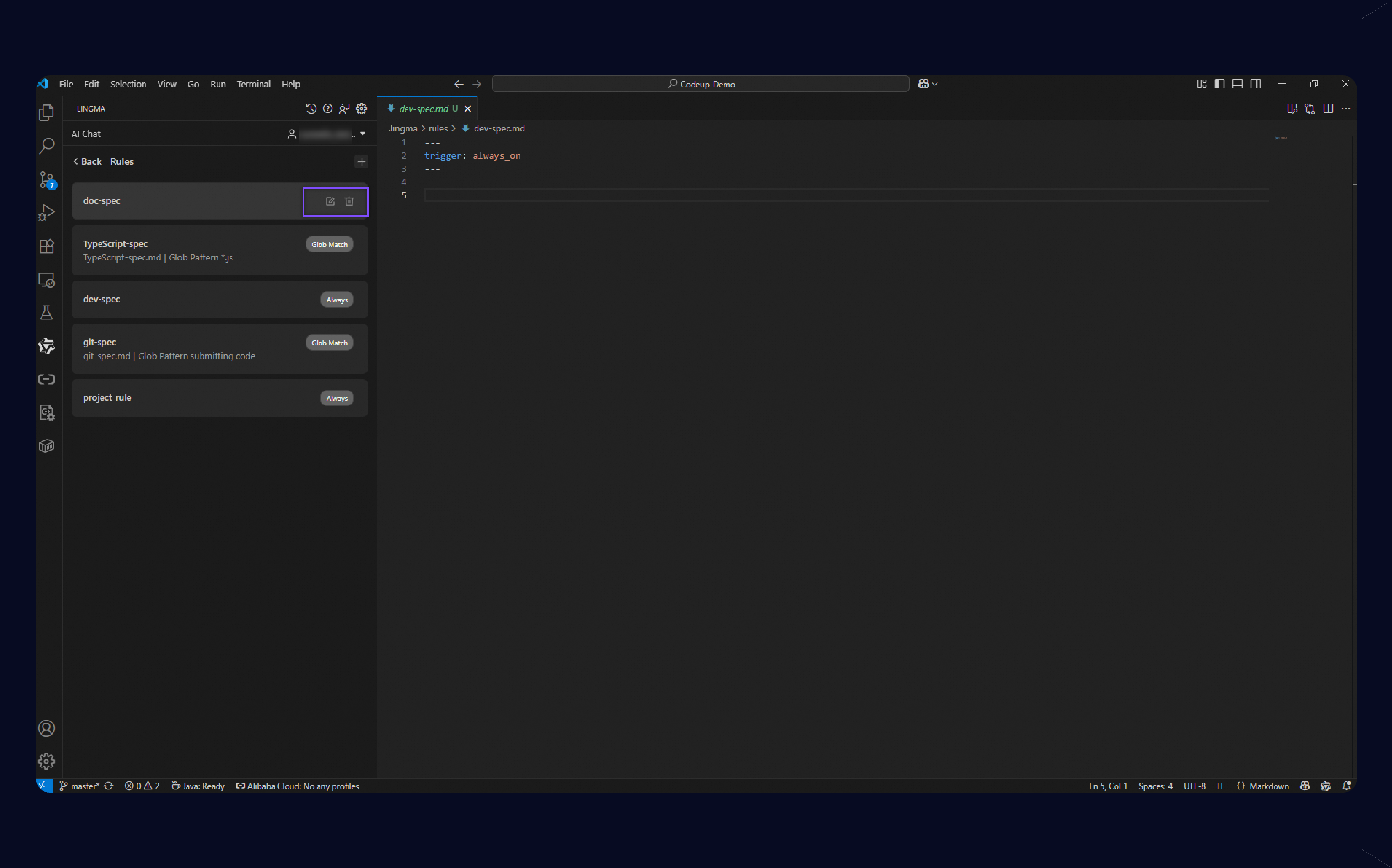
JetBrains Plugin IDE
Di IDE JetBrains, gunakan @rule untuk menampilkan daftar aturan.
Klik ikon
di sidebar IDE untuk membuka AI Chat.Di halaman AI Chat, klik foto profil Anda di pojok kanan atas, lalu pilih
 > Personal Settings.
Di halaman Personal settings, klik Rules untuk membuka halaman Rules.

Di halaman Rules, Anda dapat menambah, mengedit, atau menghapus aturan.
Add a rule: Klik
+di pojok kanan atas. Di kotak dialog yang muncul, masukkan informasi aturan lalu klik Add Now.Name: Masukkan nama untuk aturan. Nama ini berfungsi sebagai pengenal unik dan nama file.
Type: Pilih salah satu dari empat jenis aturan berikut:
Manual: Aturan hanya diterapkan ketika diimpor secara manual menggunakan
#ruledalam sesi smart atau sesi inline.Model Decision: Jika memilih opsi ini, Anda harus memasukkan Description untuk aturan tersebut. Dalam deskripsi, tentukan skenario tempat aturan harus diterapkan, seperti saat menghasilkan unit test atau komentar. Model menggunakan deskripsi tersebut untuk memutuskan apakah akan menerapkan aturan.
Specific Files: Jika memilih jenis ini, Anda harus memasukkan karakter wildcard path file. Pisahkan beberapa karakter wildcard dengan koma. Contoh:
*.md,src/*.java.Always: Aturan ini berlaku untuk semua permintaan dalam Chat AI dan sesi inline.
Edit atau hapus aturan:

Gunakan aturan
Manual
Di kotak dialog, masukkan
#ruleuntuk menampilkan daftar aturan, lalu pilih aturan yang diperlukan.
Model Decision
Ketika Anda menggunakan mode Agent dalam AI Q&A, model memutuskan apakah akan menerapkan aturan Model Decision berdasarkan deskripsinya. Seperti yang ditunjukkan pada gambar berikut, model dapat memanggil tool retrieval rule secara dinamis dalam berbagai skenario.
Always
Aturan ini berlaku untuk semua permintaan dalam Chat AI dan sesi inline. Gambar berikut memberikan contohnya.
Specific Files
Aturan ini berlaku untuk semua file yang sesuai dengan pola wildcard yang Anda definisikan, seperti
.jsatausrc/**/.ts.
Praktik terbaik
Untuk membantu Lingma secara efektif mengikuti aturan Anda, ikuti praktik berikut saat menulis file aturan:
Keep it simple and clear: Buat aturan tetap sederhana, jelas, dan spesifik. Aturan yang terlalu panjang atau ambigu dapat membingungkan Lingma.
Use a structured format: Gunakan poin, daftar bernomor, dan format Markdown untuk memformat aturan Anda. Format-format ini lebih mudah dipahami oleh Lingma dibandingkan paragraf panjang.
Provide examples: Menyertakan contoh "Do" berupa kode baik dalam aturan Anda sangat membantu model memahami maksud Anda.
Iterate and optimize: Setelah membuat aturan, uji efektivitasnya melalui pembuatan kode dan Q&A aktual. Terus-menerus iterasi dan optimalkan deskripsi aturan Anda berdasarkan umpan balik dari model.
 Untuk praktik terbaik mengenai system prompt, lihat Lingma Rule Library.