Anda dapat menggunakan Lingma dengan salah satu dari dua cara berikut: unduh Lingma IDE yang siap pakai atau instal plugin Lingma di tools pengembangan yang sudah Anda miliki. Setelah instalasi, login ke akun Anda untuk memulai.
Untuk meningkatkan pengalaman pengguna, kami telah melakukan upgrade pada Lingma IDE. IDE ini kini mengintegrasikan secara mulus teknik context engineering yang ditingkatkan dengan agents untuk memahami seluruh codebase Anda dan menangani tugas-tugas kompleks. Iterasi produk mendatang akan difokuskan pada Lingma IDE dan plugin Lingma untuk JetBrains. Pembaruan untuk ekstensi VS Code akan dilakukan lebih jarang. Jika Anda mengalami masalah dengan ekstensi VS Code, beralihlah ke Lingma IDE untuk mendapatkan dukungan teknis yang lebih stabil.
Klien Lingma IDE
Lingma IDE mengintegrasikan fitur asisten coding cerdas. Ini merupakan solusi siap pakai yang memberikan pengalaman pemrograman yang efisien dan cerdas tanpa memerlukan plugin tambahan.
Sistem operasi yang didukung: Windows 10/11 (x64), macOS 11.0 atau versi lebih baru.
URL unduhan: https://lingma.aliyun.com/download.
Plugin untuk JetBrains IDEs
Bagian ini menjelaskan cara menginstal plugin Lingma untuk JetBrains IDEs di macOS, Windows, atau Linux.
Langkah 1: Persiapan instalasi
Sistem operasi: Windows 7 atau versi lebih baru, macOS, Linux.
Unduh dan instal versi JetBrains IDE yang kompatibel, minimal versi 2020.3 atau lebih baru. Lingma kompatibel dengan IDE berikut:
IntelliJ IDEA (edisi Ultimate, Community, dan Education)
Android Studio
CLion
GoLand
PhpStorm
PyCharm (edisi Professional, Community, dan Education)
Rider
RubyMine
RustRover
WebStorm
...
Untuk informasi lebih lanjut, lihat JetBrains IDE tool finder.
Langkah 2: Instalasi di JetBrains IDEs: Lingma
Tips: Sebagai contoh, Anda dapat menginstal Lingma di IntelliJ IDEA.
Anda dapat mencoba tema New UI untuk IntelliJ IDEA. Untuk menggunakan tema ini, upgrade IDE Anda ke versi terbaru. Setelah upgrade, buka Settings dan pilih opsi New UI di bawah Appearance & Behavior.
Metode 1: Instal dari marketplace
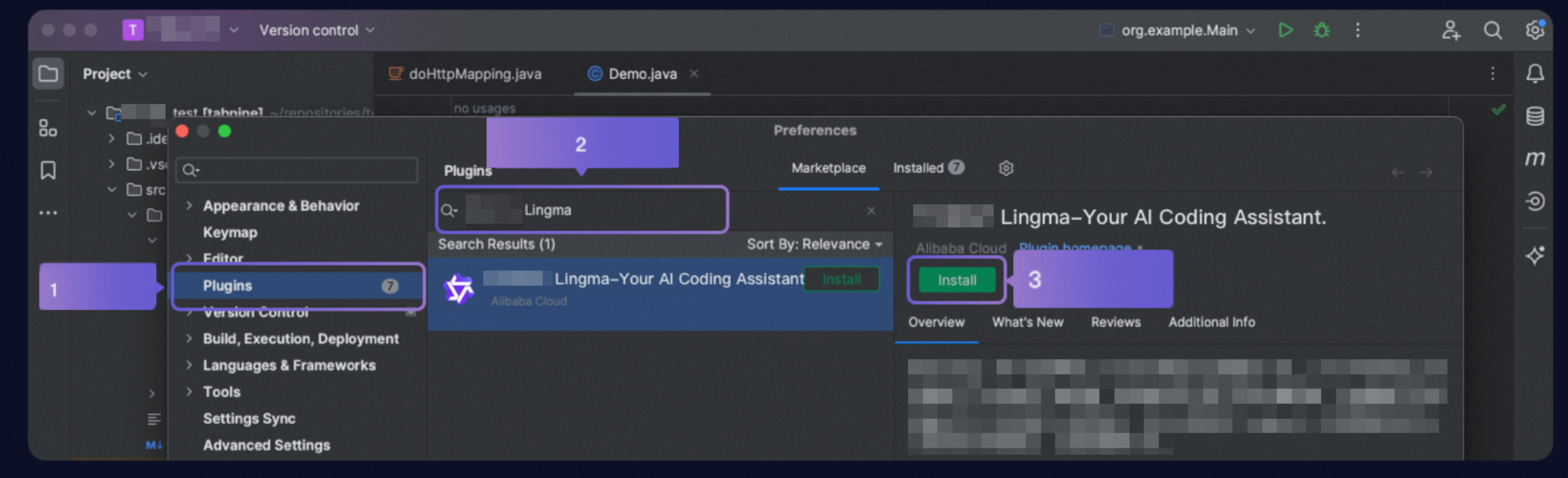
Di IntelliJ IDEA, buka Settings dan buka marketplace plugin. Cari Lingma lalu klik Install.
Setelah instalasi selesai, restart IntelliJ IDEA.
Metode 2: Instal dari file lokal
Klik tautan di bawah ini untuk mengunduh paket instalasi ZIP untuk JetBrains IDEs:
Setelah mengunduh paket tersebut, buka IntelliJ IDEA. Buka Settings > Plugins. Klik ikon roda gigi dan pilih Install Plugin from Disk. Pilih file ZIP yang telah diunduh untuk menginstalnya.
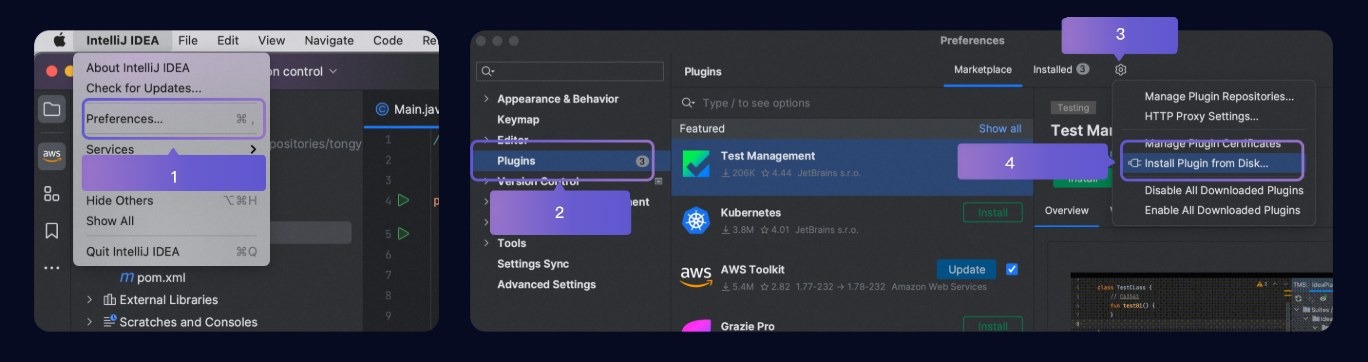
Setelah instalasi selesai, restart IntelliJ IDEA.
Langkah 3: Login dan mulai coding
Setelah Anda me-restart IntelliJ IDEA, klik ikon Lingma di bilah navigasi samping. Di jendela asisten Lingma, klik tombol Log in.
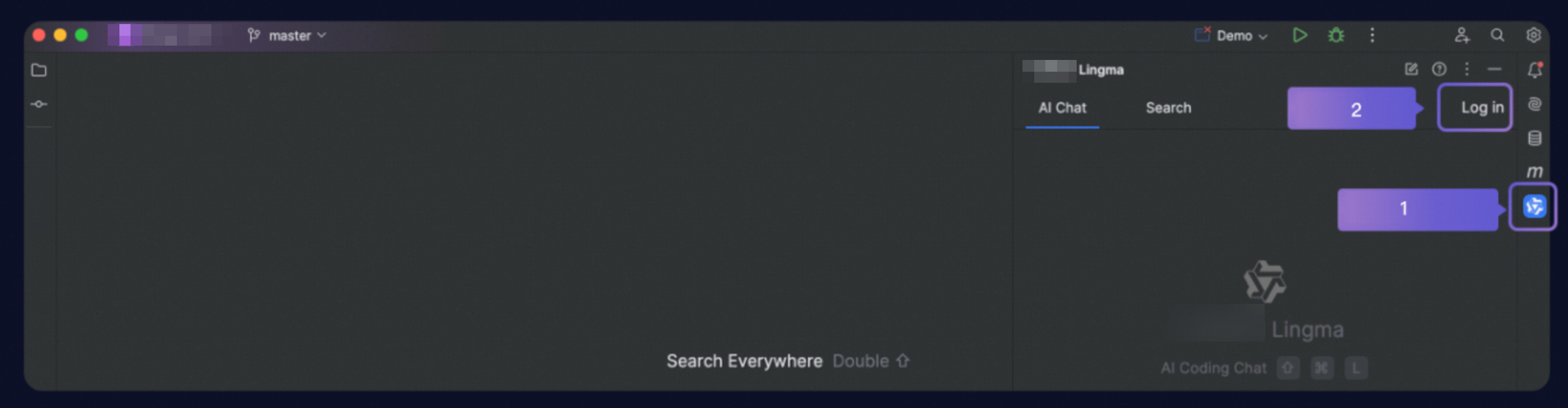
Setelah Anda mengklik Login, Anda akan diarahkan ke halaman login. Setelah login, Anda dapat mulai menggunakan klien IDE. Untuk petunjuk login lengkap, lihat Instalasi dan Login.
Ekstensi VS Code
Bagian ini menjelaskan cara menginstal ekstensi Lingma untuk VS Code di macOS, Windows, atau Linux.
Langkah 1: Persiapan instalasi
Sistem operasi: Windows 7 atau versi lebih baru, macOS, Linux.
Unduh dan instal VS Code versi 1.68.0 atau lebih baru.
Langkah 2: Instalasi di Visual Studio CodeLingma
Metode 1: Instal dari marketplace
Klik Install Now untuk membuka VS Code Marketplace dan menginstal ekstensi. Setelah instalasi selesai, restart VS Code.
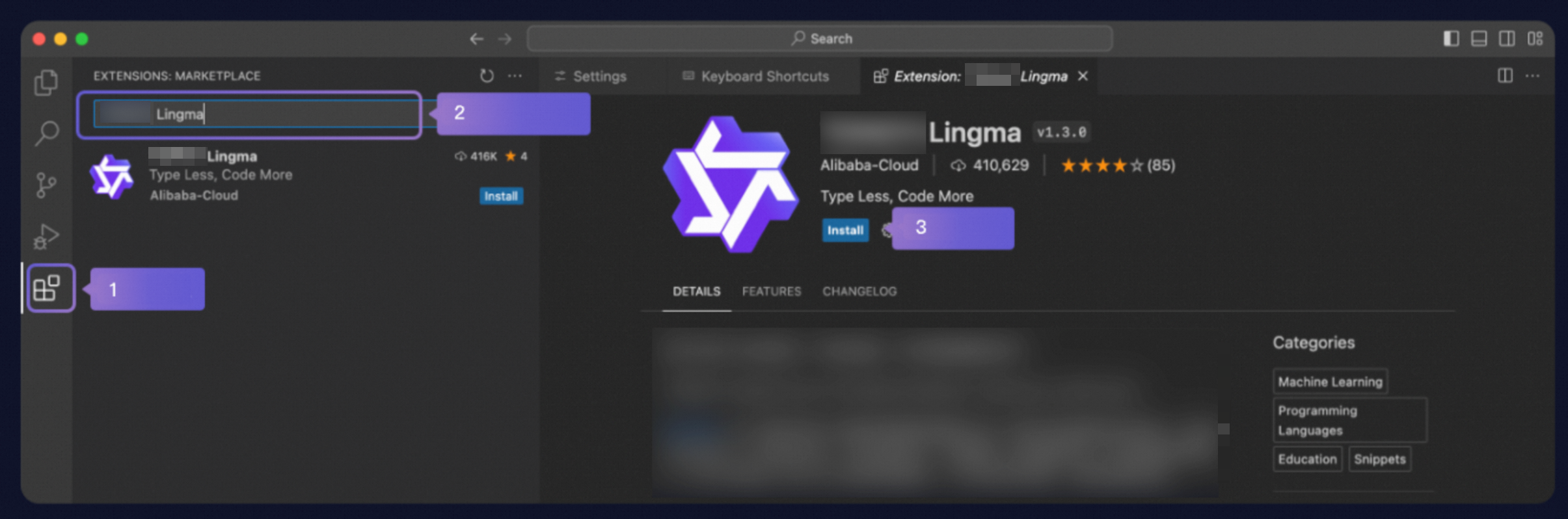
Di VS Code, buka tampilan Extensions. Cari Lingma lalu klik Install.
Setelah instalasi selesai, restart VS Code.
Metode 2: Instal dari file lokal
Klik tautan di bawah ini untuk mengunduh paket instalasi VSIX untuk VS Code:
Setelah mengunduh paket tersebut, buka VS Code dan klik ikon Extensions. Klik tombol ... lalu pilih Install from VSIX.... Pilih file VSIX yang telah diunduh untuk menginstalnya.
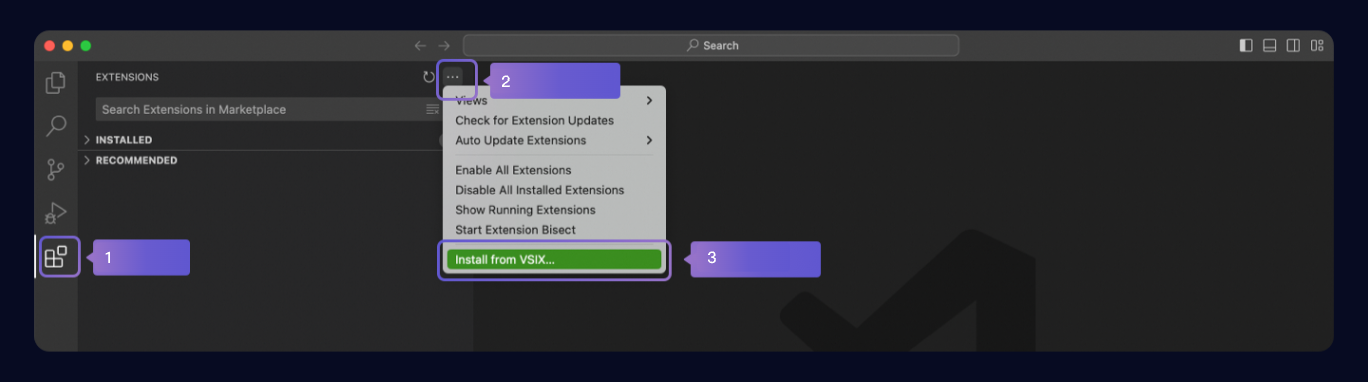
Setelah instalasi selesai, restart VS Code.
Langkah 3: Login dan mulai coding
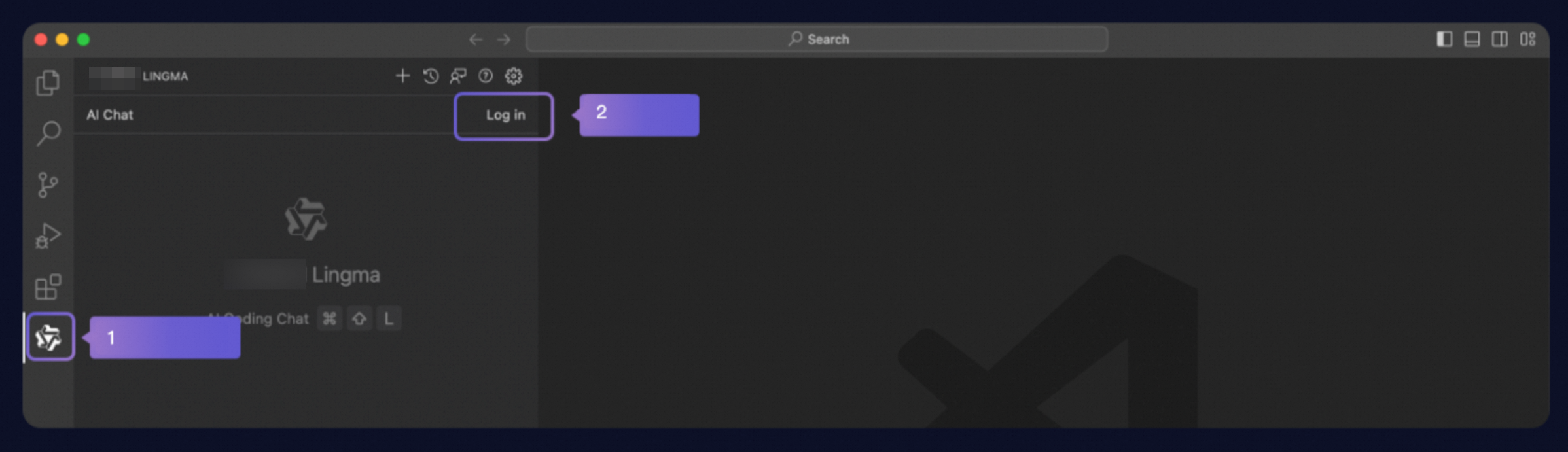
Setelah Anda me-restart Visual Studio Code, klik ikon Lingma di bilah navigasi samping, lalu klik tombol Log on di jendela asisten Lingma.
 Penting
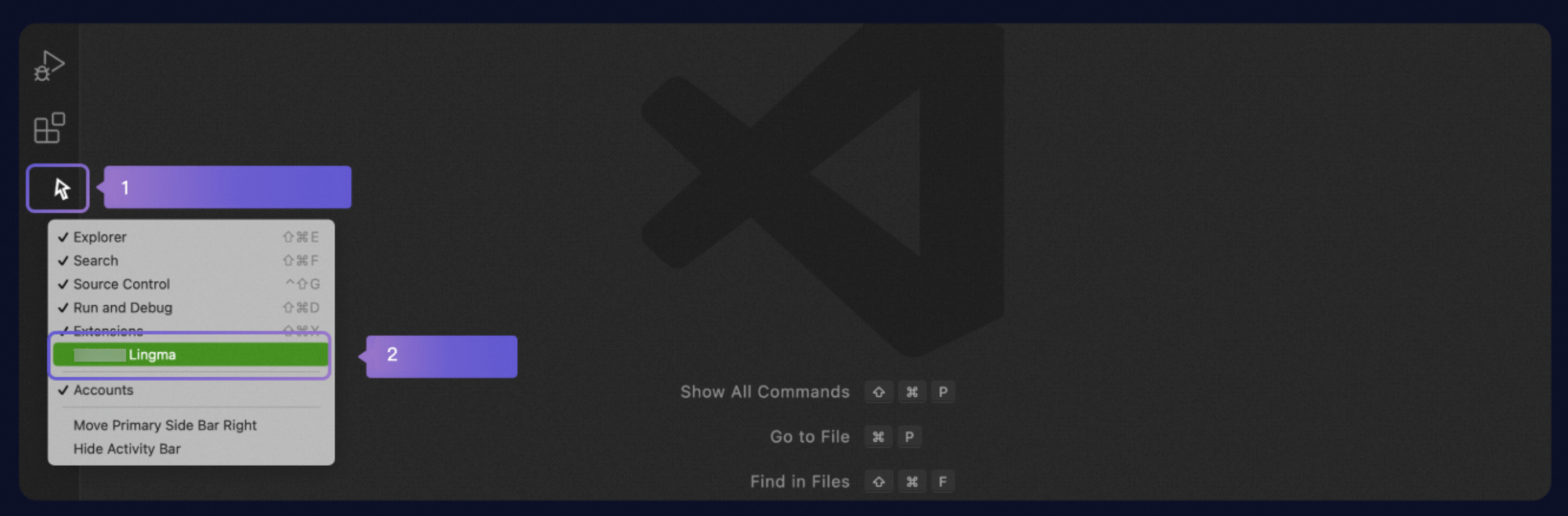
Jika ikon Lingma tidak muncul di bilah navigasi samping setelah instalasi, klik kanan bilah navigasi samping tersebut dan pilih Lingma untuk menambahkannya.
Setelah Anda mengklik Logon, Anda akan diarahkan ke halaman logon. Setelah proses logon selesai, Anda dapat mulai menggunakan klien IDE. Untuk prosedur logon lengkap, lihat: Instalasi dan Logon.
Ekstensi Visual Studio
Bagian ini menjelaskan cara menginstal dan menggunakan ekstensi Lingma di Windows 10 atau versi lebih baru.
Langkah 1: Persiapan instalasi
Sistem operasi: Windows 10 atau versi lebih baru.
Unduh dan instal Visual Studio 2022 versi 17.3.0 atau lebih baru, atau Visual Studio 2019 versi 16.3.0 atau lebih baru.
Langkah 2: Instal Lingma di Visual Studio
Metode 1: Instal dari marketplace
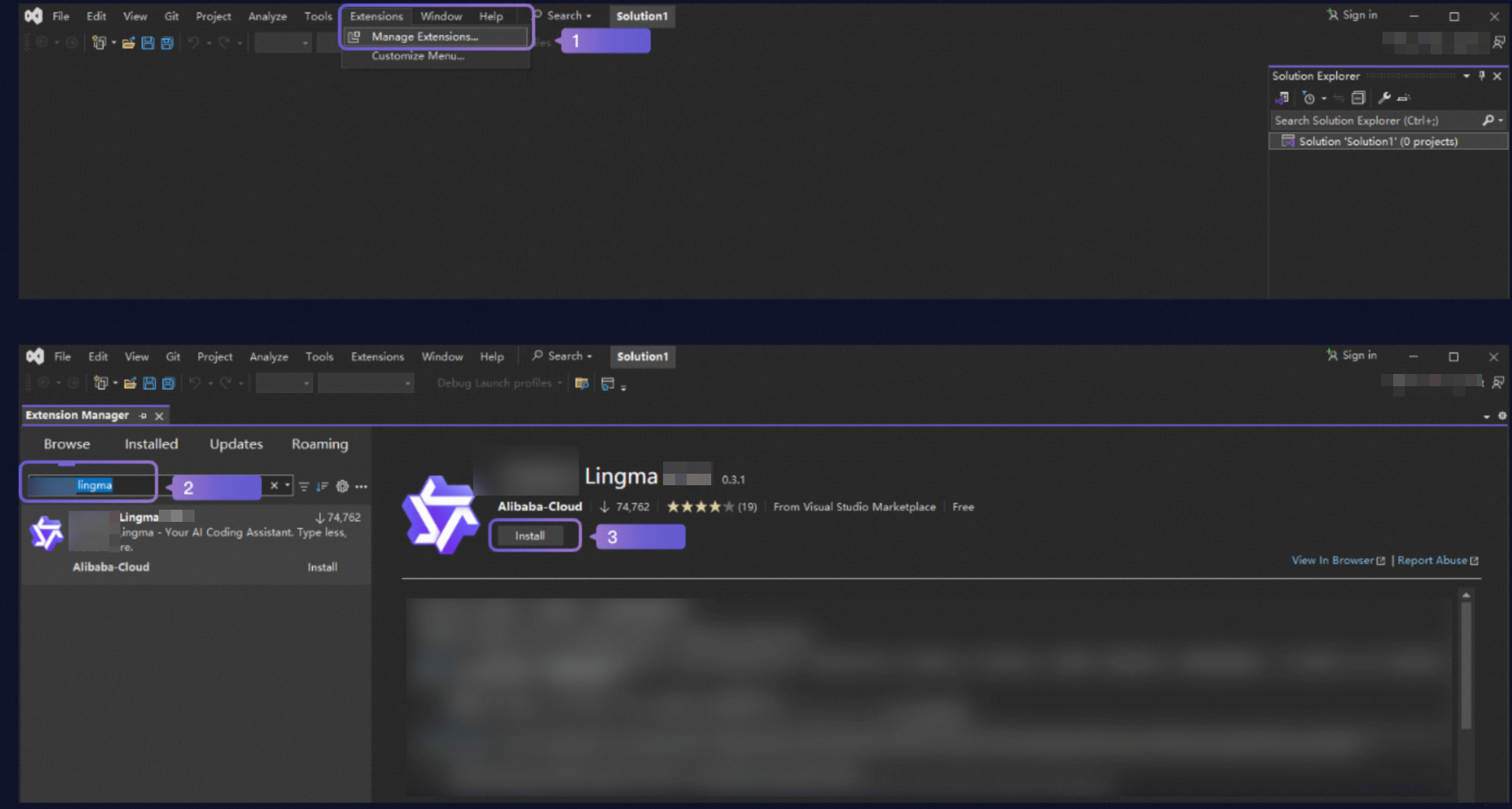
Di Visual Studio, pilih Extensions > Manage Extensions. Di jendela Manage Extensions, cari Lingma lalu klik Install.
Setelah instalasi selesai, restart Visual Studio.
Metode 2: Instal dari file lokal
Klik tautan yang sesuai di bawah ini untuk mengunduh paket instalasi VSIX untuk versi Visual Studio Anda:
Pastikan Visual Studio 2022 dan Visual Studio 2019 ditutup.
Setelah mengunduh paket instalasi, temukan file .vsix untuk Lingma. Klik ganda file tersebut dan ikuti petunjuk di layar untuk menginstalnya.
Langkah 3: Login dan mulai coding
Setelah Anda me-restart Visual Studio, pilih Tools dari bilah menu atas.
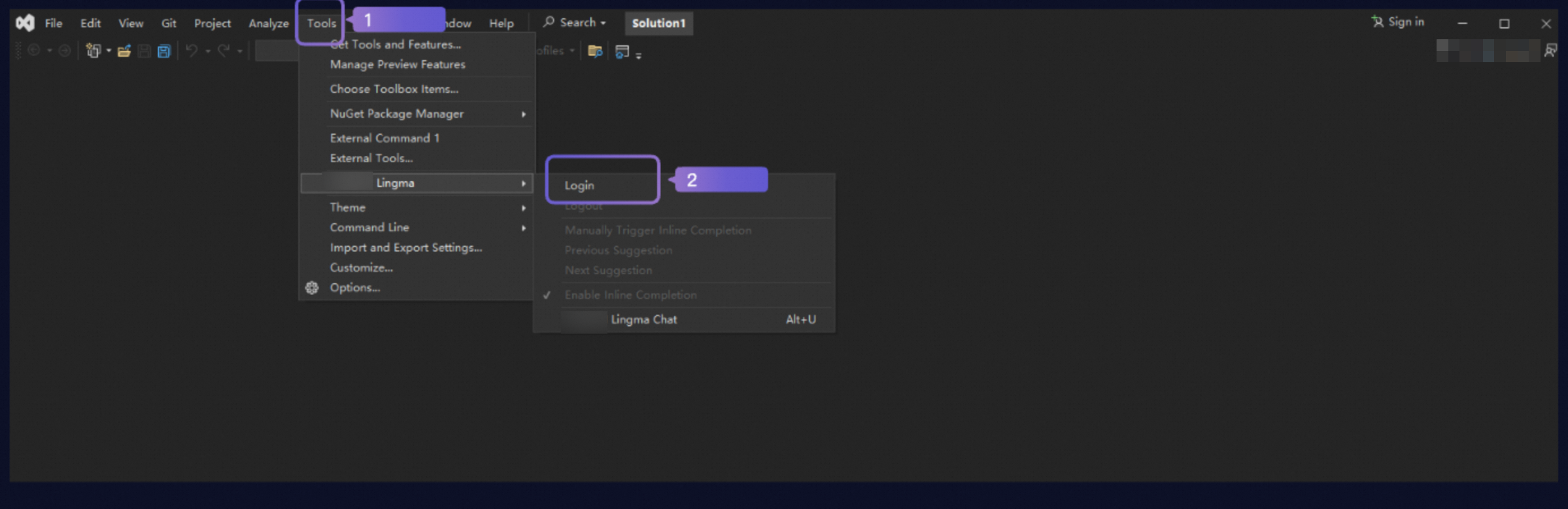
Klik Log in. Halaman logon akan terbuka. Setelah login, Anda dapat mulai menggunakan Lingma di IDE Anda. Untuk informasi lebih lanjut tentang proses logon, lihat Instalasi dan logon.