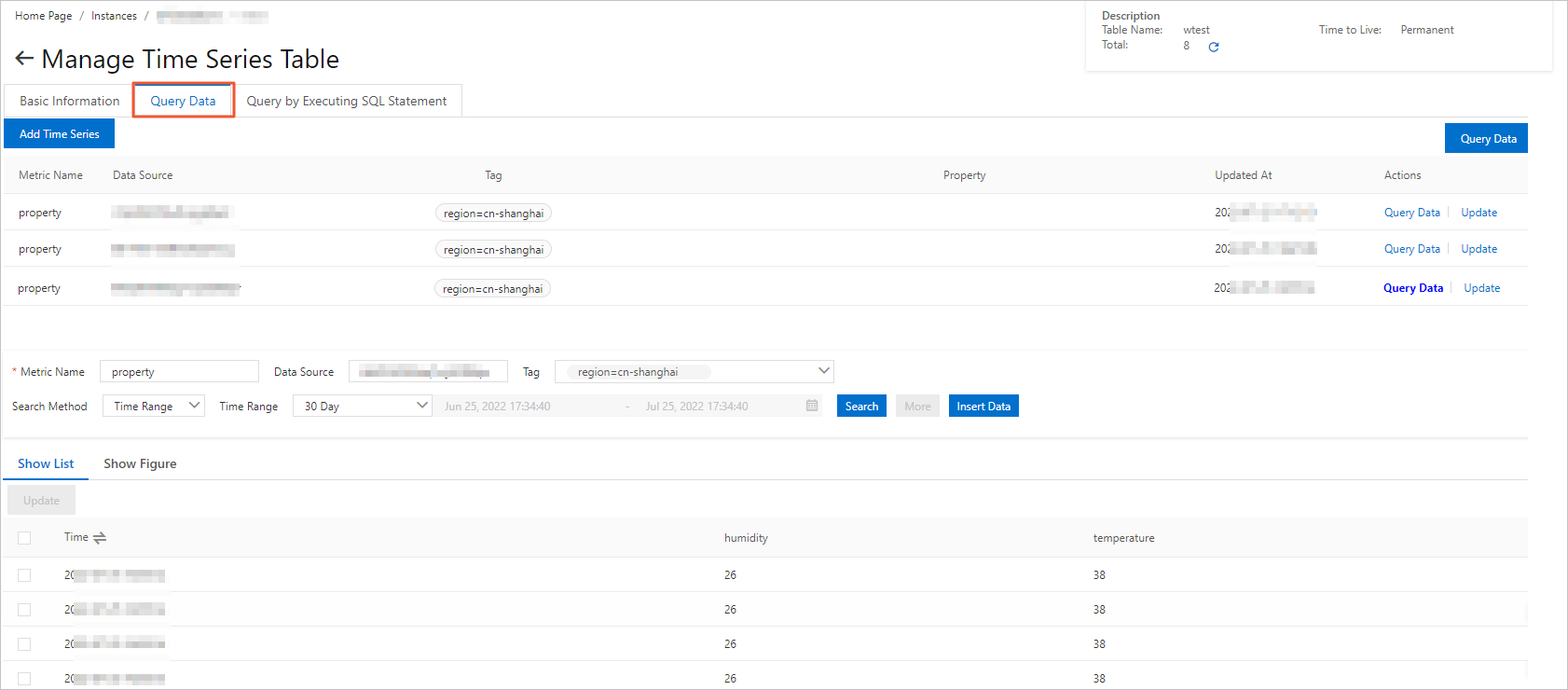
Anda dapat menggunakan fitur penerusan data dari mesin aturan untuk meneruskan data ke instance Tablestore (OTS) model TimeSeries. Topik ini menjelaskan proses penerusan data. Dalam contoh ini, topik komunikasi Thing Specification Language (TSL) digunakan sebagai topik sumber.
Prasyarat
Sumber data bernama DataSource telah dibuat dan topik komunikasi TSL telah ditambahkan ke sumber data. Untuk informasi lebih lanjut, lihat Buat Sumber Data.
Instance OTS dan tabel yang digunakan untuk menerima data telah dibuat. Untuk informasi lebih lanjut, lihat bagian "Model TimeSeries" dalam dokumentasi OTS.
PentingJika Anda menggunakan instance IoT Platform Enterprise Edition, wilayah tempat instance OTS diterapkan harus sama dengan wilayah instance IoT Platform.
Informasi latar belakang
Model TimeSeries digunakan untuk menyimpan data deret waktu yang dihasilkan dalam skenario seperti pemantauan perangkat IoT, pengumpulan data perangkat, dan pemantauan mesin. Model TimeSeries mendukung pengindeksan otomatis metadata deret waktu dan kueri deret waktu berdasarkan berbagai kondisi komposit. Untuk informasi lebih lanjut, lihat Model TimeSeries.
Dalam contoh ini, fungsi writeTableStoreTs() dipanggil dan parameter berikut ditentukan untuk menulis data ke tabel deret waktu:
fields: Gunakan ekspresi JSONPath untuk mendapatkan nilai properti Temperature dan Humidity yang dikirimkan oleh perangkat. Tulis nilai-nilai tersebut ke tabel deret waktu.
timeInUs: Panggil fungsi
timestamp()untuk mendapatkan timestamp dalam milidetik. Timestamp menentukan titik waktu saat perangkat mengirimkan data. Nilai parameter timeInUs harus dalam mikrodetik. Anda dapat menghitung nilai timeInUs dengan menggunakan rumus berikut: timestamp() × 1.000. Tulis hasilnya ke tabel.tags: Tulis {"region": "cn-shanghai"} ke tabel.
metricName: Tulis property ke tabel.
dataSource: Panggil fungsi deviceName() untuk mendapatkan DeviceName dan kemudian tulis DeviceName ke tabel.
Batasan
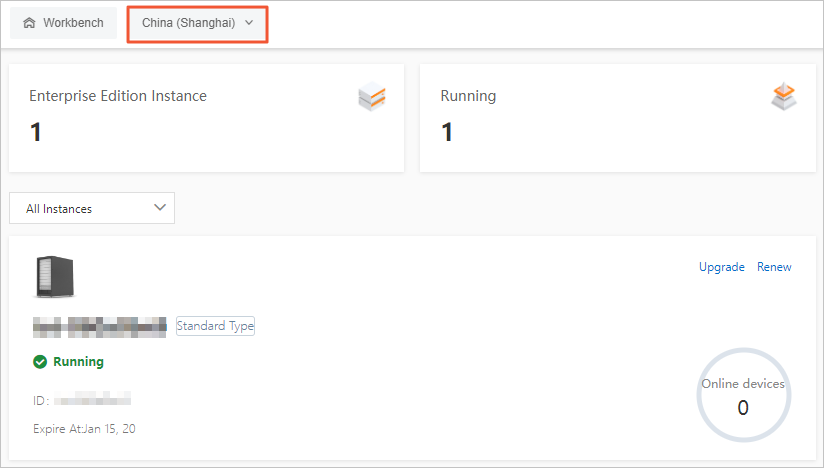
Hanya instance Enterprise Edition di wilayah Cina (Shanghai) yang memungkinkan Anda menggunakan versi baru fitur penerusan data untuk meneruskan data ke instance OTS model TimeSeries.
Buat tujuan data
- Masuk ke Konsol IoT Platform.
Pada tab Ikhtisar, temukan instance yang ingin Anda kelola dan klik nama instance untuk masuk ke halaman Instance Details.
- Di panel navigasi sebelah kiri, pilih .
Di sudut kanan atas halaman Data Forwarding, klik Go to New Version untuk masuk ke versi baru.
CatatanJika Anda telah melakukan langkah ini, halaman Data Forwarding versi baru akan muncul setelah Anda memilih Penerusan Pesan > Penerusan Data.
Klik Data Destination. Di tab Tujuan Data, klik Create Data Destination.
Di kotak dialog Create Data Destination, masukkan nama tujuan data. Contoh: DataPurpose. Konfigurasikan parameter dan klik OK.
Tabel berikut menjelaskan parameter.
CatatanAnda hanya dapat meneruskan data dalam format JSON.
Parameter
Deskripsi
Operasi
Pilih Store Data to Tablestore.
Wilayah
Pilih wilayah tempat OTS diaktifkan.
Instance
Pilih instance OTS.
Anda dapat mengklik Create Instance untuk masuk ke konsol OTS dan membuat instance OTS model TimeSeries. Untuk informasi lebih lanjut, lihat Buat instance model TimeSeries.
Kelas Penyimpanan
Pilih TimeSeries Model.
Tabel Data
Pilih tabel deret waktu yang ingin Anda gunakan untuk menerima data.
Anda dapat mengklik Create Data Table untuk masuk ke konsol OTS dan membuat tabel deret waktu. Untuk informasi lebih lanjut, lihat Buat tabel deret waktu.
Peran
Berikan IoT Platform izin untuk menulis data ke tabel deret waktu.
Jika Anda tidak memiliki peran RAM, klik Create RAM Role untuk masuk ke konsol RAM, buat peran RAM, dan kemudian berikan izin kepada peran tersebut. Untuk informasi lebih lanjut, lihat Buat peran RAM.
Konfigurasikan dan mulai parser
Buat parser bernama DataParser. Untuk informasi lebih lanjut, lihat Buat Parser.
Di halaman Parser Details, asosiasikan parser dengan sumber data yang telah dibuat.
Di langkah Data Source wizard, klik Associate Data Source.
Di kotak dialog yang muncul, pilih DataSource dari daftar drop-down Data Source, dan kemudian klik OK.
Di halaman Parser Details, asosiasikan parser dengan tujuan data yang telah dibuat.
Klik Data Destination di wizard. Di bagian Data Destination, klik Associate Data Destination.
Di kotak dialog yang muncul, pilih DataPurpose dari daftar drop-down Data Destination, dan kemudian klik OK.
Di bagian Tujuan Data, lihat dan simpan data destination ID. Dalam contoh ini, ID adalah 1000.
Saat menulis skrip parser, Anda harus menggunakan data destination ID.
Di halaman parser details, klik Parser Script.
Di editor kode, masukkan skrip. Untuk informasi lebih lanjut tentang cara memodifikasi skrip, lihat Sintaks Skrip.
Untuk informasi lebih lanjut tentang parameter fungsi, lihat Fungsi.
// Panggil fungsi payload() untuk mendapatkan data yang dikirimkan oleh perangkat dan konversikan data tersebut ke format JSON.
var data = payload("json");
// Dapatkan nilai properti yang dikirimkan.
var h = data.items.Humidity.value;
var t = data.items.Temperature.value;

var datasource = deviceName();
var fields = {"temperature":t, "humidity":h};
var tags = {};
tags.put("region", "cn-shanghai");
var metricName = "property";
var timeInUs = timestamp()*1000;

// Panggil metode writeTableStoreTS untuk menulis nilai suhu dan kelembapan ke kolom yang sesuai berdasarkan titik waktu saat nilai tersebut dikirimkan.
writeTableStoreTs(1000, timeInUs, metricName, tags, fields, datasource);
Anda juga dapat menyetel parameter metricName ke Temperature atau Humidity, lalu menulis data yang sesuai. Contoh kode:
writeTableStoreTs(1000, [
    {
        "timeInUs": timestamp() * 1000,
        "metricName": "Temperature",
        "tags":tags,
        "fields":{"temperature": t},
        "dataSource": deviceName()
    },
    {
        "timeInUs": timestamp() * 1000,
        "metricName": "Humidity",
        "tags":tags,
        "fields":{"humidity": h},
        "dataSource": deviceName()
    },
]);
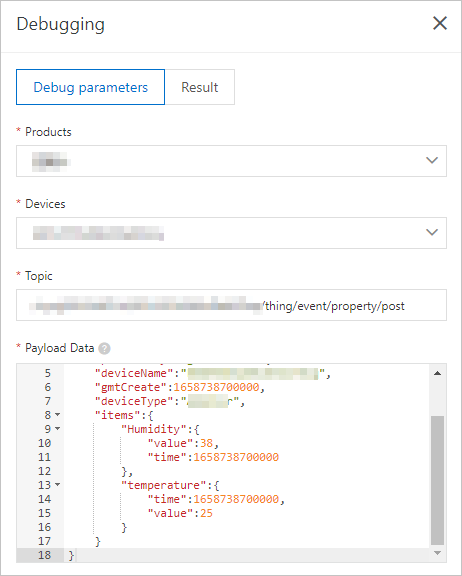
Klik Debugging. Di kotak dialog yang muncul, pilih produk dan perangkat, tentukan topik, dan masukkan data payload untuk memeriksa apakah skrip berjalan sesuai harapan.
Gambar berikut menunjukkan parameter.
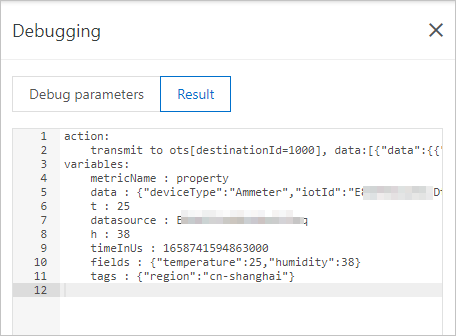
Jika output serupa dengan informasi berikut dikembalikan, skrip berjalan sesuai harapan.
Klik Publish.
Pergi ke tab Parser halaman Data Forwarding. Temukan parser DataParser dan klik Start di kolom Aksi untuk memulai parser.
Setelah data didorong, masuk ke konsol OTS. Pergi ke halaman Data Editor tabel yang digunakan untuk menerima data dan periksa apakah data yang ditentukan telah diterima. Untuk informasi lebih lanjut, lihat Kueri Data Deret Waktu.
Anda dapat menggunakan fitur kueri SQL untuk melakukan kueri dan analisis kompleks pada data di OTS secara efisien. Untuk informasi lebih lanjut, lihat Gunakan SQL untuk Kueri Data Deret Waktu.