Gunakan fitur penerusan data dari IoT Platform untuk meneruskan data dari topik tertentu ke topik lain atau layanan Alibaba Cloud. Artikel ini menjelaskan cara mengonfigurasi parser penerusan data melalui langkah-langkah berikut: membuat parser, mengaitkan parser dengan sumber dan tujuan data, serta mengonfigurasi skrip penguraian.
Prasyarat
Sumber dan tujuan data telah dibuat. Untuk informasi lebih lanjut, lihat topik berikut:
Buat parser
- Masuk ke Konsol IoT Platform.
Di halaman Overview, klik All environment. Pada tab Semua Lingkungan, temukan instance yang ingin Anda kelola dan klik ID atau nama instance tersebut.
- Di panel navigasi kiri, pilih .
- Di halaman Data Forwarding, klik Go to New Version di pojok kanan atas untuk beralih ke versi baru. Catatan Jika Anda sudah melakukan langkah ini, halaman Data Forwarding versi baru akan muncul setelah memilih Aturan > Penerusan Data.
Pada tab Parser, klik Create Parser.
Konfigurasikan parameter Parser Name dan Parser Description, lalu klik OK.
Nama parser harus berjumlah 1 hingga 30 karakter dan dapat berisi huruf, angka, garis bawah (_), dan tanda hubung (-).
Di kotak dialog yang muncul, klik Edit untuk membuka halaman detail parser. Di pojok kanan atas halaman detail parser, Anda dapat mengklik Edit untuk mengubah nama dan deskripsi parser.
Mengaitkan parser dengan sumber data dan tujuan data
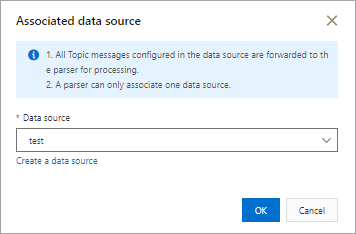
Di halaman parser details, klik Associate Data Source.
Di kotak dialog yang muncul, pilih sumber data yang telah dibuat dari daftar drop-down Data Source dan klik OK.
Di halaman parser details, klik Data Destination.
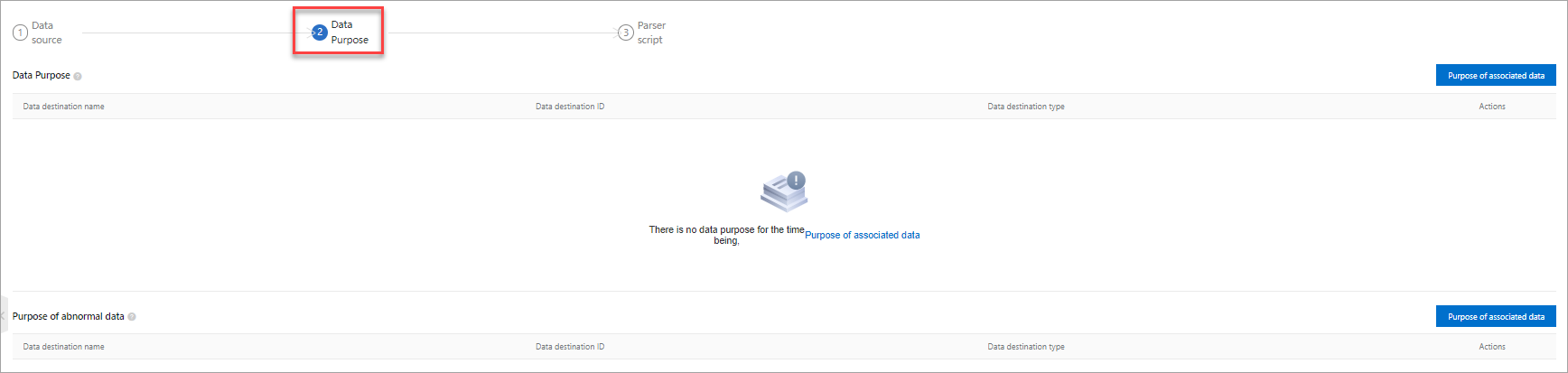
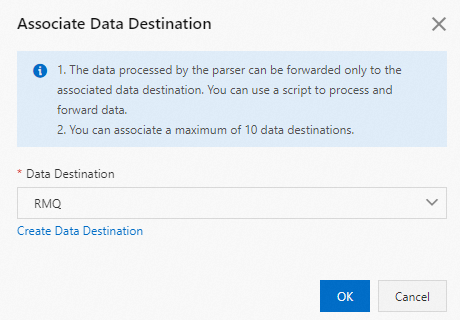
Klik Associate Data Destination. Di kotak dialog yang muncul, pilih tujuan data yang telah dibuat dari daftar drop-down Data Destination dan klik OK.
Di bagian Error Data Destination, klik Associate Data Destination untuk menentukan tujuan data kesalahan. Jika upaya ulang penerusan data gagal, pesan kesalahan akan dikirim ke tujuan data kesalahan yang ditentukan.
PentingAnda hanya dapat menambahkan satu operasi kesalahan untuk setiap aturan penerusan data.
Operasi normal dan operasi kesalahan tidak dapat meneruskan pesan ke tujuan yang sama. Misalnya, data normal dan data kesalahan tidak dapat diteruskan ke Tablestore secara bersamaan.
Jika pesan kesalahan gagal diteruskan, tidak ada upaya ulang yang dilakukan.
Pesan kesalahan hanya dihasilkan jika mesin aturan gagal meneruskan data karena kegagalan skrip penguraian.
Jika pesan gagal diteruskan ke layanan cloud, IoT Platform akan mencoba meneruskan pesan tersebut kembali. Jika upaya ulang gagal, pesan kesalahan akan diteruskan sesuai dengan operasi kesalahan yang Anda tentukan untuk penerusan data.
Contoh pesan kesalahan:
{
   "ruleName":"",
   "topic":"",
   "productKey":"",
   "deviceName":"",
   "messageId":"",
   "base64OriginalPayload":"",
   "failures":[
    {
     "actionType":"OTS",
     "actionRegion":"cn-shanghai",
     "actionResource":"table1",
     "errorMessage":""
    },
    {
     "actionType":"RDS",
     "actionRegion":"cn-shanghai",
     "actionResource":"instance1/table1",
     "errorMessage":""
    }
   ]
}
Tabel berikut menjelaskan parameter dari pesan kesalahan.
Parameter
Deskripsi
ruleName
Nama aturan pemantauan.
topic
Topik sumber dari pesan.
productKey
ProductKey dari produk.
deviceName
DeviceName dari perangkat.
messageId
ID pesan yang dikirim dari IoT Platform.
base64OriginalPayload
Data mentah yang dikodekan Base64.
failures
Rincian kesalahan. Beberapa kesalahan mungkin terjadi.
actionType
Tipe operasi yang gagal.
actionRegion
Wilayah tempat kesalahan terjadi.
actionResource
Layanan tujuan tempat kesalahan terjadi.
errorMessage
Pesan kesalahan.
Konfigurasi dan mulai parser
Di halaman parser details, klik Parser Script.
Di editor kode, masukkan skrip. Untuk informasi tentang cara memodifikasi skrip, lihat Sintaksis Skrip.
Untuk informasi tentang cara menggunakan fungsi penerusan data dan skrip, lihat Contoh Penerusan Data.
Klik Debugging. Di panel yang muncul, pilih produk dan perangkat, tentukan topik, lalu masukkan data payload untuk memeriksa apakah skrip berjalan sesuai harapan.
Topic: Format data topik harus sesuai dengan logika penguraian skrip.
Payload Data: Data input harus sesuai dengan format data mesin aturan. Perhatikan item berikut:
Jika Anda menggunakan topik kustom, data payload adalah data asli yang dikirimkan oleh perangkat.
Untuk informasi tentang format data topik komunikasi dasar dan topik komunikasi Thing Specification Language (TSL), lihat Format Data.
Variabel yang dideklarasikan dalam skrip dan fungsi penerusan data yang dieksekusi ditampilkan di tab Result.
Jika debugging berhasil, data akan ditulis ke layanan cloud tujuan. Anda dapat masuk ke konsol layanan cloud tujuan dan melihat data yang diteruskan.
Klik Publish.
Setelah menyelesaikan semua pengaturan, kembali ke tab Parser pada halaman Data Forwarding dan klik Start di sebelah kanan parser yang telah dikonfigurasi. Setelah memulai parser, data akan diteruskan sesuai dengan skrip penguraian.
Impor aturan yang ada
Anda dapat mengimpor aturan penerusan data yang dikonfigurasi di fitur penerusan data versi lama. Kemudian, Anda dapat mengonfigurasi ulang sumber data, tujuan data, dan skrip penguraian. Untuk mengimpor aturan penerusan data, ikuti langkah-langkah berikut:
Pada tab Parser, klik Import Previous Rules.
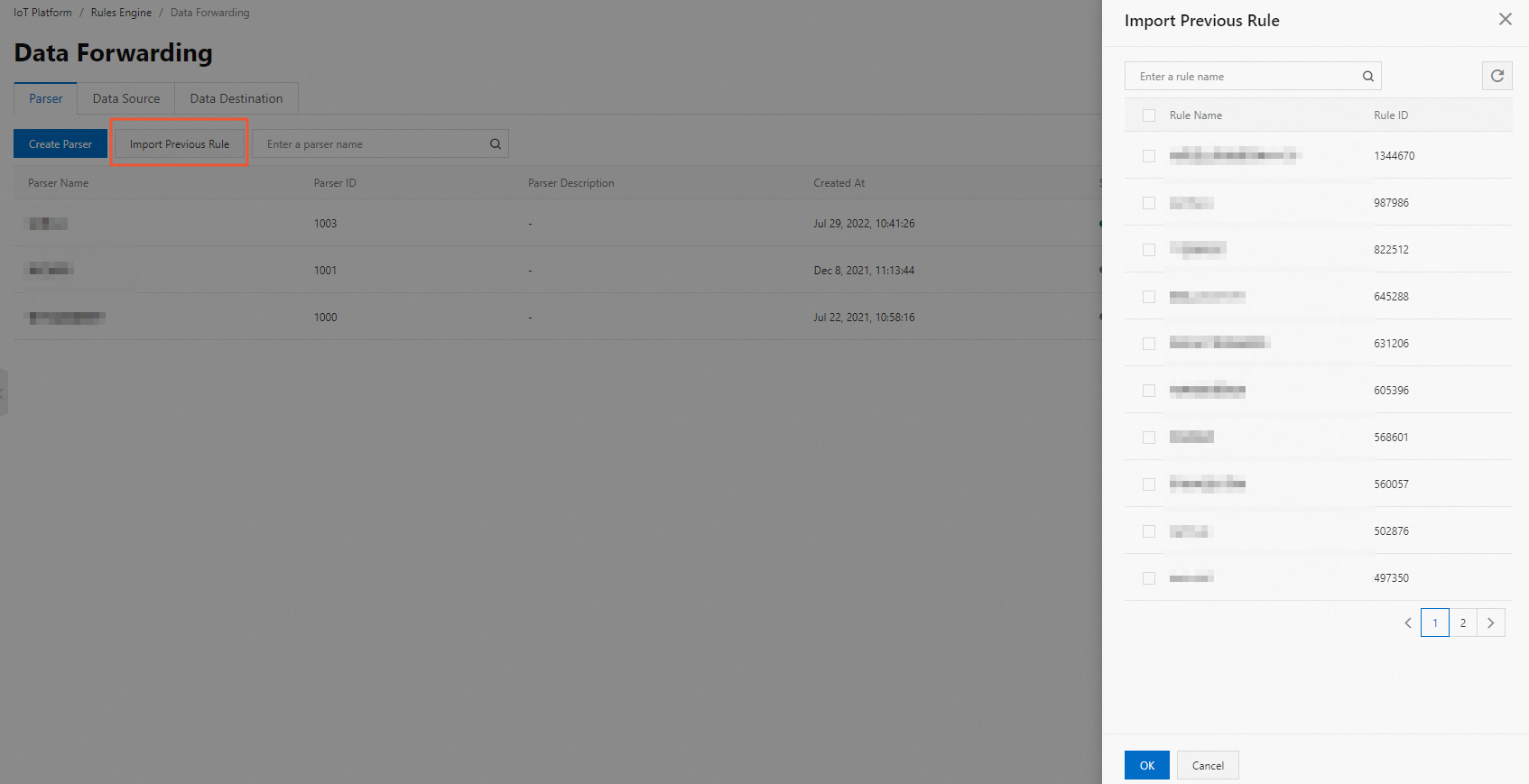
Di panel sebelah kanan, pilih aturan yang ingin diimpor dan klik OK.
Aturan yang diimpor akan ditampilkan dalam daftar parser dan diubah namanya menjadi format
"connector_"+${Nama aturan sebelumnya}.Di halaman parser details, Anda dapat mengubah nama parser atau mengonfigurasi ulang sumber data, tujuan data, dan skrip penguraian.
PentingNilai tag perangkat adalah string. Fungsi
attribute()mengembalikan string. Jika Anda ingin menggunakan hasil yang dikembalikan untuk melakukan perhitungan matematis, ubah tipe data hasil menjadi tipe data yang diperlukan.
Operasi tambahan
Tabel berikut menjelaskan operasi tambahan yang dapat Anda lakukan di tab Parser pada halaman Data Forwarding.
Jika data perangkat yang diteruskan menggunakan parser digunakan oleh layanan Anda tetapi Anda menghapus atau menonaktifkan parser, atau menghapus tujuan penerusan data parser, layanan Anda mungkin tidak tersedia atau bisnis Anda mungkin terpengaruh. Lanjutkan dengan hati-hati.
Operasi | Deskripsi |
Lihat informasi tentang parser | Di halaman parser details, Anda dapat memodifikasi pengaturan parser atau menanyakan log parser. Misalnya, Anda dapat memodifikasi atau menghapus topik sumber data atau tujuan penerusan data. Catatan Anda hanya dapat melihat log parser yang berada dalam status Running. Di halaman parser details, klik View Log di sebelah Parser Status untuk pergi ke halaman Device Log dan melihat log parser. |
Hapus parser | Klik Hapus di kolom Tindakan untuk menghapus parser. Penting Anda tidak dapat menghapus parser yang berada dalam status Berjalan. |
Nonaktifkan parser | Klik Stop di kolom Tindakan untuk menonaktifkan parser. |