Anda dapat menggunakan mesin aturan untuk meneruskan data ke DataHub. Selanjutnya, Anda dapat meneruskan data dari DataHub ke Realtime Compute for Apache Flink atau MaxCompute untuk komputasi. Topik ini menjelaskan proses penerusan data. Dalam contoh ini, topik komunikasi Thing Specification Language (TSL) digunakan sebagai topik sumber.
Prasyarat
Sebuah instance IoT Platform yang datanya dapat diteruskan ke DataHub telah dibuat di wilayah yang mendukung penerusan data ke DataHub. Untuk informasi lebih lanjut tentang wilayah yang mendukung penerusan data, lihat Wilayah.
Sumber data bernama DataSource telah dibuat dan sebuah TSL communication topic is added to the data source. Untuk informasi lebih lanjut, lihat Buat Sumber Data.
Proyek DataHub dan topik yang digunakan untuk menerima data telah dibuat. Untuk informasi lebih lanjut tentang cara menggunakan DataHub, lihat Kelola Proyek.
PentingJika Anda menggunakan instance Edisi Perusahaan, proyek DataHub harus berada di wilayah yang sama dengan instance Edisi Perusahaan tersebut.
Catatan penggunaan
Anda dapat menggunakan versi baru atau versi sebelumnya dari fitur penerusan data untuk meneruskan data ke DataHub. Untuk informasi lebih lanjut tentang cara menggunakan versi sebelumnya dari fitur penerusan data, lihat Penerusan Data ke DataHub (dengan menggunakan versi sebelumnya dari fitur penerusan data).
Buat tujuan data
- Masuk ke Konsol IoT Platform.
Di halaman Overview, klik All environment. Pada tab Semua Lingkungan, temukan instance yang ingin Anda kelola dan klik ID instance atau nama instance.
- Di panel navigasi kiri, pilih .
Di sudut kanan atas halaman Data Forwarding, klik Go to New Version untuk beralih ke versi baru.
CatatanJika Anda telah melakukan langkah ini, halaman Data Forwarding versi baru akan muncul setelah Anda memilih Penerusan Pesan > Penerusan Data.
- Klik tab Data Destination. Di tab ini, klik Create Data Destination.
Dalam kotak dialog Create Data Destination, masukkan nama untuk tujuan data. Contoh: DataPurpose. Konfigurasikan parameter lainnya dan klik OK. Tabel berikut menggambarkan parameter.
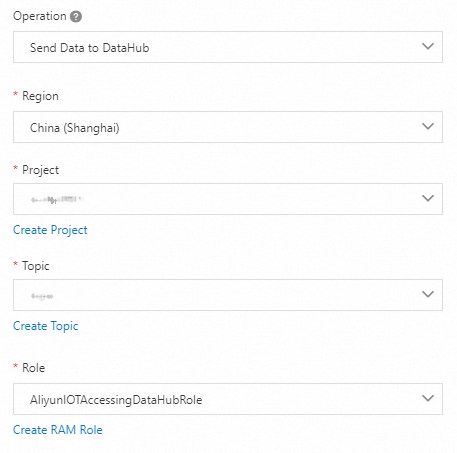
Parameter
Deskripsi
Operasi
Pilih Send Data to DataHub dari daftar drop-down.
Wilayah
Pilih wilayah tempat DataHub diaktifkan.
Proyek
Pilih proyek DataHub.
Anda dapat mengklik Create Project untuk pergi ke konsol DataHub dan membuat proyek. Untuk informasi lebih lanjut, lihat Kelola proyek.
Topik
Pilih topik DataHub untuk menerima data.
Setelah Anda memilih topik, mesin aturan secara otomatis mendapatkan skema dari topik tersebut. Data yang disaring oleh mesin aturan dipetakan ke skema.
CatatanData harus dipetakan ke skema dalam format
${}. Jika tidak, konstanta akan disimpan ke tabel skema.Skema harus menggunakan tipe data yang sama dengan mesin aturan. Jika tidak, data tidak dapat disimpan.
Anda dapat mengklik Create Topic untuk pergi ke konsol DataHub dan membuat topik.
Peran
Berikan IoT Platform izin untuk menulis data ke DataHub.
Jika Anda tidak memiliki peran Resource Access Management (RAM), klik Create RAM Role untuk pergi ke konsol RAM, buat peran RAM, dan kemudian berikan izin kepada peran tersebut. Untuk informasi lebih lanjut, lihat Buat peran RAM.
Konfigurasikan dan mulai parser
Buat parser bernama DataParser. Untuk informasi lebih lanjut, lihat Buat Parser.
Di halaman Parser Details, asosiasikan parser dengan sumber data yang telah dibuat.
Di langkah Data Source wizard, klik Associate Data Source.
Dalam kotak dialog yang muncul, pilih DataSource dari daftar drop-down Data Source, lalu klik OK.
Di halaman Parser Details, asosiasikan parser dengan tujuan data yang telah dibuat.
Klik Data Destination di wizard. Di bagian Data Destination, klik Associate Data Destination.
Dalam kotak dialog yang muncul, pilih DataPurpose dari daftar drop-down Data Destination, lalu klik OK.
Di bagian Tujuan Data, lihat dan simpan data destination ID. Dalam contoh ini, ID adalah 1000.
Saat Anda menulis skrip parser, Anda harus menggunakan data destination ID.
- Di halaman Parser Details, klik Parser.
Di editor kode, masukkan skrip. Untuk informasi tentang cara memodifikasi skrip, lihat Sintaks Skrip.
Untuk informasi tentang parameter fungsi, lihat Fungsi.
// Gunakan fungsi payload() untuk mendapatkan data yang dikirimkan oleh perangkat dan mengubah data menjadi format JSON.
var data = payload("json");
// Teruskan data TSL yang dikirimkan.
writeDatahub(1000, data);
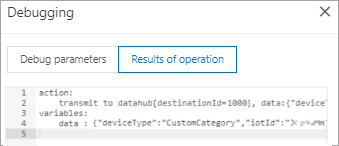
Klik Debugging. Dalam kotak dialog yang muncul, pilih produk dan perangkat, tentukan topik, lalu masukkan data payload untuk memeriksa apakah skrip berjalan sesuai harapan.
Gambar berikut menunjukkan parameter.

Hasil berikut menunjukkan bahwa skrip telah dieksekusi:
- Klik Publish.
Pergi ke tab Parser pada halaman Data Forwarding. Temukan parser DataParser dan klik Start di kolom Tindakan untuk memulai parser.