Anda dapat meneruskan data yang diproses oleh skrip parser ke topik lain untuk mencapai komunikasi mesin-ke-mesin (M2M). Artikel ini menjelaskan proses penerusan data. Dalam contoh ini, topik komunikasi Thing Specification Language (TSL) digunakan sebagai topik sumber.
Prasyarat
Sumber data bernama DataSource telah dibuat dan topik komunikasi TSL telah ditambahkan ke sumber data tersebut. Untuk informasi lebih lanjut, lihat Buat Sumber Data.
Informasi latar belakang
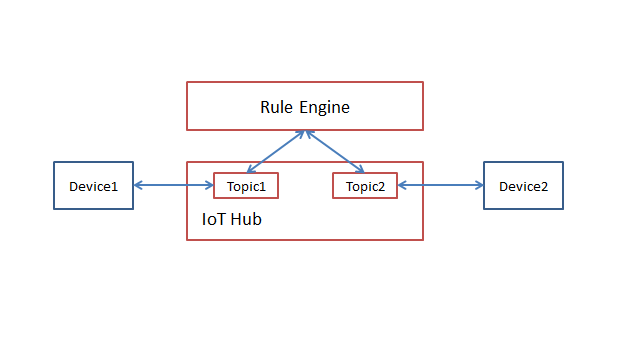
Fitur penerusan data dari mesin aturan memungkinkan Anda meneruskan data dari Topik 1 ke Topik 2.Gambar berikut menunjukkan proses penerusan data.
Buat tujuan data
- Masuk ke Konsol IoT Platform.
Di halaman Overview, klik All environment. Pada tab All Environment, temukan instance yang ingin Anda kelola dan klik ID atau nama instance tersebut.
- Di panel navigasi di sebelah kiri, pilih .
Di pojok kanan atas halaman Data Forwarding, klik Go to New Version untuk pergi ke versi baru.
CatatanJika Anda telah melakukan langkah ini, halaman Data Forwarding versi baru akan muncul setelah Anda memilih Message Forwarding > Data Forwarding.
Klik Data Destination. Di tab Data Destination, klik Create Data Destination.
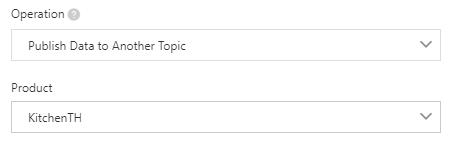
Di kotak dialog Create Data Destination, masukkan nama tujuan data. Dalam contoh ini, masukkan DataPurpose. Atur parameter-parameter tersebut, lalu klik OK.
Gambar berikut menunjukkan parameter-parameter tersebut.
Parameter
Deskripsi
Pilih Operasi
Pilih Publish to another Topic.
Produk
Pilih produk tempat topik tujuan berada.
Anda harus menggunakan fungsi
writeIotTopic(destinationId, topic, payload)untuk menentukan topik dalam skrip parser Anda. Untuk informasi lebih lanjut tentang cara menggunakan fungsi tersebut, lihat Fungsi.
Konfigurasikan dan mulai parser
Buat parser bernama DataParser. Untuk informasi lebih lanjut, lihat Buat Parser.
Di halaman Parser Details, asosiasikan parser dengan sumber data yang telah dibuat.
Di langkah Data Source wizard, klik Associate Data Source.
Di kotak dialog yang muncul, pilih DataSource dari daftar drop-down Data Source, lalu klik OK.
Di halaman Parser Details, asosiasikan parser dengan tujuan data yang telah dibuat.
Klik Data Destination di wizard. Di bagian Data Destination, klik Associate Data Destination.
Di kotak dialog yang muncul, pilih DataPurpose dari daftar drop-down Data Destination, lalu klik OK.
Di bagian Data Destination, lihat dan simpan data destination ID. Dalam contoh ini, ID tersebut adalah 1000.
Saat Anda menulis skrip parser, Anda harus menggunakan data destination ID.
Di halaman parser details, klik Parser Script.
Di editor kode, masukkan skrip. Untuk informasi tentang cara memodifikasi skrip, lihat Sintaks Skrip.
Untuk informasi lebih lanjut tentang parameter fungsi, lihat Fungsi.
// Gunakan fungsi payload() untuk mendapatkan data yang dikirimkan oleh perangkat dan mengubah data tersebut menggunakan format JSON.
var data = payload("json");
// Teruskan data TSL yang dikirimkan.
writeIotTopic(1000, "/sys/a1I***/room3/thing/service/property/set", data);
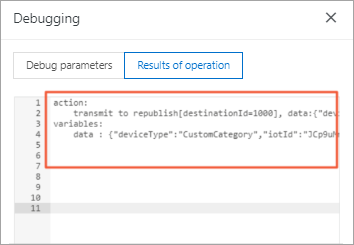
Klik Debugging. Di panel yang muncul, pilih produk dan perangkat, tentukan topik, lalu masukkan data payload untuk memeriksa apakah skrip berjalan sesuai harapan.
Gambar berikut menunjukkan parameter-parameter tersebut.

Hasil berikut menunjukkan bahwa skrip telah diimplementasikan.
Klik Publish.
Pergi ke tab Parser pada halaman Data Forwarding. Temukan parser DataParser dan klik Start di kolom Actions untuk memulai parser.