Topik ini menjelaskan cara mengintegrasikan IoT Platform dengan platform data besar Alibaba Cloud untuk menerapkan analisis real-time, pengumpulan statistik, komputasi, dan visualisasi data perangkat.
Prasyarat
-
Layanan yang digunakan dalam panduan ini mencakup ApsaraDB RDS for MySQL, IoT Platform, dan lainnya.
-
Panduan ini mengasumsikan Anda telah memahami konfigurasi dan penggunaan layanan yang terlibat.
Informasi latar belakang
-
Tujuan: Menampilkan data real-time dari perangkat produk tertentu pada dasbor DataV.
-
Alur kerja:
-
IoT Platform mengumpulkan data dari perangkat.
-
Mesin aturan di IoT Platform meneruskan data perangkat dari produk tertentu ke layanan pemrosesan data streaming DataHub.
-
Berdasarkan konfigurasi Anda, DataHub mengirim data perangkat ke Realtime Compute for Apache Flink untuk diproses. Realtime Compute kemudian menulis data yang telah diproses ke database ApsaraDB RDS for MySQL. Jika data Anda tidak memerlukan pemrosesan, Anda dapat menggunakan DataConnector untuk menyinkronkan data langsung dari DataHub ke database ApsaraDB RDS for MySQL.
-
DataV menggunakan tabel database MySQL sebagai sumber data untuk menampilkan data perangkat secara real-time.
-
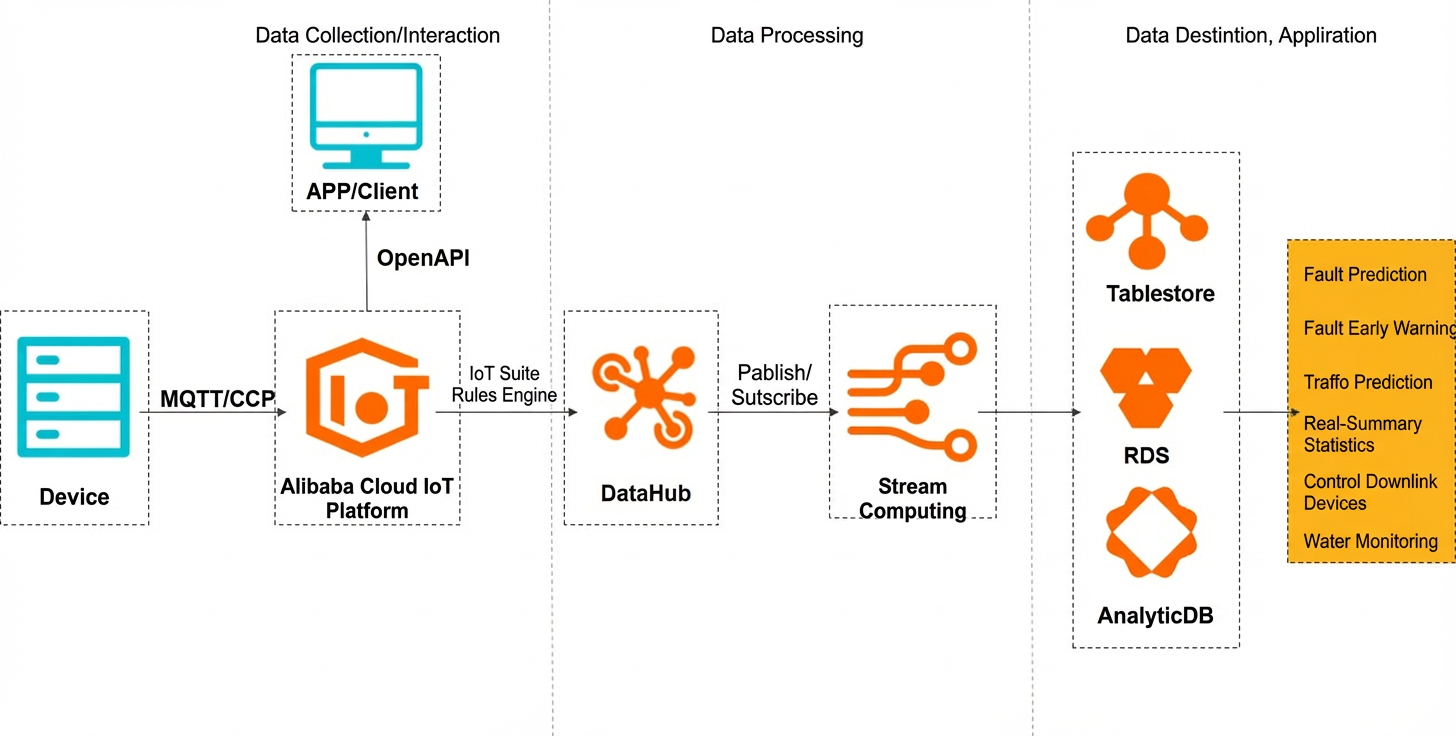
Prosedur
-
Buat database ApsaraDB RDS for MySQL untuk menyimpan data perangkat.
Untuk informasi lebih lanjut tentang ApsaraDB RDS, lihat ApsaraDB RDS for MySQL.
-
Login ke Konsol ApsaraDB RDS.
-
Pada halaman Instances, klik Create Instance untuk membuat instans database MySQL.
CatatanInstans ApsaraDB RDS for MySQL harus berada di wilayah yang sama dengan perangkat IoT Platform dan proyek DataHub Anda.
-
Dalam daftar instans database Anda, klik Manage di sebelah instans target.
-
Di panel navigasi kiri, klik Accounts untuk membuat akun database.
-
Di panel navigasi kiri, klik Databases untuk membuat database.
-
Di panel navigasi kiri, klik Data Security dan tambahkan daftar putih database. Untuk informasi lebih lanjut, lihat Setel daftar putih IP.
-
Di panel navigasi kiri, klik Basic Information untuk melihat informasi database.
Anda akan memerlukan informasi ini pada langkah selanjutnya untuk mengonfigurasi sinkronisasi data di DataHub, DataV, dan Realtime Compute for Apache Flink.
-
Di bagian atas halaman Basic Information, klik Log On to Database dan masukkan kredensial Anda untuk login ke database.
-
Buat tabel database. Misalnya, buat tabel bernama mytable yang berisi dua bidang:
Tabel 1. mytable
Parameter
Tipe
Deskripsi
d_data
varchar(32)
Timestamp dari titik data.
device_num
int
Jumlah perangkat aktif.
-
-
Di Konsol IoT Platform, buat produk dan perangkat, lalu konfigurasikan mesin aturan.
-
Login ke Konsol IoT Platform.
Pada halaman Overview, klik All environment. Di tab All environment, temukan instans yang ingin Anda kelola dan klik ID instans atau nama instans tersebut.
-
Di panel navigasi kiri, pilih , lalu buat produk. Untuk informasi lebih lanjut, lihat Buat produk.
-
Setelah produk dibuat, buka halaman Product Details. Sesuai kebutuhan bisnis Anda, buat kategori topik kustom atau definisikan fitur produk (model TSL) untuk produk tersebut.
-
Di panel navigasi kiri, pilih , lalu daftarkan perangkat.
-
Di panel navigasi kiri, pilih untuk membuat aturan.
PentingJika halaman Data Forwarding (Versi Baru) ditampilkan, klik Back to Previous Version di pojok kanan atas, lalu klik View di sebelah aturan target.
-
Dalam daftar aturan, klik View untuk aturan tersebut.
-
Pada halaman Data Forwarding Rule, klik Write SQL di bagian Data Processing untuk menulis dan men-debug pernyataan SQL pemrosesan data untuk aturan tersebut.
Di kotak dialog Write SQL, pada area konfigurasi Topic, pilih berturut-turut TSL Model Data Submitted, Home Thermostat, Device1, dan Default Module. Atur bidang SELECT pernyataan SQL menjadi
items.temperature.value as temperature,items.humidity.value as humidity,deviceName() as deviceName, dantimestamp() as time, dan biarkan kondisi WHERE kosong. Setelah konfigurasi selesai, klik OK. -
Klik Add Operation di bagian Data Forwarding dan konfigurasikan aksi aturan untuk meneruskan data perangkat ke topik DataHub. Untuk informasi lebih lanjut, lihat Atur aturan penerusan data.
-
Setelah aturan dikonfigurasi, buka halaman Data Forwarding. Dalam daftar aturan, klik Start untuk aturan tersebut agar diaktifkan.
Setelah aturan dijalankan, gunakan perangkat simulasi untuk mengirim pesan dan verifikasi bahwa pesan berhasil diteruskan ke DataHub. Anda dapat melihat log perangkat di halaman Device Log perangkat tersebut. Di Konsol DataHub, Anda dapat memantau perubahan volume data di shard topik yang sesuai dan menggunakan fitur pengambilan sampel data untuk melihat konten pesan spesifik.
-
-
Kembangkan klien sisi perangkat dan hubungkan perangkat ke IoT Platform.
Contoh ini menggunakan Java Link SDK untuk pengembangan perangkat: Unduh Demo Java SDK. Untuk instruksi pengembangan, lihat Persyaratan dan konfigurasi lingkungan.
Setelah mengembangkan aplikasi sisi perangkat, flash ke perangkat fisik. Saat perangkat dinyalakan dan terhubung ke jaringan, perangkat akan membuat koneksi dengan IoT Platform dan dapat bertukar data. Data tersebut diteruskan ke DataHub melalui mesin aturan, diproses oleh Realtime Compute for Apache Flink, lalu ditulis ke database.
-
Untuk menguji dasbor Anda, mintalah beberapa perangkat mengirim pesan. Jumlah perangkat aktif pada dasbor akan diperbarui secara real-time.