Jika layanan yang dideploy pada Application Load Balancer (ALB) dapat diakses oleh pengguna global, pengalaman pengguna mungkin terganggu oleh latensi jaringan tinggi, fluktuasi jaringan, dan kehilangan paket akibat kualitas Internet yang buruk. Untuk mengatasi masalah ini, Anda dapat mengintegrasikan ALB dengan Global Accelerator (GA) agar permintaan pengguna diarahkan ke titik akses terdekat, yang kemudian meneruskan permintaan tersebut ke server melalui jaringan internal Alibaba Cloud.
Contoh
Sebuah perusahaan mendeploy layanan berkelanjutan tinggi pada ALB di wilayah China (Hangzhou), yang dapat diakses oleh pengguna global di berbagai wilayah. Karena kualitas koneksi Internet lintas batas yang buruk, beberapa pengguna mengalami latensi jaringan tinggi.
Untuk mengatasi masalah ini, perusahaan menggunakan ALB bersama GA untuk mengarahkan permintaan pengguna ke titik akses terdekat, sehingga secara signifikan meningkatkan pengalaman pengguna.

Prasyarat
Instans ALB telah dibuat dan dikelola. Untuk informasi selengkapnya, lihat Buat dan kelola instans ALB.
Kelompok server telah dibuat untuk instans ALB. Untuk informasi selengkapnya, lihat Buat dan kelola kelompok server.
Dua instans Elastic Compute Service (ECS) telah ditambahkan ke kelompok server, dan aplikasi dideploy pada instans ECS tersebut. Dalam contoh ini, instans ECS diberi nama ECS01 dan ECS02.
Sistem operasi yang digunakan dalam contoh ini adalah Alibaba Cloud Linux 3, dengan NGINX dikonfigurasi sebagai layanan HTTP backend yang menggunakan Port 80.
Anda telah mendaftarkan nama domain kustom, menyelesaikan Pendaftaran ICP, serta mengonfigurasi rekaman CNAME untuk nama domain yang mengarah ke instans ALB.
Pendengar HTTP atau pendengar HTTPS telah dibuat untuk instans ALB. Jika menggunakan pendengar HTTPS, Anda harus membuat dan meminta sertifikat atau mengunggah sertifikat pihak ketiga ke layanan SSL Certificate dan menyambungkan nama domain kustom.
Prosedur
Anda dapat menggunakan salah satu metode berikut untuk mengonfigurasi GA guna mempercepat aplikasi backend ALB:
Tambahkan ALB sebagai layanan backend di Konsol GA. Anda dapat menggunakan konfigurasi GA kustom.
Konfigurasikan GA di Konsol ALB. Metode ini cocok untuk pengguna yang ingin mempercepat aplikasi ALB secara efisien.
Tambahkan ALB sebagai layanan backend di Konsol GA
Langkah 1: Konfigurasikan informasi dasar tentang instans GA
Dalam contoh ini, digunakan instans GA standar dengan metode penagihan bayar sesuai penggunaan.
Pada halaman di Konsol Global Accelerator, klik Create Standard Pay-as-you-go Instance.
Pada langkah Basic Instance Configuration, konfigurasikan informasi dasar lalu klik Next.

Langkah 2: Konfigurasikan area percepatan
Pada langkah Configure Acceleration Area, tambahkan wilayah akselerasi, alokasikan bandwidth ke wilayah tersebut, lalu klik Next.
Dokumen ini menggunakan wilayah US (Silicon Valley) sebagai contoh. Parameter Acceleration Area diatur ke US (Silicon Valley), dan parameter ISP Line Type diatur ke BGP (Multi-ISP). Anda dapat mempertahankan nilai default untuk parameter area percepatan lainnya atau menyesuaikannya sesuai kebutuhan.
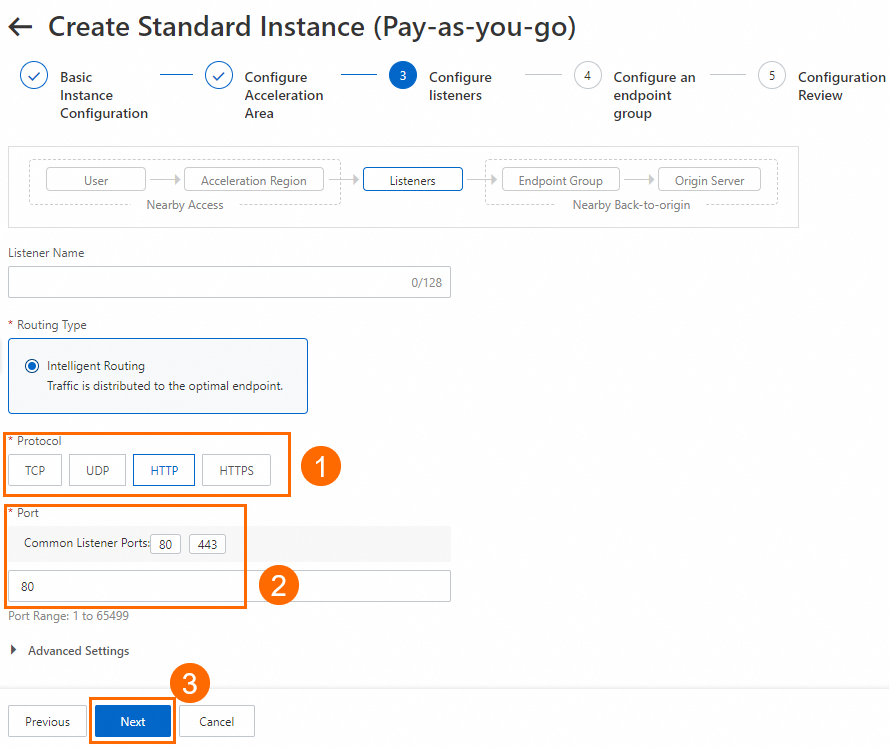
Langkah 3: Konfigurasikan pendengar
Pada langkah Configure Listeners, konfigurasikan protokol penerusan dan port, lalu klik Next.
Dalam skenario ini, Protocol diatur ke HTTP dan Port diatur ke 80. Anda dapat menggunakan nilai default untuk pengaturan pendengar lainnya atau menyesuaikannya sesuai kebutuhan.
Pendengar UDP tidak mendukung instans ALB sebagai titik akhir.
Langkah 4: Konfigurasikan kelompok titik akhir dan titik akhir
Pada langkah Configure Endpoint Group, konfigurasikan layanan backend titik akhir, lalu klik Next.
Dalam contoh ini, atur Region ke China (Hangzhou), Backend Service Type ke ALB, dan Backend Service ke instans ALB target. Selanjutnya, baca dan pilih Compliance Commitments Regarding Cross-border Data Transfers. Anda dapat menggunakan nilai default untuk parameter kelompok titik akhir lainnya atau menyesuaikannya sesuai kebutuhan.


Pada halaman Configuration Review, konfirmasi konfigurasi Global Accelerator lalu klik Submit.
Langkah 5: Konfigurasikan rekaman CNAME
Konfigurasikan rekaman CNAME untuk memetakan nama domain layanan ke CNAME yang ditetapkan oleh instans GA guna mempercepat akses ke layanan.
Jika Anda sudah memiliki rekaman CNAME yang mengarah ke instans ALB, Anda dapat menentukan North America_United States saat menambahkan rekaman CNAME yang mengarah ke instans GA. Setelah rekaman CNAME berfungsi sebagaimana mestinya, terapkan rekaman tersebut ke wilayah lain atau pertahankan hanya rekaman CNAME yang mengarah ke instans GA.
Pada halaman Domain Name Resolution, temukan nama domain kustom target lalu klik DNS Settings di kolom Actions.
CatatanUntuk nama domain yang tidak didaftarkan di Alibaba Cloud, Anda harus terlebih dahulu menambahkan nama domain ke Konsol DNS Alibaba Cloud sebelum dapat mengonfigurasi rekaman DNS.
Pada halaman DNS Settings, klik Add DNS Record, konfigurasikan rekaman CNAME, lalu klik OK.
Dalam skenario ini, Record Type diatur ke CNAME, Host Record diatur ke www, DNS Request Source diatur ke United States, North America, dan Record Value diatur ke CNAME instans GA. Anda dapat mempertahankan nilai default untuk parameter rekaman DNS lainnya atau menyesuaikannya sesuai kebutuhan.

Langkah 6: Verifikasi kinerja akselerasi
Dalam contoh ini, digunakan instans ALB yang menghadap Internet, instans GA dengan server backend yang dideploy di wilayah China (Hangzhou), serta klien di AS.
Uji latensi jaringan setelah GA diaktifkan.
Layanan backend dapat diakses dari browser melalui
http://<custom domain name>. Segarkan browser beberapa kali. Permintaan didistribusikan antara ECS01 dan ECS02.Jalankan perintah
curl -o /dev/null -s -w "time_connect: %{time_connect}\ntime_starttransfer: %{time_starttransfer}\ntime_total: %{time_total}\n" "http[s]://<custom domain name>"untuk melihat latensi jaringan setelah akselerasi.Gambar berikut menunjukkan responsnya.

Uji latensi jaringan sebelum GA diaktifkan.
Akses
http://<custom domain name>dari browser. Layanan backend dapat diakses. Segarkan browser beberapa kali. Permintaan didistribusikan antara ECS01 dan ECS02.Jalankan perintah
curl -o /dev/null -s -w "time_connect: %{time_connect}\ntime_starttransfer: %{time_starttransfer}\ntime_total: %{time_total}\n" "http[s]://<custom domain name>"untuk melihat latensi paket sebelum akselerasi.Gambar berikut menunjukkan responsnya.

Perbandingan Kinerja Akselerasi: Deskripsi Parameter Data
time_connect: durasi waktu yang diperlukan untuk membangun koneksi TCP. Satuan: detik.
time_starttransfer: Waktu mulai transfer data, yaitu durasi sejak klien mengirim permintaan ke server backend hingga byte pertama dikirim ke klien. Satuan: detik.
time_total: Waktu koneksi total, yaitu durasi sejak klien mengirim permintaan hingga menerima byte terakhir dari server backend. Satuan: detik.
Parameter
Setelah akselerasi GA (Satuan: detik)
Sebelum akselerasi GA (Satuan: detik)
Kinerja akselerasi (Satuan: detik)
Kinerja akselerasi (Satuan: persentase)
time_connect
0.008
0.017
Peningkatan sebesar 0.009
Meningkat 52.9%
time_starttransfer
0.207
0.427
Peningkatan sebesar 0.220
Meningkat 51.5%
time_total
0.207
0.427
Peningkatan sebesar 0.220
Meningkat 51.5%
CatatanContoh dan data dalam dokumen ini hanya sebagai referensi. Kinerja akselerasi aktual bergantung pada layanan Anda.
Selain itu, Anda dapat menggunakan atau One-time Probe Tool. GA, gunakan tool probe jaringan untuk menguji efek akselerasi pada nama domain kustom Anda dan periksa waktu respons untuk memahami latensi data.
Konfigurasikan GA di Konsol ALB
ALB telah diintegrasikan dengan GA. Anda dapat mengaktifkan GA langsung di Konsol ALB untuk menyederhanakan konfigurasi.
Batasan
Setiap instans ALB hanya dapat dikaitkan dengan satu instans GA.
GA tidak didukung dalam skenario berikut:
Instans ALB tidak dikaitkan dengan pendengar.
Instans ALB atau pendengar sedang dalam proses modifikasi.
Instans ALB dikaitkan dengan pendengar QUIC.
Pendengar HTTPS yang dikaitkan dengan instans ALB berada dalam skenario berikut:
Autorisasi mutual diaktifkan untuk pendengar HTTPS.
Pendengar HTTPS menggunakan kebijakan TLS kustom.
Pendengar HTTPS menggunakan sertifikat tambahan.
Pendengar instans ALB dikaitkan dengan kelompok server gRPC.
GA tidak tersedia di wilayah tempat instans ALB dideploy. Untuk informasi selengkapnya tentang wilayah tempat GA tersedia, lihat Area dan wilayah akselerasi.
Blok CIDR publik dari titik akhir yang digunakan oleh instans GA berada dalam Daftar hitam IP pendengar yang dikaitkan dengan instans ALB yang menghadap Internet atau tumpang tindih dengan blok CIDR pada daftar putih IP. Untuk informasi selengkapnya, lihat Bagaimana cara melihat alamat IP kelompok titik akhir instans GA?
Langkah 1: Aktifkan akselerasi aplikasi untuk instans ALB
Masuk ke Konsol ALB.
Pada bilah navigasi atas, pilih wilayah tempat instans ALB dideploy.
Pada halaman Instances, klik ID instans yang ingin Anda kelola.
Pada tab Integrated Services, klik Create GA.
Activate GA: Jika GA belum diaktifkan dalam Akun Alibaba Cloud Anda, baca dan pilih syarat layanan lalu aktifkan GA.
Acceleration Area: Klik daftar drop-down Acceleration Area untuk memilih area percepatan. Anda dapat memilih wilayah tempat klien berada atau wilayah terdekat dengan klien sebagai wilayah akselerasi instans GA. Area percepatan adalah kumpulan wilayah Alibaba Cloud. Setiap area percepatan mencakup satu atau beberapa wilayah Alibaba Cloud.
CatatanJika area percepatan mencakup wilayah Daratan Tiongkok atau server backend dideploy di Daratan Tiongkok, Anda harus mengajukan nomor Internet Content Provider (ICP) untuk nama domain tersebut.
Jika area percepatan dan server origin ditempatkan lintas batas, baca dan pilih Compliance Commitments Regarding Cross-border Data Transfers. Secara default, komunikasi lintas batas menggunakan bandwidth premium untuk akselerasi.
Setelah menyelesaikan konfigurasi, klik OK.
PentingPertama kali Anda mengaktifkan GA, semua informasi pendengar ALB disinkronkan ke GA. Namun, pembaruan konfigurasi pendengar tidak secara otomatis disinkronkan ke GA. Anda harus memperbarui konfigurasi pendengar secara manual di Konsol GA.
Langkah 2: Tambahkan rekaman CNAME
Konfigurasikan rekaman CNAME untuk memetakan nama domain layanan ke CNAME yang ditetapkan oleh instans GA guna mempercepat akses ke layanan.
Setelah Anda mengaktifkan GA untuk instans ALB, informasi instans GA, termasuk CNAME, ditampilkan pada tab Integrated Services.
Jika Anda sudah memiliki rekaman CNAME yang mengarah ke instans ALB, Anda dapat menentukan North America_United States saat menambahkan rekaman CNAME yang mengarah ke instans GA. Setelah rekaman CNAME berfungsi sebagaimana mestinya, terapkan rekaman tersebut ke wilayah lain atau pertahankan hanya rekaman CNAME yang mengarah ke instans GA.
Pada halaman Domain Names, temukan nama domain kustom target lalu klik DNS Settings di kolom Actions.
CatatanUntuk nama domain yang tidak didaftarkan di Alibaba Cloud, Anda harus terlebih dahulu menambahkan nama domain ke Konsol DNS Alibaba Cloud sebelum dapat mengonfigurasi rekaman DNS.
Pada halaman DNS Settings, klik Add Record, konfigurasikan rekaman CNAME, lalu klik OK.
Dalam contoh ini, Record Type diatur ke CNAME, Host Record diatur ke www, DNS Request Source diatur ke United States, North America, dan Record Value diatur ke CNAME instans GA. Untuk parameter lainnya saat menambahkan rekaman DNS, Anda dapat menggunakan nilai default atau menyesuaikannya sesuai kebutuhan.
Langkah 3: Verifikasi kinerja akselerasi
Dalam contoh ini, digunakan instans ALB yang menghadap Internet, instans GA dengan server backend yang dideploy di wilayah China (Hangzhou), serta klien di AS.
Uji latensi jaringan setelah GA diaktifkan.
Layanan backend dapat diakses dari browser melalui
http://<custom domain name>. Segarkan browser beberapa kali. Permintaan didistribusikan antara ECS01 dan ECS02.Jalankan perintah
curl -o /dev/null -s -w "time_connect: %{time_connect}\ntime_starttransfer: %{time_starttransfer}\ntime_total: %{time_total}\n" "http[s]://<custom domain name>"untuk melihat latensi jaringan setelah akselerasi.Gambar berikut menunjukkan responsnya.
Uji latensi jaringan sebelum GA diaktifkan.
Akses
http://<custom domain name>dari browser. Layanan backend dapat diakses. Segarkan browser beberapa kali. Permintaan didistribusikan antara ECS01 dan ECS02.Jalankan perintah
curl -o /dev/null -s -w "time_connect: %{time_connect}\ntime_starttransfer: %{time_starttransfer}\ntime_total: %{time_total}\n" "http[s]://<custom domain name>"untuk melihat latensi paket sebelum akselerasi.Gambar berikut menunjukkan responsnya.
Perbandingan Kinerja Akselerasi: Deskripsi Parameter Data
time_connect: durasi waktu yang diperlukan untuk membangun koneksi TCP. Satuan: detik.
time_starttransfer: Waktu mulai transfer data, yaitu durasi sejak klien mengirim permintaan ke server backend hingga byte pertama dikirim ke klien. Satuan: detik.
time_total: Waktu koneksi total, yaitu durasi sejak klien mengirim permintaan hingga menerima byte terakhir dari server backend. Satuan: detik.
Parameter
Setelah akselerasi GA (Satuan: detik)
Sebelum akselerasi GA (Satuan: detik)
Kinerja akselerasi (Satuan: detik)
Kinerja akselerasi (Satuan: persentase)
time_connect
0.008
0.017
Peningkatan sebesar 0.009
Meningkat 52.9%
time_starttransfer
0.207
0.427
Peningkatan sebesar 0.220
Meningkat 51.5%
time_total
0.207
0.427
Peningkatan sebesar 0.220
Meningkat 51.5%
CatatanContoh dan data dalam dokumen ini hanya sebagai referensi. Kinerja akselerasi aktual bergantung pada layanan Anda.
Selain itu, Anda dapat menggunakan atau One-time Probe Tool. GA, gunakan tool probe jaringan untuk menguji efek akselerasi pada nama domain kustom Anda dan periksa waktu respons untuk memahami latensi data.
FAQ
Jenis instans GA apa yang dibuat?
Instans GA standar dengan metode penagihan bayar sesuai penggunaan dibuat.
Biaya tambahan apa saja yang dikenakan setelah GA diaktifkan?
Anda akan dikenai biaya GA setelah GA diaktifkan. Biaya GA mencakup biaya instans GA, biaya Unit kapasitas (CU), dan biaya transfer data. Untuk informasi selengkapnya, lihat Penagihan instans GA bayar sesuai penggunaan.
Setelah pendengar ALB ditambahkan, mengapa GA tidak diaktifkan untuk pendengar tersebut?
Informasi pendengar ALB hanya disinkronkan ke GA saat pertama kali Anda mengaktifkan GA. Pembaruan pendengar tidak secara otomatis disinkronkan ke GA. Anda harus mengelola informasi pendengar secara manual di Konsol GA.
Mengapa kebijakan kontrol akses ALB tidak berlaku setelah GA diaktifkan?
Setelah GA diaktifkan, nama domain yang dipercepat adalah nama domain instans GA. Akibatnya, kebijakan kontrol akses ALB tidak berlaku.
Untuk mengontrol akses dari alamat IP, konfigurasikan kebijakan kontrol akses untuk instans GA. Untuk informasi selengkapnya, lihat Kontrol akses GA.
Referensi
Ikhtisar penagihan ALB: menjelaskan metode penagihan dan item yang dapat ditagih untuk ALB.
Ikhtisar penagihan GA: menjelaskan metode penagihan dan item yang dapat ditagih untuk GA.
Konfigurasi akselerasi lintas batas: Untuk skenario lintas batas, opsi default adalah BGP (Multi-ISP) Pro. Jika Anda memerlukan kualitas jaringan yang lebih tinggi, Anda dapat menggunakan Cross-domain Acceleration Over Leased Lines