HTTP/3, yang dibangun di atas protokol QUIC, memungkinkan multiplexing tanpa perlu koneksi ulang untuk meningkatkan efisiensi akses resource. Dalam kondisi jaringan berlatensi tinggi, kehilangan paket tinggi, atau jaringan seluler tidak stabil, aktifkan HTTP/3 dengan Global Accelerator (GA) guna mempercepat akses aplikasi dan meningkatkan pengalaman pengguna.
Ikhtisar
Fitur QUIC dan HTTP/3
QUIC (Quick UDP Internet Connections) adalah protokol transport berbasis UDP dengan latensi rendah yang mengatasi bottleneck performa TCP dan TLS, terutama pada jaringan berlatensi tinggi dan koneksi multiplexed.
QUIC berfungsi sebagai lapisan transport dasar untuk HTTP/3 dan semakin banyak diadopsi oleh browser utama serta server web sebagai bagian inti infrastruktur internet modern.
Kasus penggunaan HTTP/3
-
Penjelajahan web: HTTP/3 mengurangi waktu pemuatan halaman untuk halaman kompleks yang memiliki banyak resource melalui multiplexing QUIC.
-
Komunikasi real-time: Aplikasi sensitif latensi (pesan instan, konferensi video, game online) mendapat manfaat dari latensi rendah dan pemulihan kesalahan cepat QUIC.
-
Perangkat seluler: Migrasi koneksi QUIC menangani perubahan jaringan secara elegan, menyediakan koneksi stabil bagi pengguna seluler.
-
Streaming media: HTTP/3 mengurangi buffering dan gangguan pada streaming video dan audio, memberikan pemutaran yang lebih lancar.
-
Konkurensi tinggi: Multiplexing HTTP/3 menangani sejumlah besar permintaan konkuren tanpa masalah blokir kepala antrian seperti pada HTTP/2.
Versi protokol yang didukung dan persyaratan client
GA mendukung h3. Pastikan klien Anda mendukung versi HTTP/3 yang kompatibel:
-
Google Chrome 87 atau versi lebih baru. Untuk browser lain, verifikasi dukungan HTTP/3.
-
Jika Anda menggunakan klien lain, seperti aplikasi buatan sendiri, klien tersebut harus mengintegrasikan library jaringan yang mendukung protokol QUIC, seperti lsquic-client, Cronet, ngtcp2, atau quiche.
Cara GA dan client melakukan negosiasi HTTP/3
Sebelum membentuk koneksi HTTP/3, klien melakukan jabat tangan TLS 1.3 dengan server. HTTP/3 dinegosiasikan secara otomatis selama proses ini—tidak diperlukan konfigurasi eksplisit.
HTTP/3 adalah protokol baru berbasis QUIC, bukan ekstensi dari HTTP/1.1 atau HTTP/2. Server dan browser mengimplementasikan beberapa versi HTTP untuk kompatibilitas mundur, dan klien modern menangani negosiasi protokol serta fallback secara otomatis.
GA dan klien melakukan negosiasi koneksi HTTP/3 sebagai berikut:
-
Setelah Maximum HTTP Version listener HTTPS pada instans GA diatur ke HTTP/3, GA akan mengumumkan dukungan HTTP/3 kepada klien. Pengumuman ini dilakukan melalui header respons HTTP Alt-Svc, dengan nilai header Alt-Svc:
Alt-Svc : h3=":$quic_port"; ma=3600. -
Klien mencoba membentuk koneksi HTTP dengan GA. Perhatikan hal berikut:
-
Jika klien tidak dapat membentuk koneksi HTTP/3, klien tersebut selalu melakukan fallback ke HTTP/1.1 atau HTTP/2.
-
Klien mendukung caching cookie terkait HTTP/3.
-
Koneksi HTTP/3 dapat gagal karena alasan berikut:
-
Versi HTTP/3 yang didukung klien tidak kompatibel dengan versi yang didukung GA.
-
GA mendeteksi bahwa traffic UDP diblokir atau mengalami pembatasan kecepatan, sehingga mencegah HTTP/3 berfungsi.
-
Klien tidak mendukung HTTP/3 dan karenanya tidak mencoba melakukan negosiasi koneksi HTTP/3.
-
-
-
Mengaktifkan atau menonaktifkan dukungan HTTP/3 di GA tidak memengaruhi konektivitas dasar klien karena klien secara otomatis melakukan fallback ke HTTP/2 atau HTTP/1.1.
Contoh skenario
Sebuah perusahaan menyebarkan layanan video pada server di Jerman (Frankfurt). Klien terutama berada di wilayah Tiongkok (Beijing).
Tantangan:
-
Memutakhirkan dari HTTP ke HTTP/3 untuk meningkatkan kualitas layanan.
-
Jaringan lintas batas yang tidak stabil dengan latensi, jitter, dan kehilangan paket yang sering terjadi.
Mengaktifkan HTTP/3 dengan GA memanfaatkan QUIC untuk mengurangi latensi, meningkatkan keandalan koneksi, dan memperbaiki transmisi data dalam kondisi jaringan buruk.
Digabungkan dengan enkripsi HTTPS, solusi ini memastikan akses aman bagi pengguna di Tiongkok (Beijing) melalui node GA sekaligus melindungi informasi sensitif di wilayah geografis yang luas.
Limitasi
-
Untuk menggunakan HTTP/3 dengan GA, Anda harus memilih Maximum HTTP Version untuk Maximum HTTP Version saat mengonfigurasi listener HTTPS.
-
Hanya instans GA standar bayar sesuai penggunaan (pay-as-you-go) yang mendukung HTTP/3. Instans GA standar berlangganan (subscription) dan instans GA dasar tidak mendukung fitur ini.
Jika instans GA bayar sesuai penggunaan Anda tidak menyediakan opsi untuk mengonfigurasi Maximum HTTP Version, instans Anda mungkin berjalan pada versi yang tidak mendukung fitur ini. Untuk menggunakan fitur ini, hubungi account manager Anda untuk meminta peningkatan instans.
Prasyarat
-
Server aplikasi di kantor pusat harus sudah dideploy dan melayani traffic HTTP secara publik.
-
Nama domain terdaftar dengan Pendaftaran ICP yang telah selesai. Daftarkan nama domain Alibaba Cloud. Proses Pendaftaran ICP.
-
Sertifikat SSL yang telah dibeli atau diunggah ke SSL Certificates Service dan dikaitkan dengan nama domain Anda. Aktifkan akses HTTPS untuk layanan web menggunakan sertifikat resmi.
Prosedur
Langkah 1: Konfigurasi GA dan aktifkan HTTP/3
-
Login ke Konsol GA.
-
Pada halaman Instances, klik Create GA Instance > Pay-as-you-go Standard Instance di pojok kiri atas.
-
Pada halaman Basic Instance Configuration, masukkan nama untuk instans GA. Lalu, klik Next.
-
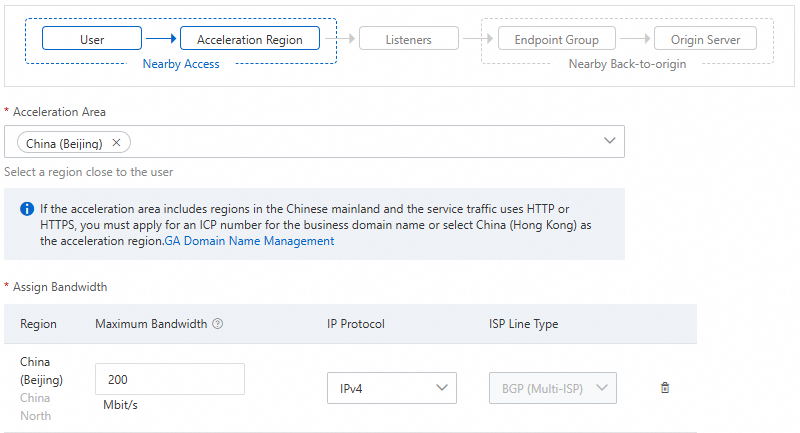
Pada halaman Configure Acceleration Area, pilih China (Beijing) untuk Acceleration Area. Anda dapat menggunakan nilai default untuk parameter lain atau menyesuaikan sesuai kebutuhan. Lalu, klik Next.
PentingJika bandwidth puncak diatur terlalu rendah, pembatasan kecepatan (throttling) dapat terjadi dan menyebabkan traffic terputus. Rencanakan bandwidth puncak agar memenuhi kebutuhan bisnis Anda.
-
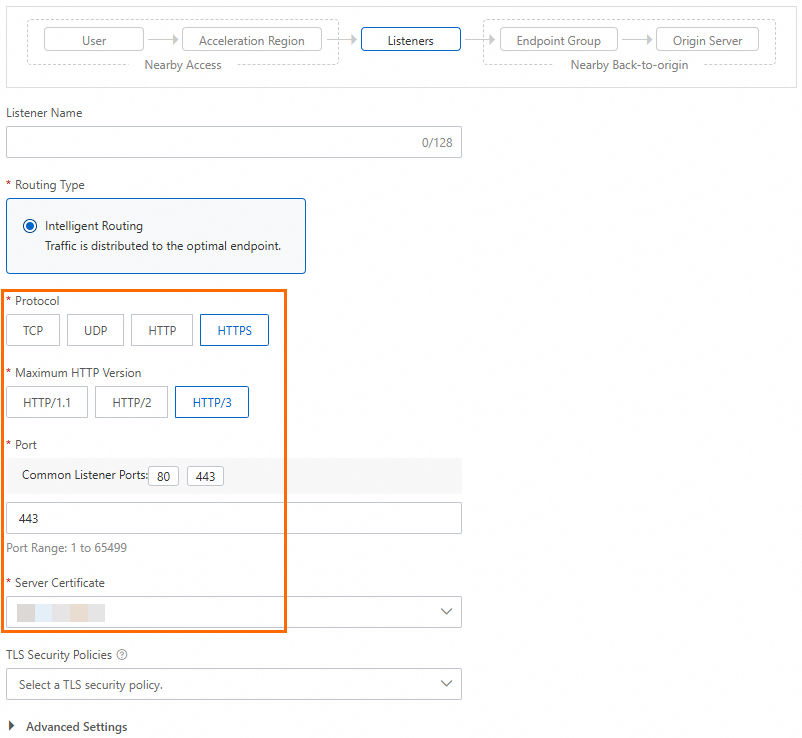
Pada halaman Configure Listener, konfigurasikan parameter berikut. Anda dapat menggunakan nilai default untuk parameter lain atau menyesuaikan sesuai kebutuhan. Lalu, klik Next.
Parameter
Deskripsi
Protocol
Pilih HTTPS.
Maximum HTTP Version
Pilih HTTP/3.
Catatan-
Jika instans GA bayar sesuai penggunaan Anda tidak menyediakan opsi untuk mengonfigurasi Maximum HTTP Version, instans Anda mungkin berjalan pada versi yang tidak mendukung fitur ini. Untuk menggunakan fitur ini, hubungi account manager Anda untuk meminta peningkatan instans.
-
Jika client tidak mendukung HTTP/3, GA menerima permintaan melalui HTTP/2 atau HTTP/1.1 sebagai fallback.
Port
Pilih port HTTPS default 443.
Server Certificate
Pilih Sertifikat SSL yang dikaitkan dengan nama domain Anda.
-
-
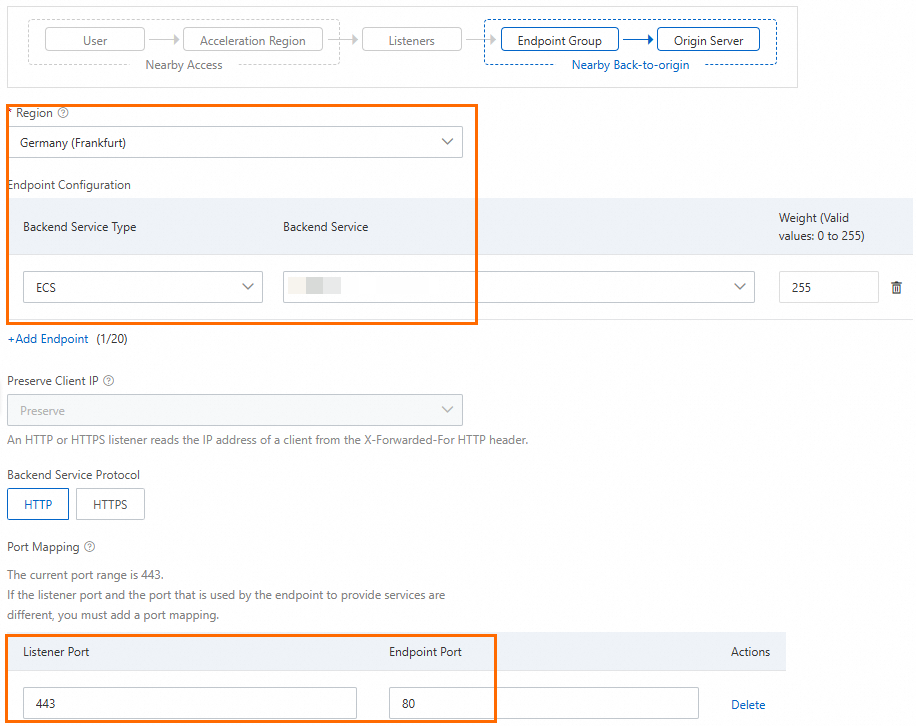
Pada halaman Configure an Endpoint Group, konfigurasikan parameter berikut. Anda dapat menggunakan nilai default untuk parameter lain atau menyesuaikan sesuai kebutuhan. Lalu, klik Next.
Parameter
Deskripsi
Region
Pilih Germany (Frankfurt).
Endpoint Configuration
-
Pilih Backend Service Type untuk Backend Service Type.
-
Pilih server aplikasi Anda untuk Backend Service.
Port Mapping
Jika port listener berbeda dengan port endpoint, Anda perlu mengonfigurasi pemetaan port.
Pada dokumen ini, port listener diatur ke 443 dan port endpoint diatur ke 80.
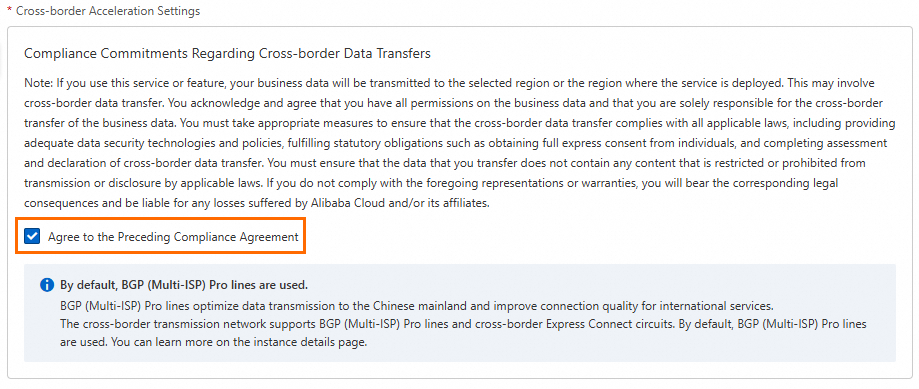
Cross-border Acceleration Settings
Pada skenario ini, jika bisnis Anda melibatkan akselerasi lintas batas antara Tiongkok daratan dan negara atau wilayah lain, baca dan pilih Compliance Commitments Regarding Cross-border Data Transfers.
-
-
Pada halaman Configuration Review, tinjau konfigurasi dan klik Submit. Tunggu hingga instans dibuat.
Langkah 2: Konfigurasi resolusi DNS
Petakan nama domain Anda ke alamat CNAME instans GA untuk meneruskan permintaan akses melalui GA guna percepatan.
-
Login ke Konsol GA.
-
Temukan instans GA yang ingin Anda konfigurasi resolusi DNS-nya dan salin alamat CNAME-nya.
-
Tambahkan rekaman CNAME.
-
Pada halaman Alibaba Cloud DNS, temukan nama domain Anda dan klik Actions di kolom Actions.
CatatanJika nama domain Anda tidak didaftarkan melalui Alibaba Cloud, Anda harus terlebih dahulu menambahkan nama domain ke konsol Alibaba Cloud DNS sebelum dapat mengonfigurasi rekaman DNS.
-
Pada halaman Configure, klik Add Record.
-
Pada panel Add Record, konfigurasikan parameter berikut untuk menambahkan rekaman CNAME. Lalu, klik Confirm.
Parameter
Deskripsi
Type
Pilih CNAME dari daftar drop-down.
Host
Awalan nama domain Anda.
DNS Request Source
Pilih Default.
TTL
Time to Live — berapa lama rekaman DNS di-cache. Gunakan nilai default untuk contoh ini.
Value
Masukkan alamat CNAME yang Anda salin dari instans GA.
-
Langkah 3: Verifikasi HTTP/3 dan performa akselerasi
Uji performa akselerasi video dari klien di area akselerasi Tiongkok (Beijing).
-
Uji performa akselerasi GA dengan HTTP/3:
Buka developer tools browser dan navigasi ke
https://<nama domain Anda>. Nonaktifkan cache browser untuk mencegah caching memengaruhi negosiasi HTTP/3 (di Chrome, pilihDisable cache).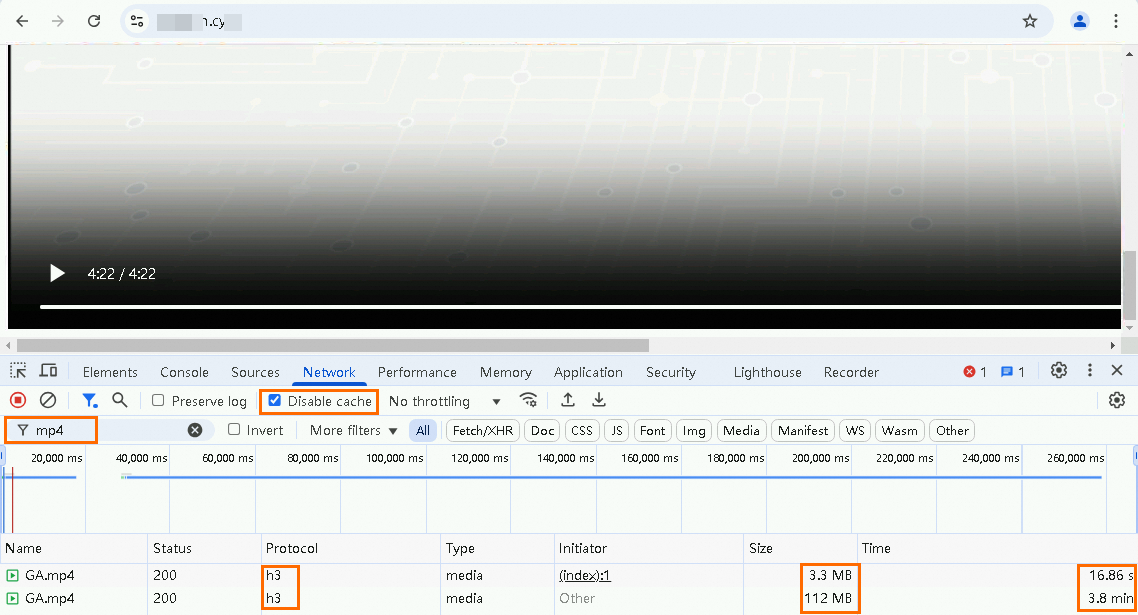
-
Uji performa akselerasi GA tanpa HTTP/3:
Ubah konfigurasi listener HTTPS instans GA. Ubah nilai Maximum HTTP Version menjadi HTTP/2.
Buka developer tools browser dan navigasi ke
https://<nama domain Anda>.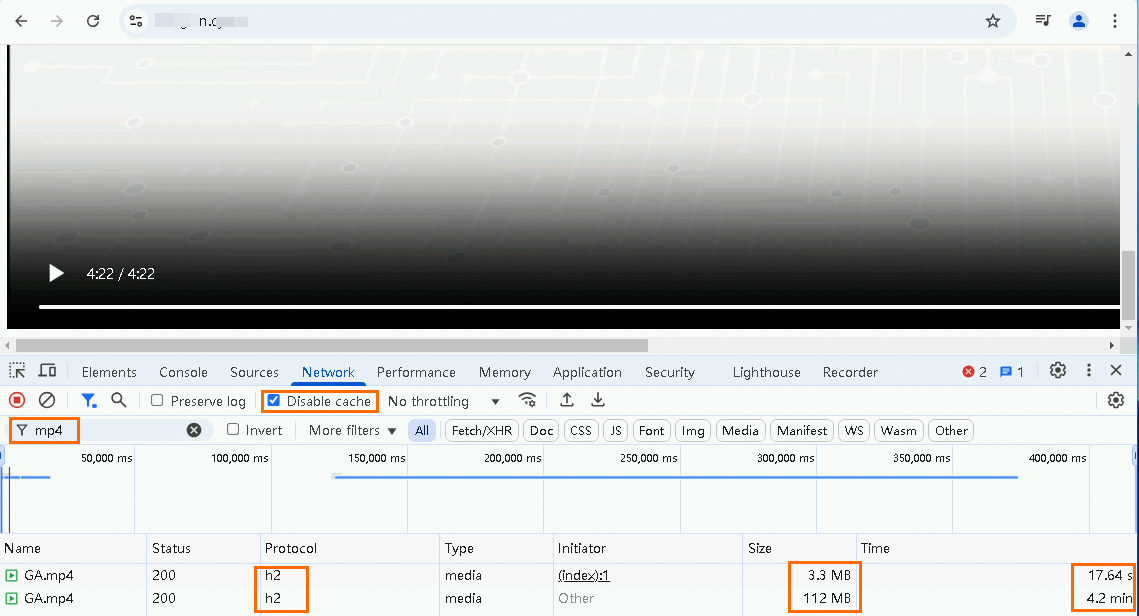
-
Uji performa tanpa akselerasi GA:
Jika server tidak memiliki Alamat IP publik, bind terlebih dahulu Elastic IP Address (EIP).
Buka developer tools browser dan navigasi ke
http://<Alamat IP publik>:<port>.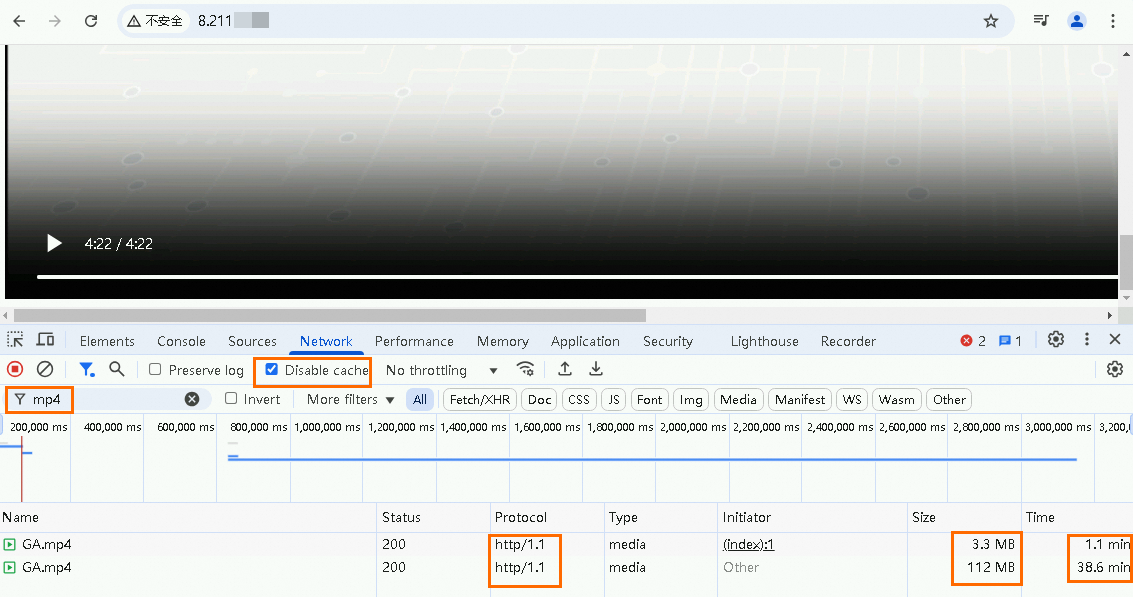
-
Bandingkan performa akselerasi:
Data pengujian menunjukkan GA dengan HTTP/3 meningkatkan kecepatan akses video untuk klien yang terhubung ke server backend.
Skenario
Waktu muat awal (3,3 MB)
Waktu muat video penuh (112 MB)
Perbandingan muat awal
(Waktu hemat / % peningkatan)
Perbandingan muat video
(Waktu hemat / % peningkatan)
Skenario 1: Gunakan GA dengan HTTP/3
16,86 detik
3,8 menit
0,78 dtk / 4,42% (vs. Skenario 2)
0,4 menit / 9,52% (vs. Skenario 2)
Skenario 2: Gunakan GA tanpa HTTP/3
17,64 detik
4,2 menit
48,36 dtk / 73,27% (vs. Skenario 3)
34,4 menit / 89,12% (vs. Skenario 3)
Skenario 3: Tidak menggunakan GA
1,1 menit
38,6 menit
N/A
N/A
CatatanData dalam dokumen ini hanya sebagai referensi. Performa akselerasi aktual bergantung pada lingkungan Anda.
FAQ
Mengapa opsi HTTP/3 tidak tersedia?
Jika instans GA bayar sesuai penggunaan Anda tidak menyediakan opsi untuk mengonfigurasi Maximum HTTP Version, instans Anda mungkin berjalan pada versi yang tidak mendukung fitur ini. Untuk menggunakan fitur ini, hubungi account manager Anda untuk meminta peningkatan instans.
Mengapa client saya tidak bisa menggunakan HTTP/3?
Jika GA gagal melakukan negosiasi HTTP/3 dengan klien, GA akan melakukan fallback ke HTTP/1.1 atau HTTP/2. Cara GA dan klien melakukan negosiasi HTTP/3.
Dokumen terkait
Skenario lintas batas menggunakan BGP (Multi-ISP) Pro lines secara default. Untuk kualitas jaringan yang lebih tinggi, gunakan cross-border Express Connect circuits. Pilih dan beli resource GA.
Referensi API:
-
CreateListener: Membuat listener untuk instans GA. Anda dapat menggunakan parameter
HttpVersionuntuk memodifikasi konfigurasi HTTP/3. -
UpdateListener: Memodifikasi konfigurasi listener tertentu untuk instans GA. Anda dapat menggunakan parameter
HttpVersionuntuk memodifikasi konfigurasi HTTP/3. -
DeleteListener: Menghapus listener dari instans GA.