Serverless Application Center memungkinkan Anda membuat dan mengimpor aplikasi berdasarkan skenario bisnis. Topik ini menjelaskan cara mengelola aplikasi berbasis skenario di Serverless Application Center pada konsol Function Compute, termasuk pembuatan, impor, peninjauan, pembaruan, dan penghapusan aplikasi.
Buat aplikasi
Di halaman Create Applications pada konsol Function Compute, berbagai skenario dan aplikasi berbasis skenario ditampilkan. Anda dapat mengklik Details di kartu aplikasi untuk melihat detailnya dan memilih aplikasi sesuai kebutuhan bisnis Anda.
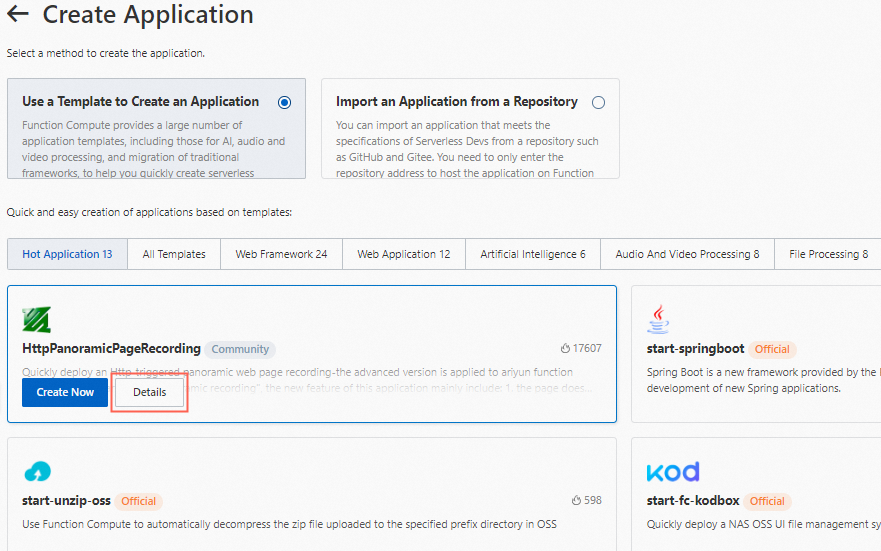
Masuk ke konsol Function Compute. Di panel navigasi sebelah kiri, klik Applications.
(Opsional) Di halaman Applications, klik Create Application.
Langkah ini hanya diperlukan jika Anda memiliki aplikasi yang sudah ada.
Di halaman Create Application, klik Use a Template to Create an Application. Di bagian template, temukan template aplikasi yang ingin digunakan, arahkan pointer ke kartu template tersebut, lalu klik Create Now.
Di halaman Create Application, pilih jenis penyebaran dan ikuti petunjuk di layar untuk mengonfigurasi parameter.
Deploy from Code Repository
Kode didorong ke repositori yang ditentukan untuk memicu pipeline guna menyebarkan aplikasi. Saat Anda memperbarui proyek, Anda dapat mendorong kode ke repositori jarak jauh untuk rilis yang aman.
Setelah memberikan izin ke repositori kode, konfirmasikan informasi dasar seperti repositori dan mode pemicu.
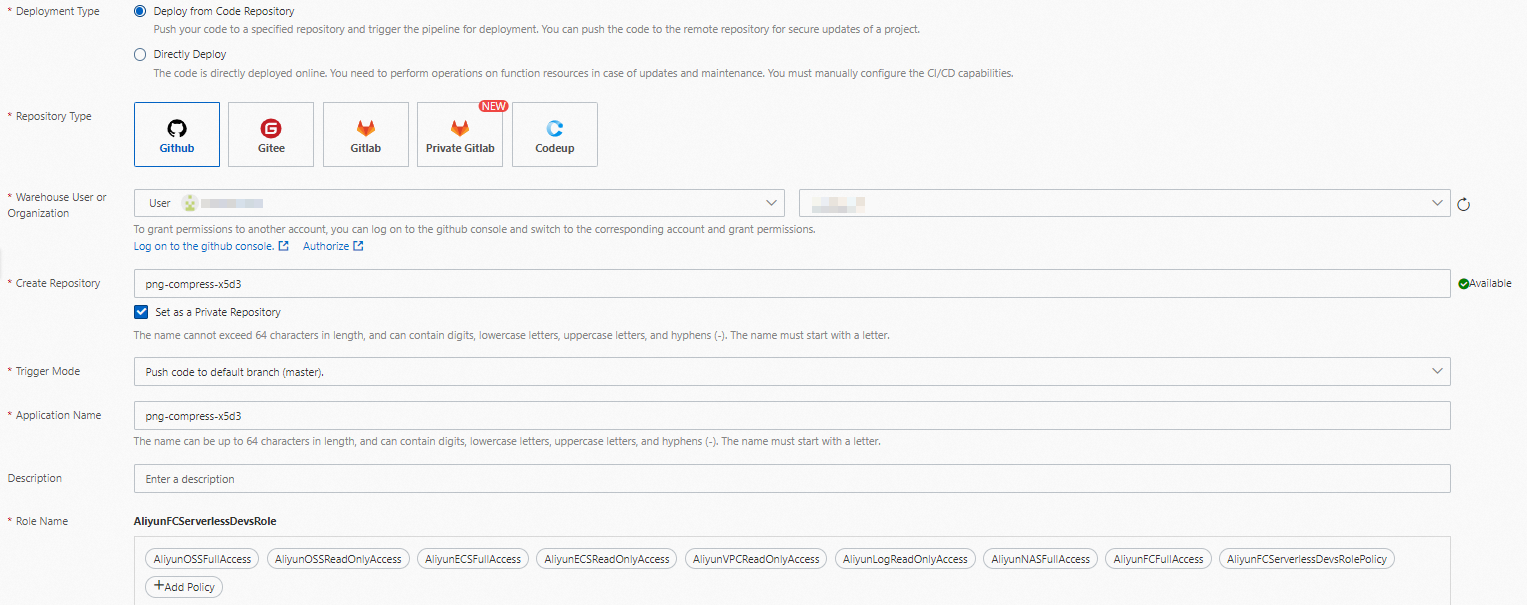
Konfirmasikan konfigurasi di bagian Advanced Settings dan Environment Configurations.
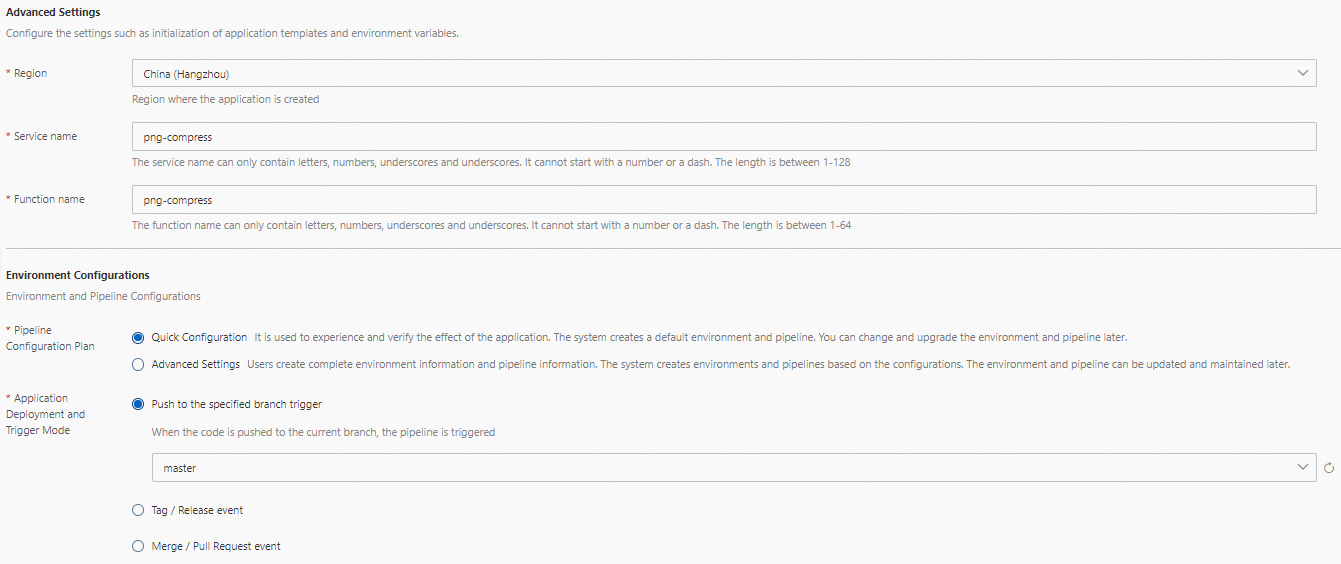
Directly Deploy
Kode secara otomatis disebarkan secara online. Saat memelihara atau memperbarui proyek, Anda harus secara manual mengelola sumber daya fungsi, seperti integrasi berkelanjutan (CI) dan pengiriman berkelanjutan (CD).
Jika menggunakan metode Directly Deploy untuk menyebarkan aplikasi, Anda tidak perlu memberikan izin ke repositori kode karena Function Compute tidak menyimpan kode di repositori tertentu. Metode ini cocok untuk uji coba cepat aplikasi.
Klik Create and Deploy Default Environment.
Deploy from Code Repository
Jika memilih metode ini, langkah-langkah berikut termasuk dalam proses pembuatan aplikasi: menyinkronkan template ke repositori kode yang ditentukan, membuat aplikasi, membuat lingkungan, dan memicu pipeline.
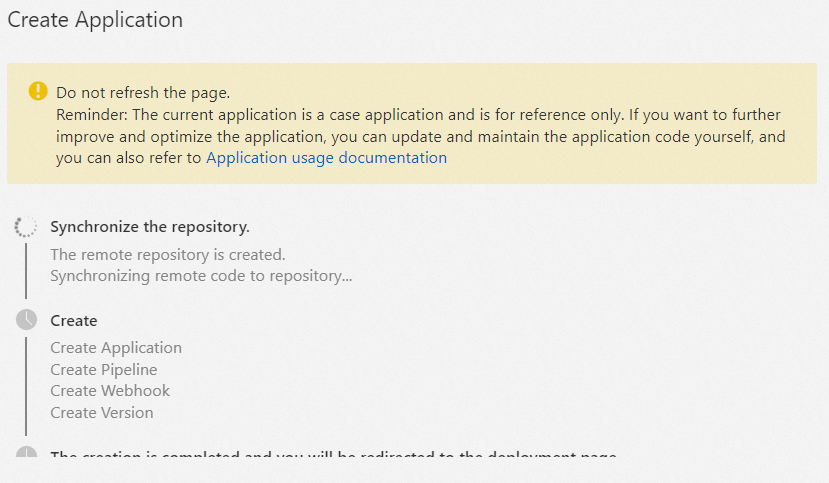
Contoh di atas menunjukkan cara menggunakan repositori kode untuk menyebarkan aplikasi dengan cepat. Dalam skenario aktual, Anda dapat menentukan konten kustom untuk pipeline guna pengaturan lebih lanjut. Misalnya, variabel lingkungan untuk pembuat dan penerbit, atau proses eksekusi.
Directly Deploy
Dibandingkan dengan metode Deploy from Code Repository, metode Directly Deploy memungkinkan Anda membuat aplikasi dalam lebih sedikit langkah.
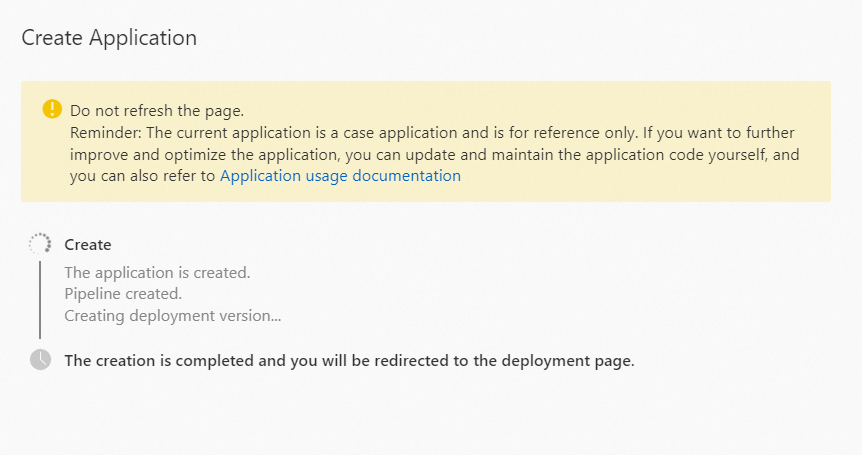
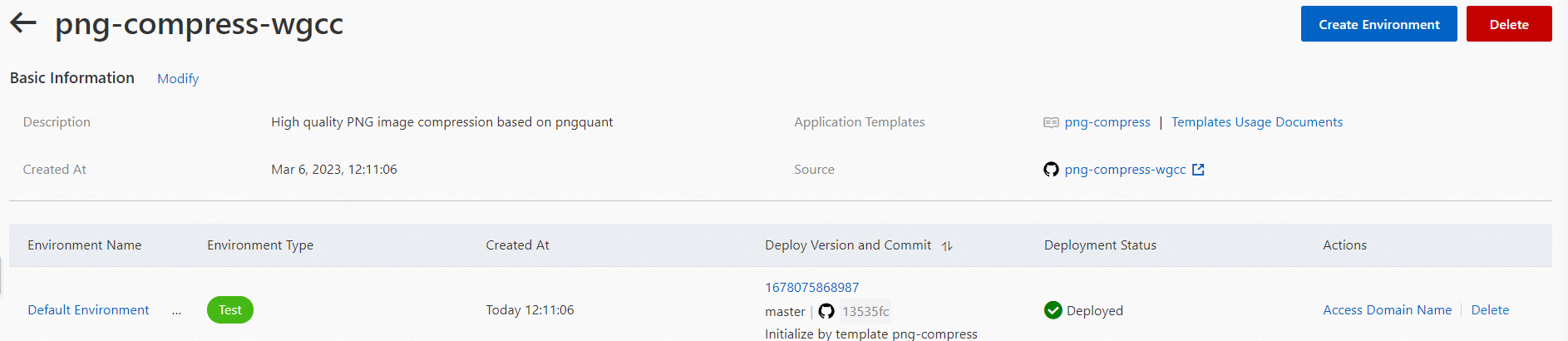
Penyebaran aplikasi memerlukan beberapa menit. Setelah selesai, Anda akan dialihkan ke halaman Application Details. Di halaman tersebut, Anda dapat melihat informasi dasar dan lingkungan aplikasi. Anda juga dapat mengklik Access Domain Name di kolom Actions untuk masuk ke aplikasi.
Impor aplikasi
Anda dapat menampung aplikasi serverless yang ada yang sesuai dengan spesifikasi Serverless Devs ke Serverless Application Center di Function Compute.
Masuk ke konsol Function Compute. Di panel navigasi sebelah kiri, klik Applications.
(Opsional) Di halaman Applications, klik Create Application.
Langkah ini hanya diperlukan jika Anda memiliki aplikasi yang sudah ada.
Di halaman Create Application, pilih Import an Application from a Repository lalu ikuti petunjuk di layar untuk mengonfigurasi parameter.
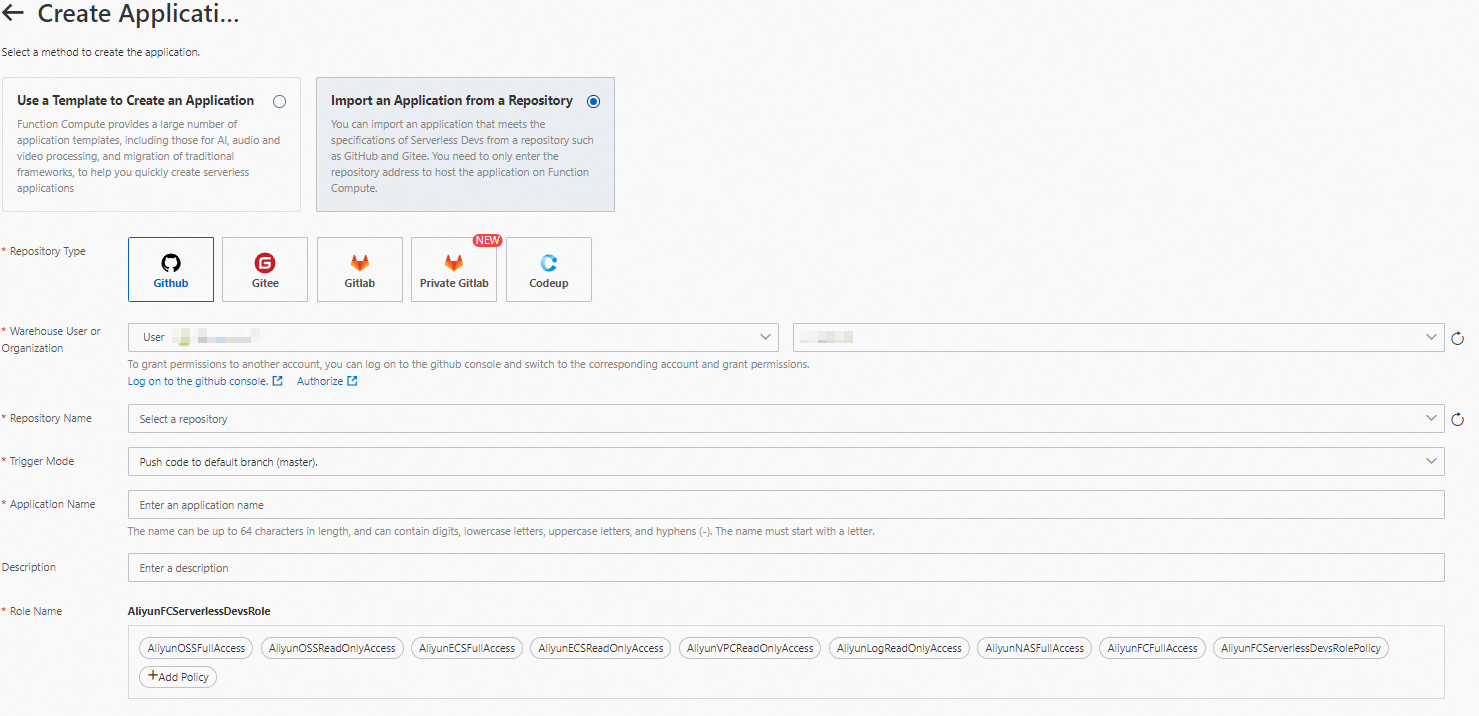
Anda hanya perlu memberikan izin ke repositori dan memilih repositori tersebut.
PentingIkuti petunjuk di layar untuk memilih repositori aplikasi Serverless Devs standar. Repositori tersebut harus berisi file s.yaml. Anda tidak dapat memilih repositori yang terkait dengan aplikasi lain.
Klik Create and Deploy Default Environment.
Penyebaran aplikasi memerlukan beberapa menit. Setelah selesai, Anda akan dialihkan ke halaman Application Details. Di halaman tersebut, Anda dapat melihat informasi dasar dan lingkungan aplikasi. Anda juga dapat mengklik Access Domain Name di kolom Actions untuk masuk ke aplikasi.
Lihat dan perbarui aplikasi
Di halaman Applications pada konsol Function Compute, Anda dapat melihat semua aplikasi yang ada. Anda juga dapat mengklik nama aplikasi untuk melihat detailnya.
Aplikasi adalah kombinasi dari sumber daya logis. Informasi aplikasi mencakup informasi dasar dan lingkungan. Detail aplikasi mencakup deskripsi, konfigurasi sumber kode, waktu pembuatan, dan lingkungan.
Di halaman Application Details pada konsol Function Compute, Anda dapat memperbarui informasi aplikasi dengan mengikuti petunjuk di layar. Jika sumber kode berubah, penyebaran aplikasi terpengaruh, dan Anda tidak dapat mengembalikan aplikasi ke versi sebelumnya. Untuk informasi tentang cara memperbarui logika bisnis, konfigurasi lingkungan, atau konfigurasi pipeline aplikasi, lihat Kelola Lingkungan Aplikasi dan Kelola Pipeline.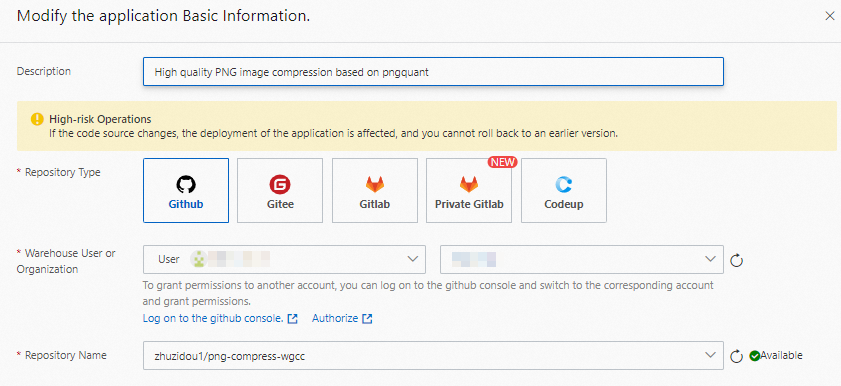
Hapus aplikasi
Untuk menghapus aplikasi, lakukan langkah berikut: Masuk ke konsol Function Compute. Di panel navigasi sebelah kiri, klik Applications. Di halaman yang muncul, temukan aplikasi yang ingin dihapus dan klik Delete di kolom Actions.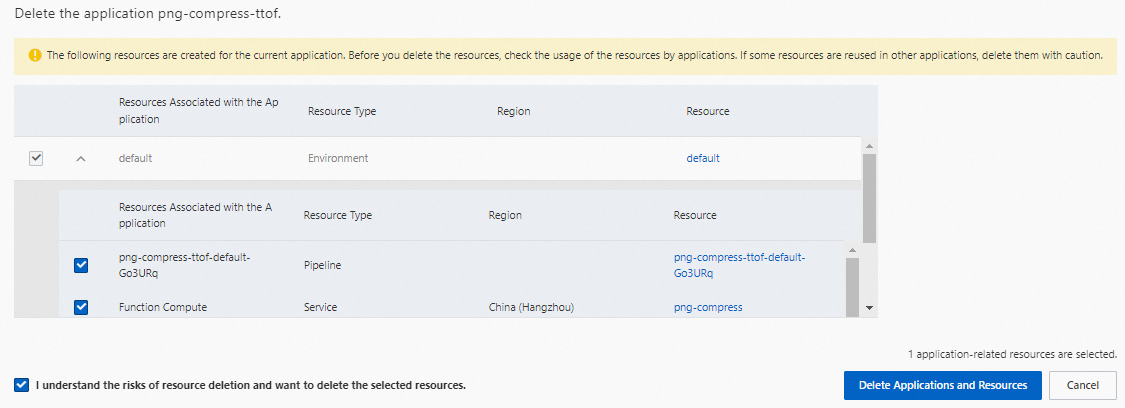
Di kotak dialog Delete Application, Anda dapat melihat sumber daya di aplikasi, termasuk pipeline, layanan dan fungsi Function Compute, serta sumber daya repositori kode.
Jika modul lain bergantung pada sumber daya yang dibuat di aplikasi, kesalahan mungkin terjadi saat menghapus aplikasi. Kami menyarankan Anda mengambil tindakan pencegahan yang diperlukan saat menghapus aplikasi. Misalnya, jika suatu fungsi dalam aplikasi digunakan oleh klien atau dalam logika bisnis lainnya, kesalahan mungkin terjadi dalam logika bisnis yang menggunakan fungsi tersebut jika Anda menghapus aplikasi.
Jika sumber daya di aplikasi berubah, kami menyarankan Anda mengambil tindakan pencegahan yang diperlukan saat menghapus aplikasi. Misalnya, jika Anda membuat layanan Function Compute di aplikasi menggunakan konsol Function Compute tetapi fungsi dibuat menggunakan metode selain konsol, Anda tidak dapat menghapus layanan tersebut. Dalam kasus ini, Anda dapat menentukan apakah perubahan sumber daya memenuhi persyaratan bisnis Anda. Jika perubahan sumber daya tidak memengaruhi bisnis Anda, Anda dapat secara manual menghapus layanan tersebut.