Halaman detail kluster menampilkan titik akhir jaringan, nomor port, versi, tipe, status berjalan, distribusi node, dan status kesehatan kluster Alibaba Cloud Elasticsearch (ES). Fitur visualisasi node menyediakan pemantauan kesehatan node, detail konfigurasi, serta mendukung pelacakan penyimpanan Indexing Service dan OpenStore untuk instans yang memenuhi syarat. Anda juga dapat melihat progres dan riwayat perubahan kluster.
Buka halaman detail kluster
-
Masuk ke Konsol Alibaba Cloud Elasticsearch.
-
Pada panel navigasi kiri, klik Elasticsearch Clusters.
-
Pada bilah navigasi atas, pilih kelompok sumber daya dan wilayah.
-
Pada daftar kluster Elasticsearch, klik ID kluster target. Halaman detail kluster akan terbuka.
Halaman ini menampilkan informasi dasar kluster, status berjalan, serta distribusi zona dan node.
Informasi dasar kluster
Pada bagian Basic Information, Anda dapat melihat informasi seperti ID kluster, tipe kluster, versi, dan titik akhir jaringan. Klik Update and Upgrade di sebelah kanan untuk meningkatkan versi kluster dan memperbarui kernel.
|
Parameter |
Description |
|
Instance ID |
Pengidentifikasi unik kluster. |
|
Name |
Nama kluster secara default sama dengan ID kluster. Anda dapat menyesuaikan nama saat pembuatan atau mengubahnya nanti. Nama ini dapat digunakan untuk mencari kluster. |
|
Version |
Versi yang didukung mencakup |
|
Cluster Type |
Nilai yang valid: Vector Enhanced Edition, Kernel-enhanced Edition, dan Standard Edition. Tipe kluster yang berbeda menyediakan features yang berbeda. |
|
Control Architecture Type |
Arsitektur jaringan kluster ES:
|
|
Region |
Wilayah tempat kluster ditempatkan. |
|
Zone |
Zona tempat kluster ditempatkan. |
|
VPC |
VPC tempat kluster berada. |
|
vSwitch ID |
vSwitch tempat kluster berada. |
|
Internal Endpoint |
Titik akhir untuk mengakses kluster ES dari Instance ECS dalam VPC yang sama. |
|
Internal Port |
Konsol menampilkan port 9200. Port ini menggunakan protokol HTTP atau HTTPS untuk komunikasi antara client (seperti browser, aplikasi, dan Kibana) dengan kluster Elasticsearch. Selain itu, kluster Alibaba Cloud Elasticsearch 5.x juga mendukung port 9300 berbasis TCP untuk komunikasi antar-node. Alibaba Cloud Elasticsearch 6.0 dan versi setelahnya tidak mendukung akses port 9300 dengan Transport Client. Anda harus menggunakan kluster |
|
Public Endpoint |
Titik akhir yang digunakan untuk mengakses kluster ES melalui internet. |
|
Public Port |
Parameter ini hanya ditampilkan setelah Anda mengaktifkan Public Endpoint. Nomor port yang didukung sama dengan port internal. |
|
Protocol |
HTTP digunakan secara default. Anda dapat beralih ke HTTPS. |
|
Resource Group Name |
Nama kelompok sumber daya tempat kluster berada. Kelompok sumber daya memungkinkan Anda mengatur dan mengelola sumber daya di bawah Akun Alibaba Cloud. Anda dapat menggunakannya untuk mengelola sumber daya cloud dari beberapa wilayah secara terpusat. |
|
Resource Group ID |
ID kelompok sumber daya tempat kluster berada. |
|
Tag |
tags yang dilampirkan pada kluster. Anda dapat menggunakan tag untuk mengklasifikasikan dan mengelola kluster. |
Status berjalan kluster
Pada bagian Cluster Statistics, Anda dapat melihat status saat ini dan metode penagihan kluster.
|
Parameter |
Description |
|
Status |
Status kluster. Nilai yang valid:
|
|
Billing Method |
Metode penagihan kluster. Nilai yang valid: Subscription (prepaid) dan Pay-as-you-go.
|
|
Created At |
Waktu saat kluster dibuat. |
|
Maintenance Window |
Jendela waktu saat Alibaba Cloud melakukan maintenance. Jendela default adalah 02:00–06:00. Anda dapat set a custom maintenance window. |
Status kesehatan kluster
Lihat status kesehatan kluster dengan dua cara:
-
Gunakan konsol
Pada area Node Visualization di halaman Basic Information, arahkan kursor ke ikon Cluster untuk melihat Status kluster.
Pada panel informasi kluster, Status menunjukkan Normal, yang menandakan kluster berjalan dengan sehat. Opsi Restart tersedia di bagian bawah panel.
Untuk laporan kesehatan kluster, klik Intelligent O&M.
CatatanStatus kluster dan node mungkin tidak mencerminkan kondisi real-time selama perubahan konfigurasi. Periksa status kesehatan hanya setelah kluster stabil.
-
Gunakan API
Use the Health API untuk memeriksa kesehatan kluster.
GET /_cluster/health
Informasi node
Area Node Visualization menampilkan distribusi zona dan detail node individual.
-
Arahkan kursor ke zona untuk melihat statusnya.
-
Warna node menunjukkan status kesehatan berdasarkan ambang batas pemanfaatan CloudMonitor. Untuk detailnya, lihat Metric description and suggestions for handling exceptions.
Panel status kesehatan node menampilkan node yang dikelompokkan berdasarkan tipe node, termasuk Data nodes, Cold data nodes, Dedicated master nodes, Coordinating nodes, dan Kibana nodes. Setiap node ditandai dengan titik berwarna yang menunjukkan status kesehatan saat ini.
-
Merah: Alert.
-
Kuning: Warning.
-
Hijau: Normal.
-
Abu-abu: Unknown (tidak ada data terbaru).
-
-
Arahkan kursor ke node untuk melihat detailnya.
Catatan-
Saat Node Status berwarna merah, kuning, atau abu-abu, prompt diagnostik akan muncul. Klik Intelligent O&M Diagnosis untuk membuka halaman untuk diagnose kluster.
-
Klik Restart untuk memulai ulang kluster atau node.
-
-
Klik ikon
 untuk mengganti tampilan dan menampilkan spesifikasi node, jumlah node, dan kapasitas penyimpanan berdasarkan tipe node.
 -
Klik Configuration Change untuk scale in nodes, scale up, atau scale down kluster.
Informasi konfigurasi node
Pada pojok kanan atas area Node Visualization, klik ikon  untuk melihat konfigurasi node dalam bentuk daftar.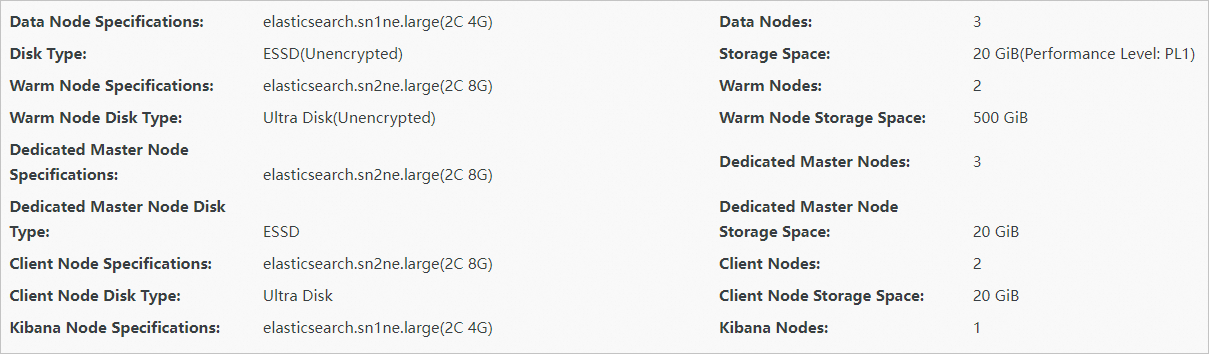
Setiap parameter dijelaskan dalam node configurations of an Elasticsearch instance.
Catatan perubahan
Setelah Anda mengubah konfigurasi, me-restart kluster, atau melakukan scale out/in pada instans Elasticsearch, Anda dapat melacak progres dan status perubahan tersebut di halaman Change Records. Halaman ini juga menyediakan riwayat semua perubahan yang dilakukan pada instans dalam 30 hari terakhir.

Secara default, halaman ini menampilkan catatan perubahan dari 24 jam terakhir. Anda juga dapat memilih untuk melihat catatan dari 7 hari terakhir, 30 hari terakhir, atau rentang waktu kustom. Riwayat maksimum yang tersedia adalah 30 hari.
|
Parameter |
Description |
|
Change Start Time |
Waktu saat perubahan yang diprakarsai pengguna pada instans dimulai. |
|
Change Type |
Jenis perubahan yang dilakukan pada kluster, seperti membuat instans, me-restart instans, atau mengubah konfigurasi kluster. |
|
Changed By |
ID Akun Alibaba Cloud atau Pengguna RAM yang memprakarsai perubahan. |
|
Change Status |
In progress: Perubahan sedang diterapkan. Harap tunggu. Completed: Perubahan berhasil diterapkan. Pause Change: Perubahan dijeda. Jika Anda tidak menjeda perubahan secara manual, klik View Logs untuk menemukan penyebabnya. |
|
Change End Time |
Waktu akhir hanya ditampilkan untuk perubahan dengan status Change Status. |
|
Actions |
|