Jika driver NVIDIA Tesla atau NVIDIA GRID Anda tidak sesuai lagi, atau jika driver yang salah menyebabkan instans GPU-accelerated Anda tidak tersedia, lakukan upgrade dengan menguninstall driver saat ini dan menginstal versi yang diperlukan.
Upgrade Tesla driver
Untuk melakukan upgrade Tesla driver, uninstall terlebih dahulu driver yang saat ini terpasang, lalu instal Tesla driver baru yang sesuai dengan sistem operasi dan tipe driver yang dibutuhkan.
Uninstall Tesla driver yang saat ini terpasang.
Untuk informasi selengkapnya, lihat Uninstal driver Tesla.
Instal Tesla driver baru.
Upgrade GRID driver
Periksa apakah diperlukan upgrade
Sebelum melakukan upgrade GRID driver, periksa apakah upgrade diperlukan dan pilih metode yang sesuai untuk instans Anda.
Instans vGPU-accelerated yang menjalankan Windows (vgn6i-vws, vgn7i-vws, dan sgn7i-vws)
Jika versi GRID driver saat ini pada instans bukan 474.04, Anda harus melakukan upgrade driver ke Software-Licensed (SWL) driver.
Jika versi GRID driver adalah 474.04, periksa License Status-nya untuk menentukan apakah upgrade diperlukan:
Login ke instans vGPU-accelerated yang menjalankan Windows, seperti instans vgn7i-vws.
Untuk informasi lebih lanjut, lihat Connect to a Windows instance by using Workbench.
Buka Command Prompt dan jalankan perintah berikut untuk memeriksa
License Status-nya.cd C:\Program Files\NVIDIA Corporation\NVSMI nvidia-smi.exe -q | findstr LicenseJika output-nya sesuai contoh di bawah, lisensi valid dan tidak perlu upgrade. Jika tidak, Anda harus melakukan upgrade ke SWL driver. Untuk informasi lebih lanjut, lihat Upgrade the GRID driver by using Cloud Assistant.
vGPU Software Licensed Product
    License Status          : Licensed (Expiry: N/A)
Instans GPU compute-optimized yang menjalankan Windows (gn7i, gn6i, ebmgn7i, dan ebmgn6i)
Periksa License Status untuk menentukan apakah upgrade diperlukan:
Login ke instans GPU compute-optimized yang menjalankan Windows, seperti instans gn7i.
Untuk informasi lebih lanjut, lihat Connect to a Windows instance by using Workbench.
Buka Command Prompt dan jalankan perintah berikut untuk memeriksa
License Statusdriver.cd C:\Program Files\NVIDIA Corporation\NVSMI nvidia-smi.exe -q | findstr LicenseJika output-nya sesuai contoh di bawah, lisensi driver saat ini belum kedaluwarsa. Lanjutkan ke langkah berikutnya.
Jika output-nya berbeda dari contoh di bawah, lisensi telah kedaluwarsa dan Anda harus melakukan upgrade ke SWL driver. Untuk informasi lebih lanjut, lihat Upgrade the GRID driver by using Cloud Assistant.
vGPU Software Licensed Product
    License Status          : Licensed (Expiry: N/A)
(Opsional) Jalankan perintah berikut untuk memeriksa apakah tipe lisensi adalah NVIDIA RTX Virtual Workstation.
Jika lisensi driver saat ini belum kedaluwarsa, Anda juga harus memverifikasi bahwa tipe lisensinya adalah NVIDIA RTX Virtual Workstation.
nvidia-smi.exe -q | findstr ProductJika output-nya sesuai contoh di bawah, tipe lisensi driver saat ini adalah NVIDIA RTX Virtual Workstation. Anda tidak perlu melakukan upgrade ke SWL driver.
Jika output-nya tidak sesuai contoh di bawah, tipe lisensi driver saat ini bukan NVIDIA RTX Virtual Workstation. Anda harus melakukan upgrade ke SWL driver. Untuk informasi lebih lanjut, lihat Upgrade the GRID driver by using Cloud Assistant.
    Product Name            : Tesla T4
    Product Brand           : Quadro RTX
vGPU Software Licensed Product
    Product Name            : NVIDIA RTX Virtual Workstation
Instans vGPU-accelerated yang menjalankan Linux (vgn6i-vws, vgn7i-vws, dan sgn7i-vws)
Jika versi GRID driver yang terinstal bukan 470.161.03, Anda harus melakukan upgrade driver.
Jika versi GRID driver yang terinstal adalah 470.161.03, periksa License Status untuk menentukan apakah upgrade diperlukan. Lakukan langkah-langkah berikut:
Login ke instans vGPU-accelerated yang menjalankan Linux, seperti instans vgn7i-vws.
Untuk informasi lebih lanjut, lihat Connect to a Linux instance by using Workbench.
Jalankan perintah berikut untuk memeriksa status lisensi driver.
# nvidia-smi -q |grep -i licenseJika output-nya sesuai contoh di bawah, lisensi driver saat ini belum kedaluwarsa. Anda tidak perlu melakukan upgrade ke SWL driver. Jika tidak, Anda harus melakukan upgrade. Untuk informasi lebih lanjut, lihat Upgrade the GRID driver by using Cloud Assistant.
vGPU Software Licensed Product
    License Status          : Licensed (Expiry: N/A)
Instans GPU compute-optimized yang menjalankan Linux (gn7i, gn6i, ebmgn7i, dan ebmgn6i)
Instans ini mendukung akselerasi grafis tanpa GRID driver, sehingga Anda dapat menggunakan driver dari situs resmi NVIDIA. Upgrade ke SWL driver tidak diperlukan.
Upgrade dengan menggunakan Cloud Assistant
Windows
Instans yang berlaku
Anda dapat menggunakan Cloud Assistant untuk melakukan upgrade GRID driver hanya pada keluarga instans GPU berikut yang menjalankan Windows:
Instans vGPU-accelerated: vgn6i-vws, vgn7i-vws, dan sgn7i-vws
Instans GPU compute-optimized: gn7i, gn6i, ebmgn7i, dan ebmgn6i
Prosedur
Contoh ini menggunakan instans vgn6i-vws (ecs.vgn6i-m4-vws.xlarge) di wilayah China (Hangzhou).
-
Login ke ECS console.
Di panel navigasi kiri, pilih .
-
Di pojok kiri atas halaman, pilih wilayah tempat instans target berada.

-
Di tab ECS Instance, temukan instans target dan klik Run Command di kolom Actions.

Buat dan jalankan perintah Cloud Assistant untuk melakukan upgrade GRID driver.
-
Di panel Create Command, konfigurasikan parameter di bagian Command Information.
Parameter utama dijelaskan di bawah. Gunakan nilai default untuk parameter lainnya. Untuk informasi lebih lanjut, lihat Create a command in the ECS console.
PentingAnda harus mengatur nilai parameter secara tepat seperti yang ditentukan di bawah. Jika tidak, perintah Cloud Assistant mungkin gagal dijalankan.
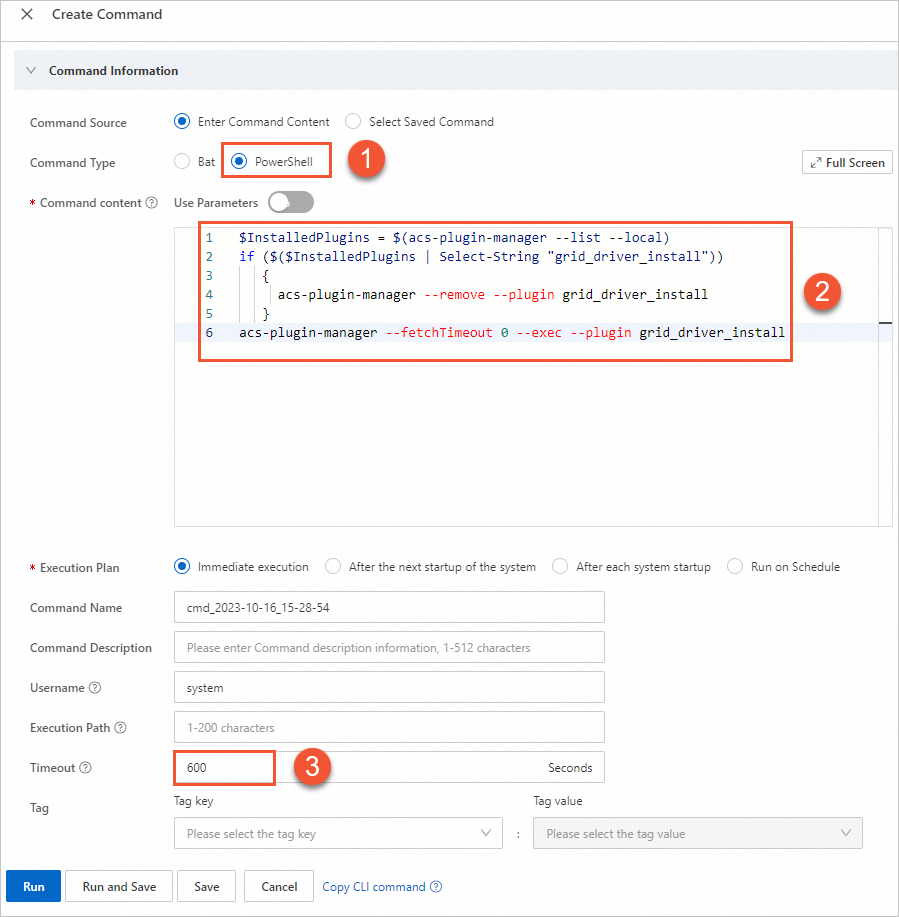
-
① Command Type: Pilih tipe perintah. Nilai yang valid: Bat dan PowerShell. Dalam contoh ini, dipilih PowerShell.
-
② Command: Masukkan atau tempel perintah Anda.
-
Perintah Asisten Cloud untuk instans sgn8ia:
if acs-plugin-manager --list --local | grep gpu_grid_driver_install > /dev/null 2>&1 then acs-plugin-manager --remove --plugin gpu_grid_driver_install fi acs-plugin-manager --exec --plugin gpu_grid_driver_install -
Perintah Asisten Cloud untuk instans vgn6i-vws, vgn7i-vws, dan sgn7i-vws:
if acs-plugin-manager --list --local | grep grid_driver_install > /dev/null 2>&1
then
    acs-plugin-manager --remove --plugin grid_driver_install
fi
acs-plugin-manager --exec --plugin grid_driver_install
-
-
③ Timeout Period: Atur periode timeout perintah. Jika perintah melebihi batas waktu, Cloud Assistant akan menghentikan prosesnya secara paksa. Atur nilainya ke 600.
CatatanNilai parameter Timeout Period harus berupa bilangan bulat positif antara 10 hingga 86.400. Satuan: detik. 86.400 detik sama dengan 24 jam. Nilai default: 60.
-
Klik Run untuk melakukan upgrade GRID driver.
Setelah perintah dijalankan, periksa output di halaman detail eksekusi. Jika versi GRID driver sebelumnya sudah terinstal, driver tersebut harus di-uninstall terlebih dahulu sebelum upgrade dapat dilanjutkan.
Untuk meng-uninstall driver yang ada, gunakan perintah Cloud Assistant, restart instans, lalu jalankan kembali perintah yang sama untuk menyelesaikan upgrade.
PentingProses uninstall atau reinstall memakan waktu sekitar 5 hingga 10 menit.
Restart instans GPU-accelerated.
Untuk informasi lebih lanjut, lihat Restart an instance.
Jalankan kembali perintah Cloud Assistant yang sama untuk menginstal GRID driver baru.
Setelah driver terinstal, Anda dapat melihat hasilnya di halaman detail eksekusi.
Halaman detail eksekusi menunjukkan bahwa perintah telah selesai. Log output berisi pesan seperti RemovePlugin success dan Install gpu driver done. Ini mengonfirmasi bahwa driver lama telah di-uninstall dan driver baru telah terinstal.
-
Verifikasi bahwa upgrade berhasil.
Restart instans GPU-accelerated.
Untuk informasi lebih lanjut, lihat Restart an instance.
Lakukan koneksi jarak jauh ke instans GPU-accelerated.
Untuk informasi lebih lanjut, lihat Connect to a Windows instance by using Workbench.
Di desktop, klik kanan dan buka NVIDIA Control Panel.
Jika informasi berikut ditampilkan, GRID driver baru telah aktif.
Di NVIDIA Control Panel, product branch-nya adalah GRID T4-4Q dan versinya adalah 474.04.
Linux
Instans yang berlaku
Anda dapat menggunakan Cloud Assistant untuk melakukan upgrade GRID driver hanya pada keluarga instans GPU berikut yang menjalankan Linux: vgn6i-vws, vgn7i-vws, dan sgn7i-vws.
Prosedur
Contoh ini menggunakan instans vgn6i-vws (ecs.vgn6i-m4-vws.xlarge) di wilayah China (Hangzhou).
-
Login ke ECS console.
Di panel navigasi kiri, pilih .
-
Di pojok kiri atas, pilih wilayah instans target.
-
Di tab ECS Instance, temukan instans target dan klik Run Command di kolom Actions.
-
Di panel Create Command, konfigurasikan parameter di bagian Command Information.
Atur parameter berikut dan gunakan nilai default untuk sisanya. Deskripsi lengkap parameter: Run a command on an instance.
PentingAnda harus mengatur parameter ke nilai yang ditentukan secara tepat. Jika tidak, perintah Cloud Assistant mungkin gagal.
-
Command Type: Pilih Shell.
-
Command Content: Tempel perintah berikut. Contoh perintah Shell lainnya: View the system configurations of ECS instances.
-
Perintah Cloud Assistant untuk instans sgn8ia:
if acs-plugin-manager --list --local | grep gpu_grid_driver_install > /dev/null 2>&1 then acs-plugin-manager --remove --plugin gpu_grid_driver_install fi acs-plugin-manager --exec --plugin gpu_grid_driver_install -
Perintah Cloud Assistant untuk instans vgn6i-vws, vgn7i-vws, dan sgn7i-vws:
if acs-plugin-manager --list --local | grep grid_driver_install > /dev/null 2>&1
then
    acs-plugin-manager --remove --plugin grid_driver_install
fi
acs-plugin-manager --exec --plugin grid_driver_install
-
-
Timeout Period: Timeout eksekusi dalam detik. Cloud Assistant akan menghentikan perintah jika melebihi batas ini. Atur ke 600.
CatatanNilai Timeout Period harus berupa bilangan bulat antara 10 hingga 86.400 (24 jam).
-
Klik Run untuk secara otomatis melakukan upgrade GRID driver.
Setelah perintah dijalankan, Anda dapat melihat hasilnya di halaman detail eksekusi.
PentingJika versi lain dari GRID driver terinstal, Cloud Assistant secara otomatis akan meng-uninstall driver saat ini dan menginstal ulang GRID driver SWL terbaru.
Proses upgrade GRID driver memakan waktu sekitar 5 hingga 10 menit.
Halaman detail eksekusi menunjukkan bahwa perintah telah selesai dan GRID driver berhasil di-upgrade.
-
Lakukan koneksi ke instans vGPU-accelerated.
Jalankan perintah berikut untuk memverifikasi upgrade GRID driver.
nvidia-smiJika output berikut dikembalikan, GRID driver berhasil di-upgrade.
Mon Oct  9 18:06:28 2023
+-----------------------------------------------------------------------------+
| NVIDIA-SMI 470.161.03    Driver Version: 470.161.03    CUDA Version: 11.4   |
|-------------------------------+----------------------+----------------------+
| GPU  Name        Persistence-M| Bus-Id        Disp.A | Volatile Uncorr. ECC |
| Fan  Temp  Perf  Pwr:Usage/Cap|         Memory-Usage | GPU-Util  Compute M. |
|                               |                      |               MIG M. |
|===============================+======================+======================|
|   0  NVIDIA A10-4Q       On   | 00000000:00:07.0 Off |                  N/A |
| N/A   N/A    P0    N/A /  N/A |    128MiB /  3932MiB |      0%      Default |
|                               |                      |               N/A    |
+-------------------------------+----------------------+----------------------+

+-----------------------------------------------------------------------------+
| Processes:                                                                  |
|  GPU   GI   CI        PID   Type   Process name                  GPU Memory |
|        ID   ID                                                   Usage      |
|=============================================================================|
|  No running processes found                                                 |
+-----------------------------------------------------------------------------+