Untuk skenario komputasi umum atau akselerasi grafis, Anda dapat menginstal atau memuat driver Tesla secara otomatis saat membuat instans GPU. Anda juga dapat menginstal driver secara manual setelah instans dibuat. Instalasi driver pada instans GPU meningkatkan kinerja komputasi dan kemampuan rendering grafisnya. Topik ini menjelaskan cara menginstal atau memuat driver Tesla secara otomatis saat membuat instans GPU.
Metode instalasi driver
Pilih metode instalasi otomatis untuk driver Tesla berdasarkan kebutuhan kinerja workload Anda.
Metode instalasi | Deskripsi | Tautan terkait |
Public image | Saat membuat instans GPU, Anda memilih public image dan opsi Auto-install GPU Driver. | |
Installation script | Alih-alih memilih opsi Auto-install GPU Driver, Anda menyediakan skrip instalasi di bagian User Data untuk menginstal driver NVIDIA Tesla saat membuat instans. |
Instal driver dengan public image
Versi sistem operasi Linux tertentu pada Public Image mendukung opsi Auto-install GPU Driver. Jika Anda memilih public image dan mengaktifkan opsi Auto-install GPU Driver, driver Tesla akan diinstal secara otomatis setelah instans GPU dibuat.
Klik tab Custom Launch.
Konfigurasikan metode penagihan, wilayah, jaringan, zona, tipe instans, dan gambar sesuai kebutuhan.
Untuk informasi lebih lanjut tentang parameter konfigurasi lainnya, lihat Deskripsi parameter. Tabel berikut menjelaskan tipe instans, gambar, dan versi driver yang mendukung instalasi driver otomatis saat membuat instans GPU.
CatatanDriver NVIDIA Tesla menjalankan GPU fisik. Digunakan bersama pustaka CUDA dan cuDNN, driver ini memungkinkan pemanfaatan GPU yang efisien. Pustaka tersebut diinstal bersamaan dengan driver. Untuk sistem baru, disarankan menggunakan versi terbaru dari driver Tesla, CUDA, dan cuDNN.
Tipe instans yang didukung
Versi public image
Versi driver Tesla
Versi CUDA
Versi cuDNN
gn7e, gn7s, gn7i, gn6v, gn6i, gn6e, gn5, dan gn5i
ebmgn7e, ebmgn7i, ebmgn6v, ebmgn6i, dan ebmgn6e
ebmgn7ix dan ebmgn7ex
gn8is, ebmgn8is, gn8ia, ebmgn8ia, gn8v, dan ebmgn8v
ebmgn9g dan ebmgn9ge
Alibaba Cloud Linux 3
Ubuntu 24.04 dan 22.04
Catatanebmgn9g dan ebmgn9ge tidak mendukung Ubuntu 22.04.
580.126.09
13.0.2
9.19.1.2
gn7e, gn7s, gn7i, gn6v, gn6i, gn6e, gn5, dan gn5i
ebmgn7e, ebmgn7i, ebmgn6v, ebmgn6i, dan ebmgn6e
ebmgn7ix dan ebmgn7ex
gn8is, ebmgn8is, gn8ia, ebmgn8ia, gn8v, dan ebmgn8v
Alibaba Cloud Linux 3
Ubuntu 24.04, 22.04, dan 20.04
580.126.09
12.8.1
9.19.1.2
gn7e, gn7s, gn7i, gn6v, gn6i, gn6e, gn5, dan gn5i
ebmgn7e, ebmgn7i, ebmgn6v, ebmgn6i, dan ebmgn6e
gn8is, ebmgn8is, gn8v, ebmgn8v, dan gn8ia
Alibaba Cloud Linux 3
Ubuntu 24.04, 22.04, dan 20.04
Catatanebmgn8v, ebmgn7e, tidak mendukung gambar Ubuntu 20.04.
570.195.03
12.8.1
9.8.0.87
gn7e, gn7s, gn7i, gn6v, gn6i, gn6e, gn5, dan gn5i
ebmgn7e, ebmgn7i, ebmgn6v, ebmgn6i, dan ebmgn6e
gn8is, ebmgn8is, gn8v, ebmgn8v, dan gn8ia
Alibaba Cloud Linux 3
Ubuntu 22.04, 20.04, dan 18.04
Catatanebmgn8v, ebmgn7e, tidak mendukung gambar Ubuntu 18.04.
570.195.03
12.4.1
9.2.0.82
gn7e, gn7s, gn7i, gn6v, gn6i, gn6e, gn5, dan gn5i
ebmgn7e, ebmgn7i, ebmgn6v, ebmgn6i, dan ebmgn6e
gn8is, ebmgn8is, dan gn8ia
Alibaba Cloud Linux 2 dan Alibaba Cloud Linux 3
Ubuntu 20.04 dan 18.04
CentOS 8.x dan 7.x
Catatanebmgn7e tidak mendukung gambar Ubuntu 18.04.
535.216.03
12.1.1
8.9.7.29
gn7i, gn7e, gn7s, gn6v, gn6i, gn6e, gn5, dan gn5i
ebmgn7, ebmgn7i, ebmgn7e, ebmgn6v, ebmgn6i, dan ebmgn6e
Alibaba Cloud Linux 2 dan Alibaba Cloud Linux 3
Ubuntu 20.04, 18.04, dan 16.04
CentOS 8.x dan 7.x
Debian 10.10
Catatanebmgn7e tidak mendukung gambar Ubuntu 18.04 atau 20.04.
470.256.02
11.4.1
8.2.4
gn7, gn7i, gn7e, gn6v, gn6i, gn6e, gn5, dan gn5i
ebmgn7, ebmgn7i, ebmgn7e, ebmgn6v, ebmgn6i, dan ebmgn6e
Alibaba Cloud Linux 2
Ubuntu 20.04, 18.04, dan 16.04
CentOS 8.x dan 7.x
460.91.03
11.2.2
8.1.1
gn7, gn7e, gn6v, gn6i, gn6e, gn5, dan gn5i
ebmgn7, ebmgn7e, ebmgn6v, ebmgn6i, dan ebmgn6e
Alibaba Cloud Linux 2
Ubuntu 20.04, 18.04, dan 16.04
CentOS 8.x dan 7.x
460.91.03
11.0.2
8.1.1
8.0.4
gn6v, gn6i, gn6e, gn5, dan gn5i
ebmgn6v, ebmgn6i, dan ebmgn6e
Alibaba Cloud Linux 2
Ubuntu 18.04 dan 16.04
CentOS 8.x dan 7.x
460.91.03
10.2.89
8.1.1
8.0.4
7.6.5
gn6v, gn6i, gn6e, gn5, dan gn5i
ebmgn6v, ebmgn6i, dan ebmgn6e
Ubuntu 18.04 dan 16.04
CentOS 7.x
450.80.02
440.64.00
10.1.168
8.0.4
7.6.5
7.5.0
gn6v, gn6i, gn6e, gn5, dan gn5i
ebmgn6v, ebmgn6i, dan ebmgn6e
Ubuntu 18.04 dan 16.04
CentOS 7.x
450.80.02
440.64.00
10.0.130
7.6.5
7.5.0
7.4.2
7.3.1
PentingSaat mengganti sistem operasi, gunakan public image yang mendukung instalasi otomatis driver Tesla. Jika Anda memilih gambar yang tidak didukung, Anda harus menonaktifkan fitur ini terlebih dahulu. Untuk informasi selengkapnya, lihat Bagaimana cara menonaktifkan instalasi otomatis driver Tesla saat saya mengganti sistem operasi?.
Jika Anda menginstal PyTorch 2.1.2 dengan menjalankan perintah
pip3 install torch, Anda harus menginstal CUDA 12.1. Jika tidak, Anda mungkin menerima error saat menggunakan PyTorch. Untuk informasi selengkapnya, lihat Error "undefined symbol: __nvJitLinkAddData_12_1, version libnvJitLink.so.12" terjadi saat Anda menggunakan PyTorch.
Sebagai contoh, untuk mengonfigurasi instans gn7i, pada bagian Image, klik tab Public Image. Pilih sistem operasi Linux dan versinya, misalnya Alibaba Cloud Linux 3.2104 LTS 64-bit. Kemudian, aktifkan Auto-install GPU Driver dan pilih versi CUDA, driver, serta cuDNN. Setelah instans dibuat, driver NVIDIA Tesla akan diinstal secara otomatis.
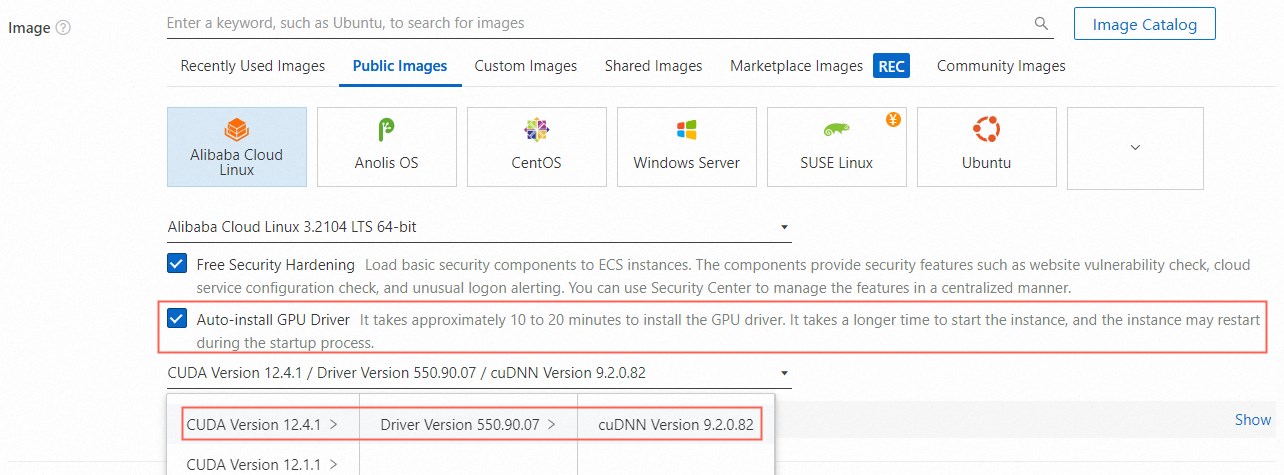
Setelah instans dibuat atau dijalankan, informasi berikut mengenai driver Tesla berlaku:
Instalasi otomatis memerlukan waktu 10 hingga 20 menit, tergantung pada lebar pita jaringan internal dan jumlah vCPU instans. Anda dapat menghubungkan ke instans untuk memantau progres instalasi. Setelah instalasi selesai, log instalasi tersedia dalam file /root/auto_install/auto_install.log.
Status instalasi
Tampilan
Installing
Progress bar ditampilkan.
Installation successful
Pesan ALL INSTALL OK ditampilkan.
Installation failed
Pesan INSTALL FAIL ditampilkan.
PentingSelama proses instalasi, GPU tidak tersedia. Jangan melakukan operasi apa pun pada instans. Jika Anda menginstal perangkat lunak lain yang terkait GPU, instalasi otomatis mungkin gagal dan instans bisa menjadi tidak tersedia.
Ikuti petunjuk di layar untuk menyelesaikan pembayaran.
Instal driver dengan skrip instalasi
Saat membuat instans GPU, jika Anda tidak memilih opsi Auto-install GPU Driver di bagian Image, Anda dapat memasukkan skrip instalasi di bagian User Data untuk menginstal driver NVIDIA Tesla.
Pengaturan parameter skrip
Saat menggunakan skrip instalasi, Anda harus mengubah parameter berikut berdasarkan kebutuhan bisnis Anda.
Ubah versi driver Tesla, CUDA, dan pustaka cuDNN berdasarkan tipe instans dan gambar instans yang Anda buat. Untuk informasi tentang versi yang didukung, lihat tipe instans dan versi gambar yang didukung oleh driver Tesla saat Anda memilih Public Image di Instal driver menggunakan public image.
Contoh berikut menunjukkan cara mengatur versi driver Tesla menjadi 550.127.08, versi CUDA menjadi 12.4.1, dan versi cuDNN menjadi 9.2.0.82:
DRIVER_VERSION="550.127.08"
CUDA_VERSION="12.4.1"
CUDNN_VERSION="9.2.0.82"
Prosedur
Klik tab Custom Launch.
Konfigurasikan metode penagihan, wilayah, jaringan, zona, tipe instans, gambar, dan User Data sesuai kebutuhan.
Untuk informasi lebih lanjut tentang parameter konfigurasi lainnya, lihat Deskripsi parameter.
Di bagian Advanced Options (Optional), tempel skrip yang telah disiapkan di kotak teks User Data.
Anda dapat menyiapkan skrip instalasi sendiri. Untuk informasi lebih lanjut tentang parameter dalam skrip instalasi, lihat Pengaturan parameter skrip.
Skrip ini menggunakan paket instalasi
.rununtuk menginstal driver Tesla dan modul lainnya. Kode berikut menyediakan contoh skrip:#!/bin/sh # Tentukan versi yang akan diinstal. DRIVER_VERSION="550.127.08" CUDA_VERSION="12.4.1" CUDNN_VERSION="9.2.0.82" IS_INSTALL_eRDMA="FALSE" IS_INSTALL_RDMA="FALSE" INSTALL_DIR="/root/auto_install" # Gunakan file .run untuk menginstal driver dan CUDA. auto_install_script="auto_install_v4.0.sh" script_download_url=$(curl http://100.100.100.200/latest/meta-data/source-address | head -1)"/opsx/ecs/linux/binary/script/${auto_install_script}" echo $script_download_url rm -rf $INSTALL_DIR mkdir -p $INSTALL_DIR cd $INSTALL_DIR && wget -t 10 --timeout=10 $script_download_url && bash ${INSTALL_DIR}/${auto_install_script} $DRIVER_VERSION $CUDA_VERSION $CUDNN_VERSION $IS_INSTALL_RDMA $IS_INSTALL_eRDMA
Ikuti petunjuk di layar untuk menyelesaikan pembayaran.
CatatanJika Anda memanggil operasi API RunInstances untuk membuat instans GPU, Anda hanya dapat menggunakan parameter User Data untuk mengirimkan skrip instalasi guna menginstal driver NVIDIA Tesla. Untuk informasi selengkapnya, lihat RunInstances.
Jika Anda tidak menginstal driver secara otomatis saat pembuatan instans, Anda dapat menginstalnya secara manual nanti. Hubungkan ke instans melalui SSH, tempel konten skrip ke file baru, lalu jalankan file tersebut sebagai skrip shell. Untuk informasi tentang cara menghubungkan ke instans, lihat Metode koneksi.
Dokumen terkait
Jika Anda tidak menginstal driver Tesla secara otomatis saat membuat instans GPU-accelerated compute-optimized, Anda harus menginstalnya secara manual.