Tambahkan situs untuk menghubungkan domain root beserta seluruh subdomain-nya ke ESA sekaligus. Anda kemudian dapat melihat, menonaktifkan, menghapus, dan memberi tag pada situs guna klasifikasi resource, alokasi biaya, serta kontrol akses.
Sebelum memulai
Pastikan hal-hal berikut sebelum menambahkan dan mengelola situs:
-
Persiapan izin: Pastikan akun saat ini memiliki izin manajemen situs untuk ESA. Pengguna RAM (Resource Access Management) harus diberikan salah satu izin berikut: Izin penuh:
esa:*; izin hanya-baca:esa:ListSites,esa:DescribeSite. -
Status akun: Akun Alibaba Cloud harus telah menyelesaikan verifikasi identitas. Akun yang belum diverifikasi tidak dapat menambah atau mengelola situs.
-
Persiapan domain: Untuk akses NS, siapkan perubahan Rekaman NS domain Anda ke Server DNS yang ditetapkan oleh ESA. Untuk akses CNAME, siapkan Rekaman CNAME yang diperlukan.
Tambah situs
Gunakan fitur Add Website untuk menghubungkan situs ke ESA.
Lihat detail situs
Lihat metode akses, wilayah, dan data traffic situs.
-
Buka Websites di Konsol ESA.
-
Lihat nama situs, metode akses, wilayah, dan detail lainnya di halaman tersebut.
-
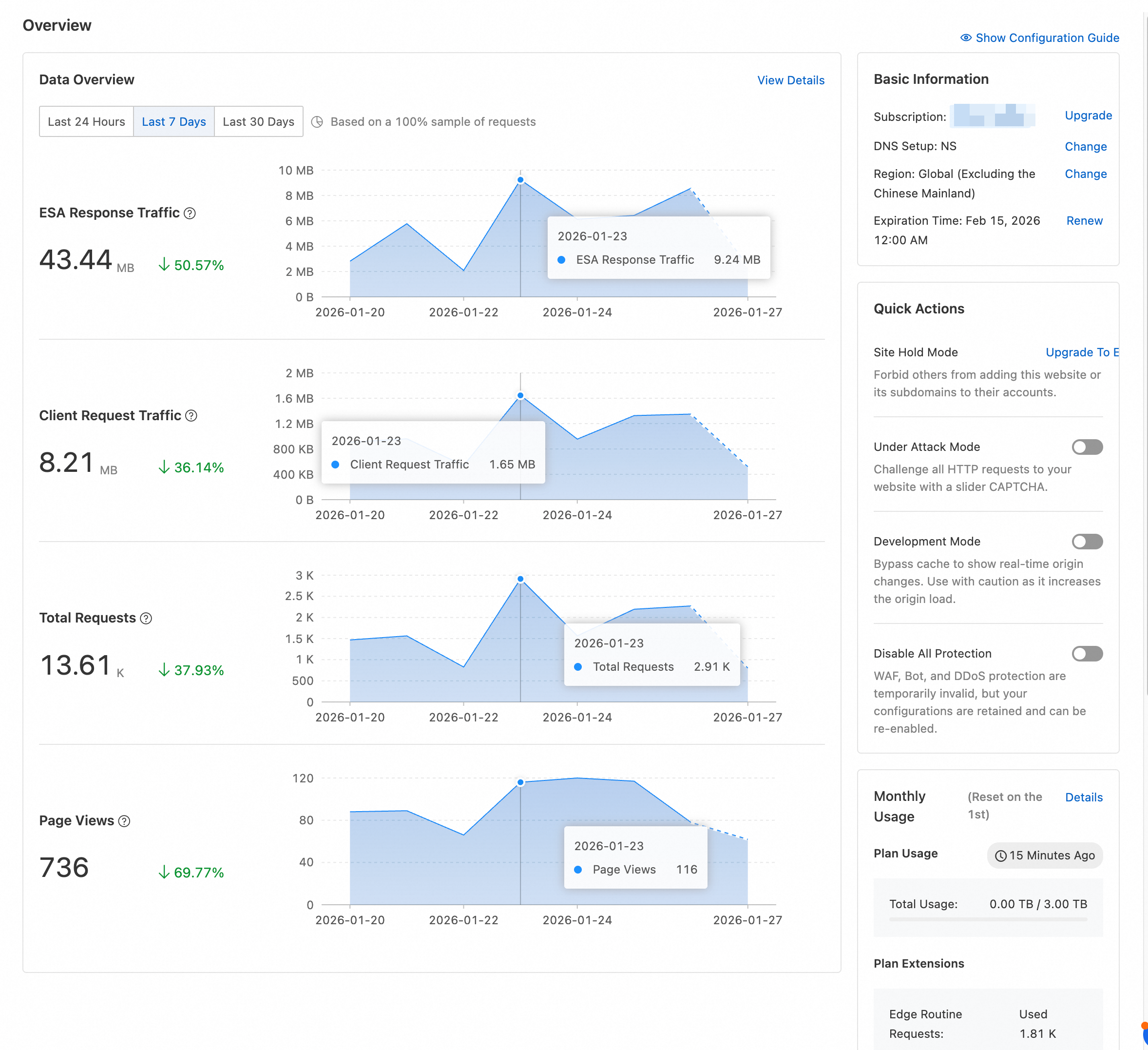
Di kolom Website, klik nama situs untuk melihat ikhtisar data, traffic respons, dan traffic permintaan klien.
Hapus situs
Sebelum menghapus situs, pastikan prasyarat berikut terpenuhi:
-
Untuk situs yang menggunakan akses NS: Masuk ke Pendaftar domain Anda dan hapus Rekaman NS yang ditetapkan oleh ESA. Jika Rekaman NS tidak dihapus sebelum penghapusan situs, sistem akan mengembalikan error
NameServerNotDeletedan proses penghapusan akan diblokir. -
Migrasi layanan aktif: Pastikan layanan aktif Anda telah dimigrasikan dari ESA.
Setelah dihapus, konfigurasi dihapus secara permanen dan data pemantauan disimpan selama 180 hari. Anda dapat menambahkan kembali situs tersebut untuk melihat data traffic historis.
-
Buka Websites di Konsol ESA.
-
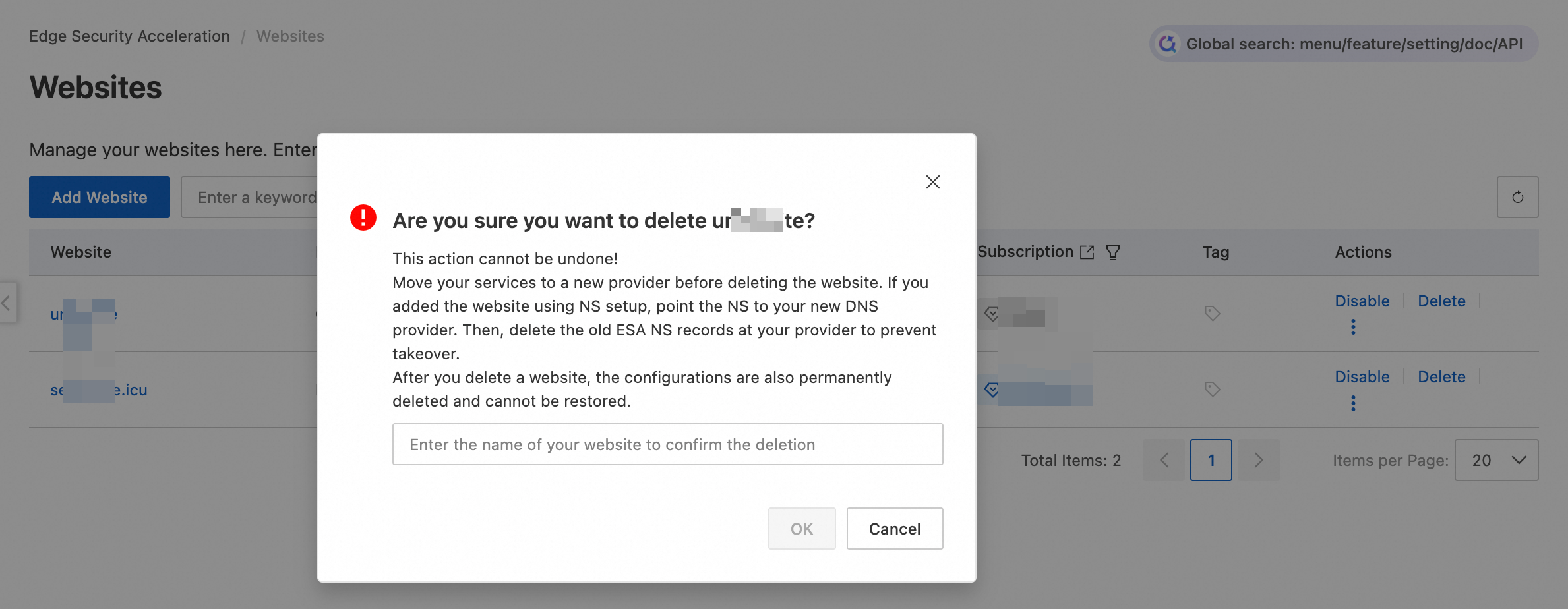
Di halaman tersebut, temukan situs target dan klik Delete di kolom Actions.
-
Baca prompt, masukkan nama situs secara manual, lalu klik OK untuk mengonfirmasi penghapusan.
Nonaktifkan situs
Situs baru secara default berada dalam status Active. Menonaktifkan situs akan menghentikan semua resolusi DNS dan menyebabkan node tepi menolak permintaan. Nonaktifkan situs ketika Anda sementara tidak memerlukannya untuk melayani traffic.
Alibaba Cloud secara otomatis menonaktifkan situs dengan pembayaran tertunda, paket yang kedaluwarsa, atau pelanggaran kebijakan. Aktifkan kembali situs setelah masalah terselesaikan.
-
Buka Websites di Konsol ESA.
-
Di halaman tersebut, temukan situs target, klik Disable di kolom Actions, lalu klik OK untuk mengonfirmasi.
Situs akan berada dalam status Suspended. Klik Enable untuk memulihkan layanan resolusi DNS dan akselerasi proxy.
Manajemen tag
Ikhtisar tag
Tag adalah label pasangan kunci-nilai yang Anda bind ke situs untuk klasifikasi dan manajemen.
Setiap tag terdiri dari kunci tag dan nilai tag, dalam format tagKey:tagValue. Contohnya, project:website menunjukkan resource situs untuk proyek "website".
Tag resource versus tag cache: tag resource mengklasifikasikan situs untuk penagihan dan kontrol akses (dikonfigurasi di halaman manajemen situs); tag cache merefresh cache berdasarkan tag (dikonfigurasi di kebijakan cache).
Tag terutama digunakan untuk:
-
Klasifikasi dan pencarian resource: Kategorikan situs berdasarkan jenis bisnis, lingkungan, atau pemilik untuk memfilter target dengan cepat.
-
Alokasi biaya: Pisahkan dan analisis biaya resource berdasarkan tag untuk akuntansi biaya yang lebih rinci.
-
Kontrol akses: Gunakan tag bersama RAM untuk membatasi pengguna atau peran tertentu agar hanya dapat mengakses situs dengan tag tertentu.
Setiap situs mendukung hingga 20 tag. Panjang kunci dan nilai tag tidak boleh melebihi 128 karakter.
Edit tag untuk situs
Tambahkan, modifikasi, atau hapus tag untuk satu situs.
-
Buka Websites di Konsol ESA dan temukan situs target.
-
Di kolom Tag situs target, klik
 lalu klik Edit.
 -
Setelah menyelesaikan konfigurasi tag, klik OK untuk menyimpan konfigurasi.
Perubahan tag biasanya berlaku dalam waktu 5 menit. Pemfilteran resource atau kontrol akses berbasis tag mungkin memerlukan waktu singkat untuk sinkronisasi.
Gunakan tag untuk alokasi biaya
Pisahkan dan analisis biaya situs ESA berdasarkan tag untuk melacak konsumsi resource di berbagai lini bisnis, proyek, atau lingkungan.
Kunci tag yang direkomendasikan untuk alokasi biaya:
|
Kunci Tag yang Direkomendasikan |
Tujuan |
Contoh Nilai Tag |
|
|
Mengidentifikasi pusat biaya yang bertanggung jawab |
marketing, rd |
|
|
Mengidentifikasi proyek tempat situs tersebut berada |
website, api-gateway |
|
|
Membedakan lingkungan produksi, pengujian, dan pengembangan |
prod, dev |
Alur kerjanya sebagai berikut:
-
Bind tag ke situs yang memerlukan alokasi biaya. Pastikan kunci dan nilai tag secara akurat mengidentifikasi dimensi alokasi (misalnya,
cost-center:marketing). -
Masuk ke Expenses and Costs console.
-
Di panel navigasi kiri, pilih Cost Analysis > Cost Details.
-
Di halaman detail biaya, pilih Tag sebagai dimensi statistik dan pilih kunci tag yang ingin dianalisis. Sistem akan membagi biaya berdasarkan nilai tag, menampilkan proporsi dan tren biaya untuk setiap dimensi.
Data alokasi biaya berbasis tag diperbarui setiap hari. Untuk biaya real-time, periksa detail penagihan.
Gunakan tag untuk mengontrol akses resource
Gunakan kebijakan berbasis tag RAM untuk membatasi pengguna atau peran agar hanya dapat mengoperasikan situs dengan tag tertentu.
Skenario umum:
-
Isolasi proyek: Operator Proyek A hanya dapat mengakses situs yang ditandai
project:project-a. -
Isolasi lingkungan: Operator pengembangan hanya dapat mengakses situs yang ditandai
env:dev, sehingga mencegah perubahan pada situs produksi.
Langkah konfigurasi:
-
Buat kebijakan kustom di Konsol RAM. Gunakan kunci kondisi
acs:ResourceTaguntuk membatasi resource bertag mana yang dapat dioperasikan. Contoh kebijakan:{ "Version": "1", "Statement": [ { "Effect": "Allow", "Action": "esa:*", "Resource": "*", "Condition": { "StringEquals": { "acs:ResourceTag/project": "website" } } } ] } -
Lampirkan kebijakan tersebut ke pengguna RAM atau kelompok target. Pengguna tersebut kemudian hanya dapat mengoperasikan situs yang sesuai dengan kondisi tag.
Aksi ESA umum yang digunakan dalam kontrol akses berbasis tag:
|
Operasi (Action) |
Deskripsi |
|
|
Semua izin operasi ESA |
|
|
Izin kueri situs |
|
|
Izin bind dan unbind tag |
Pastikan situs memiliki tag yang benar sebelum mengaktifkan kontrol akses berbasis tag. Tanpa tag yang sesuai, pengguna yang berwenang tidak dapat mengakses resource yang diharapkan.
Operasi terkait
Halaman Websites menyediakan akses cepat ke fitur-fitur berikut:
-
DNS Records: Klik DNS Records di kolom Actions untuk menambah atau memodifikasi catatan resolusi DNS.
-
SSL/TLS: Klik SSL/TLS di kolom Actions untuk melihat dan mengonfigurasi status tautan SSL/TLS, sertifikat edge, sertifikat klien, dan lainnya.
-
Cache Settings: Klik Cache Settings di kolom Actions untuk melihat dan mengonfigurasi kebijakan cache resource.
-
WAF: Klik WAF di kolom Actions untuk melihat dan mengonfigurasi aturan WAF.
-
Change Plan: Klik Change Plan di kolom Actions untuk mengubah paket yang terikat ke situs.
FAQ
Mengapa penambahan situs gagal?
Kemungkinan penyebab dan solusi:
-
Domain sudah ditambahkan: Domain root atau subdomain tersebut sudah ditambahkan melalui ESA atau produk CDN lainnya. Pastikan domain tersebut tidak digunakan oleh produk lain.
-
Izin tidak mencukupi: Pastikan akun memiliki izin
esa:*atauesa:AddSite. Pengguna RAM harus diberi otorisasi oleh Akun Alibaba Cloud. -
Verifikasi domain gagal: Tambahkan Rekaman TXT yang ditentukan seperti yang diminta, lalu coba lagi.
Apa yang harus saya lakukan jika DNS tidak berlaku setelah menambahkan situs?
Waktu propagasi DNS bergantung pada metode akses Anda:
-
Akses NS: Propagasi DNS global dapat memakan waktu 0–48 jam setelah memodifikasi Rekaman NS, tergantung pada Pendaftar dan Cache DNS lokal.
-
Akses CNAME: Biasanya berlaku dalam hitungan menit hingga beberapa jam.
Jika DNS belum berlaku setelah 48 jam, verifikasi bahwa Rekaman DNS Anda benar, atau bersihkan Cache DNS lokal dan coba lagi.
Apakah situs dapat dipulihkan setelah dihapus?
Tidak. Setelah dihapus, semua konfigurasi dihapus secara permanen dan data pemantauan hanya disimpan selama 180 hari. Untuk menggunakan kembali domain yang sama, Anda harus menambahkan kembali situs tersebut dan mengonfigurasinya dari awal. Cadangkan konfigurasi penting (Rekaman DNS, kebijakan cache, dll.) sebelum menghapus.