Masalah kinerja aplikasi—seperti lonjakan garbage collection JVM, waktu respons yang lambat, atau peningkatan laju error—memerlukan deteksi tepat waktu. Aturan peringatan di Enterprise Distributed Application Service (EDAS) memantau metrik tersebut dan memberi notifikasi kepada tim Anda melalui kontak yang ditentukan atau grup DingTalk ketika ambang batas terlampaui, sehingga Anda dapat merespons sebelum pengguna terdampak.
Prasyarat
Sebelum memulai, pastikan Anda telah:
Pemantauan Aplikasi terhubung ke EDAS. Untuk informasi selengkapnya, lihat Ikhtisar Pemantauan Aplikasi.
Buat aturan peringatan
Aturan peringatan menentukan metrik yang dipantau, ambang batas yang memicu peringatan, dan pihak yang menerima notifikasi.
Masuk ke Konsol EDAS.
Di panel navigasi kiri, klik Application Management > Applications. Di bilah navigasi atas, pilih Wilayah. Di bagian atas halaman, pilih ruang mikroservis. Pilih Kubernetes Cluster dari daftar drop-down Cluster Type, lalu temukan aplikasi dan klik nama aplikasi tersebut.
Di panel navigasi kiri, pilih Alert Management > Alert Rules.
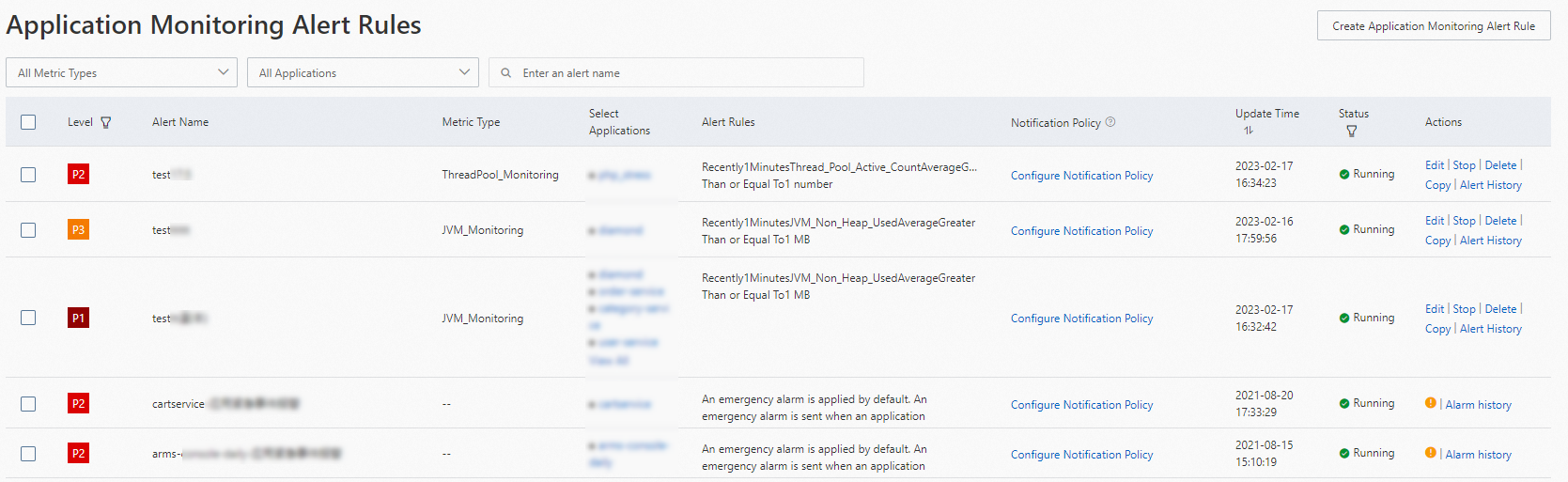
Di halaman Application Monitoring Alert Rules, klik Create Application Monitoring Alert Rule.
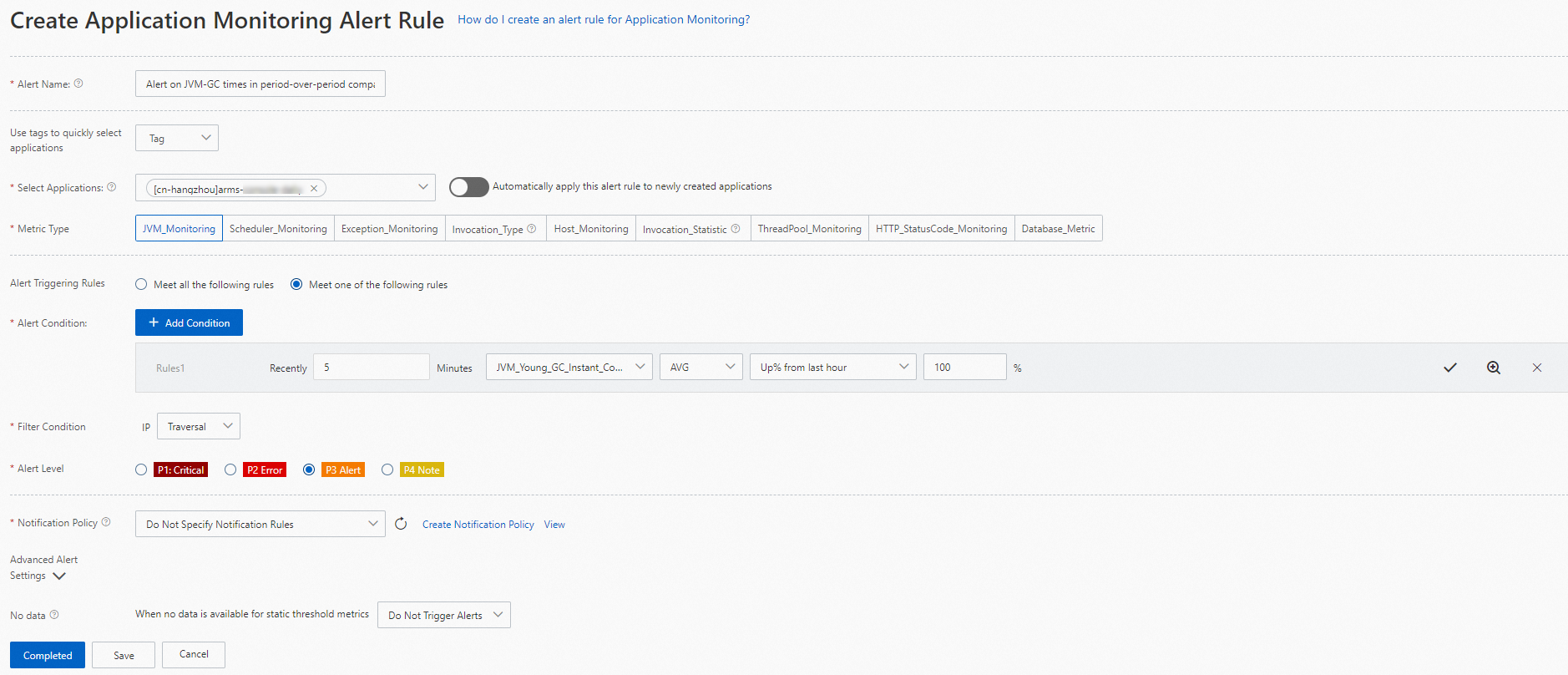
Konfigurasikan parameter yang dijelaskan pada bagian berikut, lalu klik Save.
Nama dan cakupan peringatan
| Parameter | Deskripsi |
|---|---|
| Alert Name | Nama deskriptif untuk aturan ini. Contoh: Alert on JVM-GC occurrences in period-over-period comparison. |
| Select Applications | Aplikasi yang diterapkan oleh aturan peringatan ini. |
| Metric Type | Jenis metrik yang dipantau, seperti metrik JVM, metrik host, atau metrik exception. Opsi yang tersedia untuk Alert Condition dan Filter Condition berubah berdasarkan jenis metrik yang Anda pilih. Untuk daftar lengkap metrik yang didukung, lihat Alert rule metrics. |
Kondisi pemicu peringatan
Tentukan kapan peringatan dipicu dan bagaimana dimensi metrik difilter.
| Parameter | Deskripsi |
|---|---|
| Alert Triggering Rules | Cara menggabungkan beberapa kondisi: Meet all the following rules (logika AND — semua kondisi harus terpenuhi) atau Meet One of the Following Rules (logika OR — cukup satu kondisi terpenuhi untuk memicu peringatan). |
| Alert Condition | Ekspresi ambang batas yang memicu peringatan. Klik +Add Condition untuk menentukan setiap kondisi. Misalnya, picu peringatan ketika rata-rata jumlah event full garbage collection (GC) JVM dalam 5 menit terakhir meningkat 100% dibandingkan jam sebelumnya. Setelah mengonfigurasi kondisi, klik ikon konfirmasi untuk menyimpannya. Untuk melihat pratinjau tren metrik, klik ikon kaca pembesar. Untuk menghapus kondisi, klik ikon delete. Untuk menambahkan lebih banyak kondisi, klik lagi +Add Condition. |
Lihat pratinjau tren metrik sebelum menyimpan untuk memastikan kondisi Anda sesuai dengan perilaku yang diharapkan.
Kondisi filter
Parameter Filter Condition mengontrol nilai dimensi mana saja yang disertakan saat mengevaluasi kondisi peringatan.
| Filter | Perilaku |
|---|---|
| Traversal | Mengevaluasi setiap nilai dari jenis metrik yang dipilih secara individual. |
| No | Mengagregasi (menjumlahkan) semua nilai dari jenis metrik yang dipilih. |
| = | Hanya menyertakan nilai dimensi yang ditentukan. |
| != | Mengecualikan nilai dimensi yang cocok dengan nilai yang ditentukan. |
| Contain | Hanya menyertakan nilai dimensi yang mengandung string yang ditentukan. |
| Do Not Contain | Mengecualikan nilai dimensi yang mengandung string yang ditentukan. |
| Match Regular Expression | Hanya menyertakan nilai dimensi yang cocok dengan ekspresi reguler yang ditentukan. |
Tingkat keparahan dan notifikasi
| Parameter | Deskripsi |
|---|---|
| Alert Level | Tingkat keparahan: P4 (terendah), P3, P2, atau P1 (tertinggi). |
| Notification Policy | Mengontrol cara notifikasi peringatan dikirimkan. Tanpa aturan notifikasi, Application Real-Time Monitoring Service (ARMS) hanya mengirimkan notifikasi jika aturan distribusi dalam kebijakan notifikasi cocok. Dengan aturan notifikasi, ARMS mengirimkan notifikasi melalui metode yang ditentukan dalam kebijakan tersebut. Pilih kebijakan notifikasi yang sudah ada atau buat yang baru. Untuk informasi selengkapnya, lihat Buat dan kelola kebijakan notifikasi. Untuk meninjau kebijakan yang ada, klik View all notification policies. |
Pengaturan peringatan lanjutan
| Parameter | Deskripsi |
|---|---|
| No Data | Menangani anomali data seperti data yang hilang, metrik komposit abnormal, dan hasil perbandingan period-over-period yang abnormal. Jika data metrik tidak memenuhi kondisi yang ditentukan, sistem secara otomatis mengatur nilainya menjadi 0 atau 1, atau menekan peringatan. Untuk informasi selengkapnya, lihat Terminologies. |
Kelola aturan peringatan
Setelah membuat aturan peringatan, aturan tersebut akan muncul di halaman Application Monitoring Alert Rules. Anda dapat mencari aturan tertentu dan melakukan tindakan manajemen.
Temukan aturan peringatan
Masuk ke Konsol EDAS.
Di panel navigasi kiri, klik Application Management > Applications. Di bilah navigasi atas, pilih Wilayah. Di bagian atas halaman, pilih ruang mikroservis. Pilih Kubernetes Cluster dari daftar drop-down Cluster Type, lalu temukan aplikasi dan klik nama aplikasi tersebut.
Di panel navigasi kiri, pilih Alert Management > Alert Rules.
(Opsional) Di halaman Application Monitoring Alert Rules, pilih Rule name dari daftar drop-down, masukkan nama aturan di kotak pencarian, lalu klik ikon pencarian.
CatatanPencarian mendukung pencocokan kabur, sehingga memasukkan kata kunci dari nama aturan sudah cukup.
Aksi yang tersedia
Di daftar aturan peringatan, temukan aturan tersebut dan gunakan aksi berikut di kolom Actions:
| Action | Deskripsi |
|---|---|
| Edit | Ubah konfigurasi aturan. |
| Start | Aktifkan aturan yang dinonaktifkan. |
| Stop | Nonaktifkan aturan yang aktif. |
| Delete | Hapus aturan secara permanen. |
| Copy | Duplikasi aturan untuk membuat aturan serupa. |
| Alert History | Lihat riwayat event peringatan yang dipicu oleh aturan ini. |