Enterprise Distributed Application Service (EDAS) memungkinkan Anda membuat dan menerapkan aplikasi di kluster Elastic Compute Service (ECS). Panduan ini akan memandu Anda melalui proses pembuatan aplikasi, pemilihan lingkungan runtime, penerapan paket, serta mengekspos aplikasi ke Internet.
Prasyarat
Sebelum memulai, pastikan Anda telah:
Mengaktifkan Auto Scaling dan memberikan otorisasi untuk mengakses layanan cloud lainnya. Untuk detailnya, lihat Berikan izin kepada Auto Scaling.
Memiliki kluster ECS. Untuk detailnya, lihat Buat kluster ECS di Konsol EDAS.
Buat dan terapkan aplikasi
Masuk ke Konsol EDAS.
Pada panel navigasi sebelah kiri, pilih Application Management > Applications.
Pada bilah navigasi atas, pilih wilayah dan ruang mikroservis yang dituju, lalu klik Create Application.
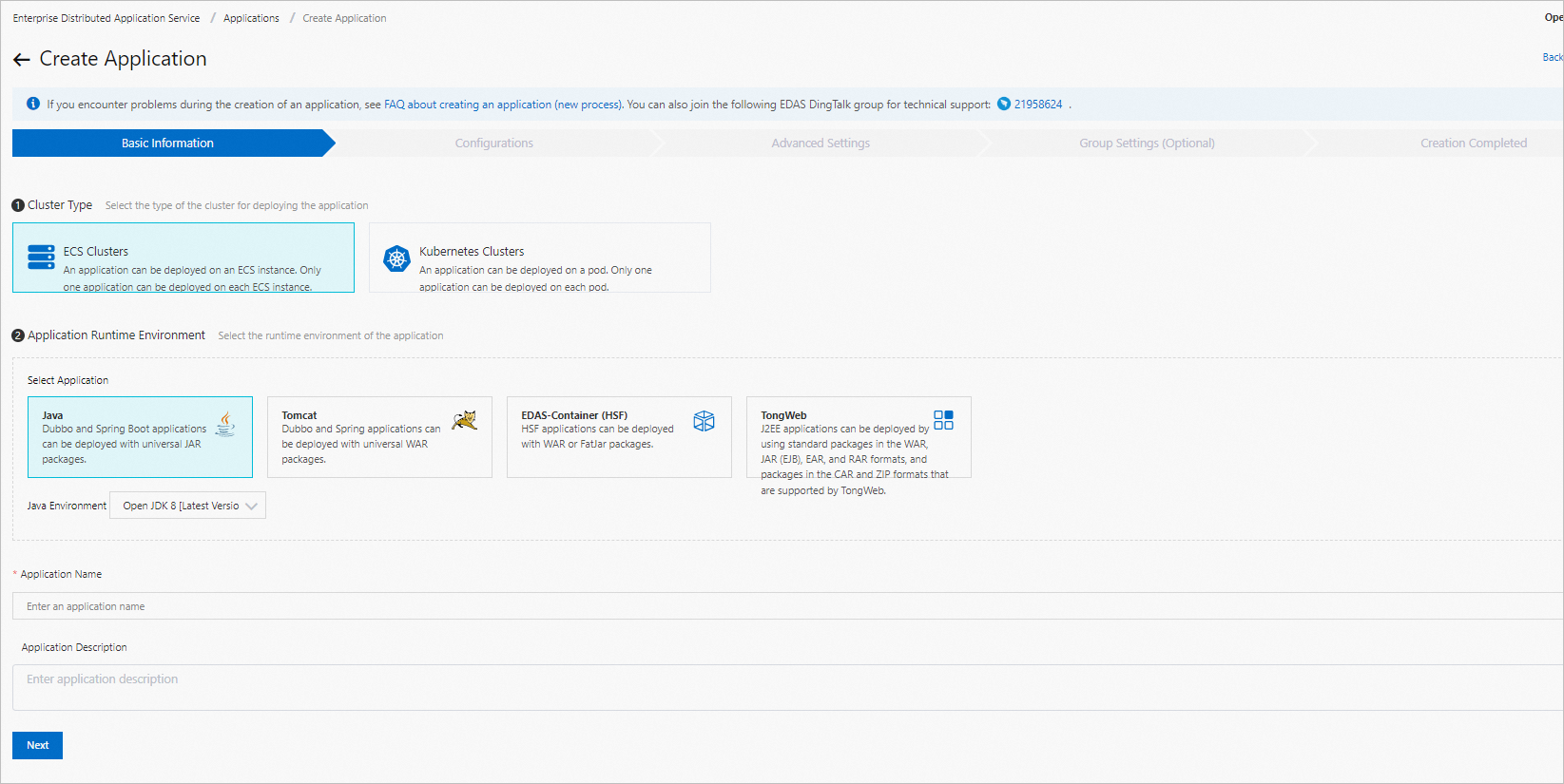
Pada langkah Basic Information, konfigurasikan parameter berikut, lalu klik Next.
Parameter Description Cluster Type Pilih ECS Clusters. Application Runtime Environment Pilih runtime berdasarkan framework aplikasi dan jenis paket Anda. Lihat Pilih lingkungan runtime. Application Name Masukkan nama yang dimulai dengan huruf. Karakter yang valid: huruf, angka, garis bawah (\_), dan tanda hubung (-). Panjang maksimum: 36 karakter. Application Description Opsional. Panjang maksimum: 128 karakter. Pada langkah Configurations, tentukan sumber paket penyebaran dan sumber instans, lalu klik Next.
Parameter Description Source of Deployment Package Custom Program — Unggah paket JAR, WAR, atau paket penyebaran dari mesin lokal Anda, atau masukkan URL publik dari paket yang di-hosting. Atur metode unggah di File Uploading Method. Official Demo — Terapkan sepasang demo aplikasi dalam framework Spring Cloud, Apache Dubbo, atau HSF. Untuk detailnya, lihat Memulai dengan EDAS. Do Not Deploy — Buat catatan aplikasi tanpa menerapkan kode. Instance Source Purchase Instance — EDAS menyediakan instans ECS baru. Use Existing Instance — Pilih instans yang tidak digunakan yang sudah ada di kluster Anda. Environment Default Environment — Menggunakan kluster default dan virtual private cloud (VPC) di wilayah saat ini. Custom Environment — Pilih ruang mikroservis dan kluster tertentu dari daftar drop-down Microservices Namespace dan Cluster. Jika belum ada, klik Create Microservices Namespace atau Create Cluster untuk membuatnya. Purchase Method (saat membeli instans baru) Purchase Based on Recommended Specifications — Pilih spesifikasi, atur Quantity dan Logon Password, serta terima Elastic Compute Service Terms of Service | Terms of Service for Images. Purchase Based on Existing Instance Specifications — Pilih instans templat pada bagian Select Template Instance, konfigurasikan Recycling Mode, Password, dan Quantity, serta terima persyaratan tersebut. Purchase Based on Instance Launch Template — Pilih templat peluncuran, konfigurasikan Recycling Mode dan Quantity, serta terima persyaratan tersebut. Pada langkah Advanced Settings, konfigurasikan parameter Version dan Application Health Check, lalu klik Create Application.
Pada langkah Creation Completed, tinjau pengaturan di Basic Information, Configurations, dan Advanced Settings, lalu klik Create Application.
Verifikasi penerapan
Pada halaman Basic Information, klik View Details untuk membuka halaman Change Details. Proses penerapan memerlukan beberapa menit.
Setelah penerapan selesai, buka tab Instance Information. Jika status instans menunjukkan Normal, berarti aplikasi sedang berjalan.
Pilih lingkungan runtime
Pilih lingkungan runtime berdasarkan framework aplikasi dan format pengemasan Anda.
Aplikasi Dubbo atau Spring Cloud
JAR package:
Atur Application Runtime Environment ke Java.
Dari daftar drop-down Java Environment, pilih versi Java Development Kit (JDK).
Untuk menggunakan versi OpenJDK kustom, pilih Custom OpenJDK dan masukkan perintah instalasi. Lihat Instal versi OpenJDK kustom.
OpenJDK 17 kompatibel dengan Dubbo 2.7.14 ke atas atau Dubbo 3.0.6 ke atas. Lihat Kompatibilitas OpenJDK 17 untuk kombinasi versi yang telah diuji.
WAR package:
Atur Application Runtime Environment ke Tomcat.
Dari daftar drop-down Java Environment, pilih versi JDK.
Dari daftar drop-down Container Version, pilih versi Apache Tomcat.
Apache Tomcat diinstal secara default di direktori /home/admin/. Direktori ini tidak dapat diubah.
Aplikasi HSF
Atur Application Runtime Environment ke EDAS-Container (HSF).
Dari daftar drop-down Java Environment, pilih versi JDK.
Dari daftar drop-down Pandora Version, pilih versi Pandora.
Dari daftar drop-down Ali-Tomcat Version, pilih versi Ali-Tomcat.
Ekspos aplikasi ke Internet
Aplikasi yang diterapkan di VPC tidak memiliki alamat IP publik secara default. Agar aplikasi Anda dapat diakses melalui Internet, bind instance Server Load Balancer (SLB) yang menghadap Internet ke aplikasi tersebut.
EDAS mengaktifkan persistensi sesi untuk pendengar HTTP. Fitur ini tidak dapat dinonaktifkan.
Masuk ke Konsol EDAS.
Pada panel navigasi sebelah kiri, pilih Application Management > Applications.
Pada bilah navigasi atas, pilih wilayah dan ruang mikroservis aplikasi Anda. Filter berdasarkan ECS Clusters pada daftar drop-down Cluster Type, lalu klik nama aplikasi.
Pada tab Basic Information, di bagian Application Settings, klik Add di sebelah SLB (Internet).
Pada kotak dialog Add Load Balancing (Public), konfigurasikan parameter SLB. Untuk detailnya, lihat Konfigurasikan instance SLB khusus untuk aplikasi.
Setelah instance SLB di-bind, salin alamat IP publik dan port (misalnya, 39.XX.XX.65:81), lalu buka di browser untuk mengakses aplikasi.
Batasan konfigurasi instans ECS
Ikuti batasan berikut saat mengonfigurasi instans ECS untuk aplikasi Anda:
Jangan menghapus pengguna admin.
Jangan menghapus konfigurasi
/home/admin.Jangan menghentikan proses berikut:
/home/staragent/bin/staragentdcom.alibaba.edas.agent.AgentDaemon
Jangan menghapus entri crontab berikut:
bash /home/admin/edas-agent/bin/monitor.sh(crontab pengguna root)bash /home/admin/edas-agent/bin/rotator.sh(crontab pengguna admin)
Sediakan cukup ruang kosong pada partisi disk root.
Jika Anda menggunakan CentOS, pastikan repositori yum dikonfigurasi dengan benar.
Untuk instans ECS dengan beberapa network interface controller (NIC) yang menjalankan aplikasi High-speed Service Framework (HSF), atur parameter JVM
-Dhsf.server.ipuntuk menentukan alamat IP yang benar. Hal ini berlaku ketika Docker atau alat serupa menambahkan NIC tambahan. Untuk detailnya, lihat Atur parameter startup JVM -D.Pastikan jam sistem akurat dalam rentang 15 detik. Deviasi waktu yang lebih besar akan mengganggu komunikasi dengan registri EDAS.
Instal versi OpenJDK kustom
EDAS menjalankan perintah instalasi yang Anda tentukan selama pembuatan instans ECS.
Versi yang tersedia bervariasi tergantung citra OS. Contoh berikut menggunakan citra aliyun_3_x64_20G_alibase_20210910.vhd.
Untuk aplikasi yang diterapkan di ECS, instal JDK dan teruskan variabel lingkungan ke perintah java atau jar. Verifikasi instalasi dengan menjalankan perintah-perintah ini di CLI.
Kueri versi OpenJDK 8 yang tersedia
Jalankan salah satu perintah berikut di instans ECS Anda:
# Cari paket JRE
yum search --showduplicates java-1.8.0-openjdk

# Cari paket JDK
yum search --showduplicates java-1.8.0-openjdk | grep devel
Contoh output:
java-1.8.0-openjdk-1:1.8.0.292.b10-0.1.al8.x86_64 : OpenJDK 8 Runtime Environment
java-1.8.0-openjdk-1:1.8.0.302.b08-0.1.al8.x86_64 : OpenJDK 8 Runtime Environment
java-1.8.0-openjdk-1:1.8.0.312.b07-2.al8.x86_64 : OpenJDK 8 Runtime Environment
java-1.8.0-openjdk-1:1.8.0.322.b06-2.al8.x86_64 : OpenJDK 8 Runtime Environment
java-1.8.0-openjdk-1:1.8.0.272.b10-1.1.al8.x86_64 : OpenJDK Runtime Environment 8
Instal versi tertentu
Instal versi minor OpenJDK 8 yang diinginkan beserta alat pengembangannya:
yum install -y java-1.8.0-openjdk-1:1.8.0.302.b08-0.1.al8.x86_64 java-1.8.0-openjdk-devel-1:1.8.0.302.b08-0.1.al8.x86_64Jalankan java -version untuk mengonfirmasi instalasi. Jika perintah tersebut mengembalikan versi OpenJDK, berarti instalasi berhasil.
Kompatibilitas OpenJDK 17
Tabel berikut mencantumkan kombinasi versi yang telah diuji untuk OpenJDK 17 dengan Dubbo dan Spring Boot.
| Dubbo version | Spring Boot version | Nacos client version | API call | ARMS monitoring | Service list |
|---|---|---|---|---|---|
| 2.7.14 | 2.7.9 | 1.4.4 | OK | OK | OK |
| 2.7.14 | 2.7.9 | 2.1.2 | OK | OK | OK |
| 2.7.14 | 2.7.9 | 2.2.0 | OK | OK | OK |
| 2.7.22 | 2.7.9 | 1.4.4 | OK | OK | OK |
| 2.7.22 | 2.7.9 | 2.1.2 | OK | OK | OK |
| 2.7.22 | 2.7.9 | 2.2.0 | OK | OK | OK |
| 3.0.6 | 2.7.9 | 1.4.4 | OK | OK | OK |
| 3.0.6 | 2.7.9 | 2.1.2 | OK | OK | OK |
| 3.0.6 | 2.7.9 | 2.2.0 | OK | OK | OK |
| 3.1.7 | 2.7.9 | 1.4.4 | OK | OK | OK |
| 3.1.7 | 2.7.9 | 2.1.2 | OK | OK | OK |
| 3.1.7 | 2.7.9 | 2.2.0 | OK | OK | OK |