Dalam kluster Elastic Compute Service (ECS), Anda dapat mengaitkan instance Server Load Balancer (SLB) dengan instance aplikasi. Dengan cara ini, lalu lintas yang ditujukan ke alamat IP instance SLB akan diteruskan ke instance aplikasi tersebut.
Prasyarat
Instance SLB telah dibuat. Untuk informasi lebih lanjut, lihat Buat Instance CLB.
Informasi latar belakang
Anda dapat mengaitkan instance SLB dengan instance satu aplikasi di konsol Enterprise Distributed Application Service (EDAS). Dengan cara ini, instance SLB digunakan secara eksklusif oleh aplikasi tersebut. Gambar berikut menunjukkan kluster EDAS di mana dua aplikasi bernama App1 dan App2 diterapkan. App1 diterapkan pada tiga instance, dan App2 diterapkan pada dua instance. Anda dapat mengaitkan instance SLB dengan instance setiap aplikasi. Saat Anda mengaitkan instance SLB dengan instance ECS dari aplikasi di konsol EDAS, EDAS membuat grup vServer untuk aplikasi tersebut dan menambahkan instance ECS aplikasi ke grup vServer. Sumber daya dan bandwidth setiap instance SLB bersifat eksklusif untuk aplikasi. Kinerja permintaan per detik (QPS) aplikasi bergantung pada spesifikasi instance SLB.
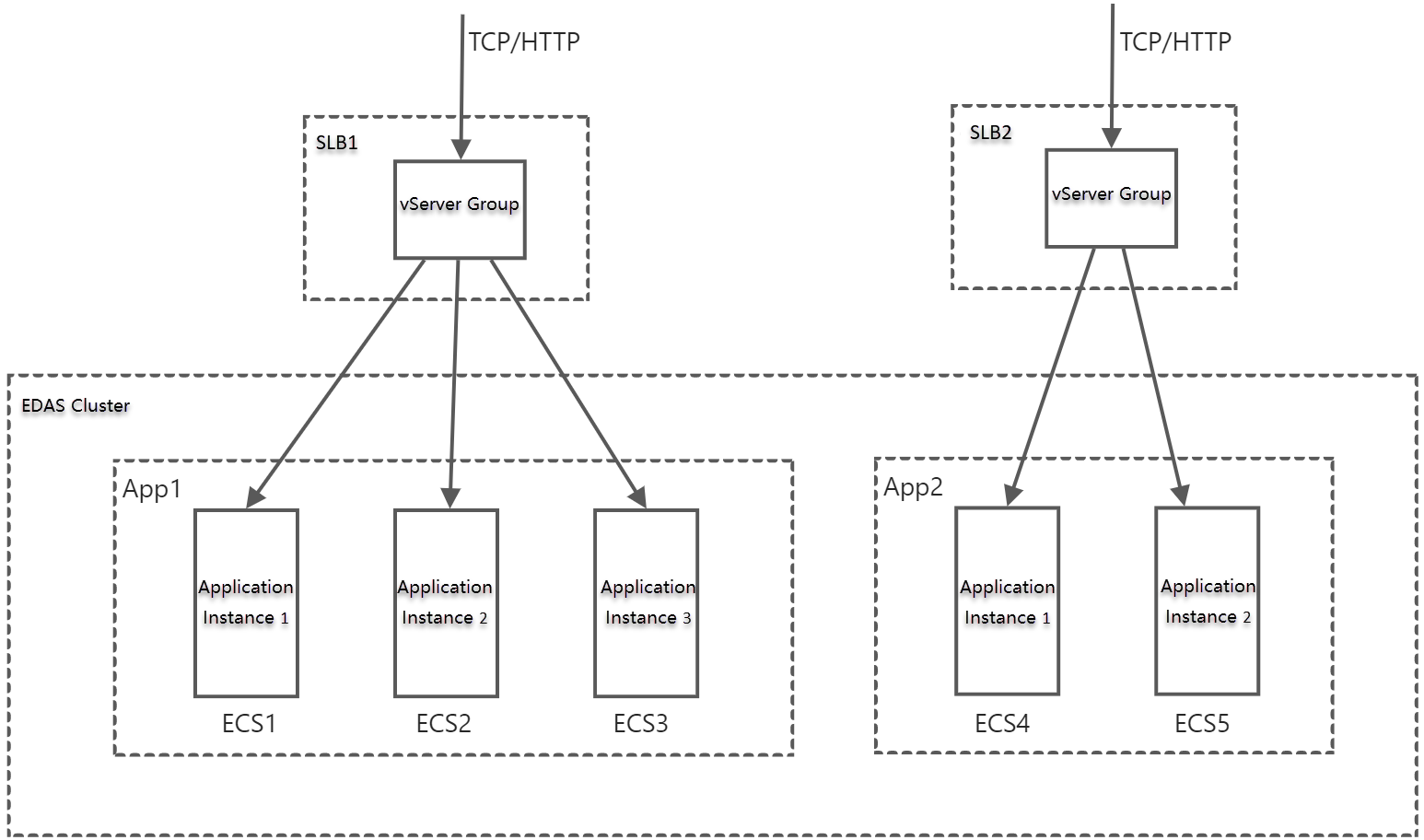
Jika Anda memiliki aplikasi yang diterapkan pada beberapa instance ECS dan ingin mengonfigurasi alamat IP publik untuk aplikasi agar memungkinkan akses dari aplikasi lain, Anda dapat mengaitkan instance SLB dengan instance aplikasi tersebut. Ini memastikan keamanan instance.
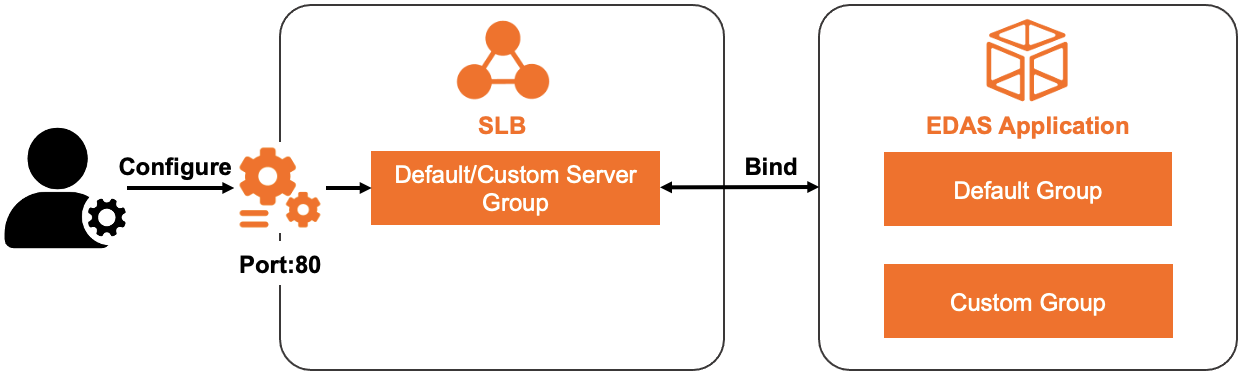
Dalam contoh ini, instance Application Load Balancer (ALB) yang menghadap Internet digunakan. Jika Anda perlu mengaitkan instance SLB yang menghadap internal dengan instance aplikasi, Anda harus menentukan jaringan internal saat memverifikasi hasil pengaitan.
Prosedur
- Masuk ke atau konsol EDAS. Di panel navigasi sisi kiri, pilih .
- Di halaman Applications, pilih wilayah di bilah navigasi atas dan pilihan dari daftar drop-down Namespace Mikroservis. Pilih Kluster ECS dari daftar drop-down Tipe Kluster. Kemudian, klik nama aplikasi yang diperlukan dalam daftar aplikasi.
- Di bagian Application Settings halaman Basic Information, klik Add di sebelah SLB (Internet).Catatan Jika Anda telah mengonfigurasi instance SLB, alamat IP dan nomor port instance SLB akan ditampilkan. Anda dapat mengklik Modify untuk masuk ke halaman konfigurasi dan mengubah pengaturan instance SLB. Anda juga dapat mengklik Unbind untuk melepaskan instance SLB.
Dalam wizard AddLoad Balancing (Public), konfigurasikan instance SLB.
Di langkah Select SLB Instance, atur parameter SLBType menjadi ALB atau CLB. Pilih instance SLB yang telah Anda buat dari daftar drop-down SLB (Internet) dan klik Next.
Di langkah Select and Configure Listener, konfigurasikan port pendengaran, lalu klik Next.
Jika Anda mengatur parameter SLBType menjadi ALB, Anda hanya dapat memilih port yang sudah ada. Jika Anda mengatur parameter SLBType menjadi CLB, dua opsi berikut tersedia:
Jika Anda ingin menggunakan port pendengaran yang sudah dikonfigurasi untuk instance SLB tertentu, pilih Select Existing Listening Port lalu pilih port pendengaran.
Jika tidak ada port pendengaran yang dikonfigurasi untuk instance SLB tertentu atau Anda ingin menambahkan port pendengaran untuk aplikasi, pilih Add Listening Port lalu buat pendengar.
Parameter:
Parameter
Deskripsi
Protocol
Pendengar yang mendefinisikan cara meneruskan permintaan arah masuk ke server backend. Setelah Anda mengaitkan instance SLB dengan instance aplikasi yang di-hosting di kluster ECS di EDAS, Anda harus mengonfigurasi pendengar untuk instance SLB. TCP dan HTTP didukung untuk aplikasi yang di-hosting di kluster ECS. Pilih protokol sesuai kebutuhan. Untuk informasi lebih lanjut tentang pendengar dan cara membuat pendengar, lihat Pendengar CLB dan Pembuatan Manual.
CatatanTCP cocok untuk skenario yang memerlukan keandalan tinggi dan akurasi data tetapi kecepatan transfer data sedang. Misalnya, Anda dapat menggunakan TCP untuk mentransfer file, mengirim atau menerima email, dan melakukan logon jarak jauh.
HTTP cocok untuk aplikasi yang perlu mengidentifikasi konten data, seperti aplikasi web dan game seluler kecil.
Frontend Port Number
Nomor port yang digunakan oleh instance SLB untuk menyediakan layanan eksternal.
Health Check Path (URI)
URI yang digunakan oleh instance SLB untuk memeriksa status backend. Nilai default: /_ehc.html. Masukkan URI yang valid. Untuk informasi lebih lanjut, lihat Konfigurasikan dan kelola pemeriksaan kesehatan CLB. Parameter Health Check Path (URI) hanya ditampilkan jika parameter Protocol diatur ke HTTP.
Backend Port Number
Nomor port aplikasi. Nilainya tetap.
Di langkah Configure vServer Group and Forwarding Policy, konfigurasikan grup vServer untuk instance SLB, lalu klik Next.
CatatanJika Anda mengaitkan instance SLB khusus dengan instance aplikasi, Anda tidak perlu mengonfigurasi kebijakan penerusan.
Jika Anda mengatur parameter SLBType menjadi ALB, Anda hanya dapat memilih grup vServer yang sudah ada. Jika Anda mengatur parameter SLBType menjadi CLB, tiga opsi berikut tersedia:
Jika Anda mengonfigurasi instance SLB khusus untuk aplikasi, kami sarankan Anda menggunakan grup vServer default.
CatatanGrup vServer default tidak mendukung kebijakan penerusan.
Jika Anda ingin menggunakan grup vServer yang sudah ada yang telah dibuat untuk instance SLB tertentu, pilih Existing VServer Group dan pilih grup vServer.
PentingGrup vServer dapat dikaitkan dengan instance hanya satu aplikasi atau grup aplikasi.
Jika tidak ada grup vServer yang dikonfigurasi untuk instance SLB tertentu atau Anda ingin mengonfigurasi grup vServer baru, pilih Create VServer Group dan tentukan parameter VServer Group Name.
Di langkah Confirm, periksa pengaturan instance SLB, dan klik Confirm.
Verifikasi
Buka tab Basic Information. Di bagian Application Settings, salin IP:Port instance SLB di sebelah
SLB (Internet). Sebagai contoh, nilai yang disalin adalah115.28.XX.XX:80.Jika
IP:Porttidak muncul di sebelah SLB (Internet), instance SLB gagal dikaitkan. Periksa catatan perubahan untuk mengidentifikasi penyebab kesalahan dan perbaiki kesalahannya. Untuk informasi lebih lanjut, lihat Lihat Perubahan Aplikasi.Tempelkan
IP:Portdi browser dan periksa apakah Anda dapat mengakses aplikasi.