Saat waktu respons melonjak atau tingkat keberhasilan permintaan turun, Anda perlu segera menerima notifikasi untuk melakukan pemecahan masalah. Enterprise Distributed Application Service (EDAS) terintegrasi dengan Application Real-Time Monitoring Service (ARMS) guna mengumpulkan metrik aplikasi dan memicu peringatan berdasarkan kondisi yang Anda tentukan.
Contoh berikut menjelaskan langkah-langkah pembuatan dua aturan peringatan untuk aplikasi Java bernama user-service, yang dideploy di kluster Container Service for Kubernetes (ACK) dan dipantau oleh EDAS. Kedua aturan tersebut memantau:
Waktu respons rata-rata permintaan API ke layanan aplikasi
Tingkat keberhasilan permintaan API ke layanan aplikasi
Prasyarat
Sebelum memulai, pastikan aplikasi Anda telah terhubung ke ARMS untuk pemantauan. Untuk detailnya, lihat Ikhtisar Pemantauan Aplikasi.
Verifikasi bahwa aplikasi Anda dipantau
Sebelum membuat aturan peringatan, pastikan EDAS mengumpulkan data untuk aplikasi target.
Masuk ke Konsol EDAS.
Pada panel navigasi kiri, pilih Application Management > Applications.
Pada halaman Applications, temukan aplikasi
user-servicedan klik nama aplikasi tersebut.Pada panel navigasi kiri, pilih Application Monitoring > Application Overview.
Pada halaman Application Overview, periksa apakah data pemantauan ditampilkan.
Jika data muncul, berarti aplikasi sedang dipantau. Lanjutkan ke bagian berikutnya.
Jika tidak ada data yang muncul, aktifkan terlebih dahulu pemantauan aplikasi untuk aplikasi tersebut.
Aplikasi user-service dalam contoh ini adalah aplikasi Java yang dideploy di kluster ACK. Informasi yang ditampilkan pada halaman Application Overview bervariasi tergantung jenis aplikasi.
Buat aturan peringatan
Contoh ini membuat dua aturan peringatan. Notifikasi peringatan dikirim melalui pesan teks, email, atau pesan grup DingTalk. Kedua aturan menggunakan kondisi berikut:
| Aturan peringatan | Kondisi | Ambang batas | Jendela evaluasi |
|---|---|---|---|
| Peringatan waktu respons | Waktu respons rata-rata permintaan API >= ambang batas | 500 ms | 3 menit sebelumnya |
| Peringatan tingkat keberhasilan | Tingkat keberhasilan permintaan API <= ambang batas | 90% | 3 menit sebelumnya |
Waktu respons dan tingkat keberhasilan dapat berfluktuasi sesaat tanpa memengaruhi bisnis inti. Untuk mengurangi alarm palsu, setiap aturan menggunakan jendela evaluasi selama 3 menit—peringatan hanya dipicu jika kondisi tersebut bertahan selama seluruh jendela tersebut. Sesuaikan ambang batas dan jendela ini berdasarkan kebutuhan Anda.
Buka halaman pembuatan aturan peringatan
Masuk ke Konsol EDAS.
Pada panel navigasi kiri, klik Application Management > Applications. Pada bilah navigasi atas, pilih Wilayah. Di bagian atas halaman, pilih namespace. Pilih Container Service or Serverless Kubernetes Cluster dari daftar drop-down Cluster Type. Kemudian, temukan aplikasi target dan klik nama aplikasi tersebut.
Pada panel navigasi kiri, pilih Alert Management > Alert Rule.
Di pojok kanan atas halaman Application Monitoring Alert Rules, klik Create Application Monitoring Alert Rule.
Pada halaman Create Application Monitoring Alert Rule, atur parameter berikut:
Parameter Nilai Select Applications user-serviceMetric Type Invocation_Type
Konfigurasikan aturan peringatan waktu respons
Pada halaman Create Application Monitoring Alert Rule, masukkan nama untuk aturan peringatan dan atur kondisi pemicu menjadi: waktu respons rata-rata permintaan API >= 500 ms selama 3 menit sebelumnya.
Tentukan kebijakan notifikasi:
Jika kebijakan notifikasi sudah ada, pilih dari daftar drop-down Notification Policy.
Jika belum ada kebijakan notifikasi, ikuti langkah berikut untuk membuat satu kebijakan. Setelah itu, klik ikon Refresh di samping daftar tarik-turun Notification Policy, lalu pilih kebijakan yang baru dibuat.
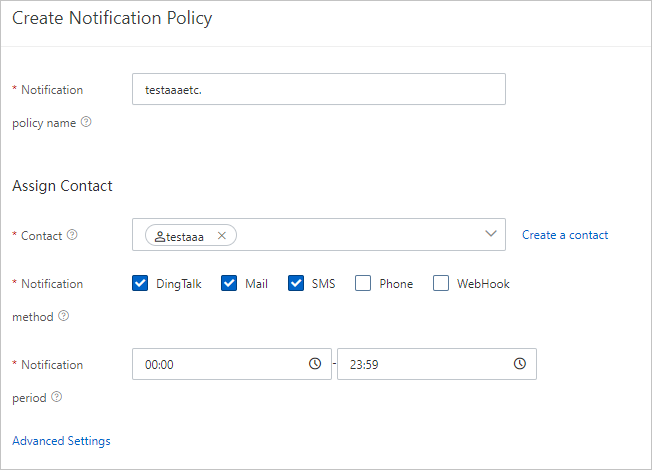
(Opsional) Buat kebijakan notifikasi.
Klik Quickly create notification policies di samping daftar drop-down tersebut. Pada panel Quickly create notification policies, konfigurasikan parameter, lalu klik Confirm.
Jika kontak sudah ada, pilih kontak tersebut dari daftar drop-down Contact.
Jika belum ada kontak, lanjutkan ke langkah berikutnya untuk membuatnya. Lalu buka kembali panel Quickly create notification policies dan pilih kontak yang baru dibuat.
(Opsional) Buat kontak dan saluran notifikasi.
Klik Create Contact di samping daftar drop-down Contact. Pada halaman yang muncul, atur kontak, kelompok kontak, dan notifikasi grup DingTalk:
Buat kontak:
Pada tab Contact, klik Create Contact.
Pada kotak dialog Create Contact, konfigurasikan parameter dan klik OK.
Buat kelompok kontak:
Pada tab Contact Group, klik Create Contact Group di pojok kanan atas.
Pada kotak dialog Create Contact Group, masukkan nama kelompok, tambahkan kontak yang telah Anda buat, lalu klik OK.
Setelah dibuat, kelompok kontak akan muncul pada tab Contact Group.
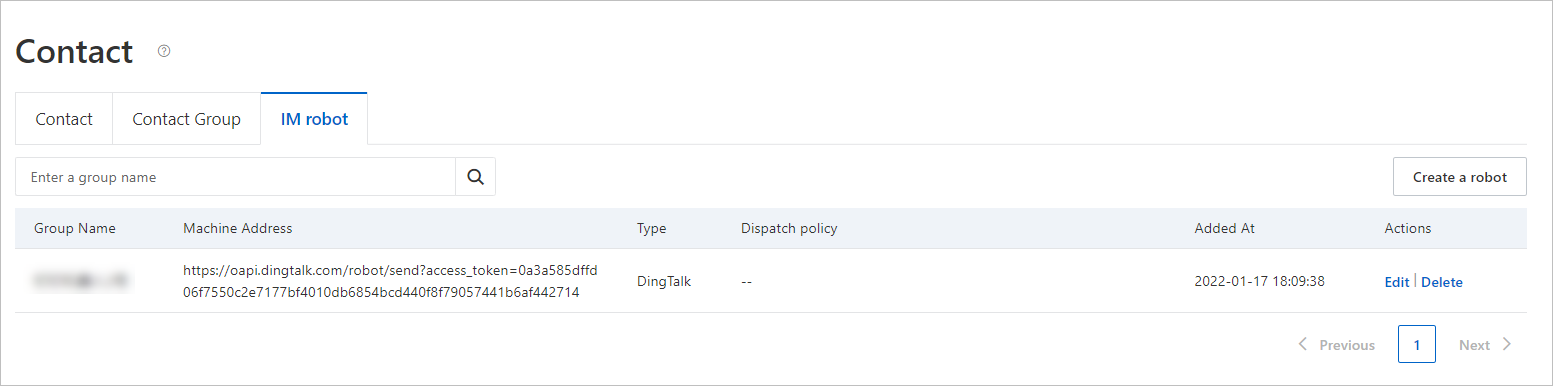
Tambahkan grup DingTalk:
Pada tab IM robot, klik Create a robot di pojok kanan atas.
Pada kotak dialog Create a robot, konfigurasikan parameter grup DingTalk dan klik OK.
Setelah grup DingTalk ditambahkan, grup tersebut akan muncul pada tab IM robot.
Klik Save.
Konfigurasikan aturan peringatan tingkat keberhasilan
Ulangi langkah-langkah sebelumnya untuk membuat aturan peringatan tingkat keberhasilan. Atur kondisi pemicu menjadi: tingkat keberhasilan permintaan API <= 90% selama 3 menit sebelumnya.
Verifikasi aturan peringatan
Untuk memastikan kedua aturan telah dibuat, pilih Alert Management > Alert Rule pada panel navigasi kiri. Kedua aturan peringatan harus muncul dalam daftar.
Lihat riwayat peringatan
Setelah notifikasi peringatan dipicu, tinjau notifikasi tersebut pada halaman riwayat peringatan.
Masuk ke Konsol EDAS.
Pada panel navigasi kiri, klik Application Management > Applications. Pada bilah navigasi atas, pilih Wilayah. Di bagian atas halaman, pilih namespace. Pilih Container Service or Serverless Kubernetes Cluster dari daftar drop-down Cluster Type. Kemudian, temukan aplikasi target dan klik nama aplikasi tersebut.
Pada panel navigasi kiri, pilih Alert Management > Alert sending History.
Halaman Alert mencantumkan semua notifikasi peringatan beserta waktu pengirimannya.
Untuk detailnya, lihat Lihat catatan peringatan.