Halaman Alert menampilkan catatan peringatan dari aplikasi Enterprise Distributed Application Service (EDAS). Anda dapat memfilter dan mengelola catatan tersebut sesuai kebutuhan.
Prasyarat
EDAS harus diaktifkan setelah pukul 00:00:00 pada tanggal 30 April 2021. Jika tidak, fitur manajemen peringatan EDAS tidak tersedia.
Prosedur
Masuk ke .
Di panel navigasi sisi kiri, klik . Di bilah navigasi atas, pilih wilayah. Pada bagian atas halaman, pilih namespace. Pilih Container Service or Serverless Kubernetes Cluster, , atau dari daftar drop-down Cluster Type. Kemudian, temukan aplikasi yang ingin Anda deploy dan klik nama aplikasi tersebut.
Di panel navigasi sisi kiri, pilih .
Halaman Peringatan
Di halaman Alert, Anda dapat melihat informasi dasar tentang peringatan seperti tingkat keparahan, nama peringatan, status, pengguna yang menangani peringatan, serta waktu ketika peringatan dihasilkan.
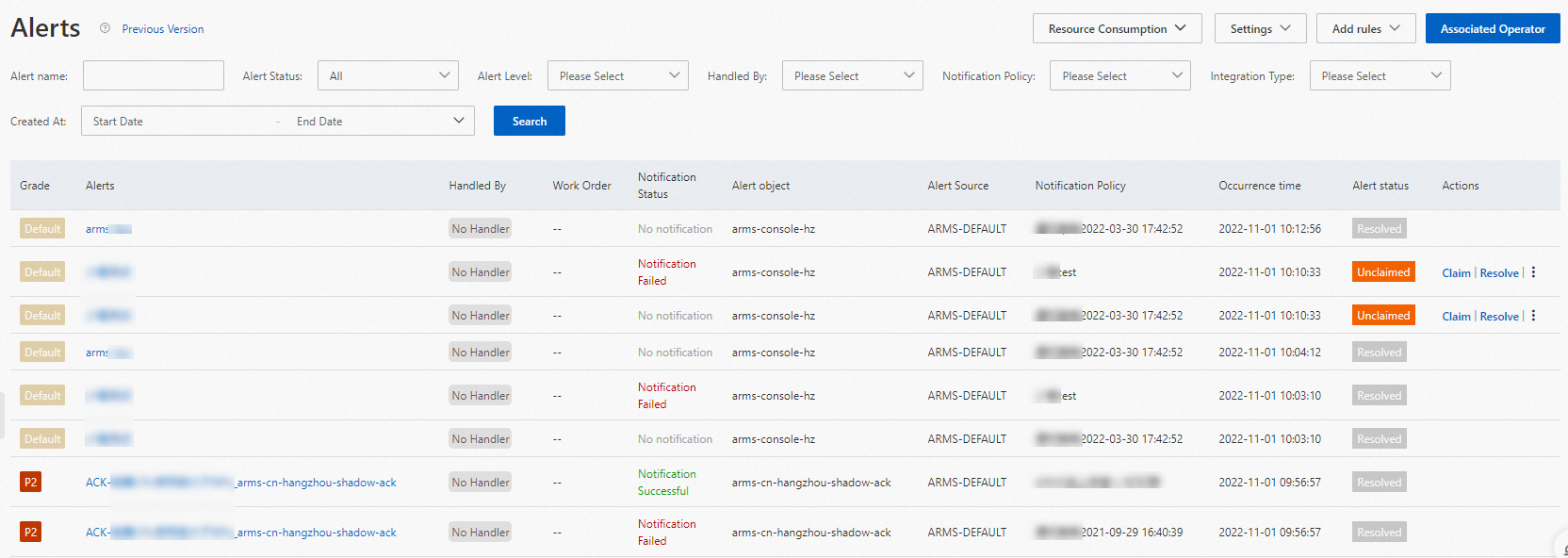
Di halaman Alert, Anda dapat melakukan operasi berikut:
Tentukan kondisi filter dan klik Search untuk menemukan peringatan yang ingin dilihat.
Parameter
Deskripsi
Nama Peringatan
Nama aturan peringatan berdasarkan mana peringatan dihasilkan.
Status Peringatan
Status peringatan. Nilai valid:
Belum Diklaim
Sedang Diproses
Selesai
Tingkat Peringatan
Tingkat keparahan peringatan. Anda dapat menentukan tingkat keparahan peringatan saat membuat aturan peringatan untuk Layanan Prometheus. Anda tidak dapat menggunakan aturan peringatan untuk mengubah tingkat keparahan peringatan untuk pemantauan aplikasi atau pemantauan frontend. Tingkat keparahan peringatan ini adalah Default.
Nilai valid:
Default
P1
P2
P3
P4
P5
Ditangani Oleh
Pengguna yang menangani peringatan.
Lebih Banyak
Kebijakan Notifikasi
Kebijakan notifikasi yang dikonfigurasi untuk peringatan.
Jenis Integrasi
Jenis integrasi layanan yang melaporkan peristiwa peringatan.
Dibuat Pada
Rentang waktu ketika peringatan dihasilkan.
Klik nama peringatan untuk melihat detailnya. Untuk informasi lebih lanjut, lihat bagian Lihat Detail Peringatan dalam topik ini.
Anda dapat mengklaim peringatan dalam status Belum Diklaim atau menangani peringatan dalam status Sedang Diproses. Anda juga dapat menetapkan peringatan kepada pengguna atau mengubah tingkat keparahan peringatan. Untuk informasi lebih lanjut, lihat bagian Tangani Peringatan dalam topik ini.
Lihat detail peringatan
Di halaman detail peringatan, Anda dapat melihat tingkat keparahan, isi notifikasi, dan status peringatan. Informasi dasar, peristiwa terkait peringatan, serta catatan notifikasi juga tersedia.
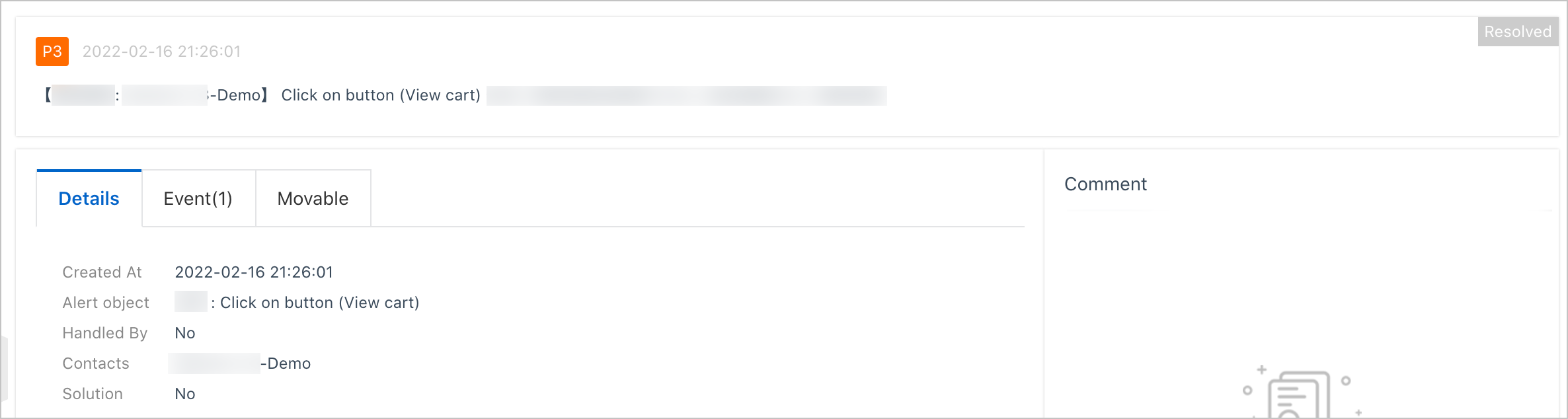
Di halaman detail peringatan, Anda dapat melakukan operasi berikut:
Anda dapat mengklaim peringatan dalam status Belum Diklaim atau menangani peringatan dalam status Sedang Diproses. Anda juga dapat menetapkan peringatan kepada pengguna atau mengubah tingkat keparahan peringatan. Untuk informasi lebih lanjut, lihat bagian Tangani Peringatan dalam topik ini.
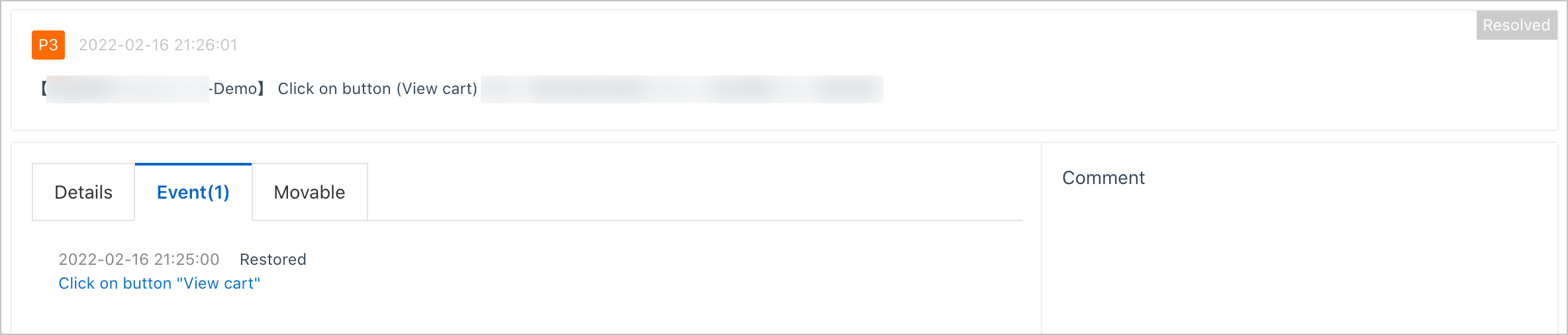
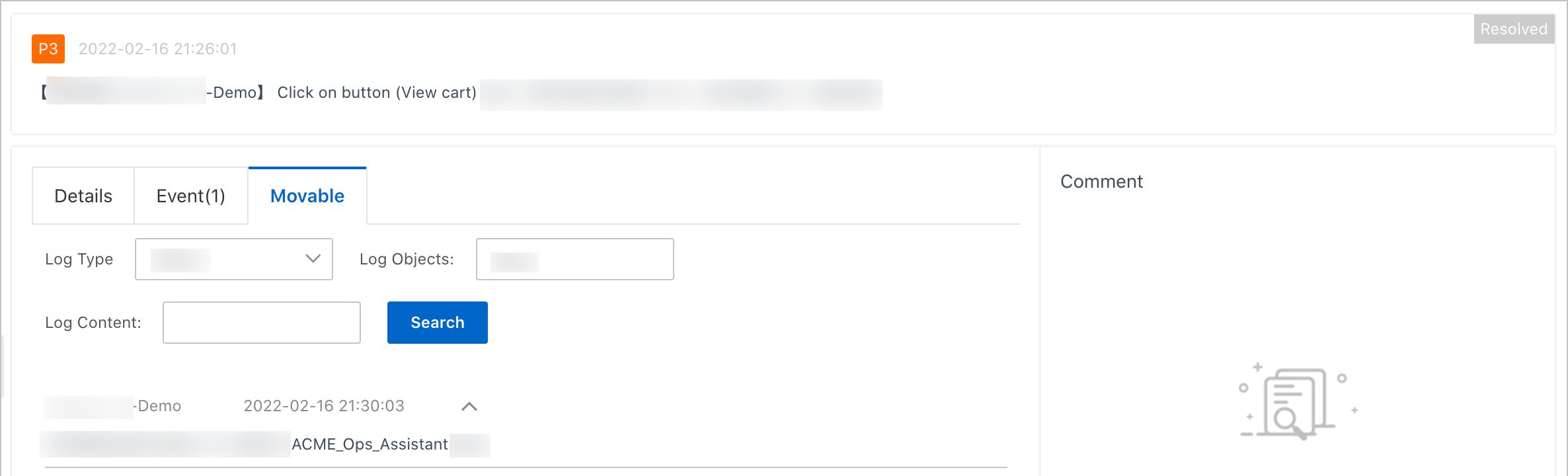
Tab Details, Event, dan Movable menampilkan informasi berikut:
Di tab Details, Anda dapat melihat waktu ketika peringatan dihasilkan, objek yang memicu aturan peringatan, pengguna yang menangani peringatan, serta penerima notifikasi peringatan.
Di tab Event, Anda dapat melihat peristiwa terkait peringatan, waktu ketika setiap peristiwa peringatan dihasilkan, serta status setiap peristiwa peringatan. Klik nama peristiwa peringatan untuk melihat detailnya. Untuk informasi lebih lanjut, lihat bagian Lihat Detail Peristiwa dalam topik ini.
Di tab Movable, Anda dapat melihat aktivitas notifikasi peringatan.
Lihat detail peristiwa
Panel Detail Peristiwa menampilkan informasi dasar, data pemantauan, serta bidang tambahan dari peristiwa peringatan.

Di bagian Monitoring data dari Panel Detail Peristiwa, Anda dapat melakukan operasi berikut:
Dari daftar drop-down di bagian Monitoring data, pilih periode waktu tertentu untuk menampilkan data sebelum dan sesudah peringatan dipicu. Anda dapat memilih 6 jam, 12 jam, atau 24 jam dari daftar drop-down.
Geser penunjuk untuk memilih rentang waktu pada grafik guna melihat data pemantauan dalam rentang waktu yang ditentukan. Klik Reset untuk melihat data pemantauan yang dihasilkan dalam rentang waktu asli.
Tangani peringatan
Di Konsol EDAS, Anda dapat mengklaim peringatan dalam status Belum Diklaim atau menangani peringatan dalam status Sedang Diproses. Anda juga dapat menetapkan peringatan kepada pengguna atau mengubah tingkat keparahan peringatan.
Hubungkan kontak dengan akun DingTalk.
Pergi ke grup DingTalk tempat notifikasi peringatan dikirim. Klik View details di kartu peringatan.
Jika Anda melihat informasi peringatan di grup DingTalk untuk pertama kali, kotak dialog Binding mobile phone number akan muncul. Masukkan nomor telepon dan klik Send Verification Code.
Masukkan kode verifikasi yang Anda terima, lalu klik OK.
Masuk ke .
Di panel navigasi sisi kiri, klik . Di bilah navigasi atas, pilih wilayah. Pada bagian atas halaman, pilih namespace. Pilih Container Service or Serverless Kubernetes Cluster, , atau dari daftar drop-down Cluster Type. Kemudian, temukan aplikasi yang ingin Anda deploy dan klik nama aplikasi tersebut.
Di panel navigasi sisi kiri, pilih .
Di sudut kanan atas halaman Alert, klik Operator Terkait.
Anda dapat mengelola peringatan dengan mengklik tombol di kolom Tindakan Peringatan. Atau, Anda dapat mengklik nama peringatan untuk pergi ke halaman detail peringatan dan melakukan operasi berikut:
Klik Claim untuk menetapkan akun saat ini sebagai penangan peringatan.
Klik Resolve untuk mengakhiri pemrosesan peringatan.
Klik ikon Lebih Banyak dan pilih Specify Alert Handler untuk menetapkan peringatan kepada kontak di grup DingTalk.
Klik ikon Lebih Banyak dan pilih Modify Alert Level untuk mengubah tingkat keparahan peringatan.