Anda dapat membagikan custom image Anda kepada akun Alibaba Cloud lain (penerima). Custom image yang dibagikan tersebut dianggap sebagai shared image. Penerima kemudian dapat menggunakan shared image tersebut. Topik ini menjelaskan cara menggunakan shared image untuk membuat instans Elastic Compute Service (ECS), mengganti sistem operasi instans ECS, serta menyalin shared image.
Pertimbangan
Alibaba Cloud tidak menjamin integritas dan keamanan shared image. Sebelum menggunakan shared image, pastikan image tersebut berasal dari akun tepercaya. Anda bertanggung jawab penuh atas seluruh risiko yang terkait dengan penggunaan shared image.
Sebelum menggunakan shared image, perhatikan hal-hal berikut.
|
Item |
Description |
|
Fees |
Untuk informasi lebih lanjut mengenai penagihan image, lihat Penagihan image. |
|
Limits |
|
|
Permissions |
|
Menggunakan shared image untuk membuat instans ECS
Menggunakan Konsol ECS
Anda dapat menggunakan shared image untuk membuat satu atau beberapa instans ECS dengan lingkungan image yang sama.
-
Buka Konsol ECS - Images.
Di bilah navigasi atas, pilih wilayah dan kelompok sumber daya dari resource yang ingin Anda kelola.

-
Klik tab Shared Image, temukan shared image yang ingin Anda gunakan untuk membuat instans ECS, lalu klik Actions di kolom Create Instance.

-
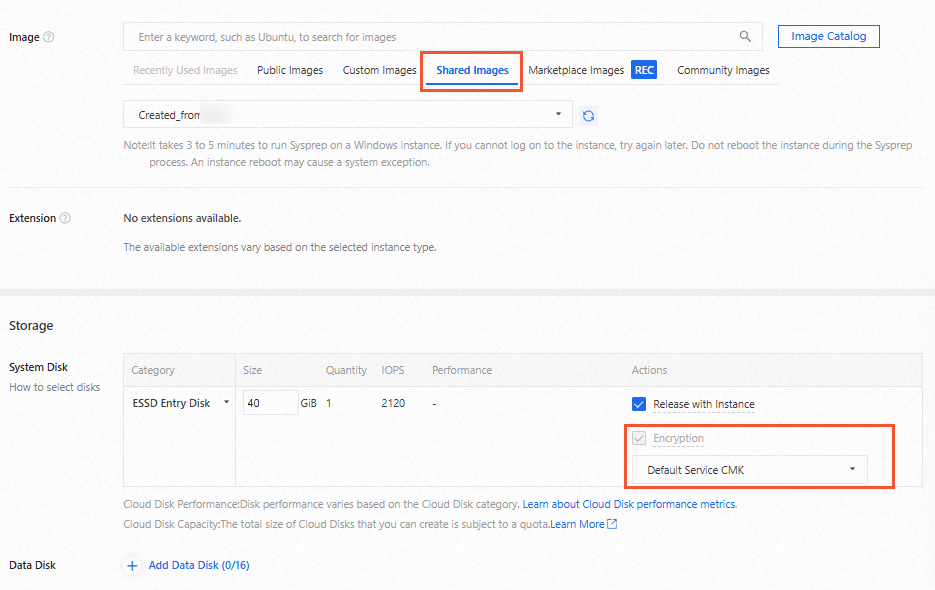
Wilayah dan image akan diisi secara otomatis. Konfigurasikan parameter lainnya, seperti Billing Method dan Instance Type, sesuai kebutuhan bisnis Anda.
Untuk informasi tentang cara mengonfigurasi parameter lainnya, lihat Custom launch instans ECS.
Jika Anda menggunakan shared image terenkripsi untuk membuat instans ECS, disk sistem atau disk data yang dibuat dari image tersebut akan secara otomatis dienkripsi dan tidak dapat diubah menjadi tidak terenkripsi. Anda harus menentukan service key atau customer master key (CMK) sebagai kunci enkripsi untuk disk sistem atau disk data tersebut.
Memanggil operasi API
-
Panggil operasi DescribeImages untuk menanyakan
IDshared image yang tersedia. -
Panggil operasi RunInstances atau CreateInstance dengan
ImageIddiatur ke ID shared image yang tersedia untuk membuat instans ECS dari shared image tersebut.PentingJika shared image yang ditentukan merupakan image terenkripsi, Anda harus mengatur Encrypted ke true. Jika tidak, pembuatan instans ECS mungkin gagal.
Menggunakan shared image untuk mengganti sistem operasi (disk sistem) instans ECS
Menggunakan Konsol ECS
Anda dapat menggunakan shared image untuk mengganti sistem operasi (disk sistem) instans ECS. Setelah itu, instans akan berjalan berdasarkan shared image tersebut.
Di bagian Replace Operating System pada halaman Change Operating System, pilih Shared Image, lalu pilih gambar bersama. Untuk informasi selengkapnya, lihat Ganti OS (disk sistem).
Memanggil operasi API
-
Panggil operasi DescribeImages untuk menanyakan
IDshared image yang tersedia. -
Panggil operasi ReplaceSystemDisk dengan
ImageIddiatur ke ID shared image yang tersedia untuk mengganti sistem operasi (disk sistem) instans ECS menggunakan shared image tersebut.PentingJika shared image yang ditentukan merupakan image terenkripsi, Anda harus mengatur Encrypted ke true untuk mengenkripsi disk sistem baru menggunakan kunci Anda sendiri. Jika tidak, penggantian sistem operasi instans ECS mungkin gagal.
Menyalin shared image
Menggunakan Konsol ECS
Sebagai penerima, Anda hanya dapat menggunakan shared image untuk membuat instans ECS. Jika ingin menghapus atau memperbarui shared image, salin shared image tersebut terlebih dahulu, lalu hapus atau perbarui salinannya. Salinan tersebut akan ditampilkan sebagai custom image dalam daftar custom image di wilayah yang sama.
-
Di tab Shared Image, temukan shared image yang ingin Anda salin, lalu klik Actions di kolom Copy Image.

-
Di kotak dialog Copy Image, konfigurasikan parameter sesuai petunjuk.
-
Atur Copy Mode ke Copy atau Copy and Encrypt.
-
Untuk Destination Region, Anda hanya dapat memilih wilayah tempat shared image tersebut berada.
CatatanShared image hanya dapat disalin ke wilayah tempat image tersebut berada. Jika ingin menyalin shared image ke wilayah berbeda, Anda harus membuat salinan shared image di wilayah asalnya, lalu salin salinan tersebut ke wilayah lain.
Untuk informasi tentang cara mengonfigurasi parameter lainnya, lihat Salin custom image.
-
-
(Opsional) Lihat salinan image di tab Custom Images.
Memanggil operasi API
-
Panggil operasi DescribeImages untuk menanyakan
IDshared image yang tersedia. -
Panggil operasi CopyImage dengan
ImageIddiatur ke ID shared image yang tersedia untuk menyalin shared image tersebut.PentingJika shared image yang ditentukan merupakan image terenkripsi, Anda harus mengatur Encrypted ke true untuk mengenkripsi salinan image menggunakan kunci Anda sendiri. Jika tidak, penyalinan shared image mungkin gagal.
Referensi
-
Anda dapat menggunakan gambar bersama untuk men-deploy instance ECS di beberapa akun Alibaba Cloud di wilayah yang sama. Untuk informasi selengkapnya, lihat Bagikan gambar kustom.
-
Jika Anda tidak lagi ingin membagikan custom image kepada akun Alibaba Cloud lain, Anda dapat berhenti membagikan image tersebut. Untuk informasi lebih lanjut, lihat Berhenti membagikan image.
-
Untuk informasi tentang izin yang diperlukan untuk membagikan image terenkripsi, lihat Izin enkripsi.