Jika Anda tidak dapat terhubung secara remote ke instans ECS menggunakan Workbench, Session Manager, atau klien pihak ketiga karena kesalahan konfigurasi sistem atau masalah driver, Anda dapat melakukan boot ke mode single-user, juga dikenal sebagai maintenance mode. Mode ini menghentikan proses boot normal dan menyediakan lingkungan sistem minimal dengan hak istimewa root untuk keperluan pemeliharaan darurat.
Prosedur
Mode single-user memberikan kontrol penuh atas sistem. Operasi yang salah dapat merusak sistem file. Sebelum melakukan pemeliharaan, kami menyarankan Anda untuk membuat snapshot secara manual pada disk sistem.
Alibaba Cloud Linux
Prosedur ini hanya berlaku untuk Alibaba Cloud Linux 3.
-
Jalankan perintah
rebootuntuk me-restart sistem operasi.Jika Anda tidak dapat login ke instans menggunakan VNC, restart instans dari Konsol.
-
Saat restart, tekan dan tahan tombol
Euntuk mengedit parameter boot. -
Temukan baris boot kernel yang dimulai dengan
linux. Ganti konten darirohingga akhir baris denganrw init=/bin/sh crashkernel=auto. Ini mengaktifkan izin baca-tulis dan menentukan proses init.-
Konten asli:
linux (Sroot) /boot/umlinuz-5.10.134-19.1.a18.x86_64 root=UUID=********-****-**\ **-****-************ ro rhgb quiet cgroup-memory=nokmem crashkernel=0M-2G:0M, \ 2G-8G: 192M, 8G-128G:256M, 128G-3766:384M,376G- :448M spec_rstack overflow-off uri\ ng_force_dma_api kence-sample_interval=100 kfence.booting_max=0-2G:0,2G-32G :2\ M.32G-:32M preempt=none biosdeuname=0 net. ifnames=0 console=tty0 console=ttySO\ , 115200n8 noibrs nume_core.io_timeout=4294967295 nume_core.admin_timeout=42949\ 67295 cryptongr.notests rcupdate.rcu_cpu_stall_timeout=300 -
Konten yang telah dimodifikasi:
linux (Sroot) /boot/umlinuz-5.10.134-19.1.a18.x86_64 root=UUID=********-****-**\
**-****-************ rw init=/bin/sh crashkernel=auto
-
-
Tekan
Ctrl+xatauF10untuk melakukan boot ke mode single-user.
CentOS, Debian, SLES, dan Anolis OS
Contoh ini menggunakan sistem CentOS.
-
Pada jendela VNC, login dan jalankan perintah
rebootuntuk me-restart instans. -
Saat restart, tekan dan tahan tombol
Euntuk mengedit parameter boot.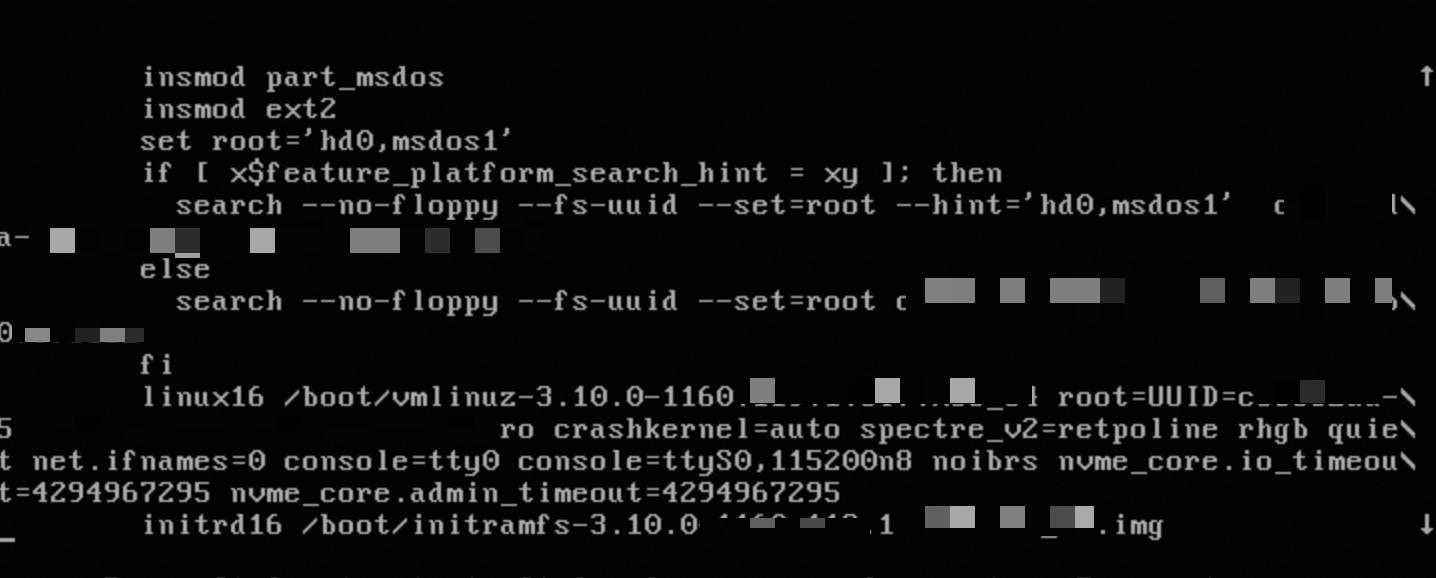
-
Temukan baris boot kernel yang dimulai dengan
linux16dan tambahkansingledi akhir baris tersebut.-
Konten asli:
linux16 /boot/vmlinuz-*.**.*-****.***.*.***.***_** root=UUID=********-\ ****-****-****-************ ro crashkernel-auto spectre_v2=retpoline rhgb quie\ t net. ifnames=0 console=tty0 console=ttySo, 115200n8 noibrs nume_core.io_timeous\ t=4294967295 nume_core.admin_timeout=4294967295 -
Konten yang telah dimodifikasi:
linux16 /boot/vmlinuz-*.**.*-****.***.*.***.***_** root=UUID=********-\
****-****-****-************ ro crashkernel-auto spectre_v2=retpoline rhgb quie\
t net. ifnames=0 console=tty0 console=ttySo, 115200n8 noibrs nume_core.io_timeous\
t=4294967295 nume_core.admin_timeout=4294967295 single
-
-
Tekan
Ctrl+xatauF10. Saat diminta, masukkan password root untuk melakukan boot sistem ke mode single-user.
Ubuntu
Prosedur ini hanya berlaku untuk Ubuntu 18.04.
-
Jalankan perintah
rebootuntuk me-restart sistem operasi.Jika Anda tidak dapat login ke instans menggunakan VNC, restart instans dari Konsol.
-
Saat restart, tekan dan tahan tombol
Shiftuntuk masuk ke menu GRUB. -
Pada menu GRUB, pilih
Advanced options for Ubuntu. Pada layar berikutnya, pilih entrirecovery mode, lalu tekanEuntuk mengedit entri boot. -
Temukan baris boot kernel yang dimulai dengan
linux. Ganti konten darirohingga akhir baris denganrw single init=/bin/bash. Ini memberikan izin baca-tulis dan menjalankan shell /bin/bash untuk mode single-user.-
Konten asli:
linux /boot/vmlinuz-4.15.0-213-generic root=UUID=d406d971-bc6d-40f2-b\ 572-6+74ac689736 ro recovery nomodeset dis_ucode_ldr vga=792 console=tty@ console=ttySo, 115\ 200n8 net. ifnames=0 noibrs iommu=pt nvme_core.multipathen nvme_core.io_timeout=4294967295 nv\ me_core.admin_timeout=4294967295 -
Konten yang telah dimodifikasi:
linux /boot/vmlinuz-4.15.0-213-generic root=UUID=********-****-****-*\
***-*+********** rw single init=/bin/bash
-
-
Tekan
Ctrl+xatauF10untuk melakukan boot ke mode single-user.
FreeBSD
-
Jalankan perintah
rebootuntuk me-restart sistem operasi.Jika Anda tidak dapat login ke instans menggunakan VNC, restart instans dari Konsol.
-
Setelah sistem direstart, terminal VNC menampilkan
Boot Menu. Tekan5untuk mengubah mode outputConsmenjadiVideo primary.______ ____ _____ _____ | ____| | _ \ / ____| __ \ | |___ _ __ ___ ___ | |_) | (___ | | | | | ___| '__/ _ \/ _ \| _ < \___ \| | | | | | | | | __/ __/| |_) |____) | |__| | |_| |_| \___|\___||____/|_____/|_____/ Welcome to FreeBSD 1. Boot Multi user [Enter] 2. Boot Single user 3. Escape to loader prompt 4. Reboot 5. Cons: Dual (Video primary) Options: 6. Kernel: default/kernel (1 of 1) 7. Boot Options -
Tekan
2untuk memilihBoot Single Userguna masuk ke mode single-user.
Langkah selanjutnya
Dalam mode single-user, Anda dapat memeriksa log sistem, memeriksa status layanan, dan menguji konektivitas jaringan untuk mendiagnosis serta menyelesaikan masalah. Misalnya, jika konflik driver mencegah sistem melakukan boot, Anda dapat menguninstall driver yang bermasalah untuk memulihkan operasi normal.